
Regardez la démonstration de 1:56 : la Configuration guidée d’un Catalogue d’articles vide — importer un fichier, faire correspondre ses colonnes, vérifier les articles tels que les lecteurs les verront, et ce que l’écran du catalogue montre ensuite (narration en anglais).
Alimenter Personyze en données
Où se trouvent désormais les données. Chaque type de données a son propre écran dans le panneau, et chacun ouvre le même assistant Importer des données depuis un fichier ou un flux (sur un écran de catalogue, c’est Importer des produits / Importer des articles ou Ajouter un flux qui l’ouvre). Allez sur l’écran correspondant à ce que vous chargez :
| Ce que vous importez | Où l’importer |
|---|---|
| Catalogue produits (pour les recommandations de produits) — y compris les centres d’intérêt / tags d’affinité des produits sous forme de colonnes | Paramètres → Configuration des recommandations → Catalogue produits |
| Catalogue de contenu / d’articles (pour les recommandations de contenu) | Paramètres → Configuration des recommandations → Catalogue d’articles |
| Transactions passées / hors ligne (historique d’achats) | Paramètres → Configuration des recommandations → Suivi des produits |
| Interactions de contenu passées (historique de lectures / consultations) | Paramètres → Configuration des recommandations → Suivi des articles |
| Listes d’utilisateurs / enregistrements CRM, champs de profil, attributs de session | Paramètres → Données utilisateurs importées (les listes et leurs imports) · Paramètres → Attributs des visiteurs (les champs de profil qu’elles remplissent) |
Les écrans Configuration des recommandations apparaissent une fois que votre compte a des produits ou des articles activés. L’assistant, les méthodes d’envoi et les règles de format sont identiques sur tous les écrans — cette page est la référence commune ; seules les colonnes diffèrent.
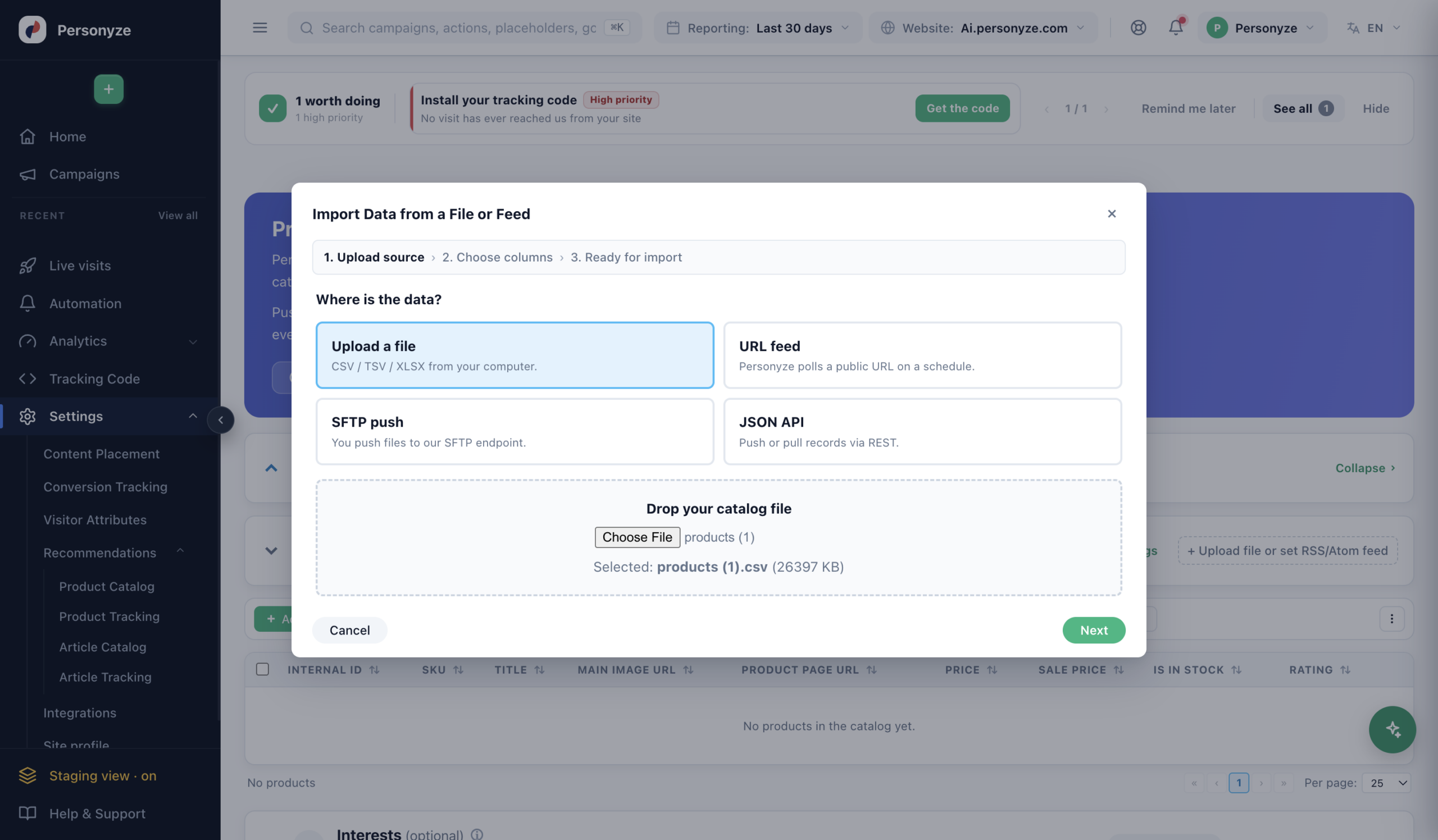
Presque tout ce sur quoi Personyze personnalise peut lui être fourni sous forme de fichier de données — un catalogue produits pour les recommandations, un catalogue de contenu pour les recommandations d’articles, des centres d’intérêt produit pour la vente croisée et le ciblage par affinité, des listes d’utilisateurs issues de votre CRM, et plus encore. Tous passent par le même assistant Importer des données depuis un fichier ou un flux ; seules les colonnes diffèrent.
Cette page explique comment faire entrer le fichier — les méthodes d’envoi, les règles de format qui piègent les gens, et l’étape d’association des colonnes — à l’aide d’exemples réels, éprouvés sur le terrain.
Télécharger un modèle de flux
Partez d’un fichier prêt à l’emploi plutôt que d’une page blanche. Chaque modèle a les bons en-têtes, les bons guillemets et quelques lignes d’exemple dans le format exact qu’attend l’importateur — remplacez les lignes d’exemple par vos propres données et importez. Tous utilisent des URL fictives example.com et des produits de démonstration génériques.
| Flux | Colonnes | Téléchargement |
|---|---|---|
| Catalogue produits Pour les recommandations de produits — les colonnes de base. |
Internal ID, SKU, Title, Product Page URL, Main Image URL, Price, Sale Price, Is in Stock, Rating, Category, Brand |
📥 Télécharger le CSV |
| Flux produits (Google / TSV) Flux de type Google Shopping — utilisable tel quel comme flux URL. |
id, title, link, image_link, price, sale_price, availability, brand, product_type, gtin |
📥 Télécharger le TSV |
| Catalogue de contenu Pour les recommandations d’articles / de vidéos. |
Internal ID, Title, Content Page URL, Main Image URL, Content Type, Category, Author, Published Date |
📥 Télécharger le CSV |
| Centres d’intérêt produit Tags d’affinité par produit pour la vente croisée et le ciblage. |
Id, Interest (quoted, comma-separated), Category |
📥 Télécharger le CSV |
| Transactions passées Historique d’achats — relie les utilisateurs aux produits qu’ils ont achetés. |
Order Date, Email, Customer Id, Product Id, SKU, Quantity, Amount |
📥 Télécharger le CSV |
| Liste d’utilisateurs / CRM Des champs de profil indexés sur l’e-mail ou un ID utilisateur. |
User Id, Email, First Name, Last Name, Account Type, Industry, Lifetime Value, Signup Date |
📥 Télécharger le CSV |
Le modèle .tsv se télécharge au format .txt (tabulations conservées) — renommez-le en .tsv si vos outils l’exigent, ou importez-le tel quel.
Vous préférez cliquer pour le parcourir ? Voici tout le déroulement — choisir une source, mettre en forme le fichier, associer les colonnes, importer. La référence détaillée suit.
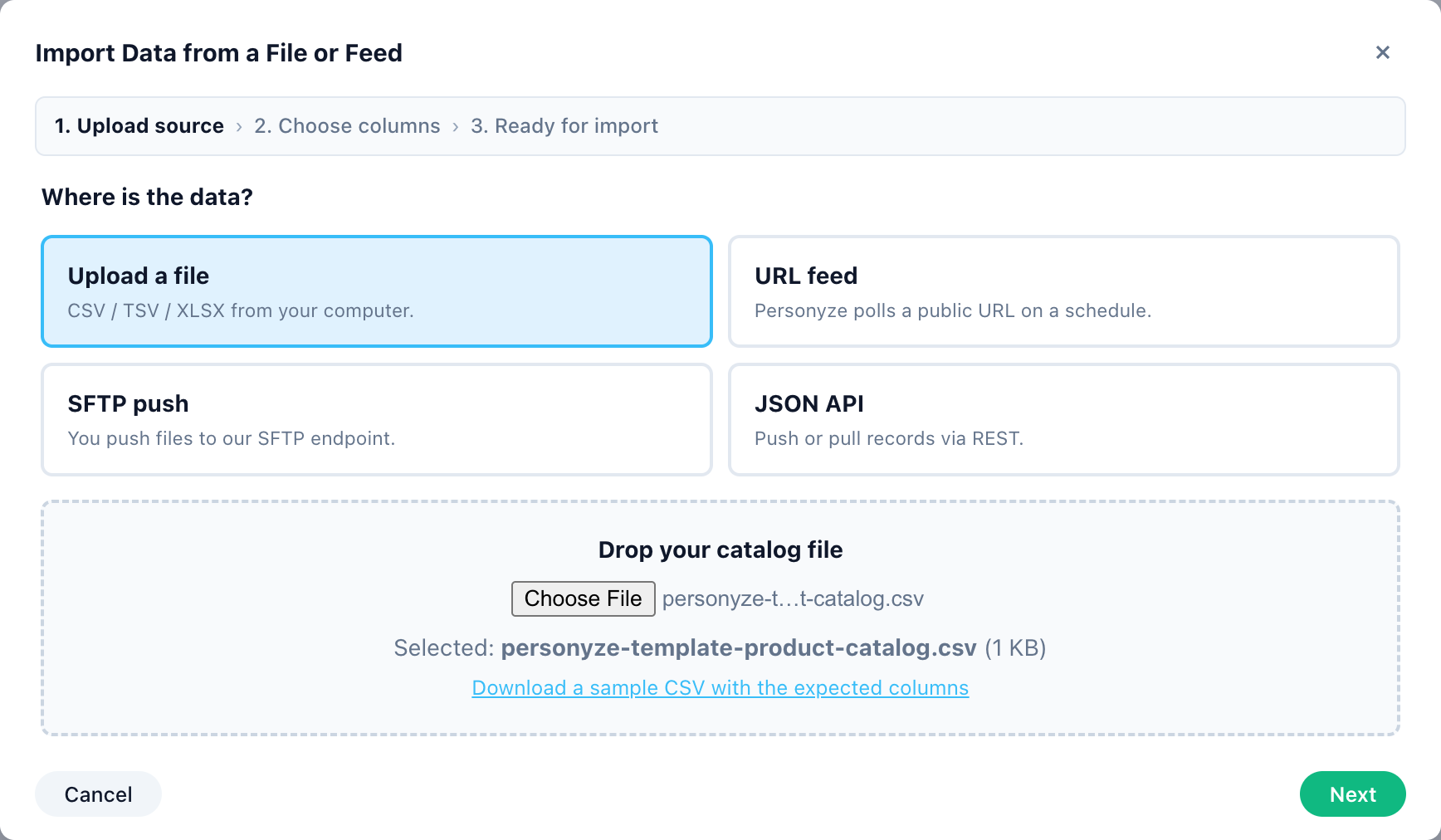
Choisir comment arrivent les données
Allez sur l’écran correspondant à ce que vous chargez — Paramètres → Configuration des recommandations → Catalogue produits / Catalogue d’articles / Suivi des produits, ou Paramètres → Données utilisateurs importées — et ouvrez Importer des données depuis un fichier ou un flux. Choisissez une source : importer un fichier (ponctuel), un flux URL / RSS / Atom ou SFTP (tenus synchronisés), ou l’API JSON (en temps réel). Le même assistant partout — seuls les champs diffèrent.
Mettre en forme le fichier
L’importateur est délimité par des virgules. Toute cellule qui contient elle-même une virgule — une liste de centres d’intérêt, plusieurs catégories — doit être entourée de guillemets doubles, sinon elle se scinde en colonnes supplémentaires. Pour le reste, c’est du CSV ordinaire.
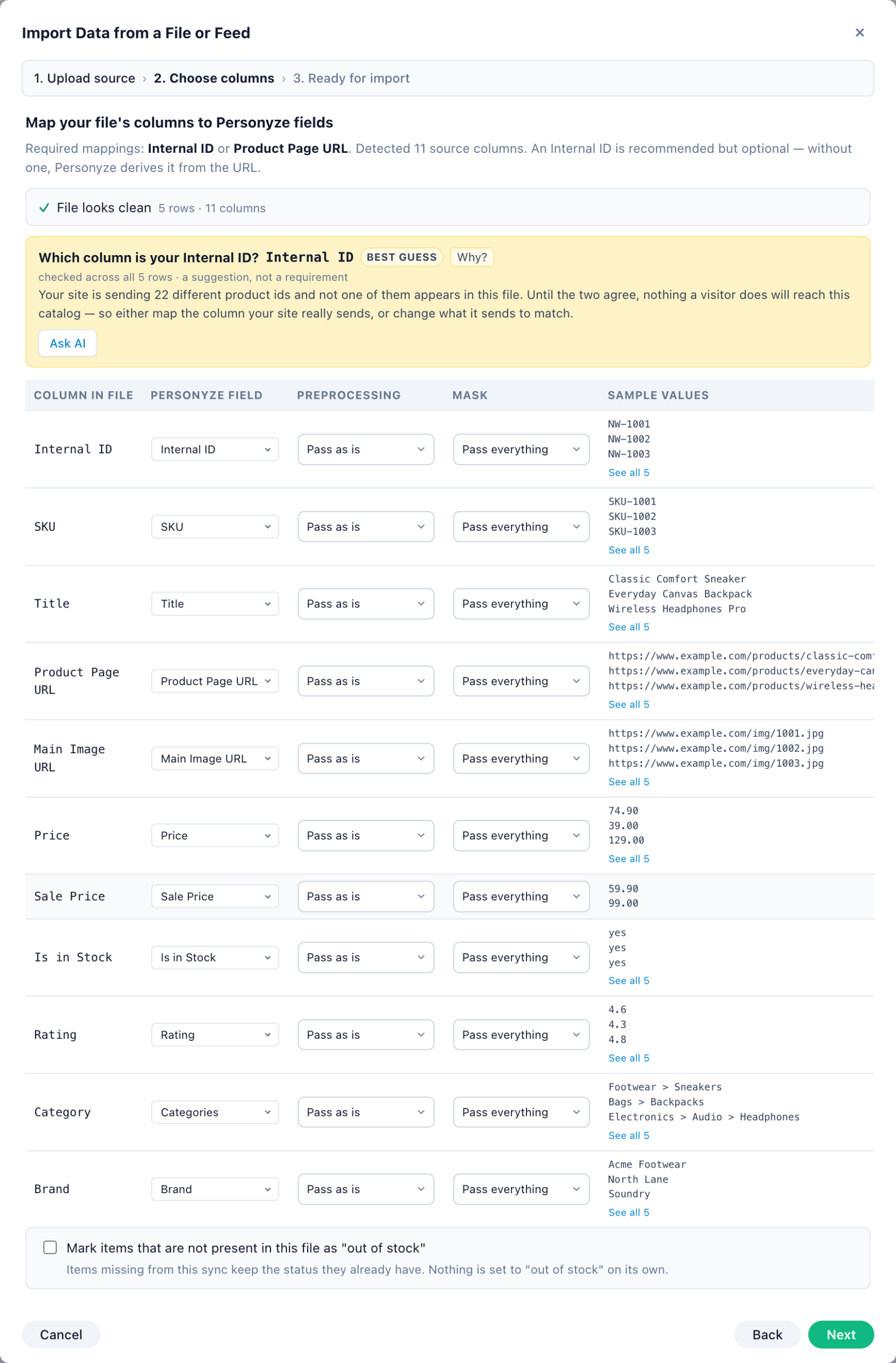
Associer les colonnes
Associez chaque colonne détectée à un champ Personyze. Une clé est obligatoire — un ID interne (ou l’URL de la page produit). Associez les autres colonnes à leurs champs ; ajoutez si besoin un Prétraitement ou un Masque pour nettoyer une valeur à l’entrée.
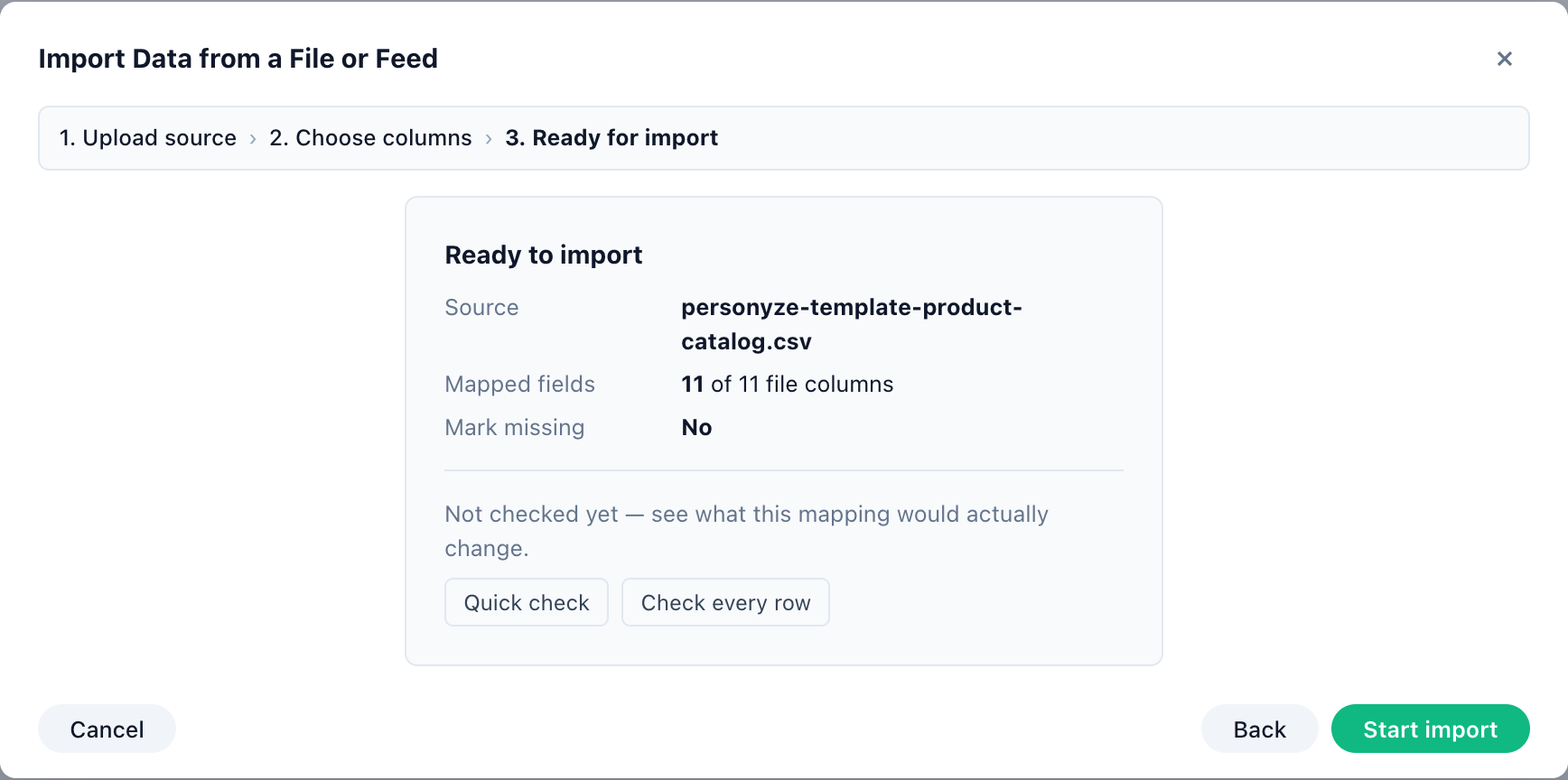
Vérifier et importer
Confirmez l’association des colonnes et lancez l’import. Un fichier se charge une seule fois ; un flux URL, SFTP ou API reste ensuite synchronisé — il est relu selon le calendrier que vous définissez, pour que le stock, les prix et les nouveaux enregistrements restent à jour.
Choisir comment arrivent les données
Allez sur l’écran correspondant à ce que vous chargez — Paramètres → Configuration des recommandations → Catalogue produits / Catalogue d’articles / Suivi des produits, ou Paramètres → Données utilisateurs importées — et ouvrez Importer des données depuis un fichier ou un flux. Choisissez une source : importer un fichier (ponctuel), un flux URL / RSS / Atom ou SFTP (tenus synchronisés), ou l’API JSON (en temps réel). Le même assistant partout — seuls les champs diffèrent.
Mettre en forme le fichier
L’importateur est délimité par des virgules. Toute cellule qui contient elle-même une virgule — une liste de centres d’intérêt, plusieurs catégories — doit être entourée de guillemets doubles, sinon elle se scinde en colonnes supplémentaires. Pour le reste, c’est du CSV ordinaire.
Associer les colonnes
Associez chaque colonne détectée à un champ Personyze. Une clé est obligatoire — un ID interne (ou l’URL de la page produit). Associez les autres colonnes à leurs champs ; ajoutez si besoin un Prétraitement ou un Masque pour nettoyer une valeur à l’entrée.
Vérifier et importer
Confirmez l’association des colonnes et lancez l’import. Un fichier se charge une seule fois ; un flux URL, SFTP ou API reste ensuite synchronisé — il est relu selon le calendrier que vous définissez, pour que le stock, les prix et les nouveaux enregistrements restent à jour.
L’écran du catalogue
Ce qu’affichent les écrans Catalogue produits et Catalogue d’articles — les flux et leur état, les champs utilisés par le moteur, les catégories, les centres d’intérêt et les règles manuelles — est décrit dans Configurer le flux de produits / de contenu. Les données atteignent un catalogue par les quatre voies ci-dessous — un import de fichier, un flux URL, SFTP ou l’API REST — ou par une exploration de votre site (Paramètres des données → Explorer mon site).
Deux clés, pas une
Les produits peuvent être associés à jusqu’à deux clés — ID interne et SKU —, pour que les événements du site s’y rattachent quel que soit l’identifiant que votre site émet. Des champs personnalisés peuvent être ajoutés à tout moment ; rien n’a besoin d’être déclaré à l’avance.
Quelle colonne est votre ID interne ?
Se tromper ici est l’erreur la plus coûteuse dans un flux : le catalogue se remplit, les recommandations s’affichent, et rien ne correspond à ce que les visiteurs ont réellement consulté. L’importateur répond donc à cette question avec des preuves plutôt qu’avec une supposition.
Il compare chaque colonne candidate avec les ID que votre site envoie déjà et indique ce qu’il a mesuré — « correspond à 96% des ID que votre site envoie déjà », « aucune de ces valeurs n’apparaît dans ce que votre site envoie », « vérifié sur les 500 premières lignes ». Les colonnes qui ne peuvent pas du tout servir de clé — vides dans toutes les lignes échantillonnées, absentes de certaines lignes, identiques à une autre colonne — sont signalées comme telles.
Là où il ne peut pas mesurer de correspondance, il se rabat sur autre chose, et une étiquette à côté de la réponse indique à quel niveau il se situe :
- mesuré — vérifié par rapport à des événements réels ; la réponse à laquelle se fier.
- depuis votre site — « Aucun événement produit n’est encore arrivé, nous avons donc lu une de vos pages ».
- meilleure hypothèse — à partir de la seule forme du fichier, et il le dit : « vérifiez-la avec ce que votre site envoie ».
Prévisualiser avant d’importer
Le récapitulatif Prêt pour l’import peut exécuter un essai à blanc qui n’écrit rien et vous indique ce que ferait l’import réel. Sur les écrans de catalogue, il s’agit de Vérification rapide (les 500 premières lignes) ou de Vérifier toutes les lignes ; les assistants d’import du suivi et des données utilisateur l’appellent Prévisualiser les changements. Il indique :
- Combien de lignes sont nouvelles, modifiées et inchangées. Ces nombres accompagnent chaque import, pas seulement l’aperçu.
- Quelles colonnes changeraient — ainsi, une erreur d’association apparaît sous la forme « le prix de chaque ligne changerait » plutôt que comme un écrasement silencieux.
- Jusqu’à cinq exemples avant/après, et jusqu’à cinq des nouvelles clés. Un plafond délibéré : prévisualiser tout un catalogue ne devrait pas renvoyer un mégaoctet de valeurs au navigateur.
Quatre façons d’envoyer un flux
À la première étape de l’assistant (Source de l’import), vous choisissez comment les données parviennent à Personyze. Le choix porte en réalité sur la fréquence à laquelle elles changent.
Flux URL / RSS / Atom — saisissez une URL publique ; Personyze l’interroge selon le calendrier que vous choisissez (chaque jour ou chaque semaine). Idéal pour un catalogue ou une liste tenus à jour par votre plateforme ou par un service de flux.
Envoi SFTP — vous déposez des fichiers sur un point d’accès SFTP configuré. Idéal pour les gros exports nocturnes depuis un entrepôt de données.
Envoi par l’API JSON — envoyez des enregistrements en POST depuis votre backend, en temps réel.
- Ponctuel ou petit → importer un fichier. Le moyen le plus rapide de charger une liste une fois.
- Tenu à jour automatiquement → flux URL. Indiquez à Personyze l’URL d’un flux en direct — un flux Google Shopping, un export d’un service de flux, le flux produits de votre plateforme — et il le relit selon un calendrier, pour que le stock, les prix et les nouveaux produits restent à jour sans que vous ayez à réimporter. C’est le choix habituel pour un catalogue produits.
- Volumineux et programmé → SFTP. Pour les gros exports nocturnes pour lesquels une URL publique ne convient pas. Vous pouvez configurer votre propre compte SFTP en quelques clics — inutile de le demander à qui que ce soit.
- Temps réel, et le backend est le vôtre → envoi par l’API. Envoyez les enregistrements en POST au fil de leurs modifications.
Un flux URL, SFTP ou API en direct reste synchronisé après le premier import ; un import de fichier est un instantané ponctuel que vous réimportez pour l’actualiser.
Dépôt de fichiers SFTP — déposer et oublier
SFTP est l’option sans intervention. Vous disposez d’un compte d’import privé, votre script d’export dépose des fichiers dans son dossier /upload , et chaque nouvel import est intégré automatiquement quelques minutes après la fin du transfert. Personne n’a rien à cliquer dans le panneau.
Où le trouver : vos identifiants SFTP se trouvent sous Paramètres → Profil du site → Paramètres avancés, dans la section Dépôt de fichiers SFTP — c’est la page à ouvrir chaque fois que vous avez besoin de l’hôte, du nom d’utilisateur ou d’un nouveau mot de passe. La même carte d’identifiants apparaît aussi partout où l’assistant d’import propose SFTP comme source : Suivi des produits et Suivi des articles, les écrans des catalogues de produits et d’articles, et Données utilisateurs importées.
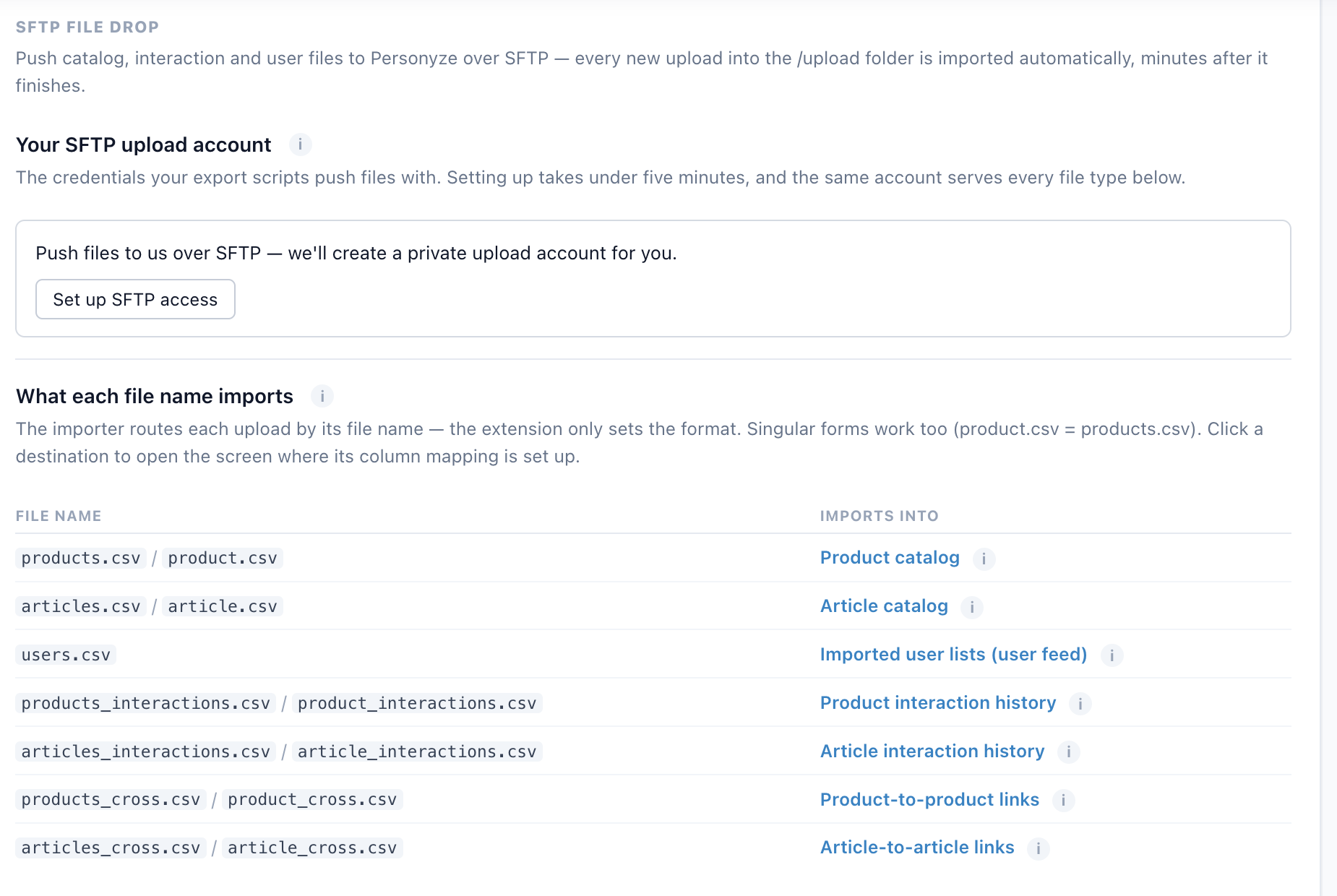
Configurer le compte
- Cliquez sur Configurer l’accès SFTP.
- Personyze crée un compte privé pour vous. Pendant l’opération, il affiche « Configuration de votre compte SFTP — généralement moins de 5 minutes », puis se complète de lui-même une fois prêt. Vous pouvez quitter la page et revenir.
- La carte affiche ensuite votre Hôte (
sftp://sftp.personyze.com), votre Nom d’utilisateur et votre Mot de passe — avec les boutons Afficher et Copier.
Un seul compte sert pour tous les types de fichiers ci-dessous, et il appartient à ce profil de site. Placez tous les fichiers dans le dossier /upload — rien d’autre n’est récupéré ailleurs.
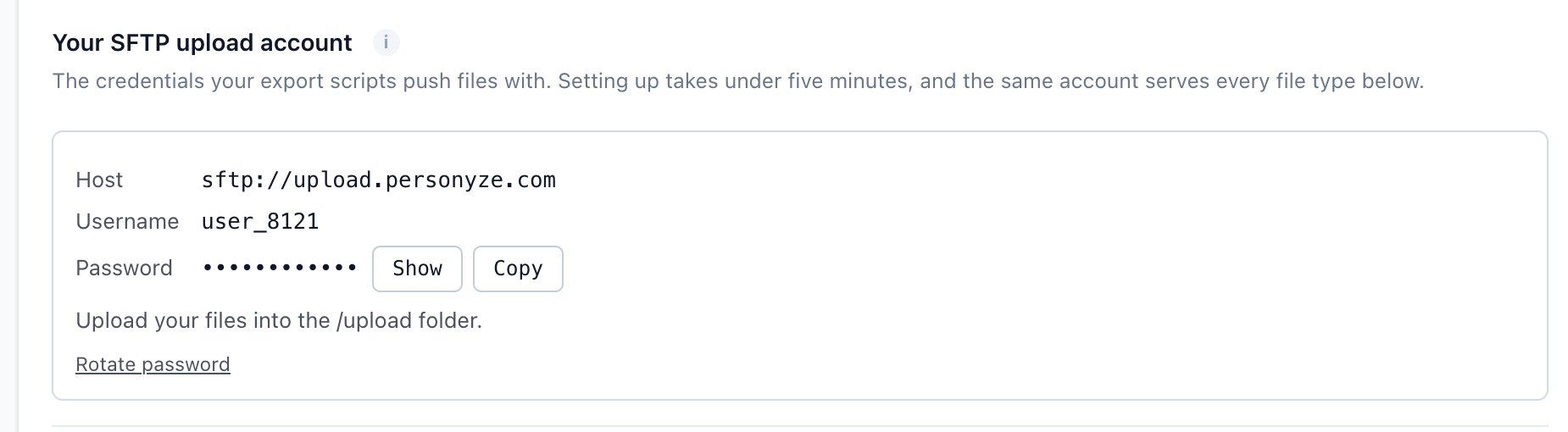
sftp://sftp.personyze.com). Le mot de passe reste masqué tant que vous n’appuyez pas sur Afficher ou Copier. Cliquez pour agrandir.Le nom du fichier décide de ce qu’est un import
Il n’y a aucune configuration par import. L’importateur achemine chaque fichier d’après son nom ; l’extension n’indique que le format. Le singulier et le pluriel fonctionnent tous deux — product.csv équivaut à products.csv.
| Nom du fichier | Importé dans |
|---|---|
products.csv / product.csv |
Catalogue produits |
articles.csv / article.csv |
Catalogue d’articles |
users.csv |
Listes d’utilisateurs importées (flux d’utilisateurs) |
products_interactions.csv / product_interactions.csv |
Historique des interactions produit |
articles_interactions.csv / article_interactions.csv |
Historique des interactions avec les articles |
products_cross.csv / product_cross.csv |
Liens de produit à produit |
articles_cross.csv / article_cross.csv |
Liens d’article à article |
Extensions acceptées : .csv, .json, .xml, .xls, .xlsx. Déposer un fichier plus récent le réimporte (le fichier correspondant le plus récent l’emporte) : une tâche nocturne peut donc simplement écraser le même nom à chaque fois.
Le premier import : l’associer une fois
Un fichier doit être associé avant que quoi que ce soit n’en soit importé — il faut indiquer à Personyze quelle colonne contient quoi. Vous n’avez rien à configurer à l’avance : déposez d’abord le fichier, et c’est le panneau qui vient à vous.
Quelques minutes après la fin du transfert, un bandeau apparaît sur l’écran de destination — pour users.csv c’est Paramètres → Données utilisateurs importées :
Dans votre dossier SFTP :
users.csv
1 KB · importé il y a 36 min
Pas encore mappé, donc rien n’en est importé : on n’a pas indiqué à Personyze quelle colonne du fichier contient quoi.
Deux boutons se trouvent à côté : Vérifier à nouveau, qui réanalyse le dossier, et Mapper ce fichier, qui ouvre l’association des colonnes.
La boîte de dialogue d’association
Mapper « users.csv » depuis votre dossier SFTP affiche tout ce qu’elle a déduit du fichier lui-même :
- Nom de la liste (flux d’utilisateurs uniquement) — toutes les personnes du fichier rejoignent cette liste, et c’est la liste que ciblent vos campagnes. Vous n’avez pas besoin de la créer au préalable ; la nommer ici la crée.
- Une ligne par colonne, avec la Colonne dans le fichier, le Champ de profil auquel elle est associée, et des valeurs d’exemple lues dans votre fichier réel — vous voyez ainsi d’un coup d’œil que CRM ID a bien atterri sur
SFTP-TEST-1et pas sur autre chose. - Une ligne récapitulative : combien de colonnes ont été trouvées, combien sont associées, et combien de lignes contient le fichier. Tout ce qui reste sur Ignorer n’est pas importé.
Cliquez sur Enregistrer le mappage et le fichier s’importe. C’est une étape unique par nom de fichier — ensuite, chaque import de users.csv s’intègre de lui-même avec la même association.
La règle de format qui compte le plus
L’importateur de fichiers de Personyze est délimité par des virgules, et cela ne peut pas être modifié à l’étape d’import. Ce seul fait guide toutes les décisions de mise en forme :
- Les colonnes sont séparées par des virgules. Pas par des points-virgules, pas par des barres verticales, pas par des tabulations (pour un véritable flux séparé par des tabulations, voir la note TSV ci-dessous).
- Si une valeur à l’intérieur d’une cellule contient une virgule, cette cellule doit être entourée de guillemets doubles, sinon l’importateur la scinde en colonnes supplémentaires.
C’est du CSV standard, mais c’est la raison la plus fréquente pour laquelle un import se passe mal : cela vaut donc la peine de le dire clairement.
Exemple complet : centres d’intérêt produit
Les centres d’intérêt sont une liste de tags par produit — utilisés pour la vente croisée, les segments d’affinité et les recommandations par centres d’intérêt. Le format qui fonctionne est deux colonnes, Id et Interest, avec les centres d’intérêt séparés par des virgules dans une cellule entre guillemets :
Id,Interest
NW-1001,"Sneakers,Footwear,Casual,Running"
NW-1002,"Backpack,Bags,Commuting,Canvas"
NW-1003,"Headphones,Audio,Wireless,Electronics"
La cellule Interest de chaque produit contient un ensemble de tags différent. Ce sont les guillemets qui permettent aux virgules intérieures de survivre. Sans eux, NW-1001,"Sneakers,Footwear,Casual,Running" devient cinq colonnes au lieu de deux, et l’import échoue.
📥 Télécharger le fichier d’exemple de centres d’intérêt — ouvrez-le dans un éditeur de texte brut (pas dans un tableur) pour voir les guillemets exactement tels que l’importateur en a besoin.
Séparateurs — ce qui fonctionne et ce qui ne fonctionne pas
| Objectif | Ça marche ? | Comment |
|---|---|---|
| Centres d’intérêt séparés par des virgules dans une seule cellule | Oui | Entourez la cellule de guillemets : "Sneakers,Footwear,Running" |
| Centres d’intérêt répartis dans une colonne chacun | Oui | Associez chaque colonne de centre d’intérêt au même champ Intérêts |
| Barre verticale / barre oblique / point-virgule entre les centres d’intérêt | Non | Le champ Intérêts n’accepte que les virgules |
| Point-virgule comme délimiteur de colonnes | Non | L’étape d’import est verrouillée sur la virgule |
| Virgules sans guillemets dans une cellule | Non | L’importateur les scinde en nouvelles colonnes |
Note TSV : l’assistant accepte .tsv, et un véritable flux séparé par des tabulations (comme un flux Google Shopping) s’importe proprement — les tabulations sont le délimiteur, si bien que les virgules dans les descriptions ne sont que du texte. La règle de la virgule ci-dessus concerne spécifiquement les fichiers séparés par des virgules.
Le même principe pour un champ Catégorie
Le principe de la virgule dans une cellule entre guillemets ne vaut pas que pour les centres d’intérêt — tout champ qui contient plusieurs valeurs fonctionne de la même façon. Un champ catégorie est le deuxième cas courant. Deux façons de le représenter, toutes deux valides :
- Un chemin hiérarchique dans une seule cellule — la convention des flux Google, avec
>entre les niveaux. Pas de virgules, donc pas besoin de guillemets :Category Footwear > Sneakers Electronics > Audio > Headphones - Plusieurs catégories dans une seule cellule — si un produit appartient à plusieurs catégories, séparez-les par des virgules entre guillemets, exactement comme les centres d’intérêt :
Category
"Sneakers,Footwear,Running"
La règle est toujours la même : une virgule dans une valeur signifie que la cellule doit être entre guillemets. Un chemin délimité par >ou par /ne contient aucune virgule : il passe donc sans guillemets.
Transporter des champs supplémentaires dans le même fichier
Vous n’avez pas besoin d’un fichier distinct par attribut. Une même ligne peut porter la clé, plus les centres d’intérêt, plus la catégorie, plus tout ce que vous voulez sur l’enregistrement — marque, disponibilité, un tag personnalisé — et vous associez chaque colonne à l’étape Choisir les colonnes :
Id,Interest,Category,Brand,Availability
NW-1001,"Sneakers,Footwear,Casual,Running",Footwear > Sneakers,Acme Footwear,in stock
NW-1003,"Headphones,Audio,Wireless,Electronics",Electronics > Audio > Headphones,Soundry,in stock
Seules les cellules Interest contiennent des virgules : ce sont donc les seules entre guillemets ; le reste passe sous forme de colonnes simples. Associez Id → Internal ID, Interest → Interests, et chaque colonne restante à son champ Personyze.
📥 Télécharger l’exemple étendu (Id + Interest + Category + Brand + Availability) en plus de l’exemple de centres d’intérêt à deux colonnes.
Association obligatoire
Chaque import a besoin d’une colonne clé, sinon Suivant reste désactivé avec un message rouge « Correspondance requise manquante » :
- ID interne — la clé de l’enregistrement (ID produit, ID utilisateur).
- URL de la page produit — l’URL complète de la page, comme clé alternative.
La clé doit correspondre à celle sur laquelle le catalogue est déjà indexé. Si votre catalogue est indexé sur le SKU, la colonne Id du fichier doit contenir ce même SKU. Un import qui se termine mais « ne correspond à aucun produit » est presque toujours un problème de clé — les ID se sont bien chargés, ils ne correspondent simplement pas.
Associer les colonnes
À l’étape Choisir les colonnes, Personyze affiche chaque colonne détectée et vous permet de l’associer à un champ Personyze, avec, pour chaque colonne, un Prétraitement et un Masque facultatifs.
Le nombre de colonnes affiché à cette étape est votre contrôle d’analyse. Pour le fichier de centres d’intérêt à deux colonnes, il doit indiquer 2 colonnes sources détectées. S’il en indique 6, les guillemets ont été perdus à l’export — corrigez et réimportez. Jugez d’après ce qu’indique cette étape, pas d’après l’aspect du fichier dans Excel ou Numbers.
Pour les centres d’intérêt : associez Id → ID interne (ce qui fait disparaître l’erreur rouge), associez Interest → Intérêts, laissez Prétraitement = Transmettre tel quel et Masque = Tout transmettre, puis passez à Prêt pour l’import.
Construire le fichier (recette reproductible)
Si vous disposez d’un export source avec une seule colonne de centres d’intérêt joints par des virgules, produisez le fichier à deux colonnes entre guillemets avec quelques lignes de Python — csv.writer ajoute automatiquement les guillemets autour de tout champ contenant une virgule :
import csv
rows = list(csv.DictReader(open('source.csv', encoding='utf-8-sig')))
with open('Id_Interest.csv', 'w', newline='', encoding='utf-8-sig') as f:
    w = csv.writer(f)                 # quotes cells with commas automatically
    w.writerow(['Id', 'Interest'])
    for r in rows:
        ints = ','.join(x.strip() for x in r['Interests'].split(',') if x.strip())
        w.writerow([r['Product ID'], ints])
Flux de catalogue produits
Un catalogue produits est indexé sur un identifiant de produit — et vous pouvez fournir ID interne, SKU, ou les deux. Une seule clé est obligatoire.
Quand vous n’avez pas d’ID produit
Si votre catalogue n’a pas d’ID stable, Personyze peut en générer un automatiquement à partir d’un hachage de l’URL de la page produit. C’est suffisant pour reconnaître un produit pour les pages vues et les ajouts au panier — l’URL est la même à chaque fois, donc le hachage est stable.
Le suivi des achats est l’endroit où un hachage d’URL devient délicat. Une page de remerciement ou de confirmation de commande ne porte généralement pas les URL produit de ce qui a été acheté : il n’y a donc rien à hacher. Suivre les achats sur des ID hachés est possible, mais la configuration est laborieuse. C’est bien plus simple quand vous avez un véritable ID produit que Personyze peut récupérer automatiquement depuis une variable de la page — une valeur de data layer, une variable de gestionnaire de balises, ou un champ du DOM —, car ce même ID relie alors le catalogue, le comportement sur le site et l’achat. Si vous vendez, utilisez un vrai ID. Le repli sur le hachage d’URL sert à la personnalisation sur les consultations et les clics quand aucun ID n’existe.
Le fichier catalogue
Un catalogue produits utilise plus de colonnes, mais les mêmes règles. Une disposition type :
Internal ID, SKU, Title, Product Page URL, Main Image URL,
Price, Sale Price, Is in Stock, Rating
Associez l’ID interne comme clé, l’URL de l’image principale et l’URL de la page produit pour que les cartes s’affichent et mènent quelque part, et Prix / Prix promo / En stock pour que les widgets puissent afficher les prix, les remises et les badges de stock. Les cellules vides ne posent pas de problème — un Prix promo vide signifie simplement qu’il n’y a pas de remise.
📥 Télécharger le fichier d’exemple de catalogue produits — la vraie disposition de colonnes utilisée par une boutique en ligne.
Pour un catalogue en production, la configuration pratique est un flux URL : indiquez à Personyze un flux que votre plateforme ou un service de flux produit déjà. Un flux Google Shopping / Merchant standard (TSV, avec id, title, link, price, availability, image_link, product_type, etc.) fonctionne directement — Personyze lit ces colonnes et réinterroge l’URL pour que le stock et les prix restent à jour. Si vous n’avez pas encore de flux, des outils comme Feedoptimise, DataFeedWatch ou l’export natif de votre plateforme en produisent un.
La logique de recommandation — meilleures ventes, vus ensemble, basée sur le panier, basée sur les centres d’intérêt — se règle dans la configuration de l’algorithme de l’action et lit le catalogue que vous fournissez ici, quel qu’il soit. Voir Configurer le flux de produits / de contenu et Algorithmes de recommandation.
Images : une obligatoire, d’autres facultatives
Chaque produit a besoin d’une image principale pour que les cartes de recommandation puissent s’afficher. Vous pouvez ajouter d’autres colonnes d’images au-delà — les images supplémentaires alimentent les widgets qui font tourner ou changent la photo au survol de la souris. Associez la première à URL de l’image principale et les autres aux champs d’images supplémentaires.
Transportez autant de champs personnalisés que vous le souhaitez
Au-delà des colonnes standard, une ligne de flux peut contenir toutes les données supplémentaires dont vous disposez — frais de livraison, tarifs dégressifs, prix par type de client, tags, marque, couleur, n’importe quoi. Trois choses à faire avec un champ personnalisé :
- L’afficher — le montrer sur la carte de recommandation (une mention « Livraison gratuite », un prix membre).
- Filtrer dessus — limiter une recommandation à une marque, une couleur ou une catégorie.
- Entraîner l’IA dessus — donner au modèle de recommandation plus de signal sur chaque produit, pour un meilleur classement.
La plupart du temps, il s’agit d’attributs simples comme la marque ou la couleur ; il n’y a pas de limite, et les colonnes non associées sont simplement ignorées.
Prix des lots
Les prix et le total du lot qu’affiche un widget Buy Together proviennent des champs de prix du catalogue. Une remise pour l’achat groupé doit être appliquée par votre boutique.
Flux de catalogue de contenu
Un catalogue de contenu (articles, vidéos, guides) alimente les recommandations de contenu. La version la plus légère est juste l’URL du contenu — Personyze génère automatiquement un ID et suit l’engagement par l’URL ou le chemin de l’URL, si bien que les consultations et les lectures sont correctement attribuées sans que vous fournissiez de clé. Vous pouvez aussi fournir votre propre ID interne si vous en avez un.
Tout le reste fonctionne comme pour le catalogue produits : une image principale (d’autres facultatives pour les widgets au survol), plus toutes les colonnes personnalisées que vous voulez afficher, filtrer ou utiliser pour l’entraînement — type de contenu, catégorie, auteur, date de publication, tags.
📥 Télécharger le modèle de catalogue de contenu
Flux de listes d’utilisateurs (enrichissement CRM pour le ciblage)
Où : Paramètres → Données utilisateurs importées. Les champs de profil que remplit une liste sont définis sous Paramètres → Attributs des visiteurs.
Une liste d’utilisateurs rattache des données CRM à vos visiteurs. Le minimum est une clé plus un attribut :
- E-mail (ou un ID interne / CRM) comme clé, et
- au moins une colonne supplémentaire — prénom, type de compte, n’importe quoi.
Vous pouvez ajouter autant de colonnes d’attributs que vous le souhaitez. Le point important : tout ce que vous renseignez ici devient disponible pour le ciblage, et pas seulement dans l’action qui utilise la liste. Chargez le prénom ou le type de compte d’un visiteur et vous pourrez ensuite construire une audience qui cible dessus — « Account Type is VIP », « Industry is Retail » —, exactement comme n’importe quel autre champ de profil. Fournissez-la sous forme de fichier, ou tenez-la synchronisée via SFTP ou une URL de flux.
📥 Télécharger le modèle minimal de liste d’utilisateurs (Email + First Name) · version étendue (avec type de compte et secteur).
Paires de vente croisée et de montée en gamme
Les paires que vous définissez vous-même — liens manuels de vente croisée et de montée en gamme, et jeux d’amorçage qui préparent le moteur — se trouvent dans Paramètres → Configuration des recommandations → Catalogue produits → Règles de recommandation manuelles. Un fichier de liens comporte deux colonnes, Subject Internal ID,Linked Internal ID (📥 modèle). Ce qu’elles font et quels algorithmes les utilisent : Ventes croisées et montées en gamme gérées.
Flux de transactions historiques
Les achats passés et hors ligne — qui a acheté quoi, et quand — se chargent depuis Paramètres → Configuration des recommandations → Suivi des produits : le bouton Importer les commandes passées de la ligne Produit acheté, ou un dépôt SFTP nommé products_interactions.csv. Les colonnes, le modèle et l’assistant en trois étapes : Importer des transactions passées / hors ligne.
Catalogues de contenu et autres flux
Au-delà des types ci-dessus, le même assistant charge n’importe quelles données tabulaires — tables d’affinité, listes de segments, ensembles d’attributs personnalisés. Choisissez la méthode d’envoi, soignez le format, associez une clé, associez le reste.
Un catalogue de contenu (articles, vidéos, guides) fonctionne de la même façon — les colonnes clés deviennent l’ID et l’URL du contenu, avec le titre, l’image et tous les attributs sur lesquels vous voulez recommander ou cibler. Il en va de même pour les tables de vente croisée, les données d’affinité et les listes d’utilisateurs CRM : choisissez la méthode d’envoi, soignez le format, associez une clé, associez le reste.
Terminer l’import
Dépannage
| Symptôme | Cause | Solution |
|---|---|---|
| « 6 colonnes sources détectées » (2 attendues) | La cellule des centres d’intérêt n’était pas entre guillemets, ou les guillemets ont été supprimés à l’export | Réexportez avec la cellule entre guillemets ; vérifiez que le fichier brut affiche "Sneakers,Footwear,..." |
| Toute la ligne atterrit dans une seule colonne | Vous vous fiez à un tableur, pas à l’importateur | Fiez-vous à ce qu’indique l’étape 2/3, pas à Excel ou Numbers |
| « Correspondance requise manquante » (en rouge) | Aucun ID interne / URL de page produit n’est associé | Associez votre colonne clé à ID interne (ou à URL de la page produit) |
| Les centres d’intérêt s’importent comme une seule longue chaîne | Le séparateur n’est pas une virgule | Utilisez des virgules entre les centres d’intérêt, rien d’autre |
| S’importe bien mais ne correspond à aucun produit | L’Id ne correspond pas à la clé du catalogue | Utilisez l’identifiant sur lequel le catalogue est indexé (souvent le SKU) |
Lire plutôt une valeur en direct sur la page
Indépendamment de l’import de fichiers, Personyze peut aussi lire une valeur en direct sur une page produit pendant la navigation des visiteurs — utile quand la donnée ne figure pas dans un flux. Cette voie utilise un sélecteur CSS ou du JavaScript plutôt qu’un fichier ; elle est décrite dans Capturer des données sur votre site. Deux remarques de terrain à retenir :
- Les balises meta ne peuvent pas être cliquées avec le sélecteur sur la page — elles se trouvent dans
<head>et ne sont pas affichées. Saisissez le sélecteur à la main, par ex.meta[property="og:type"]. - Sur les boutiques rendues en JS (VTEX, React), les balises meta/og peuvent être vides au chargement de la page et ne se remplir qu’après l’hydratation, ou n’être servies qu’aux robots des moteurs de recherche via un prérendu. Un sélecteur qui ne renvoie rien relève généralement de ce décalage de timing ou de prérendu, et non d’un mauvais sélecteur. Un élément rendu côté serveur est plus fiable. Le dataLayer GTM porte aussi la référence — mais sur les boutiques monopages, lisez-le avec soin, car le dataLayer s’accumule d’un produit à l’autre et une entrée précoce peut correspondre à l’élément consulté précédemment.
En bref
Fichier délimité par des virgules ; mettez entre guillemets toute cellule contenant une virgule ; associez une colonne clé (ID interne ou URL de la page produit) qui correspond à l’indexation de votre catalogue ; associez le reste. Importez un fichier pour un chargement ponctuel, ou indiquez à Personyze un flux URL / SFTP / API pour qu’il reste synchronisé.
Voir aussi
- Données de profil utilisateur et import en masse — l’assistant dans le contexte des données utilisateur / CRM et des clés.
- Capturer des données sur votre site — capturer des valeurs en direct sur la page plutôt que depuis un fichier.
- Configurer le flux de produits / de contenu