
Le Customer Data Hub de Tealium contient les audiences, badges et attributs visiteurs que vous avez construits dans toute votre stack. Connectés à Personyze, ils deviennent des données de ciblage et de personnalisation en direct : afficher une offre uniquement à une audience Tealium, insérer un attribut Tealium dans votre texte, ou l’utiliser dans les filtres de recommandation.
La connexion fonctionne dans trois sens : Personyze lit Tealium sur la page (cet article), reçoit des audiences et des attributs depuis les serveurs de Tealium (audiences côté serveur), et renvoie les événements de campagne vers Tealium (plus bas).
Configurer l’intégration
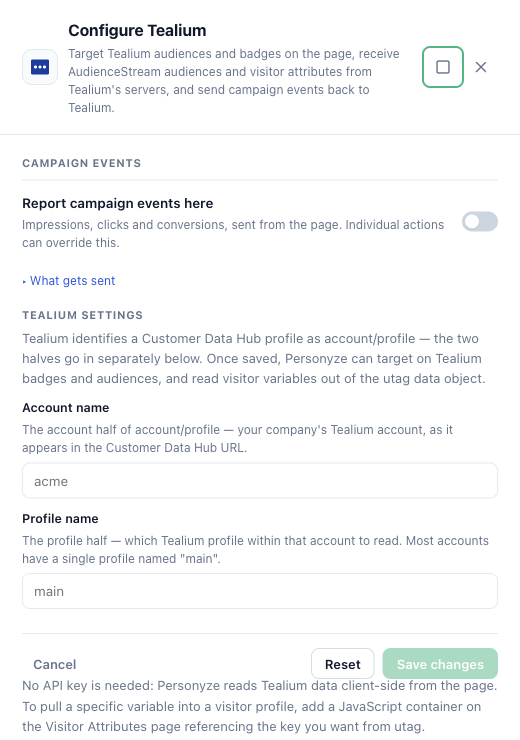
- Ouvrez le panneau Personyze. Dans le panneau, allez dans Paramètres → Intégrations, trouvez Tealium et cliquez sur Configurer.
- Saisissez les deux parties de votre identifiant de profil Tealium. Tealium identifie un profil Customer Data Hub sous la forme
account/profile:- Nom du compte — le compte Tealium de votre entreprise, tel qu’il apparaît dans l’URL du Customer Data Hub.
- Nom du profil — le profil de ce compte à lire. La plupart des comptes ont un seul profil nommé
main.
- Enregistrez les modifications. Pour cette partie, aucune clé API n’est nécessaire — Personyze lit les données Tealium côté client, sur la page, dans l’objet de données
utag.
Cibler les audiences et badges Tealium
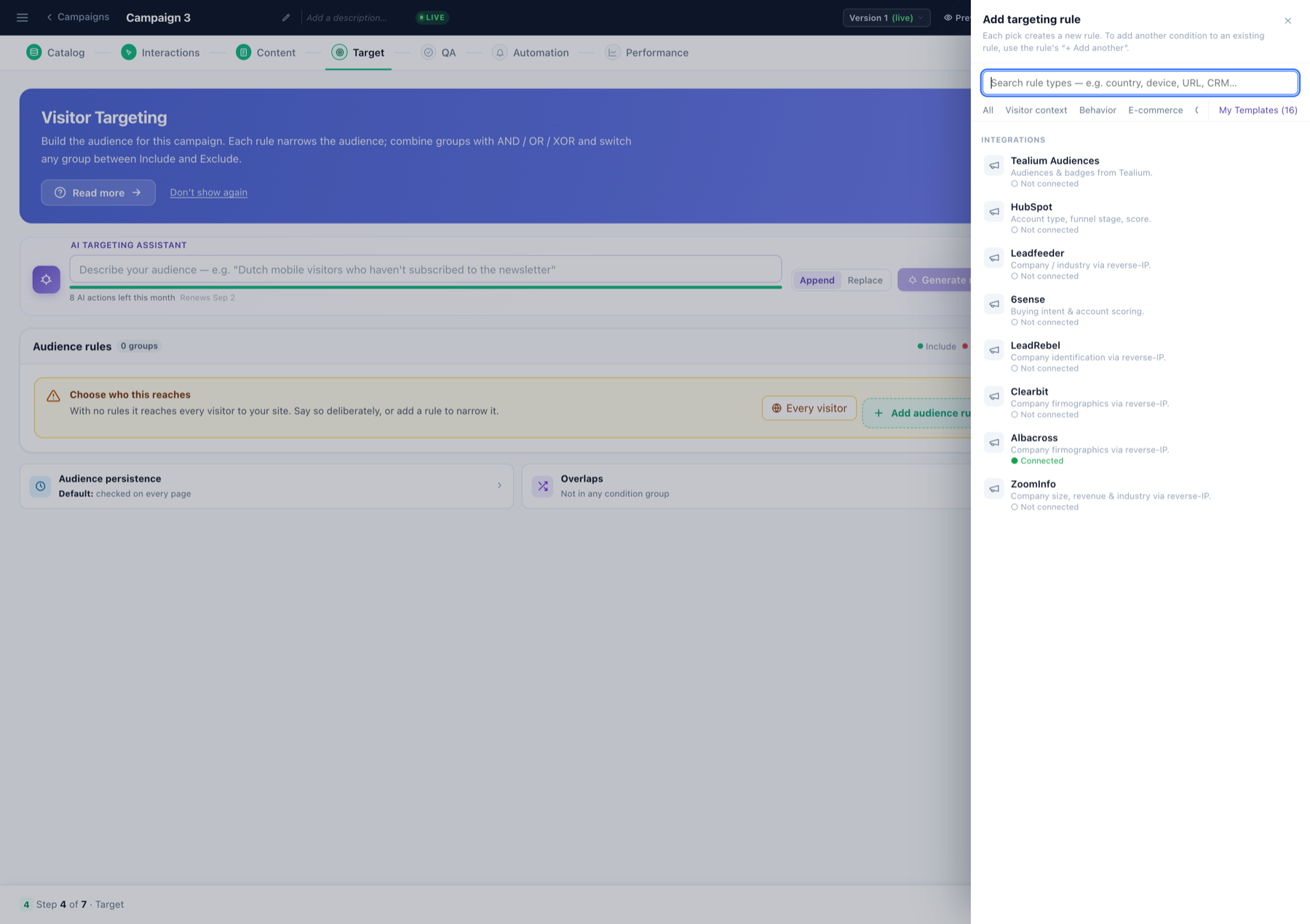
À l’étape Cibler de n’importe quelle campagne, cliquez sur Ajouter une règle d’audience et ouvrez la catégorie Intégrations — Audiences Tealium y figure. Choisissez-la, puis l’audience ou le badge que la règle doit faire correspondre. Combinez-la avec n’importe quelle autre règle (pages, comportement, appareil, météo…) avec ET / OU, et basculez le groupe entre Inclure et Exclure.
Importer une variable Tealium précise dans le profil
Pour utiliser une variable utag précise dans le ciblage ou comme variable de contenu dynamique :
- Allez dans Paramètres → Attributs des visiteurs.
- Ajoutez un conteneur JavaScript qui fait référence à la clé voulue dans l’objet de données
utag— par ex.utag_data.customer_tier. - Enregistrez. La valeur est récupérée à chaque page vue et stockée sur le visiteur : elle peut donc piloter des règles d’audience et être insérée dans les créations comme variable dynamique.
Audiences depuis les serveurs de Tealium (côté serveur)
Le côté navigateur ne voit une audience Tealium que pendant que le visiteur est sur votre page. Avec la connexion côté serveur, les serveurs de Tealium eux-mêmes préviennent Personyze quand une personne entre dans une audience AudienceStream ou en sort, même quand elle n’est pas sur votre site. Chaque audience devient une liste d’audience nommée “Tealium: <nom de l’audience>” que toute campagne peut cibler — site web, e-mail ou hors ligne —, et les attributs envoyés mettent à jour le profil du visiteur. Elle utilise le connecteur Webhook standard de Tealium ; voir Audiences Tealium dans Personyze, côté serveur.
Renvoyer les événements de campagne vers Tealium
Sur les pages qui chargent Tealium, Personyze peut signaler ses événements de campagne — impressions, clics et conversions — via utag.link. Activez Signaler ici les événements de campagne dans le panneau Tealium pour les envoyer pour toutes les campagnes, ou cochez Tealium sous Envoyer cet événement à, dans les événements d’une action, pour n’envoyer que ceux de cette action. Personyze ne charge jamais utag lui-même ; sur une page sans utag, rien n’est envoyé.
Sur le site Personyze
- Personnalisation de site web — le moteur de ciblage et de contenu qui la sous-tend.