
Segment et Personyze échangent des données dans les deux sens.
- Segment → Personyze. Segment envoie des appels
identifyà Personyze. Chaque appel crée ou met à jour un profil visiteur Personyze à partir de ses traits. Ces traits peuvent venir de votre CRM, de votre plateforme d’e-mailing, de transactions hors ligne, ainsi que des traits calculés et des audiences de Segment Engage. Vous pouvez ensuite les utiliser dans les règles de ciblage, le contenu dynamique, les recommandations et les rapports. - Personyze → Segment. Personyze envoie les événements de campagne (impressions, clics, conversions) à Segment. Sur votre site, ils passent par analytics.js de Segment ; depuis les automatisations, par l’API serveur de Segment.
Vous pouvez configurer chaque sens séparément, ou les deux.
Partie 1 : Envoyer les données Segment à Personyze
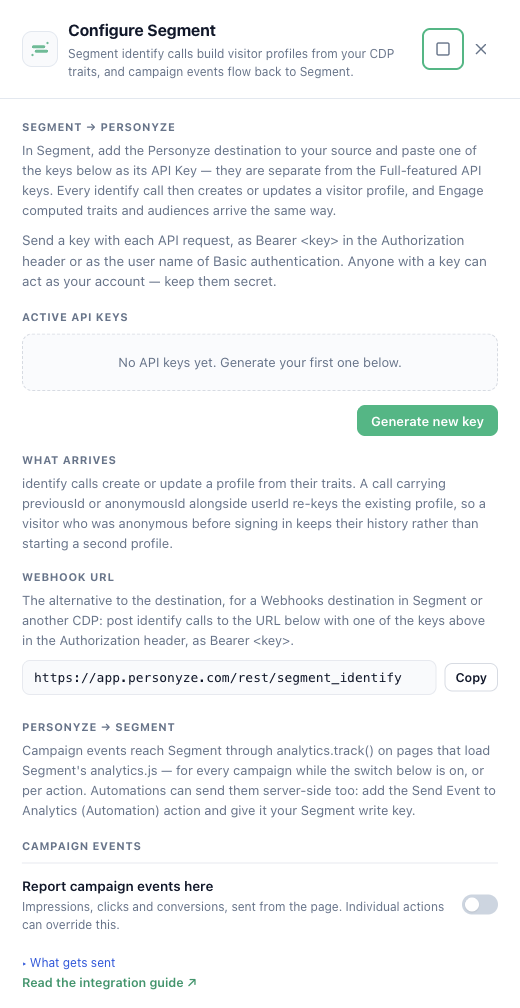
Étape 1 : Générer une clé Segment dans Personyze
- Dans le panel Personyze, ouvrez Paramètres → Intégrations.
- Trouvez la carte Segment et cliquez dessus.
- Dans la section Segment → Personyze, cliquez sur Générer une nouvelle clé.
- Conservez la clé en lieu sûr — vous la saisirez dans Segment.
Ces clés Segment sont distinctes de vos clés de l’API complète. En révoquer une ici ne déconnecte que Segment.
Étape 2 : Ajouter la destination Personyze dans Segment
- Dans Segment, ouvrez Connections → Catalog → Destinations.
- Recherchez Personyze et sélectionnez-la.
- Choisissez la source qui doit envoyer des données à Personyze. C’est généralement la source de votre site web.
- Dans les paramètres de la destination, saisissez la clé de l’étape 1 dans API Key.
- Enregistrez et activez la destination.
Désormais, chaque appel identify de cette source crée ou met à jour un profil visiteur Personyze.
Étape 3 : Relier l’identifiant visiteur de Segment au visiteur du site (recommandé)
Cela relie le profil que construit Segment au visiteur que Personyze voit sur votre site.
- Dans Personyze, allez dans Paramètres → Attributs du visiteur.
- Ouvrez Identifiants utilisateur multi-appareils.
- Créez un identifiant Internal ID de type Cookie qui lit le cookie
ajs_anonymous_id. - Enregistrez-le et activez-le.
Alternative : envoyer les appels identify à l’URL du webhook
Utilisez cette option si vous ne pouvez pas utiliser la destination Personyze — par exemple avec une destination Webhooks de Segment ou avec une autre CDP.
| Paramètre | Valeur |
|---|---|
| URL | https://app.personyze.com/rest/segment_identify |
| Méthode | POST |
| En-tête | Authorization: Bearer <your Segment key from Step 1> |
| Corps | Le filtre identify au format JSON standard de Segment. Il doit comporter un userId ou un anonymousId, ainsi qu’un objet traits . |
Exemple de corps :
{
  "type": "identify",
  "userId": "u-1029",
  "anonymousId": "5b1c2e9a-7c1f-4f0e-9b1e-2a3c4d5e6f70",
  "traits": {
    "email": "dana@example.com",
    "firstName": "Dana",
    "plan": "pro"
  }
}
Au lieu de l’en-tête Bearer, vous pouvez aussi utiliser l’authentification HTTP Basic, avec la clé comme nom d’utilisateur et un mot de passe vide.
identify à cette URL. Les appels sans objet traits (track, page) sont ignorés, mais un appel group transporte aussi des traits — ceux de l’entreprise — et ils seraient écrits sur le profil de la personne. Dans une destination Webhooks (Actions) de Segment, réglez le déclencheur sur Event Type is identify.Ce qui arrive dans Personyze
- Un appel
identifycrée ou met à jour un profil à partir de ses traits. Les noms de traits en camelCase passent en snake_case (firstNamedevientfirst_name). Les traits qui correspondent à un champ du profil Personyze remplissent ce champ. Tout le reste est enregistré comme attribut visiteur personnalisé. - Gestion de l’identité. Quand un appel porte
previousIdouanonymousIdavecuserId, Personyze rattache le profil existant auuserId. Un visiteur anonyme avant de se connecter conserve son historique au lieu de recevoir un second profil. - Engage. Les traits calculés et les audiences arrivent comme des traits
identifyordinaires (par exempleorder_completed_last_30days: true). Segment indique que la première synchronisation d’audience peut prendre six heures ou plus.
Partie 2 : Envoyer les événements de campagne Personyze à Segment
Depuis votre site (analytics.js)
Cela fonctionne sur les pages où analytics.js de Segment est installé. Personyze ne charge jamais analytics.js à votre place. Sur une page qui ne l’a pas, rien n’est envoyé et rien ne casse.
Chaque événement est envoyé avec analytics.track() et porte le nom de l’action de campagne. Une impression ressemble à ceci :
analytics.track('<action name>', {event: 'shown', source: 'personyze'})Vous pouvez choisir les événements envoyés à Segment de trois façons :
- Toutes les campagnes. Ouvrez Paramètres → Intégrations → Segment. Dans la section Personyze → Segment, activez Signaler ici les événements de campagne. Les impressions, clics et conversions de toutes les campagnes sont envoyés à Segment.
- Une action. Dans les paramètres d’événement de l’action, cochez Segment sous Envoyer cet événement à. Vous signalez ainsi à Segment les événements d’une action précise, avec son propre nom d’événement et ses propriétés.
- Un événement personnalisé. Ajoutez l’action Send Event to Analytics à une campagne et cochez Segment. Vous choisissez le nom de l’événement et les propriétés.
Depuis les automatisations (API serveur de Segment)
Cela fonctionne sans que le visiteur soit sur votre site — par exemple, quand l’audience d’une campagne hors ligne correspond à quelqu’un.
- Dans Segment, récupérez la write key de la source qui doit recevoir les événements (Connections → Sources → votre source → Settings → API Keys).
- Dans Personyze, ajoutez l’action Send Event to Analytics (Automation) à l’automatisation.
- Cochez Segment et saisissez la write key dans Segment write key.
- Enregistrez et publiez.
Chaque utilisateur correspondant est envoyé à Segment sous forme d’événement track . Son adresse e-mail sert de userIdSegment. Les utilisateurs sans adresse e-mail sont ignorés.
Utiliser les données Segment dans Personyze
Ciblage
Les traits Segment apparaissent comme champs de profil dans les règles de ciblage. Ajoutez des règles d’audience sur la démographie, le rôle, l’étape du funnel ou tout trait personnalisé.
Contenu dynamique
Insérez des champs Segment comme variables dynamiques dans les campagnes, par exemple « Bon retour, {first_name} ».
Recommandations
Utilisez les données de profil comme filtres de recommandation, ou laissez les algorithmes les utiliser automatiquement.
Besoin d’aide ?
Écrivez à info@personyze.com.
Sur le site Personyze
- Personnalisation avec Segment et Personyze — activer les audiences Segment sur votre site.
- Personnalisation de site web — le moteur de ciblage et de contenu qui la sous-tend.