
Comment installer Personyze sur votre site
Chemin dans l’interface : l’icône Code de suivi du menu de gauche de Personyze (</>) → Paramètres du traceur.
L’installation de Personyze se fait en deux étapes : indiquer à Personyze les domaines sur lesquels vous personnalisez, puis placer l’extrait de suivi sur ces pages. Une fois l’extrait en ligne, Personyze peut reconnaître les visiteurs, suivre l’engagement et diffuser la personnalisation.
La page Paramètres du traqueur est aussi votre bilan de santé. Une bannière en haut indique si le traqueur se déclenche, quand a eu lieu la dernière visite, sur combien de domaines, et combien de visites ont été enregistrées au cours des 90 dernières minutes. En dessous, chaque domaine est listé avec sa dernière activité et une mini-courbe sur 90 minutes, et vous pouvez filtrer par Tous / Actifs / Inactifs / Ne se déclenchent pas pour repérer les domaines devenus silencieux.
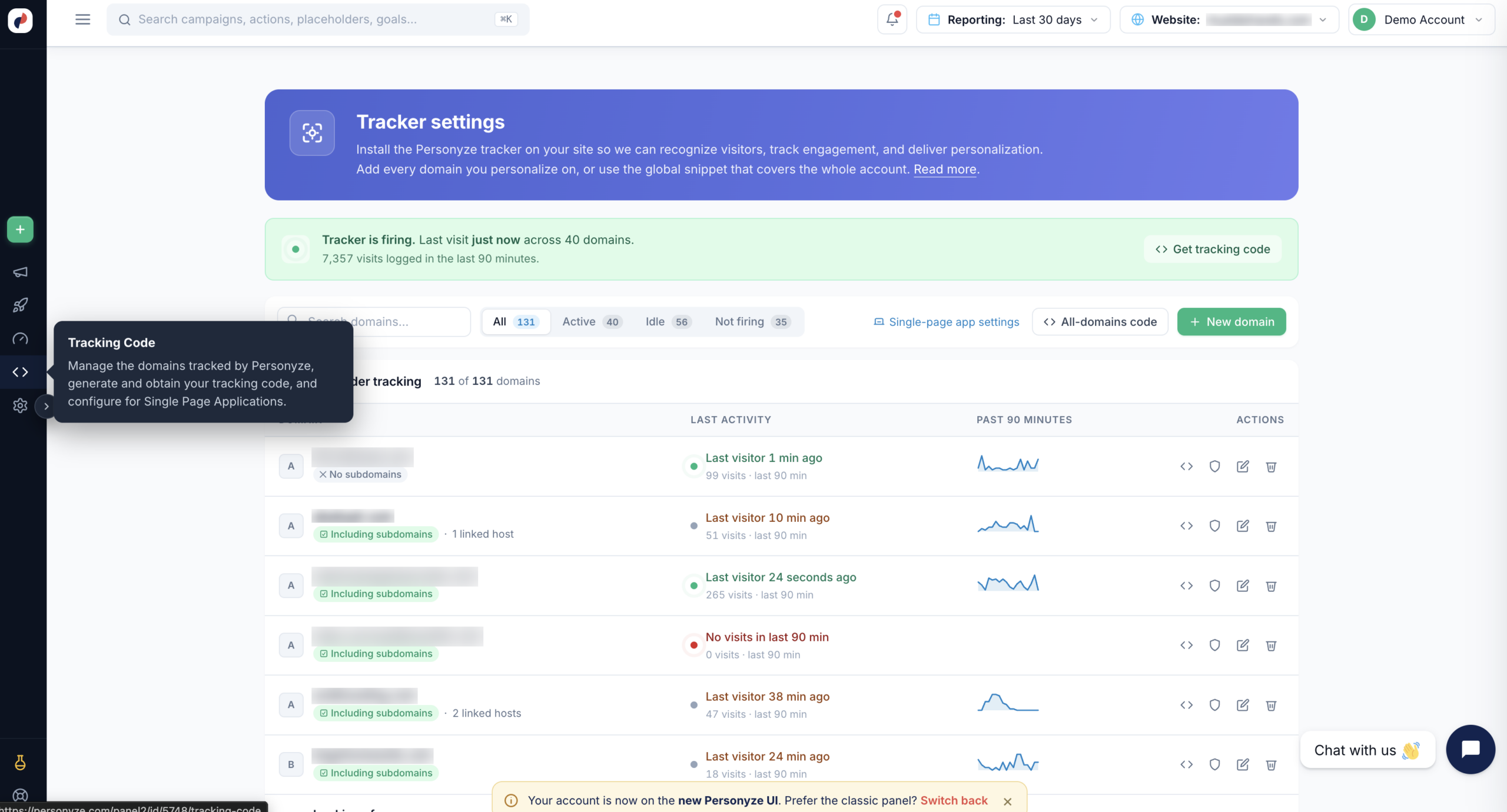
Étape 1 : ajouter les domaines que vous suivez
Cliquez sur + Nouveau domaine et indiquez à Personyze l’URL de la page racine — la page d’accueil qu’il utilisera pour détecter l’état du traqueur. Elle doit être joignable depuis l’internet public.
Deux options déterminent le décompte des visiteurs :
- Inclure les sous-domaines — suivre les visiteurs sur
*.example.comcomme un seul utilisateur. Désactivez cette option si vos sous-domaines proposent des produits sans rapport et ne doivent pas partager un même profil visiteur. - Domaines suivis — ajoutez tout autre nom d’hôte qui doit partager le même profil utilisateur. Les visiteurs qui passent d’un de ces domaines à l’autre sont reconnus comme une seule personne, ce dont vous avez besoin quand, par exemple, votre paiement se trouve sur un hôte distinct.
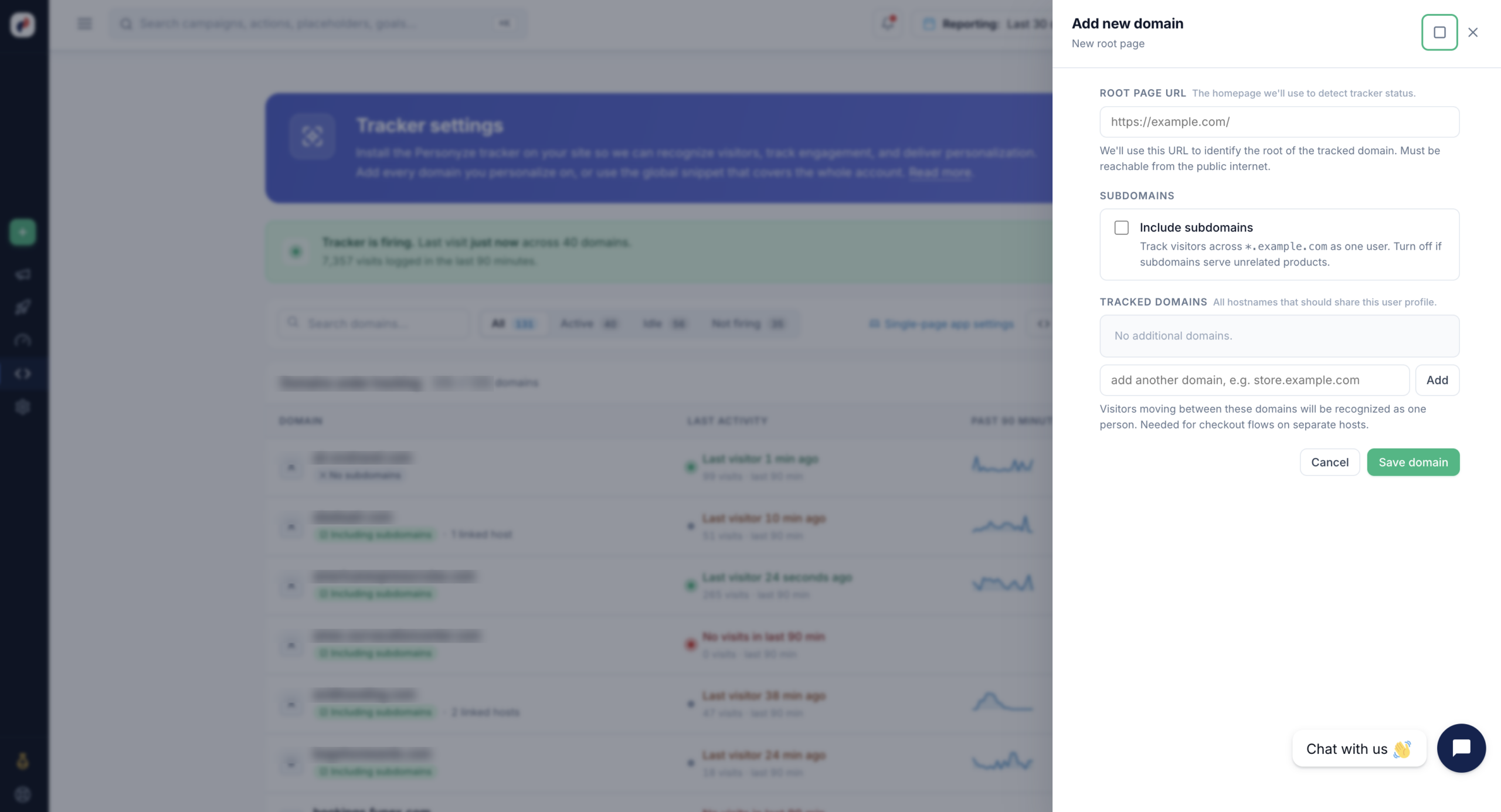
Ajoutez chaque domaine sur lequel vous personnalisez. Si vous préférez couvrir tout le compte avec un seul extrait, utilisez le Code tous domaines au lieu d’ajouter chaque domaine séparément.
Étape 2 : installer le code de suivi
Récupérez l’extrait via Obtenir le code de suivi dans la bannière d’état (pour tout le compte), ou via l’icône </> dans la colonne Actions d’un domaine pour obtenir l’extrait propre à ce domaine.
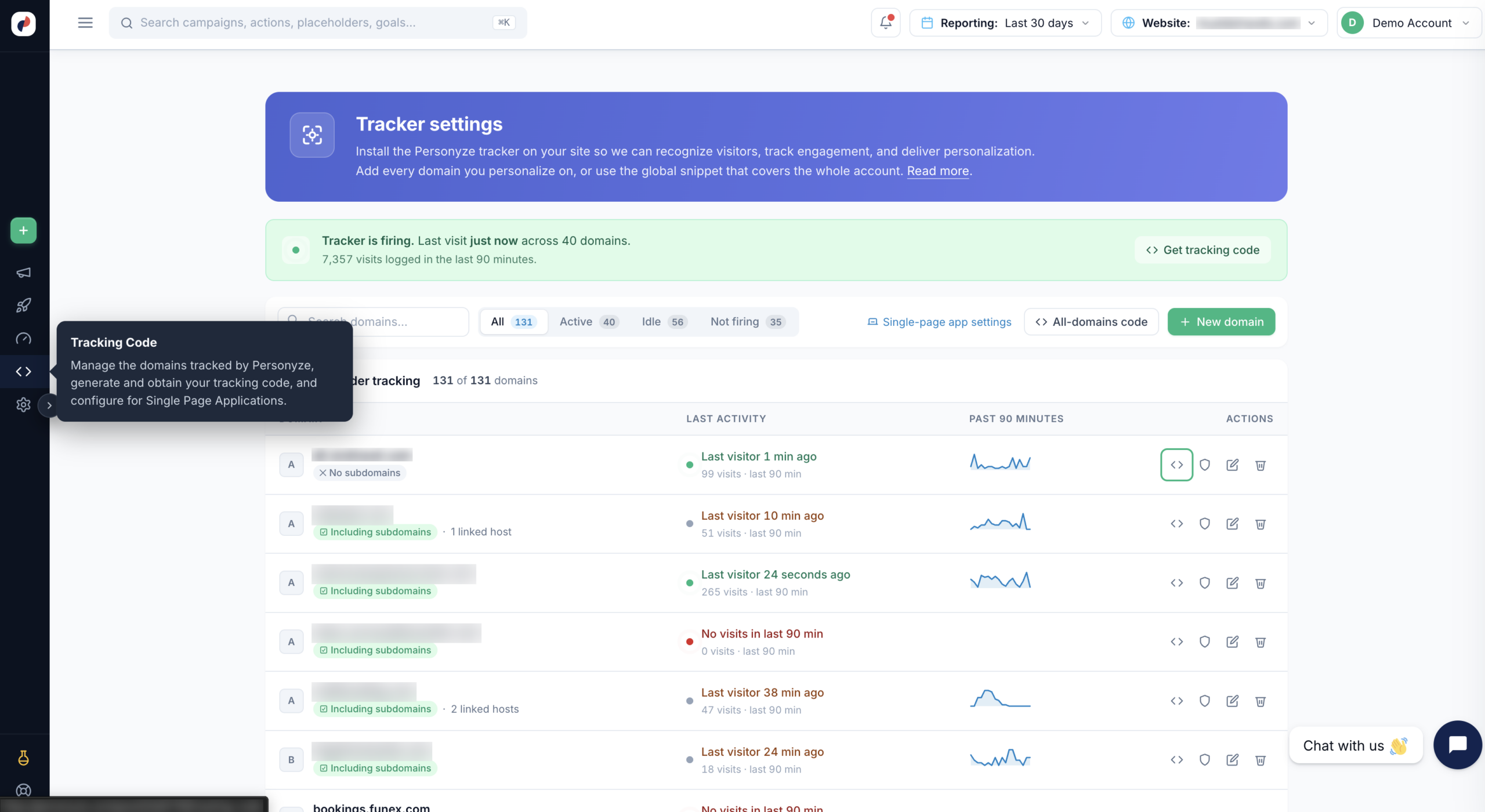
</> ouvre le code de suivi de ce domaine ; les autres icônes couvrent les paramètres de confidentialité, la modification et la suppression du domaine.Le panneau du code de suivi propose deux variantes de l’extrait :
- Asynchrone (recommandé) — l’extrait standard. Il se charge en arrière-plan et ne bloque jamais l’affichage de la page. Placez-le dans le
<head>de votre site, et c’est terminé. - Asynchrone + masquage au chargement (anti-scintillement) — à utiliser si les visiteurs peuvent arriver sur une page avant que les décisions de personnalisation soient récupérées. Il masque brièvement le contenu pour éviter que la version d’origine n’apparaisse avant la version personnalisée.
Important : choisissez une seule variante par page — n’utilisez pas les deux indifféremment. Les deux extraits peuvent toutefois être inclus plusieurs fois sans risque : les doublons sont détectés.
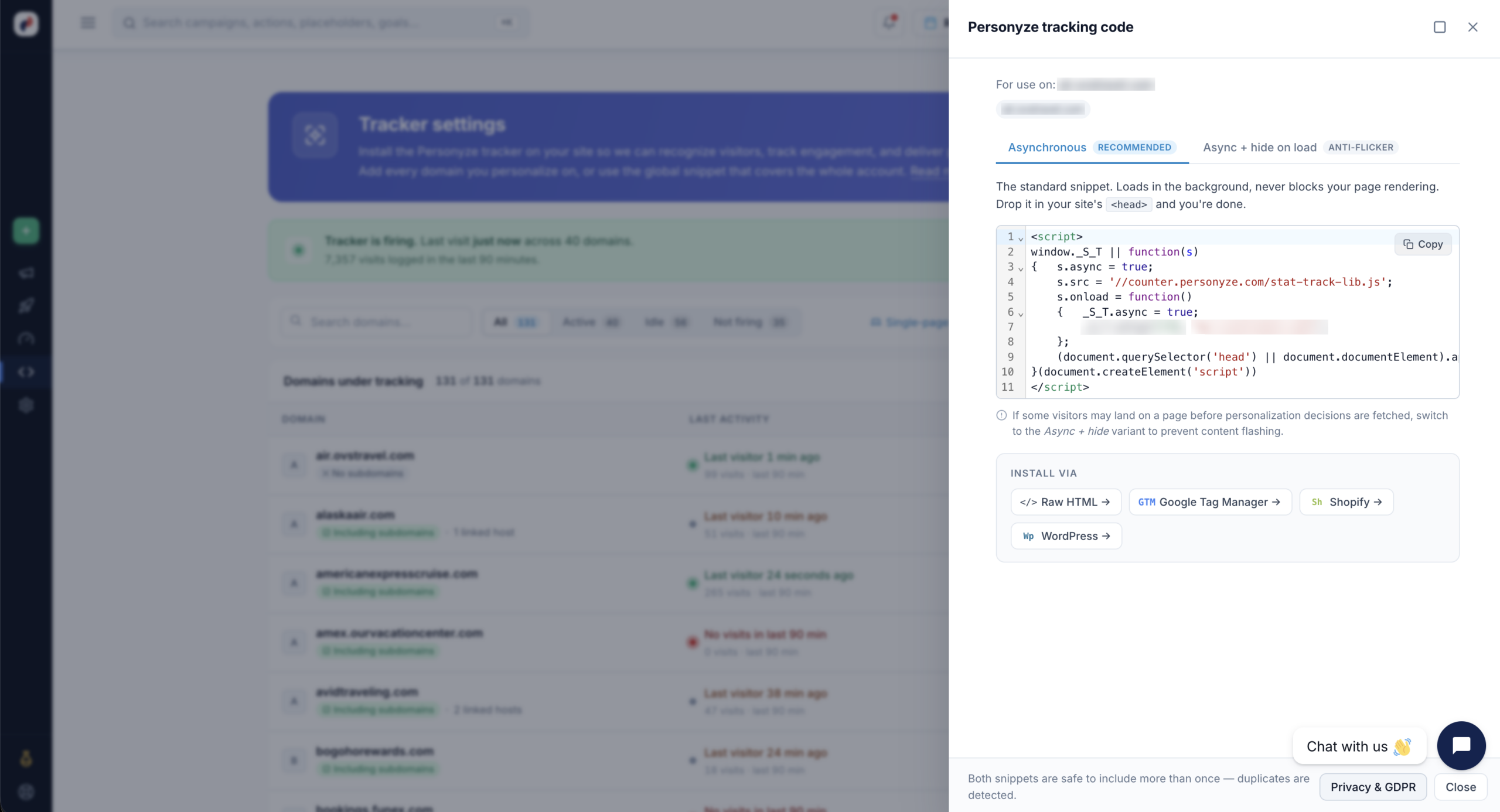
Où le placer
- En-tête de la page principale (recommandé). Placez l’extrait dans la balise
<head>, le plus haut possible — idéalement juste après la déclaration du jeu de caractères et les balises meta essentielles. Le placer plus bas retarde la personnalisation et rend le scintillement plus probable. - Gestionnaire de balises. Vous pouvez déployer l’extrait via votre système de gestion de balises. Configurez-le pour qu’il se déclenche le plus tôt possible afin de réduire ce délai. Les raccourcis Installer via du panneau couvrent HTML brut, Google Tag Manager, Shopify et WordPress.
Pour les instructions propres à chaque plateforme, voir Configuration par type de site — suivi, flux et intégrations.
Vérifier l’installation
Revenez aux paramètres du traqueur et vérifiez la ligne du domaine. La colonne Dernière activité indique quand Personyze a enregistré pour la dernière fois une visite depuis ce domaine, et la mini-courbe montre les 90 dernières minutes. Si un domaine que vous venez d’équiper affiche Aucune visite au cours des 90 dernières minutes, l’extrait n’est pas sur la page, ne se déclenche pas, ou se trouve sur un autre nom d’hôte que celui enregistré. Le filtre Ne se déclenche pas liste d’un coup tous ces domaines.
Exclure Personyze de la mise en cache et de l’optimisation
Quoi que vous installiez d’autre, tenez Personyze à l’écart de vos outils de cache, de minification et d’« accélération ». La bibliothèque doit se charger et décider avant que le visiteur voie la page. Un outil qui la retarde, l’intègre dans un paquet ou sert une copie en cache de son résultat transforme la personnalisation en quelque chose qui arrive tard — ou jamais.
Ce qu’il faut exclure
Trois chaînes, dans ce que l’outil appelle sa liste d’exclusion :
_S_T
stat-track-lib
counter.personyze.com| Entrée | Ce qu’elle couvre |
|---|---|
_S_T |
L’extrait intégré, reconnu par son contenu. Celle qui compte vraiment — les deux autres sont des fichiers externes, jamais demandés sans elle. |
stat-track-lib |
La bibliothèque du traqueur elle-même. |
counter.personyze.com |
Tout ce que le traqueur récupère ensuite depuis cet hôte — le paquet compilé de votre compte et le widget de chat. |
Les réglages portent des noms différents d’un outil à l’autre. Cherchez delay JavaScript, defer, combine et minify, et excluez les mêmes trois chaînes dans chacun. Si la minification ou la combinaison du JavaScript est activée, ajoutez aussi counter.personyze.com à cette exclusion — intégrer un traqueur tiers dans un paquet est une façon courante de le casser sans bruit. Laissez de côté le chargement différé et les options CSS ; ils n’ont rien à voir ici.
Comment vérifier que cela a fonctionné
Ouvrez la page dans un nouvel onglet et, sans rien toucher, exécutez ceci dans la console du navigateur :
window._S_T && _S_T.uidundefined tant que vous ne bougez pas la souris. Après, un nombre, immédiatement. C’est tout le test — et la raison de le lancer avant de toucher la page, car toute interaction libère les scripts retardés et fait paraître correcte une configuration cassée.Vous utilisez WordPress ? Les réglages exacts de WP Rocket se trouvent sur la page du plugin WordPress.
Personnaliser les applications monopage (SPA)
Dans une application monopage, l’URL change sans rechargement complet : Personyze doit donc savoir quels changements d’URL comptent comme une nouvelle page vue — c’est ce qui déclenche de nouvelles actions de personnalisation et ferme celles qui ne s’appliquent plus.
Ouvrez Paramètres d’application monopage au-dessus de la liste des domaines et choisissez les parties de l’URL qui comptent :
- Changements de chemin — par ex.
/shop→/shop/shoes - Changements de requête — par ex.
?color=red→?color=blue - Changements de fragment — routes par ancre ou hash, par ex.
#cart
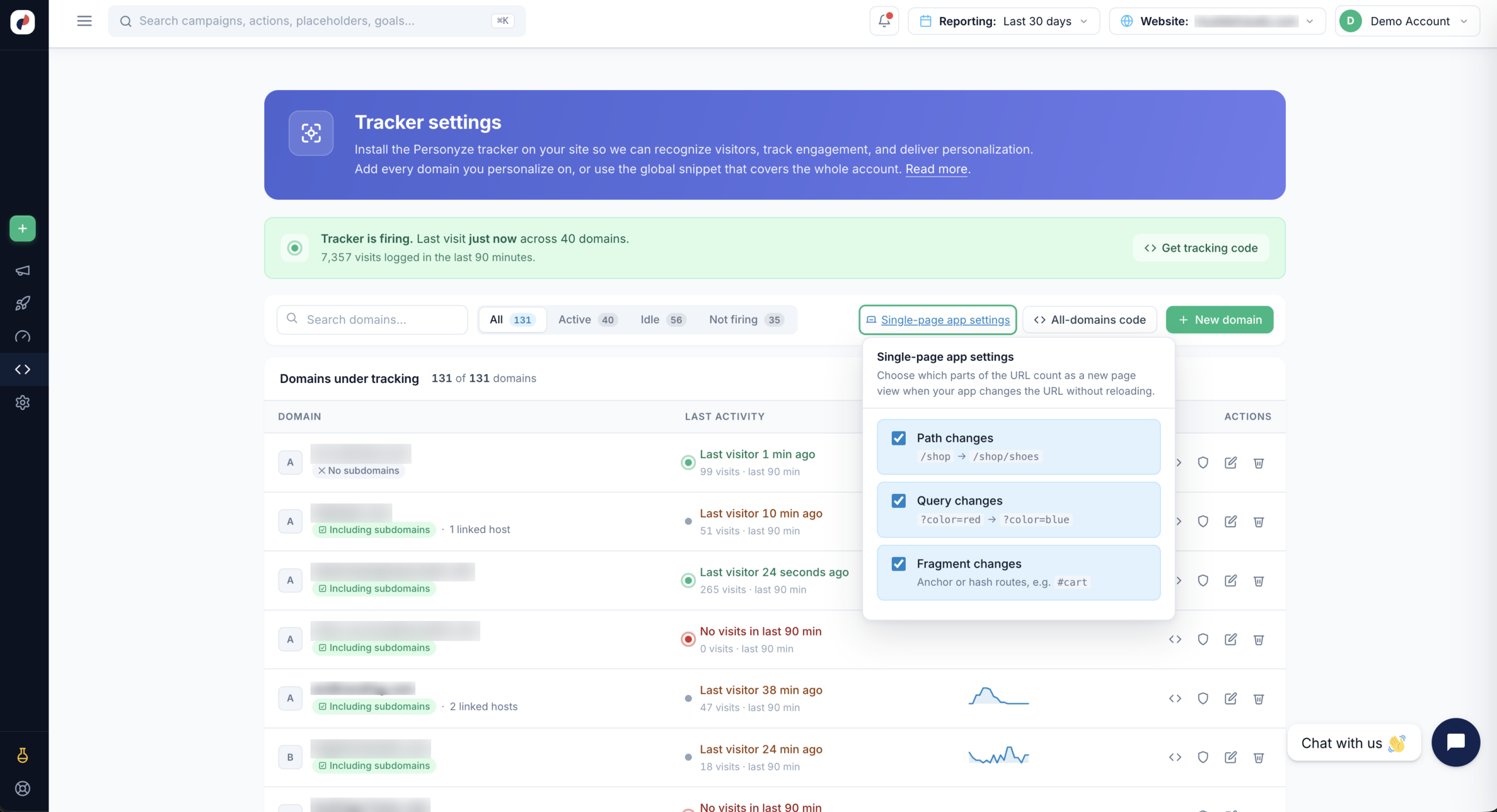
Pour plus de détails, voir le guide Applications monopage.
Suivi inter-domaines
Personyze peut suivre automatiquement les visiteurs sur plusieurs domaines : une personne qui passe d’un de vos sites à l’autre est reconnue comme un seul visiteur plutôt que plusieurs. Le champ Domaines suivis, lors de l’ajout d’un domaine, est ce qui relie ces noms d’hôte à un seul profil utilisateur.
Pour la configuration complète, voir le guide du suivi inter-domaines.