
En plus des transactions en ligne que Personyze suit en temps réel, vous pouvez lui fournir vos transactions passées ou hors ligne. Comme les recommandations reposent sur des statistiques de transactions, importer l’historique améliore vos recommandations et vous permet de tirer parti des ventes en magasin, des commandes par téléphone ou de tout canal que Personyze ne voit pas sur le site.
Pourquoi importer des transactions passées ?
En général, pour donner un coup d’accélérateur à un nouveau compte Personyze. Sans cela, les recommandations mettent un certain temps à devenir pertinentes, car elles se construisent à mesure que Personyze suit les interactions des clients à partir du jour de l’installation. Fournir quels utilisateurs ont acheté quels produits dans le passé permet d’atteindre la pertinence bien plus vite.
Pourquoi importer des transactions hors ligne ?
Pour enrichir les recommandations avec des ventes que Personyze ne peut pas observer sur votre site — achats en magasin, données de caisse, commandes par téléphone. Comme il s’agit généralement d’une source continue plutôt que d’un chargement ponctuel, le mieux est de la fournir sous forme de flux récurrent (RSS/Atom, flux URL ou SFTP) qui continue de se mettre à jour.
Ce dont chaque ligne a besoin
Chaque ligne dit qui a acheté quoi, et quand. Une ligne a besoin d’une heure, d’un produit et d’un moyen d’indiquer qui l’a acheté :
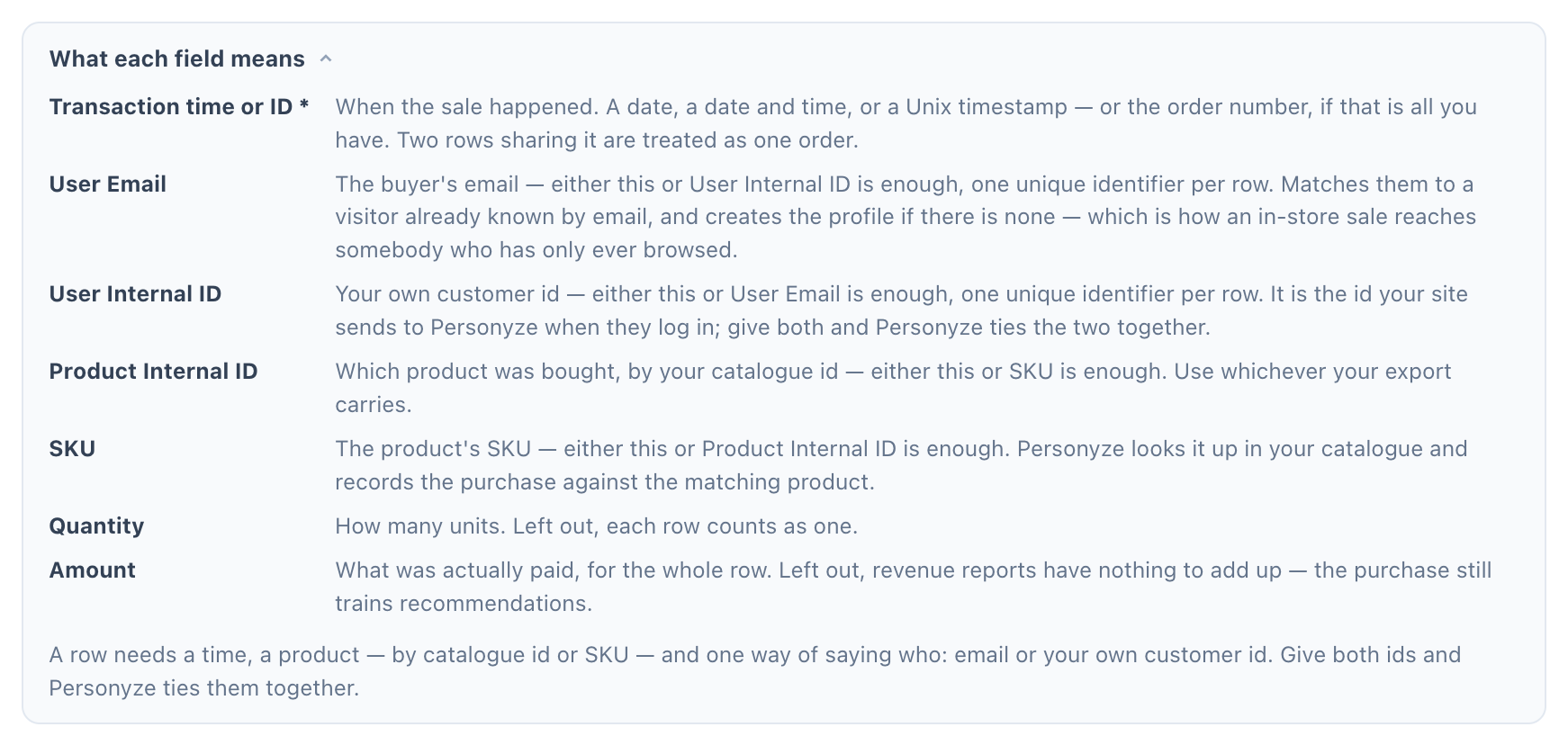
- Heure ou identifiant de la transaction (obligatoire) — la date et l’heure de l’achat, ou un ID de commande. Si plusieurs éléments partagent le même ID de commande, Personyze apprend qu’ils ont été achetés ensemble (et les recommande ensemble une fois que cela arrive assez souvent). Pour un horodatage, utilisez une date-heure standard comme
2026-07-21 14:30:00ou un horodatage Unix comme1751389200. - E-mail de l’utilisateur ou Identifiant interne de l’utilisateur (l’un des deux est obligatoire) — la clé qui rattache chaque transaction à un seul client. L’e-mail sert aussi de clé pour les campagnes de recommandations par e-mail (par ex. des e-mails de vente croisée basés sur ce qui a été acheté). Un ID CRM ou interne fonctionne tout aussi bien ; vous n’avez besoin que de l’un des deux.
- Identifiant interne du produit ou SKU (l’un des deux est obligatoire) — le produit acheté. Un identifiant interne du produit doit correspondre à la clé de votre catalogue produits ; un SKU est recherché dans le catalogue, et l’achat est enregistré pour le produit qui le porte. Utilisez celui que contient votre export.
- Quantité et Montant (facultatifs) — la quantité est le nombre d’unités ; si elle est omise, chaque ligne compte pour une. Le montant est ce qui a réellement été payé pour la ligne. Sans lui, l’achat entraîne quand même les recommandations, mais les rapports de revenus n’ont rien à additionner. Le titre et les autres détails du produit proviennent toujours de votre catalogue.
📥 Télécharger un fichier d’exemple (CSV). L’assistant reconnaît chacune de ses colonnes par son nom, et ses cinq lignes couvrent tous les cas : deux éléments dans une même commande, un acheteur connu à la fois par son e-mail et son ID client, une ligne avec seulement un ID client et un SKU, et un horodatage Unix.
Où l’importer
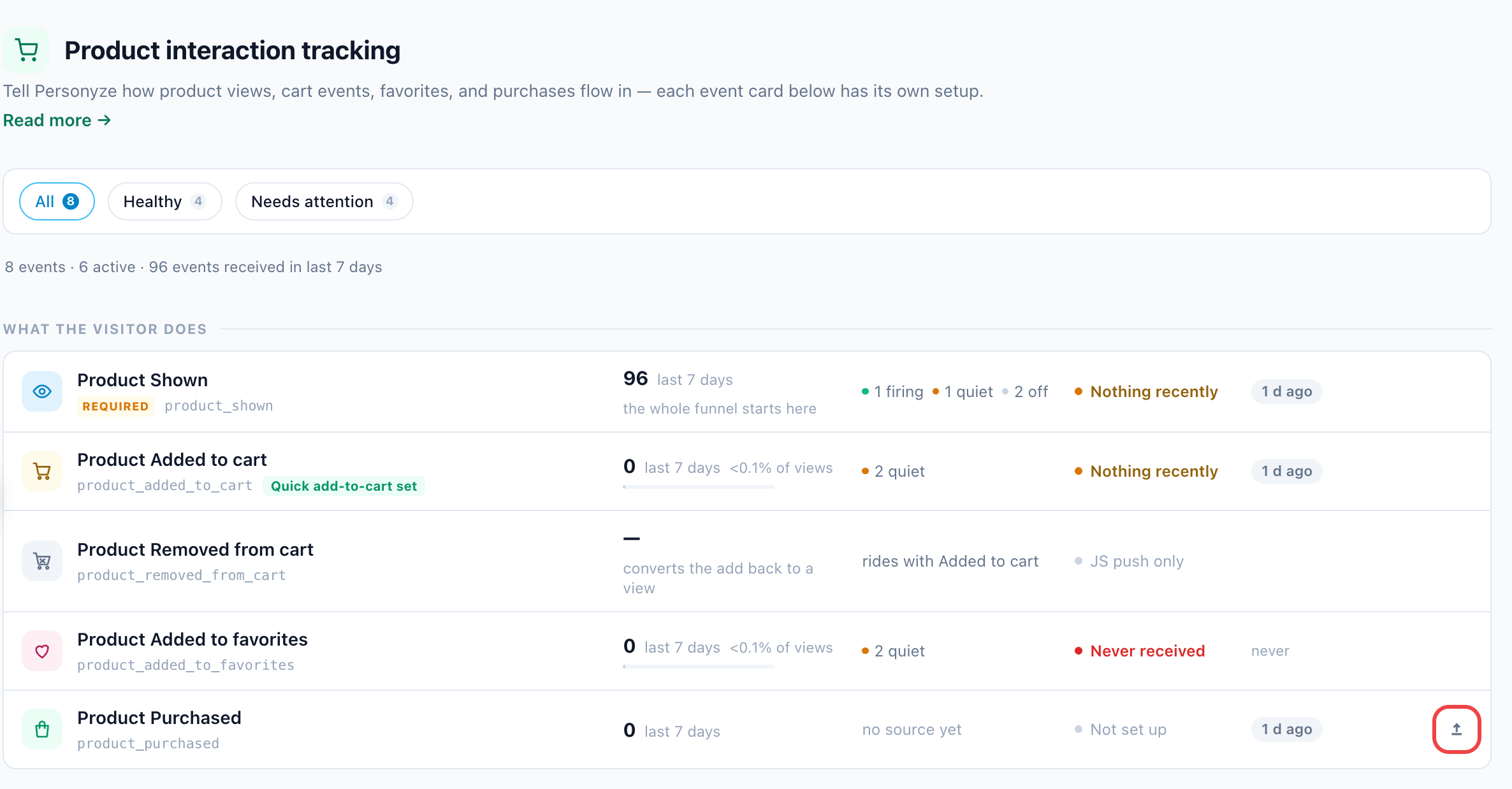
Allez dans Paramètres → Configuration des recommandations → Suivi des produits. Sur la ligne Produit acheté, cliquez sur le bouton d’import (Importer les commandes passées). L’assistant qui s’ouvre compte trois étapes.
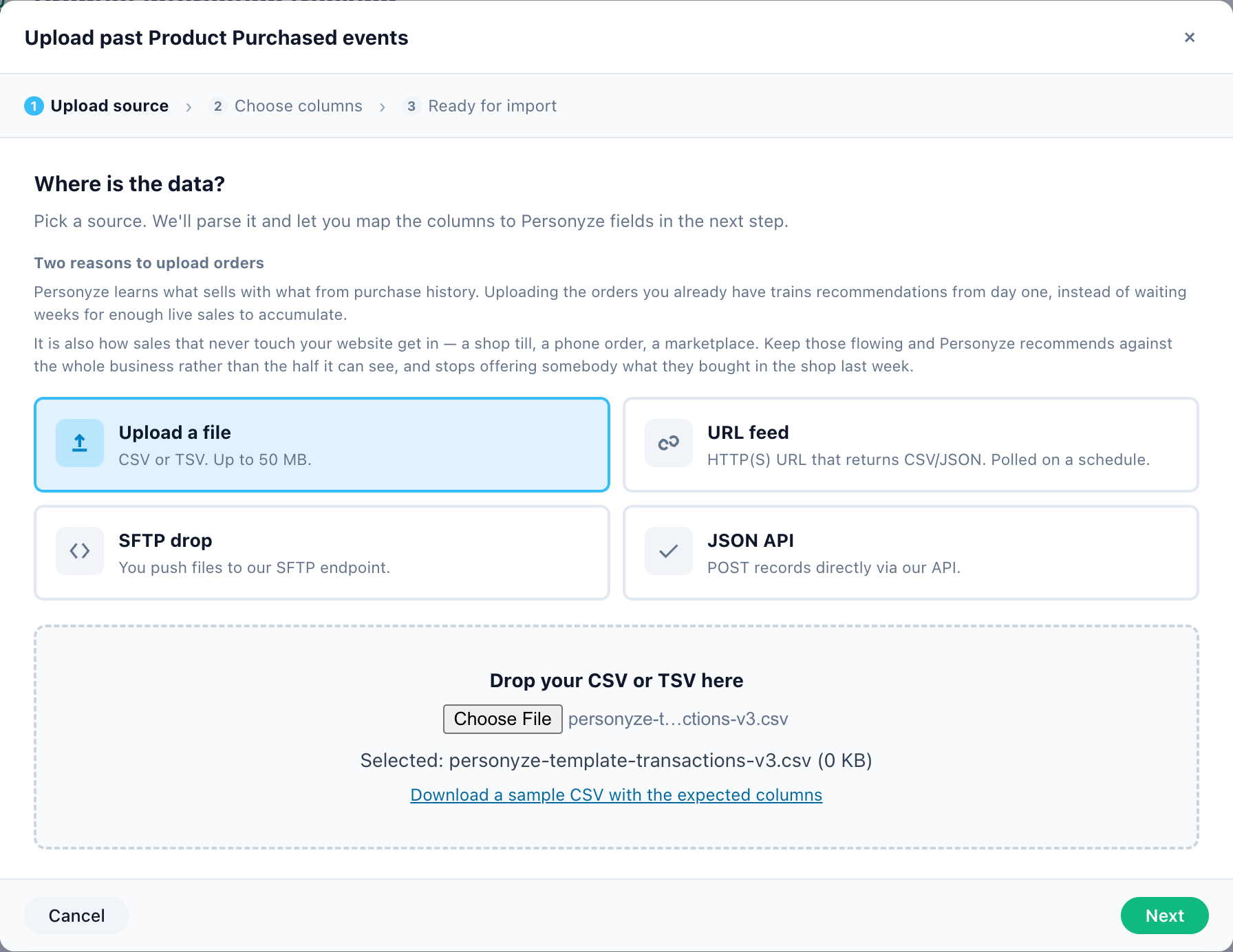
Étape 1 — Source de l’import. Choisissez comment les données parviennent à Personyze :
- Importer un fichier — un CSV ou un TSV depuis votre ordinateur (jusqu’à 50 Mo). Un instantané ponctuel ; idéal pour un rattrapage historique.
- Flux URL — une URL HTTP(S) qui renvoie du CSV/JSON (ou un flux RSS/Atom). Personyze l’interroge à intervalles réguliers, si bien que les nouvelles transactions continuent d’arriver. Idéal pour les ventes hors ligne qui se poursuivent.
- Dépôt SFTP — déposez votre fichier dans le dossier
/uploadsursftp://sftp.personyze.com; il apparaît dans l’assistant dès qu’il est détecté. Idéal pour les gros exports nocturnes. Configurez vos propres identifiants en quelques clics avec Configurer l’accès SFTP — voir Obtenir vos identifiants SFTP. - API JSON — envoyez les enregistrements en POST directement depuis votre backend vers le point de terminaison des transactions (
social_site_db_products_interactions_archive). Voir la documentation de l’API.
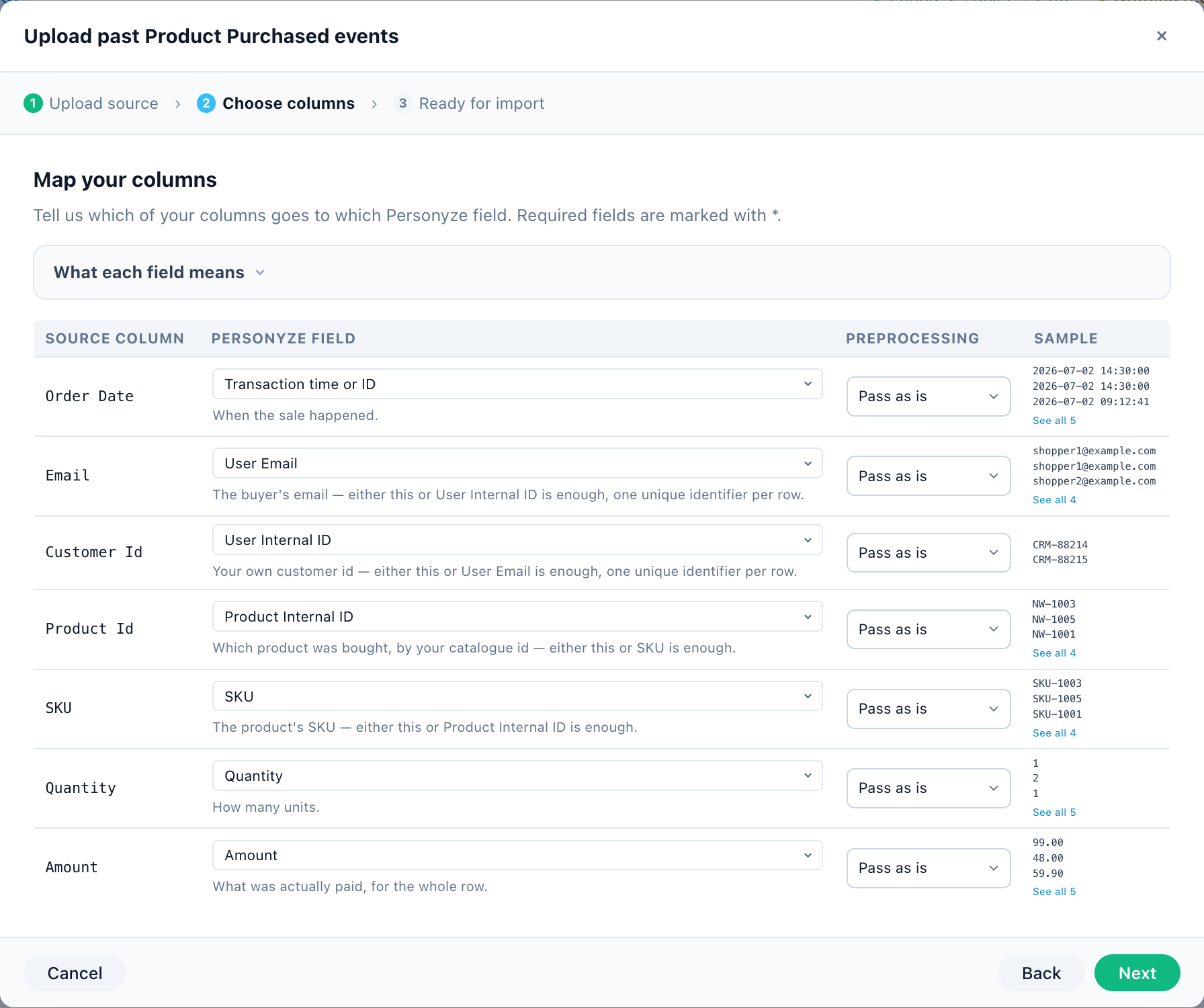
Étape 2 — Choisir les colonnes. Personyze lit votre ligne d’en-tête et associe automatiquement ce qu’il reconnaît ; ajustez ce qu’il n’a pas reconnu. Associez au minimum l’heure (Heure ou identifiant de la transaction), le produit (Identifiant interne du produit ou SKU) et l’acheteur (E-mail de l’utilisateur ou Identifiant interne de l’utilisateur). Chaque colonne dispose d’un prétraitement facultatif (par exemple, supprimer un symbole monétaire ou les séparateurs de milliers) et d’un aperçu en direct.
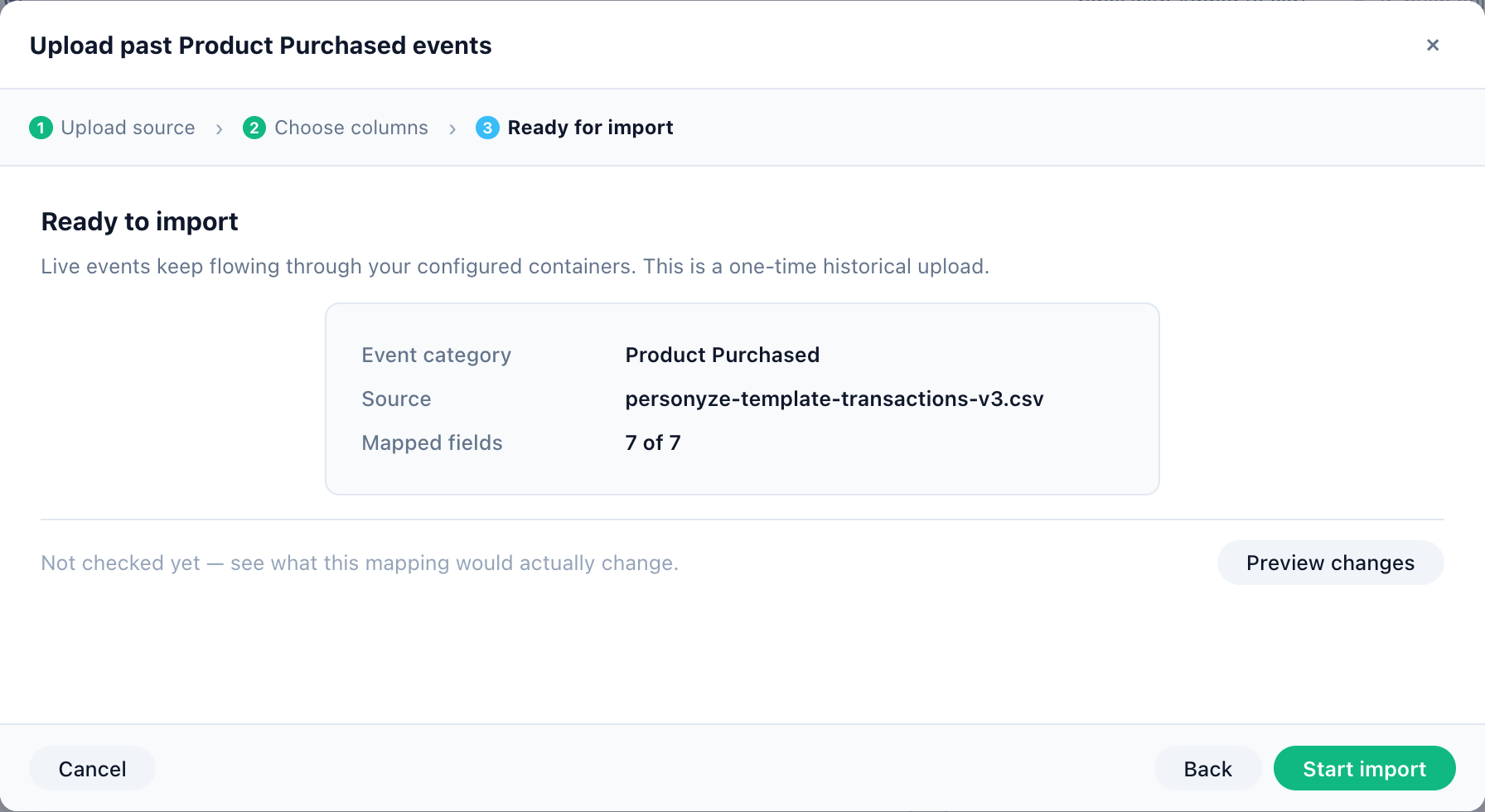
Étape 3 — Prêt pour l’import. Confirmez et lancez. Un fichier se charge une seule fois ; une source URL, SFTP ou API peut être conservée comme flux récurrent — elle se réimporte selon un calendrier et apparaît sous Flux actifs sur l’écran Suivi des produits, où vous pouvez à tout moment la réimporter, modifier l’association des colonnes ou changer ses réglages. Avant de lancer, Prévisualiser les changements exécute l’import à blanc et indique combien de lignes il ajouterait.
Voir aussi
- Importer des flux et des fichiers de données — l’assistant d’import commun, les règles de format et un modèle de transactions téléchargeable.
- Configurer le flux de produits / de contenu — le catalogue auquel ces transactions sont comparées.