
À quoi sert la capture de données
Chemin dans l’interface : Paramètres → Gestion des données clients et de session.
Votre site sait déjà sur un visiteur des choses que Personyze ignore : ce qu’il y a dans son panier, ce qu’il a saisi dans un formulaire, la catégorie qu’il parcourt, s’il est connecté et qui il est. La capture est le moyen de transmettre ces informations à Personyze — vous désignez l’endroit de la page où se trouve la valeur, et Personyze la capture à chaque visite.
Une fois capturée, la valeur se comporte comme n’importe quel autre attribut visiteur. Vous pouvez l’utiliser pour :
- Cibler — montrer une offre uniquement aux visiteurs dont le panier dépasse 100 €, ou uniquement aux comptes de niveau Enterprise.
- Personnaliser — insérer directement la valeur dans le contenu comme variable dynamique, pour qu’une popup salue quelqu’un par son prénom ou nomme la catégorie qu’il vient de parcourir.
- Construire le profil utilisateur — l’enregistrer de façon permanente pour le visiteur, afin qu’elle soit là lors de sa visite suivante, depuis n’importe quel appareil.
- Reconnaître les personnes d’un appareil à l’autre — capturer un e-mail ou un identifiant CRM relie le navigateur anonyme à un enregistrement importé : un visiteur sur son téléphone est alors la même personne que sur son ordinateur portable.
- Suivre les conversions — le même mécanisme de capture alimente les objectifs de conversion. Capturez le montant d’une commande sur la page de remerciement et il devient le revenu attribué à la campagne qui l’a générée.
Trois types de données capturées
La distinction qui compte le plus est la durée de vie de la valeur — et c’est le premier choix que vous faites, car il détermine la section de la page dans laquelle vous travaillez.
- Attributs limités à la session — capturés à chaque visite et effacés à la fermeture de l’onglet. Adaptés à ce qui n’est vrai que maintenant : le total actuel du panier, la recherche qui vient d’être saisie, la page consultée. Gérés sous Attributs utilisateur limités à la session → Nouveau conteneur.
- Attributs inter-sessions — des champs de profil permanents enregistrés par utilisateur, toujours présents lors de la visite suivante. Adaptés à ce qui reste vrai : prénom, niveau de compte, secteur, fonction. Gérés sous Attributs utilisateur inter-sessions → Nouveau champ de profil.
- Identifiants multi-appareils — e-mail, identifiant CRM, etc. : les clés qui relient un visiteur à un enregistrement importé et permettent à Personyze de le reconnaître d’un appareil à l’autre. Gérés sous Identifiants utilisateur multi-appareils.
Posez-vous la question : est-ce que ce sera encore vrai la semaine prochaine ? Le contenu du panier, non — session. L’intitulé de poste, oui — inter-sessions. Est-ce quelque chose qui identifie qui est réellement la personne ? Alors c’est un identifiant.
Le même centre contient aussi Listes d’utilisateurs importées (données utilisateur en masse par fichier, RSS, SFTP ou API) et Données utilisateur individuelles — consultation et suppression pour les demandes RGPD.
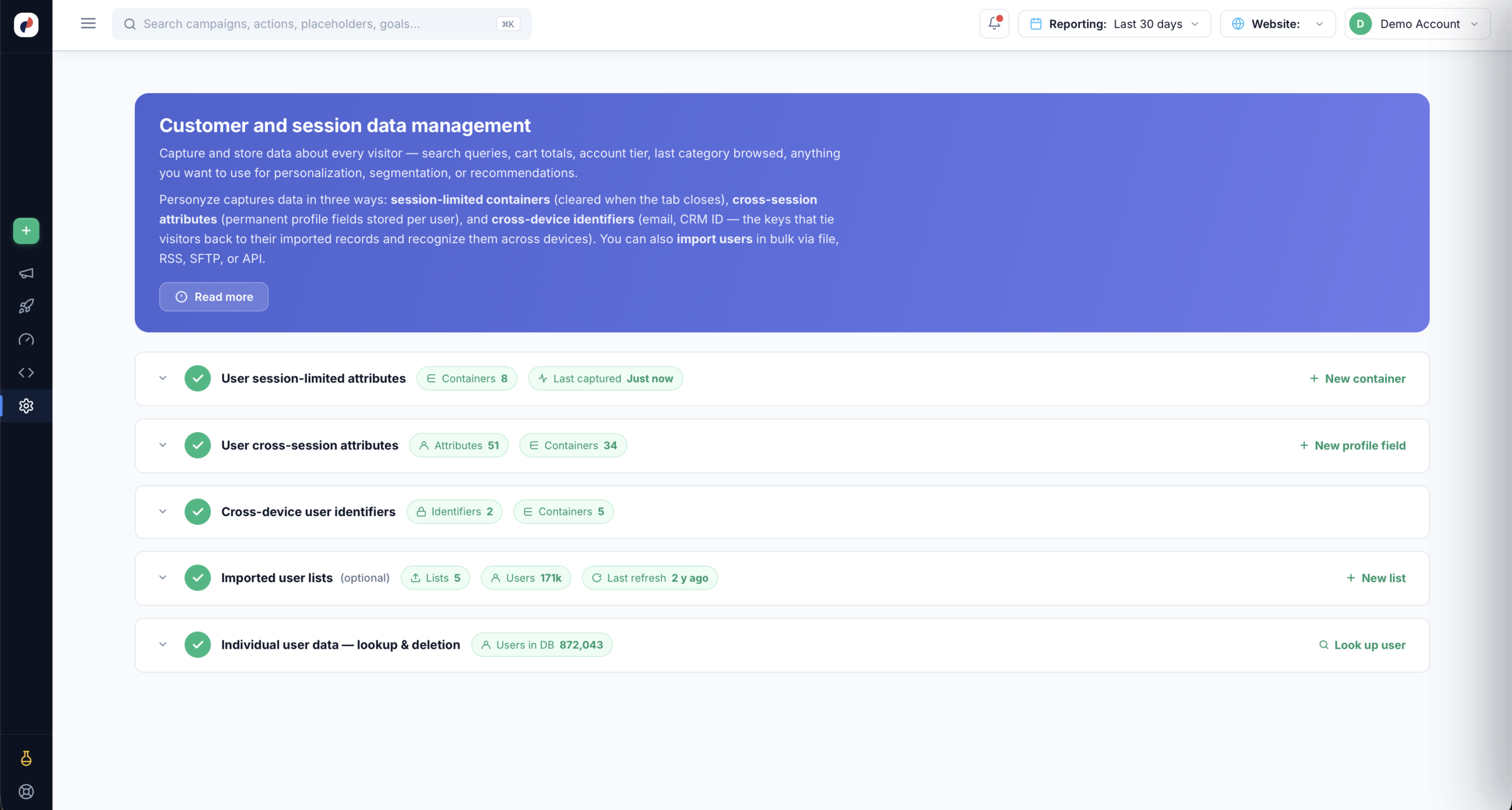
Créer un conteneur
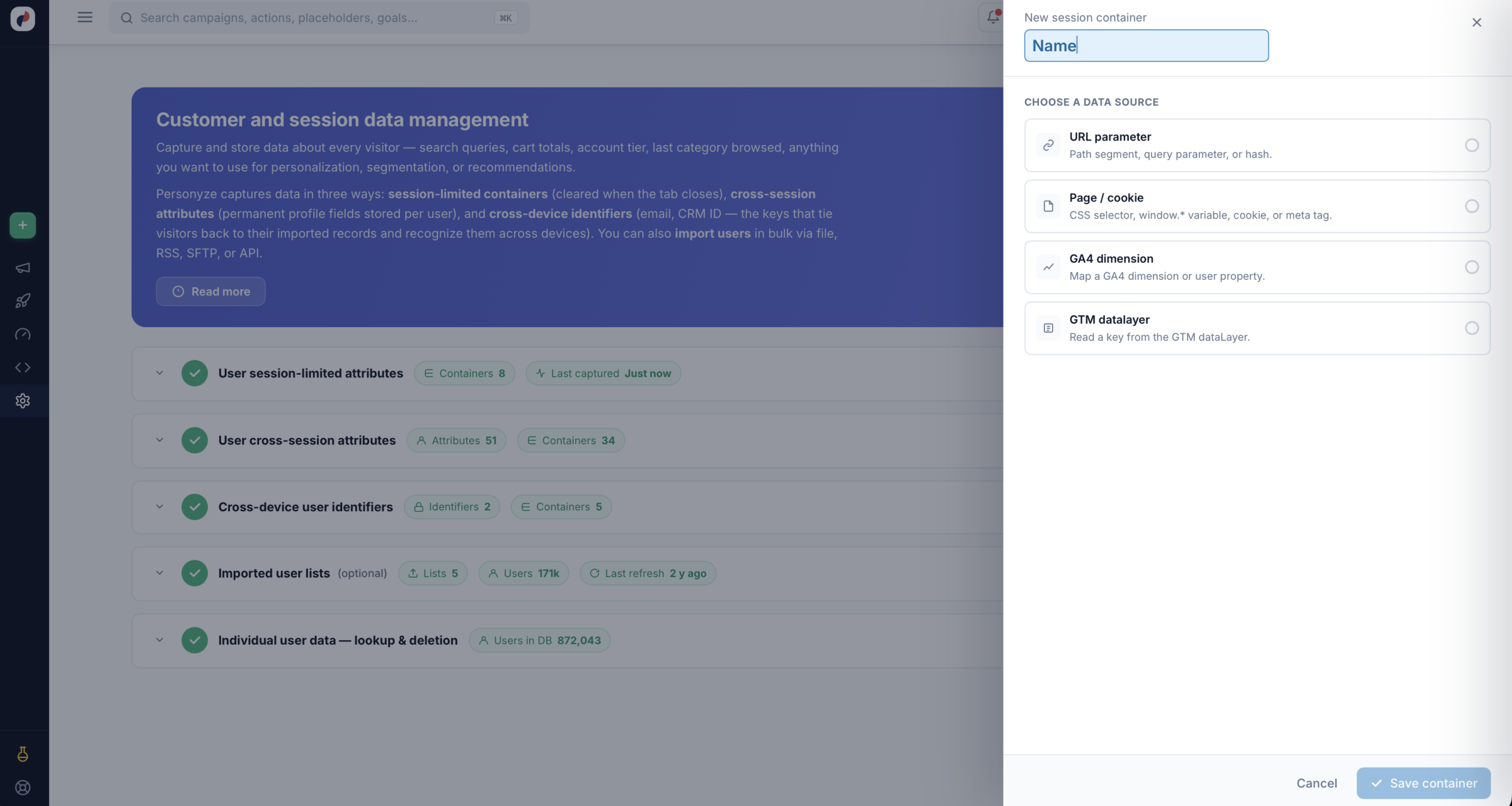
Cliquez sur Nouveau conteneur (ou Nouveau champ de profil pour une valeur permanente), donnez-lui un nom et choisissez d’où vient la valeur.
Choisir une source de données
- Paramètre d’URL — un segment de chemin, un paramètre de requête ou un fragment. Utilisez-le pour le suivi de campagnes, comme
?utm_source=, ou pour une catégorie intégrée au chemin. - Page / cookie — un sélecteur CSS, une variable
window.*, un cookie ou une balise meta. C’est l’option la plus large, et celle qu’utilisent la plupart des captures. - Dimension GA4 — associez une dimension ou une propriété utilisateur GA4 que vous collectez déjà.
- Datalayer GTM — lisez une clé du dataLayer GTM. Si votre équipe de développement pousse déjà la valeur du panier ou le niveau client dans le dataLayer, prenez-la là plutôt que d’extraire le DOM.
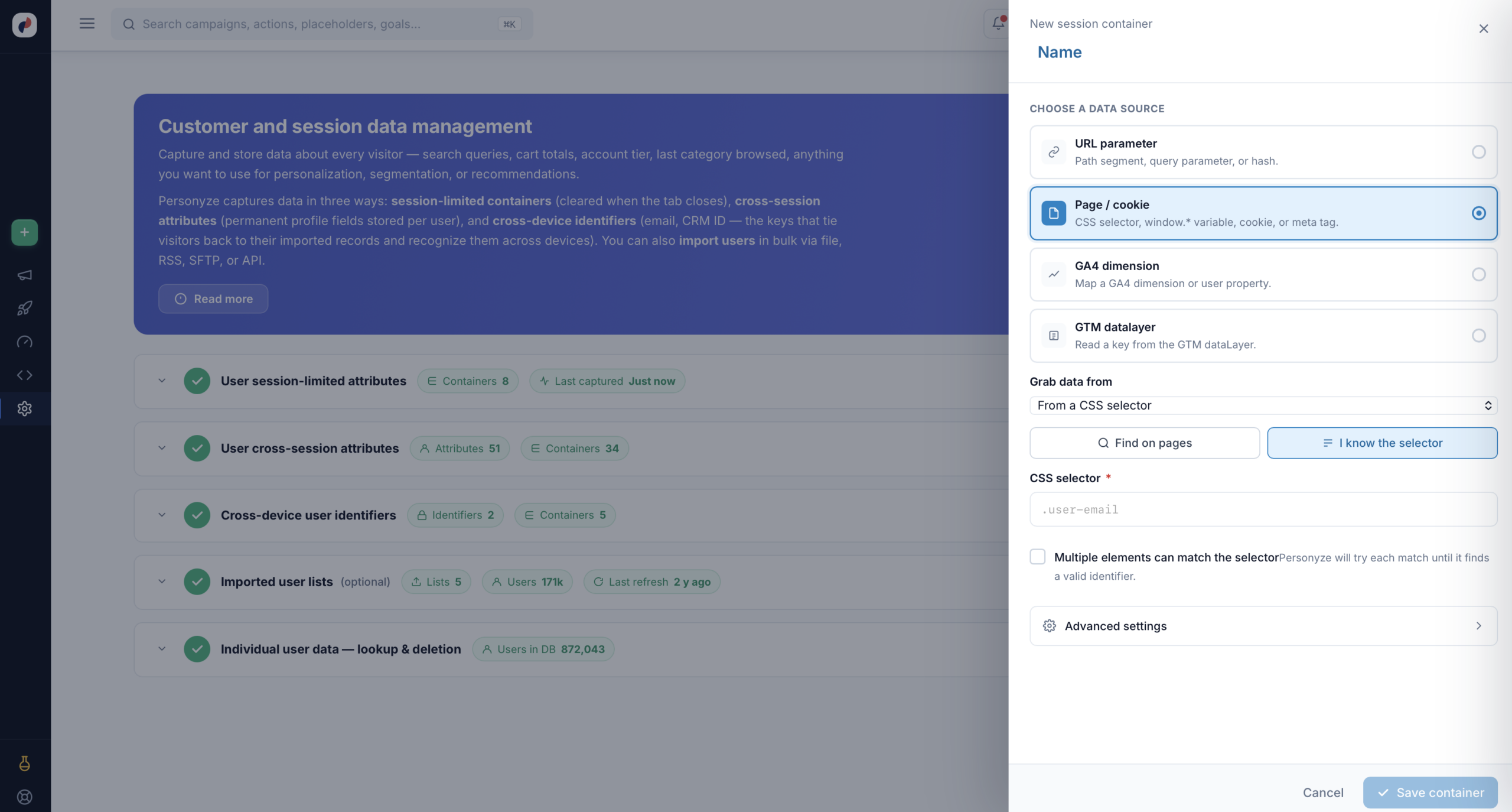
Désigner la valeur
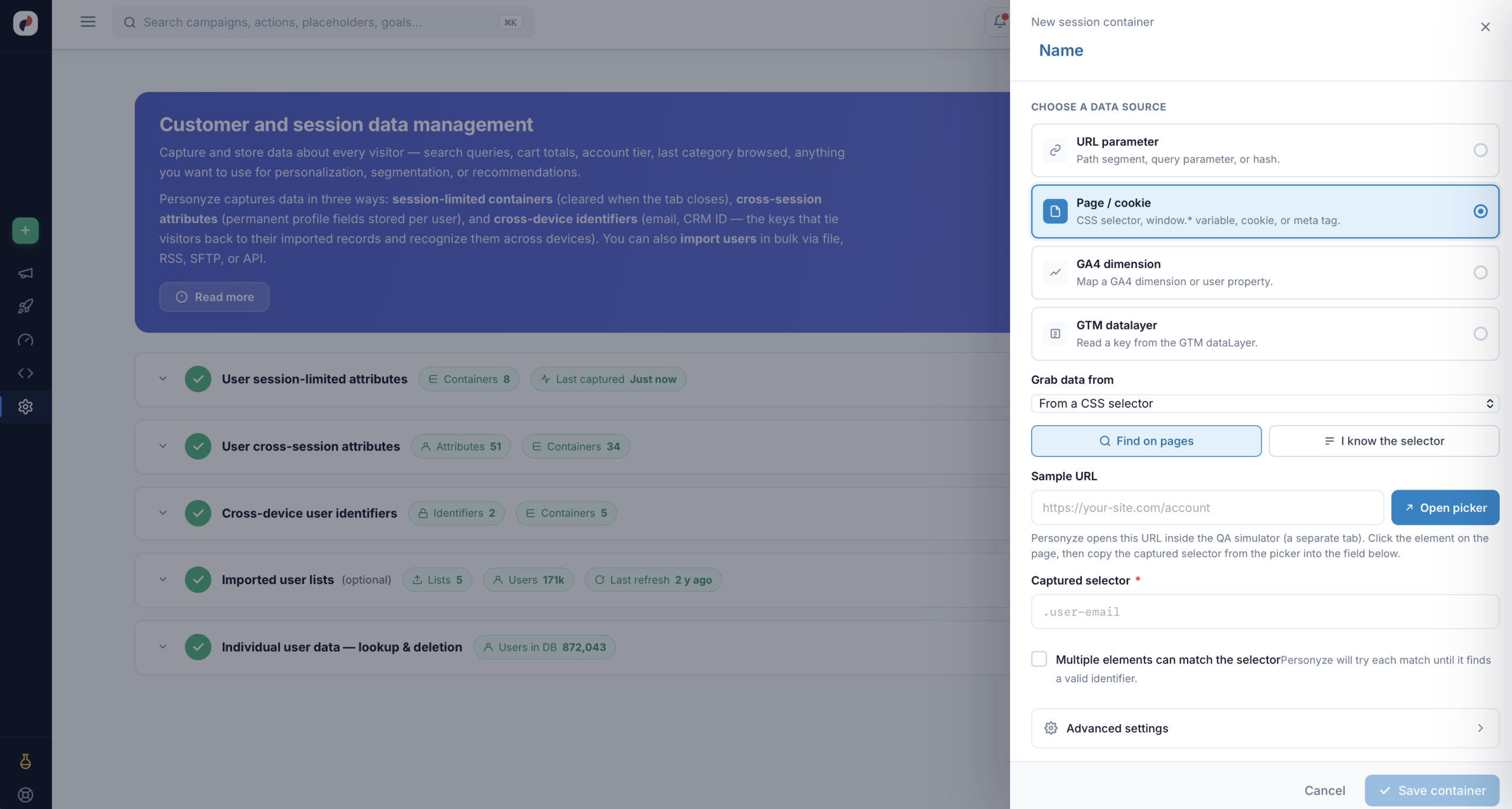
Avec Depuis un sélecteur CSS choisi, il y a deux façons de le fournir :
- Je connais le sélecteur — saisissez-le directement, par exemple
.user-email. - Trouver sur les pages — saisissez une URL d’exemple et cliquez sur Ouvrir le sélecteur. Personyze ouvre cette page dans le simulateur QA, dans un onglet séparé ; cliquez sur l’élément et le sélecteur capturé revient dans le champ.
Plusieurs éléments peuvent correspondre au sélecteur indique à Personyze d’essayer chaque correspondance jusqu’à trouver une valeur valide — utile quand la même classe apparaît plusieurs fois et qu’une seule occurrence contient réellement la donnée.
Utiliser le sélecteur visuel
Le sélecteur visuel ouvre votre site avec un panneau à côté : vous capturez donc sur la vraie page au lieu de deviner le balisage.
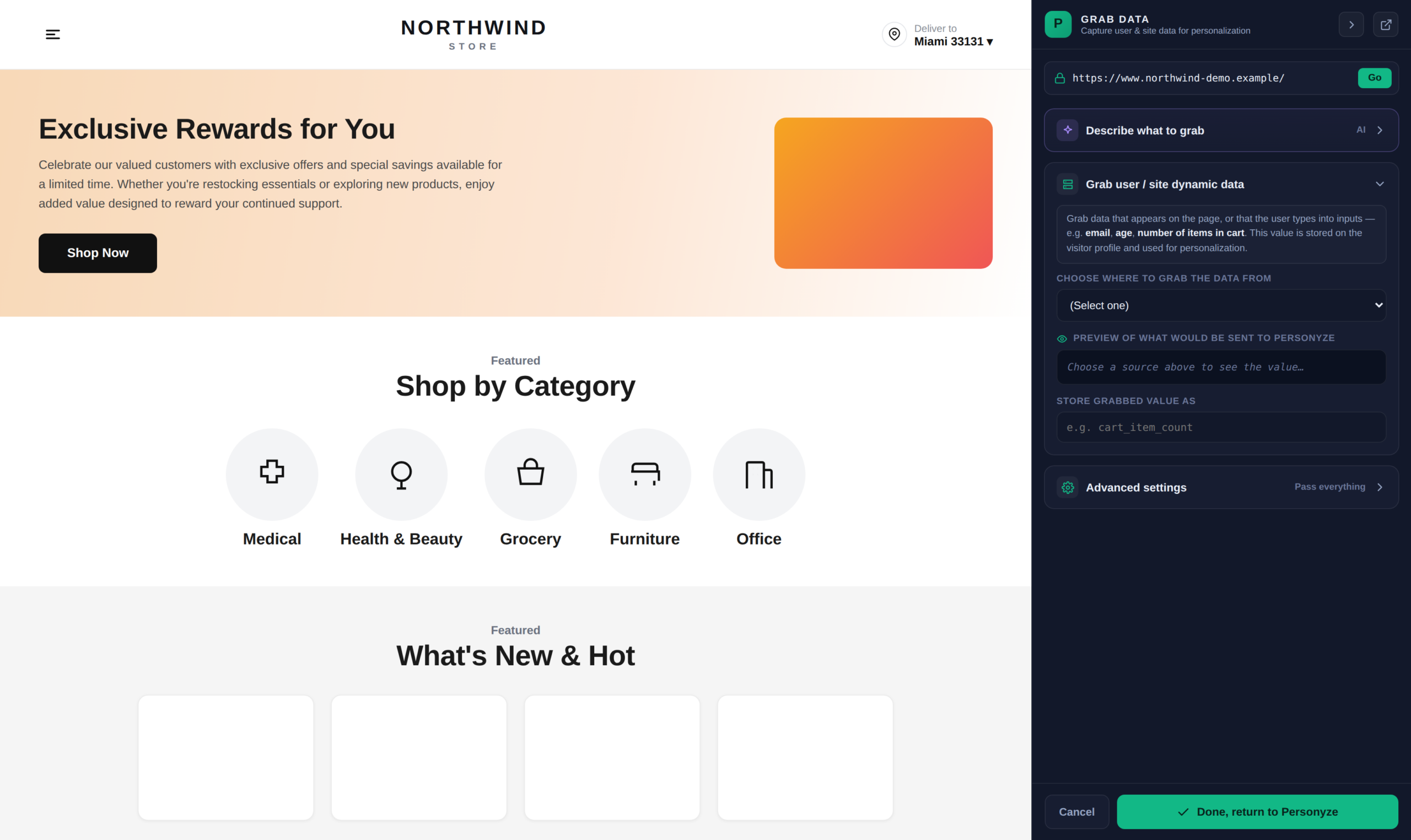
Décrivez-la et laissez l’IA remplir le formulaire
Plutôt que de déterminer vous-même la source, la clé et le masque, dites ce que vous voulez avec des mots simples — « le nombre d’articles actuellement dans le panier » — et cliquez sur Suggest with AI. L’IA propose la source, la clé ou le sélecteur, un masque et un nom sous lequel l’enregistrer. Apply & fill the form reporte les quatre dans le formulaire.
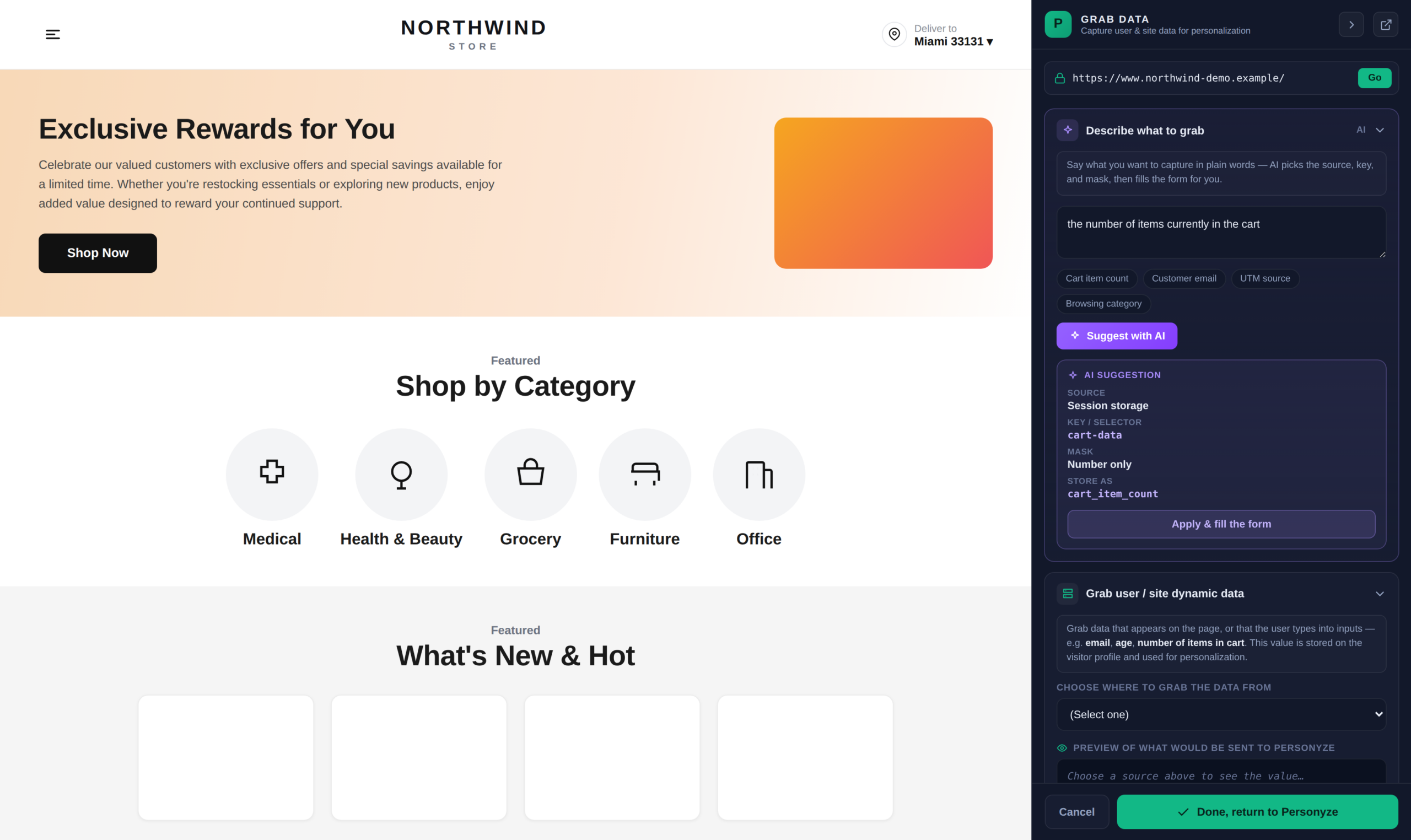
cart-data , un masque Number only, et cart_item_count comme nom. Apply remplit le formulaire.Pointer et cliquer
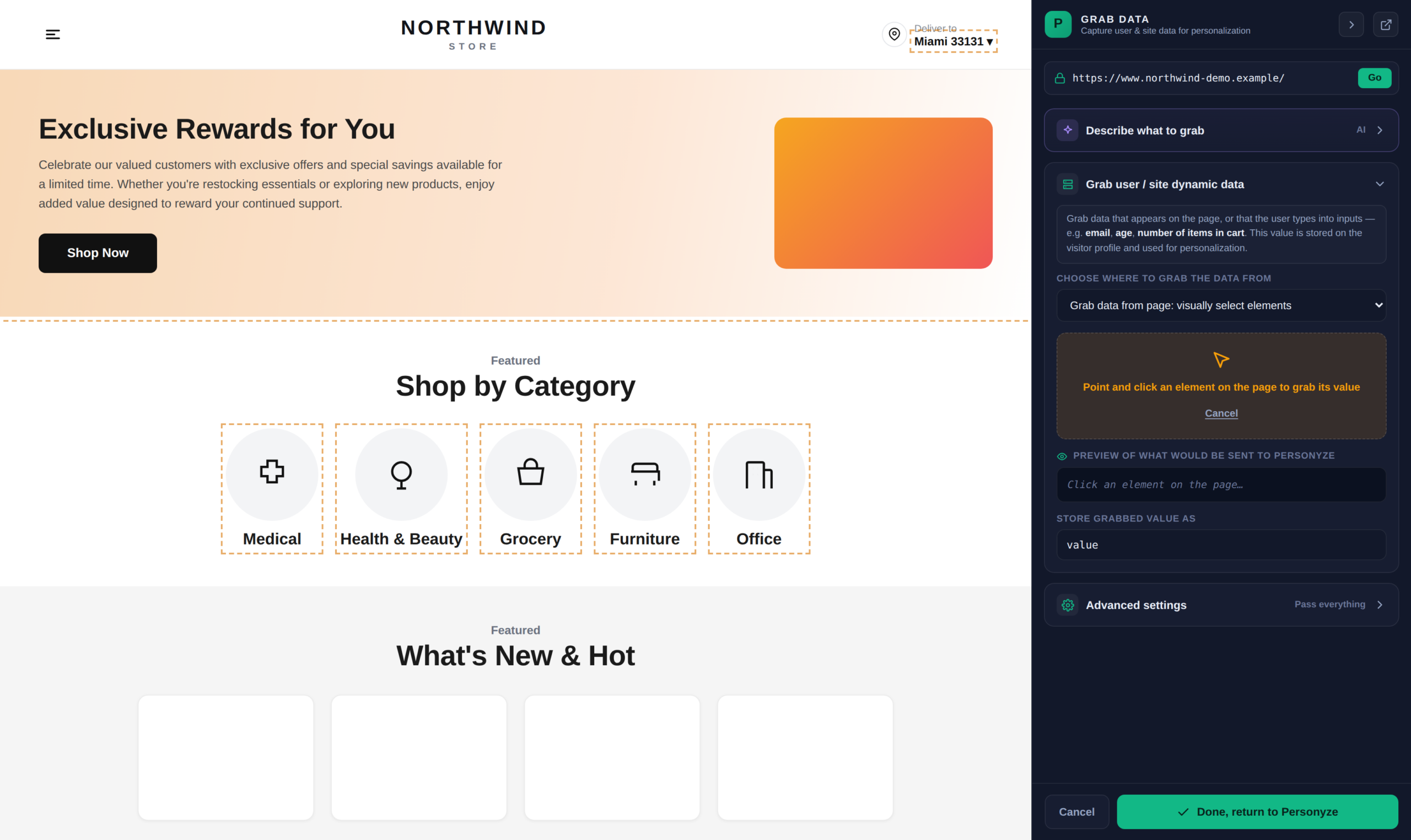
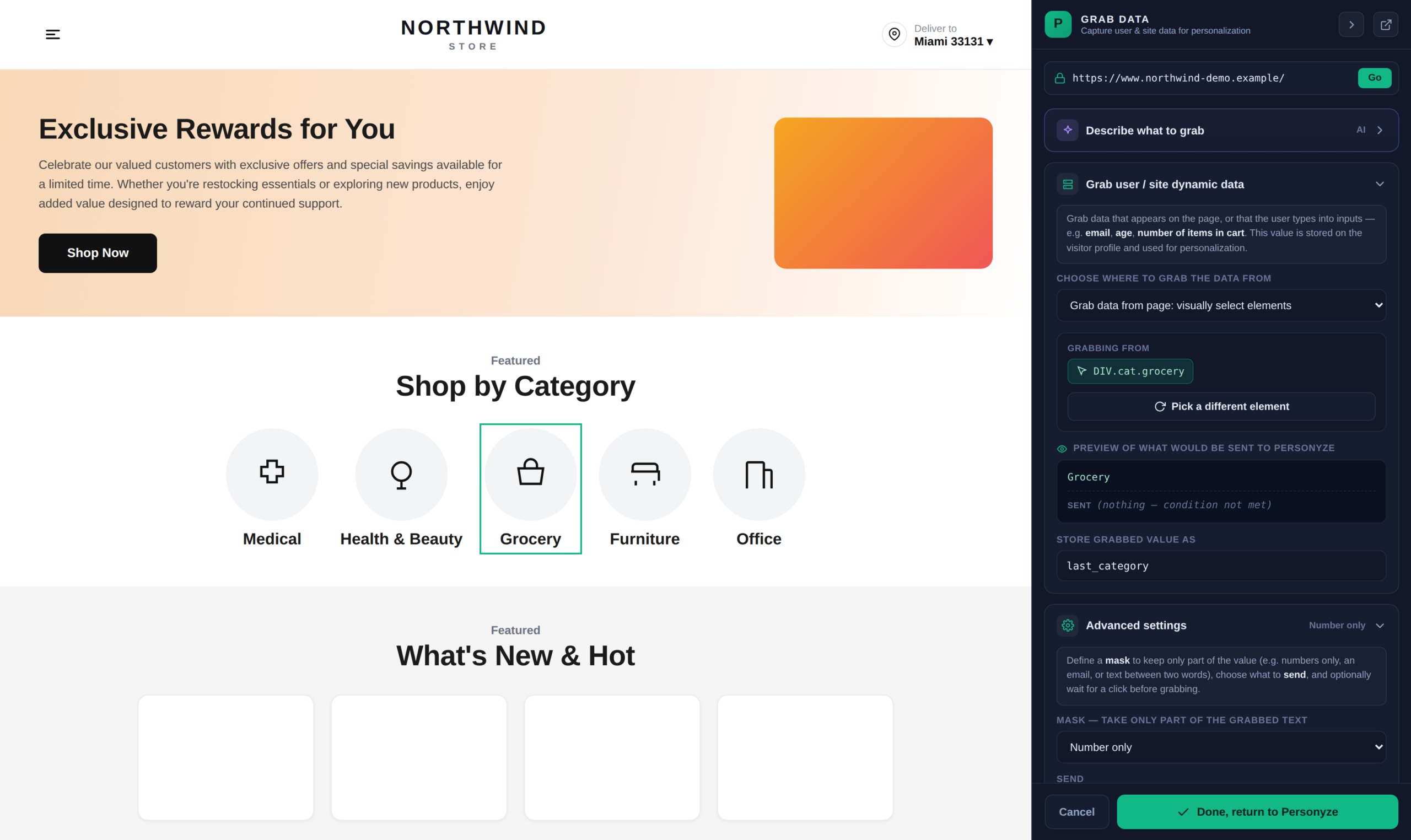
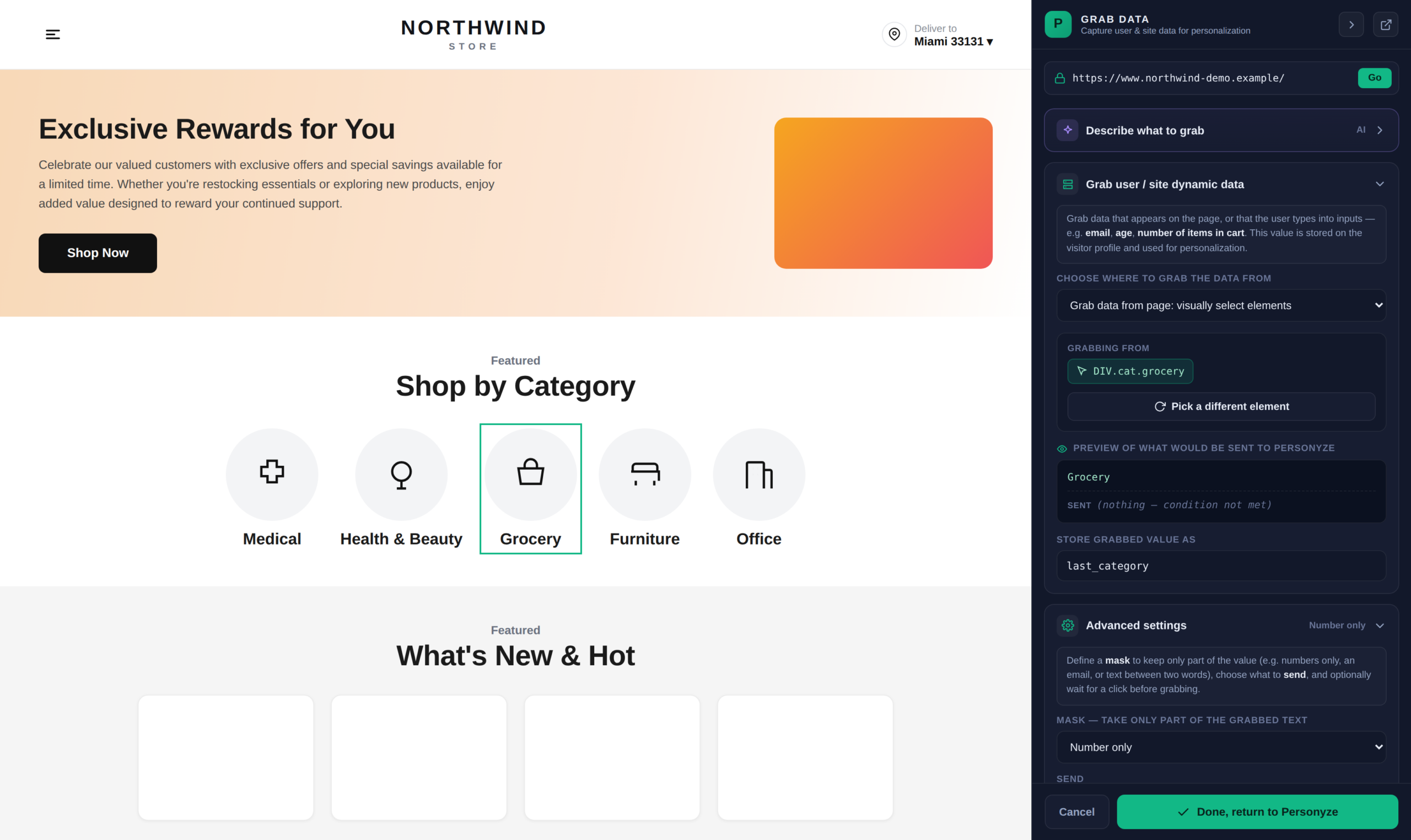
Choisissez Grab data from page et le panneau vous demande de cliquer sur un élément. Survolez la page et cliquez sur la valeur voulue.
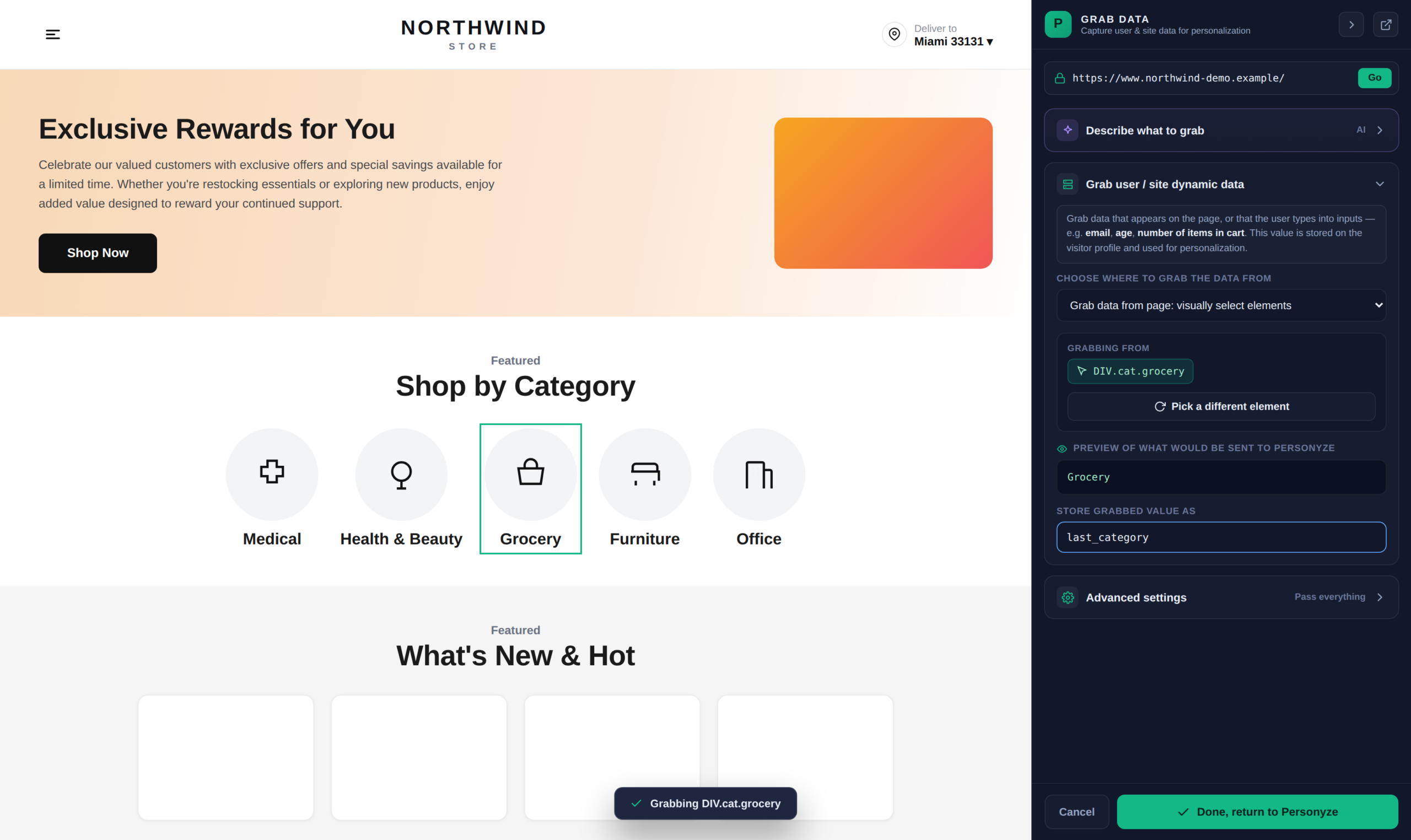
Une fois l’élément choisi, le panneau indique d’où il capture (le sélecteur qu’il a déduit), un aperçu de la valeur qui serait envoyée, et un lien Pick a different element si vous êtes tombé sur le mauvais élément. Nommez la valeur sous Store grabbed value as — c’est ce nom que vous choisirez dans les listes déroulantes lors de la création d’audiences et de contenu dynamique : rendez-le lisible : cart_item_count, pas c1.
Attention aux identifiants dynamiques. Si votre site génère des sélecteurs avec un identifiant qui change selon le visiteur ou le produit — div-cart-SS4443 — la capture fonctionne pour vous et pour personne d’autre, car ce sélecteur n’existe sur la page de personne d’autre. Utilisez select parents pour remonter à un ancêtre générique comme div-cart. La règle : le sélecteur doit être constant d’une session et d’un visiteur à l’autre.
Réglages avancés
Masque — ne garder qu’une partie de la valeur
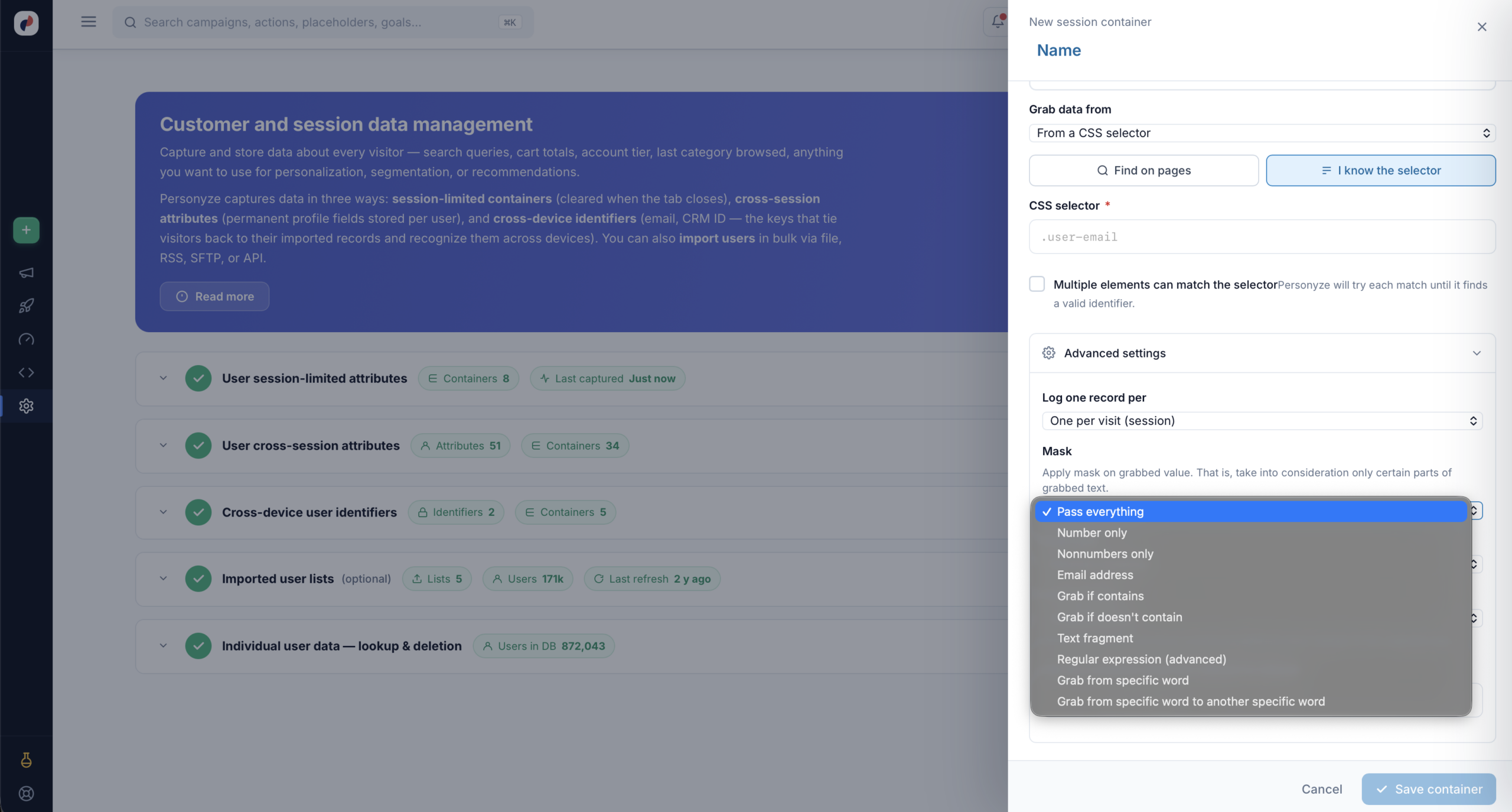
Le texte brut de la page est rarement la valeur que vous voulez. « Total du panier : 149,99 € » est une chaîne ; vous voulez 149.99. Un masque ne prend que certaines parties du texte capturé :
- Tout transmettre — par défaut, aucun filtrage.
- Nombre uniquement / Non-nombres uniquement — retirer l’un ou l’autre. Number only est ce qui transforme « 149,99 € » en quelque chose que l’on peut comparer à « supérieur à 100 ».
- Adresse e-mail — extraire un e-mail du texte qui l’entoure.
- Récupérer si contient / Récupérer si ne contient pas — capturer sous condition.
- Fragment de texte, Récupérer à partir d’un mot précis, Récupérer d’un mot précis à un autre mot précis — extraire une portion d’après les mots qui l’entourent.
- Expression régulière (avancé) — pour tout ce que les options ci-dessus ne peuvent pas exprimer.
Si vous comptez cibler numériquement — un panier de plus de 100 € — il vous faut presque certainement Number only. Une valeur capturée sous la forme « 149,99 € » ne correspondra pas à une règle « supérieur à ».
Enregistrer une valeur par
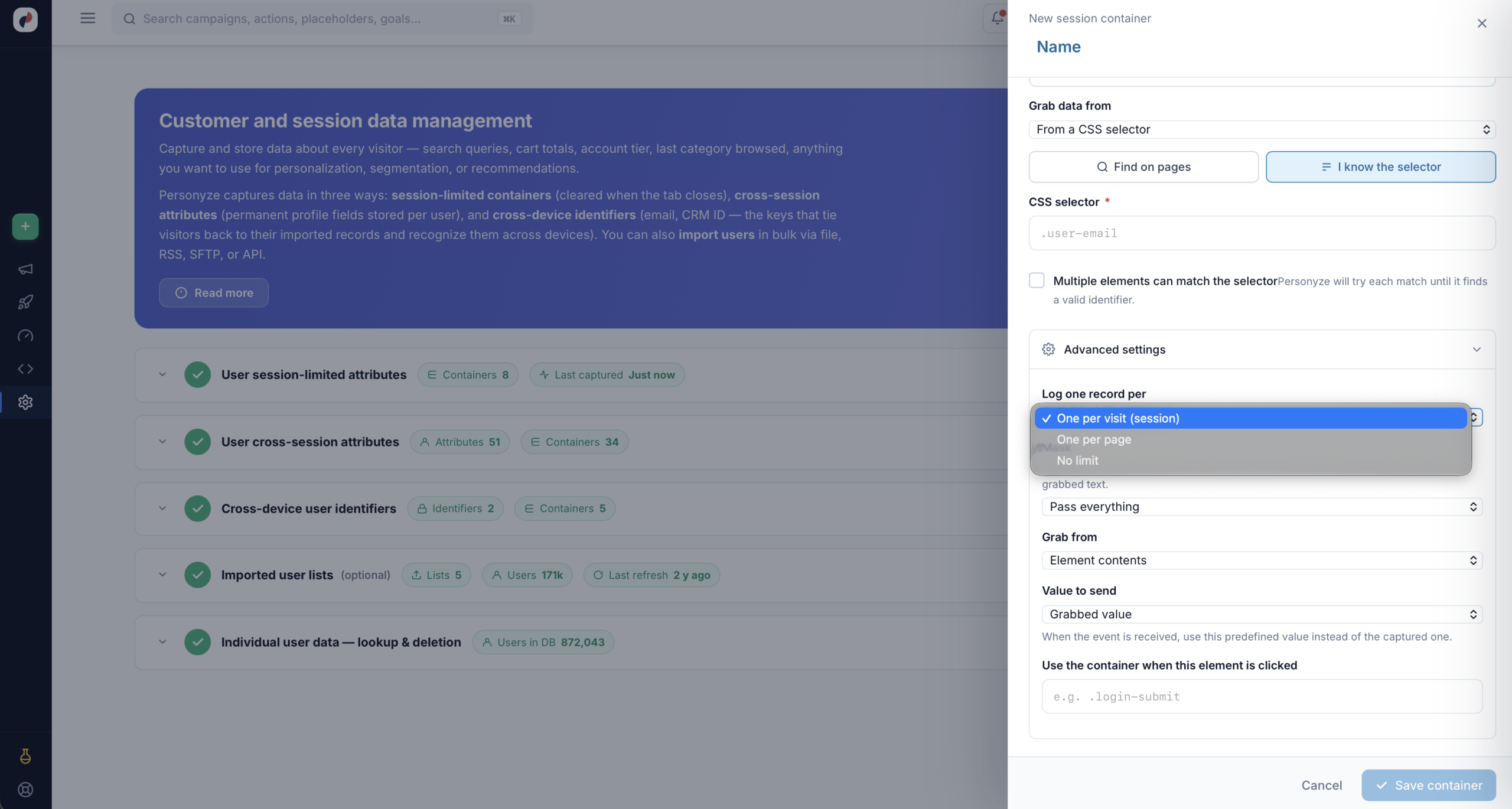
Détermine la fréquence à laquelle la valeur est enregistrée :
- Un par visite (session) — une capture par session. Adapté aux informations stables comme le niveau de compte.
- Un par page — une capture à chaque page vue. Adapté à une valeur qui change pendant la navigation, comme la catégorie en cours.
- Sans limite — une capture à chaque changement, par exemple un total de panier qui se met à jour à mesure que des articles sont ajoutés.
Grab from et Value to send
Récupérer depuis choisit quelle partie de l’élément lire — son contenu, ou un attribut. Valeur à envoyer permet d’envoyer une valeur fixe quand la valeur capturée n’est pas vide au lieu du texte capturé : utile quand la simple présence d’un élément est le signal (un élément existe → envoyer logged_in), plutôt que son contenu.
Capturer uniquement après un clic
Certaines valeurs n’apparaissent qu’après une interaction — un total qui se met à jour après « Ajouter au panier », ou un champ de formulaire qui n’est rempli qu’à l’envoi. Utiliser le conteneur quand cet élément est cliqué (dans le sélecteur : Grab value only after another element is clicked) attend un clic sur un second élément avant de capturer.
Utiliser une capture comme objectif de conversion
Un objectif de conversion se configure de la même façon — même sélecteur, mêmes sources, mêmes masques. La différence tient à ce que signifie la valeur capturée : au lieu de décrire le visiteur, elle enregistre qu’un événement digne d’être mesuré s’est produit, et éventuellement ce qu’il valait.
Deux réglages comptent davantage pour les objectifs que pour les attributs ordinaires :
- Mask → Number only — la valeur d’un objectif doit être un nombre pour être additionnée comme revenu. Capturer « Total de la commande : 149,99 € » tel quel vous donne une chaîne que Personyze ne peut pas additionner.
- Value to send → Fixed value when the grabbed one is nonempty — quand c’est la présence d’un élément qui constitue la conversion, et non son contenu. Pointez sur le titre « Merci pour votre commande » et envoyez une valeur fixe
1: si l’élément est là, l’objectif se déclenche ; s’il n’y est pas, rien ne se passe. C’est ainsi que vous suivez une conversion sur une page qui n’affiche aucun chiffre utile.
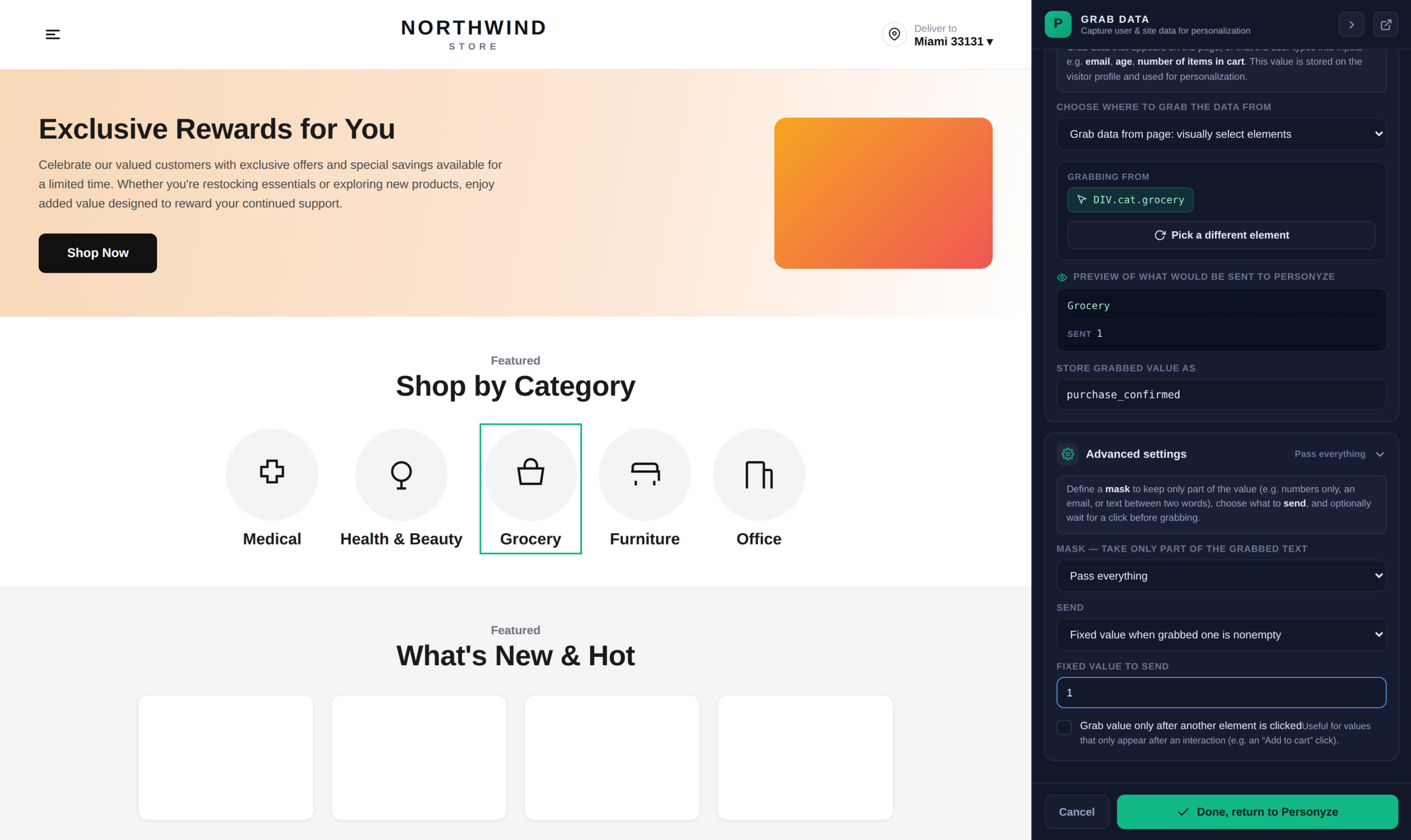
La fréquence compte aussi : un objectif d’achat demande généralement Un par visite (session), pour qu’une page de confirmation actualisée ne compte pas la commande deux fois. Consultez Configurer le suivi des objectifs de conversion pour la configuration complète des objectifs.
L’enregistrer dans le profil utilisateur
Un conteneur de session est effacé à la fermeture de l’onglet. Pour conserver une valeur de façon permanente — nom, âge, secteur, fonction, type de compte — créez-la plutôt sous Attributs utilisateur inter-sessions → Nouveau champ de profil : nommez le champ, choisissez son type de données (texte, numérique, date) et enregistrez. Il peut ensuite être rempli via le sélecteur, une saisie manuelle ou une intégration.
Ces champs de profil sont ce qui fait fonctionner le ciblage ABM et CRM. Pour la configuration complète, consultez Ajouter des champs de données de profil utilisateur personnalisés pour le ciblage ABM et CRM et Configuration et synchronisation des données de profil utilisateur.
Vérifier que ça fonctionne
Ne supposez pas qu’une capture se déclenche simplement parce qu’elle a été enregistrée. Trois façons de vérifier :
- L’aperçu dans le sélecteur — le contrôle le plus rapide, avant même d’enregistrer.
- Le centre des données — chaque section affiche Last captured. S’il indique « Just now », les données circulent ; s’il date de plusieurs heures sur un site très fréquenté, quelque chose est cassé.
- Mode test / console du navigateur — avec votre adresse IP en test, la console affiche tout ce que Personyze a recueilli sur le visiteur, y compris les valeurs des conteneurs. Consultez Mode test de Personyze dans la console.
Une capture qui ne renvoie silencieusement rien est la panne la plus courante, et elle vient presque toujours de l’une de ces trois causes : le sélecteur n’existe pas sur cette page, il contenait un identifiant dynamique, ou la valeur n’était pas encore affichée au moment de la capture (utilisez grab after click).