
Chaque réponse à un sondage est conservée dans Personyze, quels que soient vos réglages ici : comme envoi de formulaire, dans le rapport Sondages de la campagne, et dans le profil du visiteur (voir Enregistrer la réponse dans). L’étape Où vont les réponses de l’action Sondage — « Envoyez chaque soumission vers vos autres outils » — la transmet en plus ailleurs.
Destinations
Cliquez sur + Ajouter une destination et choisissez-en une :
| Destination | Ce que vous saisissez | Uniquement si… |
|---|---|---|
| M’envoyer un e-mail | Envoyer à, Objet et un message de votre choix — voir ci-dessous. | Oui |
| Slack | Une URL Slack Incoming Webhook. Chaque réponse est publiée sous forme de message lisible. | Oui |
| Zapier | Une URL Zapier Catch Hook. Chaque ensemble de réponses arrive sous la forme d’un objet JSON, prêt pour toute application que Zapier atteint. | Oui |
| Webhook personnalisé | N’importe quelle adresse https publique. Chaque ensemble de réponses arrive sous la forme d’un POST JSON. | Oui |
| HubSpot | ID de portail et GUID du formulaire, issus du code d’intégration du formulaire HubSpot. Chaque ensemble de réponses est enregistré dans ce formulaire, pour que ses workflows s’exécutent ; les noms de champs du formulaire doivent correspondre à ceux du sondage. | Oui |
| Salesforce | Ajouter aussi à la campagne (ID, facultatif), Correspondance des champs (facultatif). Utilise votre connexion Salesforce depuis Intégrations. | Non |
| Oracle Eloqua | Ajouter aussi à la liste partagée (ID, facultatif). Utilise votre connexion Eloqua depuis Intégrations. | Non |
| Klaviyo | Une Clé API privée avec accès en écriture aux Events, saisie une seule fois et conservée en lieu sûr. | Non |
- Seules les 5 premières destinations reçoivent l’envoi ; les autres sont ignorées. Pour atteindre davantage d’outils, passez par Zapier.
- Il n’existe pas de destination Google Sheets — utilisez Zapier.
M’envoyer un e-mail
- Envoyer à — jusqu’à 5 adresses.
- Objet, et vos propres lignes d’introduction (facultatives). Les réponses sont toujours listées sous votre texte.
${survey_<answer key>}dans l’objet ou le message y insère cette réponse — par exempleDemo request - ${survey_company_name}. L’étape liste les noms de champs du sondage sous le message ; la clé de chaque question se trouve dans son volet Clé de la réponse.- Aperçu de l’e-mail l’affiche rempli avec une réponse de test.
- Une réponse à l’e-mail part directement à la personne qui a répondu, lorsque le sondage a recueilli son adresse e-mail.
Alertes et leads : Uniquement si…
Uniquement si… figure sur les lignes M’envoyer un e-mail, Slack, Webhook personnalisé, Zapier et HubSpot. Cochez-le, et cette ligne n’envoie que pour certaines réponses : une note qui est au plus, est au moins ou est entre des nombres que vous choisissez, ou une option qui est l’un de celles que vous cochez. Un clic définit Détracteurs 0-6 sur une question 0–10, ou 1-2 étoiles sur une note.
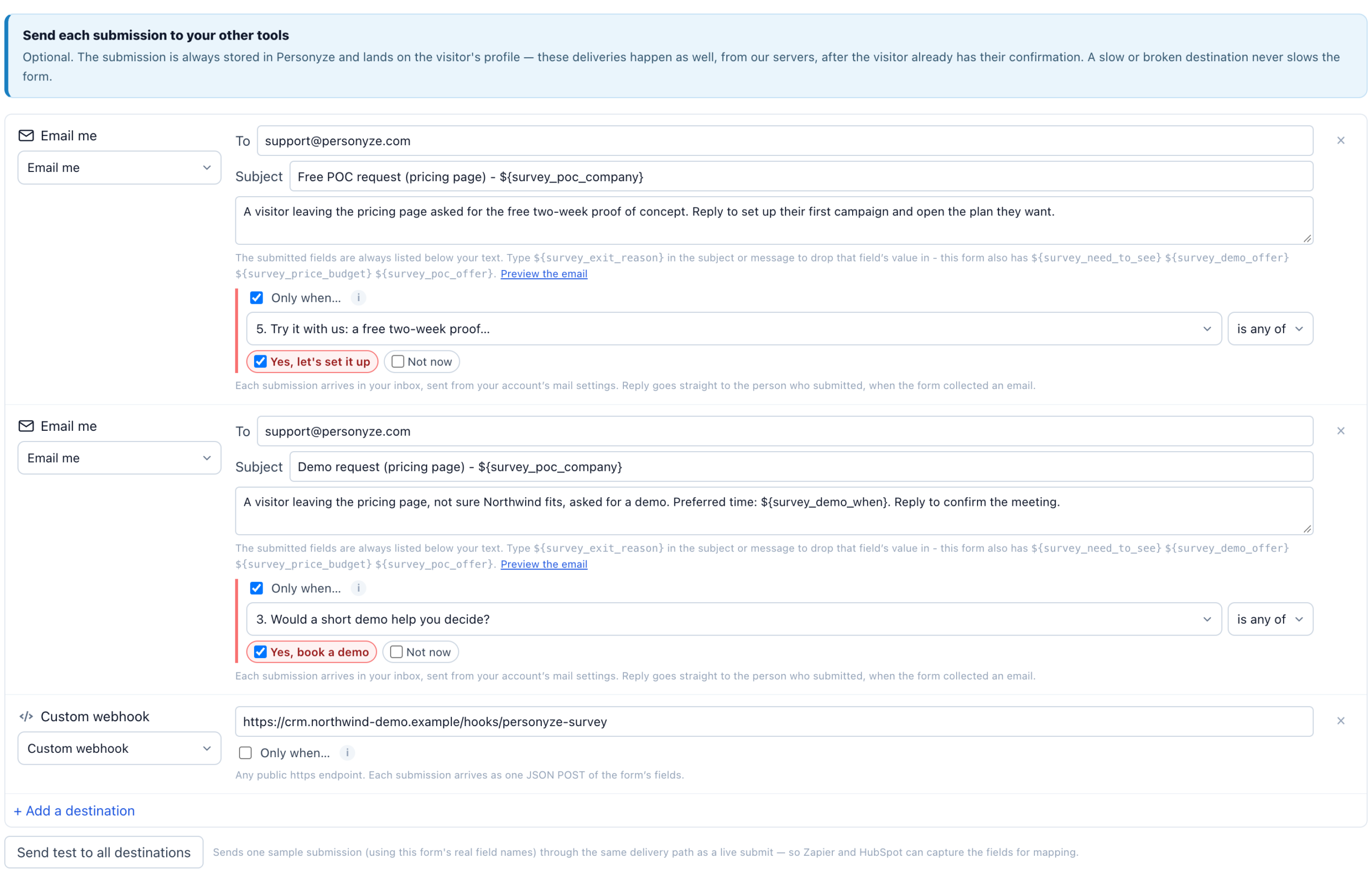
Une ligne avec une condition devient une alerte : l’e-mail ou le message Slack l’indique, et contient la réponse, le commentaire du visiteur et un lien vers le visiteur dans le panneau. Un e-mail d’alerte sans objet propre est intitulé Alerte : <réponse> à « <question> ». Les lignes sans condition continuent d’envoyer toutes les réponses.
| Pour obtenir | Réglez |
|---|---|
| Un e-mail au support pour chaque client mécontent | M’envoyer un e-mail, Uniquement si « Quelle est la probabilité que vous nous recommandiez ? » — Détracteurs 0-6 |
| Un message Slack pour chaque note basse | Slack, Uniquement si la note — 1-2 étoiles |
| Un e-mail à l’équipe commerciale uniquement pour une demande de démo | M’envoyer un e-mail vers la boîte de l’équipe commerciale, Uniquement si « Une courte démo vous aiderait-elle à décider ? » est l’un de « Oui, réserver une démo » |
| Un lead HubSpot uniquement de la part de ceux qui en ont demandé un | HubSpot, Uniquement si la même option |
- Une condition lit une question de note ou de choix — pas une réponse écrite.
- Une condition qui ne peut jamais être vraie — une question supprimée depuis, aucune option cochée, une plage où ne tombe aucune réponse — bloque l’enregistrement et en indique la raison.
L’exemple de la page de tarifs utilise ainsi deux lignes M’envoyer un e-mail : l’une pour les demandes de démo, l’autre pour les demandes d’essai.
Envoyer un test à toutes les destinations
Envoie un ensemble de réponses d’exemple à chaque ligne, avec les vrais noms de champs du sondage — afin que Zapier et HubSpot puissent associer les champs avant qu’un visiteur ne réponde. Chaque ligne indique ensuite Test livré, ou la raison de l’échec. Pour une ligne d’alerte, le test choisit une réponse qui déclenche l’alerte et indique si c’est le cas : « La réponse de test (…) déclenche cette alerte. »
L’e-mail de remerciement
La quatrième étape de l’action Sondage, E-mail de remerciement, envoie au visiteur un court e-mail pour ses réponses. Elle reste désactivée tant que vous n’activez pas Envoyer un remerciement pour les réponses ; choisissez ensuite l’Expéditeur (les mêmes expéditeurs qu’une action Send Email), rédigez l’Objet et le Message, puis cliquez sur M’envoyer un test. Il n’est envoyé qu’à un visiteur dont l’adresse e-mail était déjà connue — issue de la connexion à votre site, de votre CRM ou d’une commande, jamais d’une adresse saisie dans un formulaire —, uniquement la première fois qu’il envoie ce sondage, et au plus un par jour pour un même visiteur. Voir L’e-mail de remerciement.
Voir aussi
- Sondages — les réponses dans le profil du visiteur
- Logique de sondage
- L’e-mail de remerciement
- Exemple concret : un sondage de sortie sur une page de tarifs — des e-mails de lead avec Uniquement si…
- Intégrations — connecter Salesforce, Eloqua et les autres
- Dépannage — une alerte qui n’arrive jamais