
Les recommandations apprennent de trois événements : produit consulté, ajouté au panier et acheté. Les consultations et les ajouts au panier alimentent le classement ; l’achat joue deux rôles — il attribue des revenus à vos campagnes et complète la vision de ce qui convertit réellement. (Les sites de contenu suivent l’article consulté de la même façon.) Cette page couvre toutes les façons de brancher ces événements, du sans-code à l’API.
Regardez la démonstration de 1:35 : Suivi des produits — les trois façons d’envoyer ce que font les acheteurs, la voie développeur et sa vérification en direct, l’import des commandes passées, et l’écran de suivi (narration en anglais).
Le suivi des articles a sa propre vidéo : Regardez la vidéo de 1:02 : configurer le Suivi des articles avec la ligne qu’ajoute votre développeur, vérifier que les lectures arrivent, et importer les lectures passées (narration en anglais).
Où : Paramètres → Configuration des recommandations → Suivi des produits (Suivi des articles pour le contenu). L’étape Interactions d’une campagne de recommandations affiche le même écran.
Choisir votre méthode
| Méthode | Idéal pour | Configuration |
|---|---|---|
| Intégration de plateforme | Boutiques Shopify / WooCommerce | Événements Shopify (et l’extension de panier), ou les interrupteurs d’ajout au panier et d’achat de l’extension WordPress. |
| Google Tag Manager | Sites qui envoient déjà des événements e-commerce GA4 | Un interrupteur sur chaque interaction — « sans code — lit les événements ecommerce GA4 que vous envoyez déjà » (view_item, add_to_cart, purchase). Les paramètres de la couche de données sont partagés par toutes les interactions. Voir Google Tag Manager. |
| Depuis votre site | Tout site, sans code | Personyze lit l’ID produit sur la page — un sélecteur CSS, une balise meta, une variable JavaScript ou l’URL de la page. Ajouté sous forme de Sources du site sur chaque interaction ; pour les consultations de produit, le panneau peut lire l’une de vos pages produit et vous suggérer la source. |
| Depuis votre code | Applications monopage, paniers sur mesure | Une ligne de JavaScript au moment où l’événement se produit (ci-dessous). Télécharger les instructions pour votre développeur la lui transmet. |
| API REST | Événements côté serveur et hors ligne | products_interactions — c’est aussi la voie pour les transactions historiques. |
Les envois JavaScript
(self.personyze=self.personyze||[]).push(['Product Viewed', "PRODUCT_ID"]);
(self.personyze=self.personyze||[]).push(['Product Added to cart', "PRODUCT_ID", 'Quantity', QUANTITY]);
(self.personyze=self.personyze||[]).push(['Product Purchased', "PRODUCT_ID", 'Quantity', QUANTITY]);
(self.personyze=self.personyze||[]).push(['Products Purchased']);
PRODUCT_ID est l’ID interne du catalogue ; pour envoyer plutôt un SKU, ajoutez 'key', 'sku' après lui. Products Purchased transforme d’un coup chaque élément du panier en achat — utile quand la page de confirmation ne peut pas les lister.
L’écran Suivi des produits
Chaque interaction est une ligne avec son statut ; cliquez sur l’une d’elles pour voir comment elle est détectée. Les lignes se répartissent en trois groupes : Ce que fait le visiteur (Produit affiché, Produit ajouté au panier, Produit retiré du panier, Produit ajouté aux favoris, Produit acheté), Ce que nous apprenons pendant leur navigation (Catégories) et Suivi supplémentaire, facultatif (Intérêts, Nom d’utilisateur pour le widget de preuve sociale).
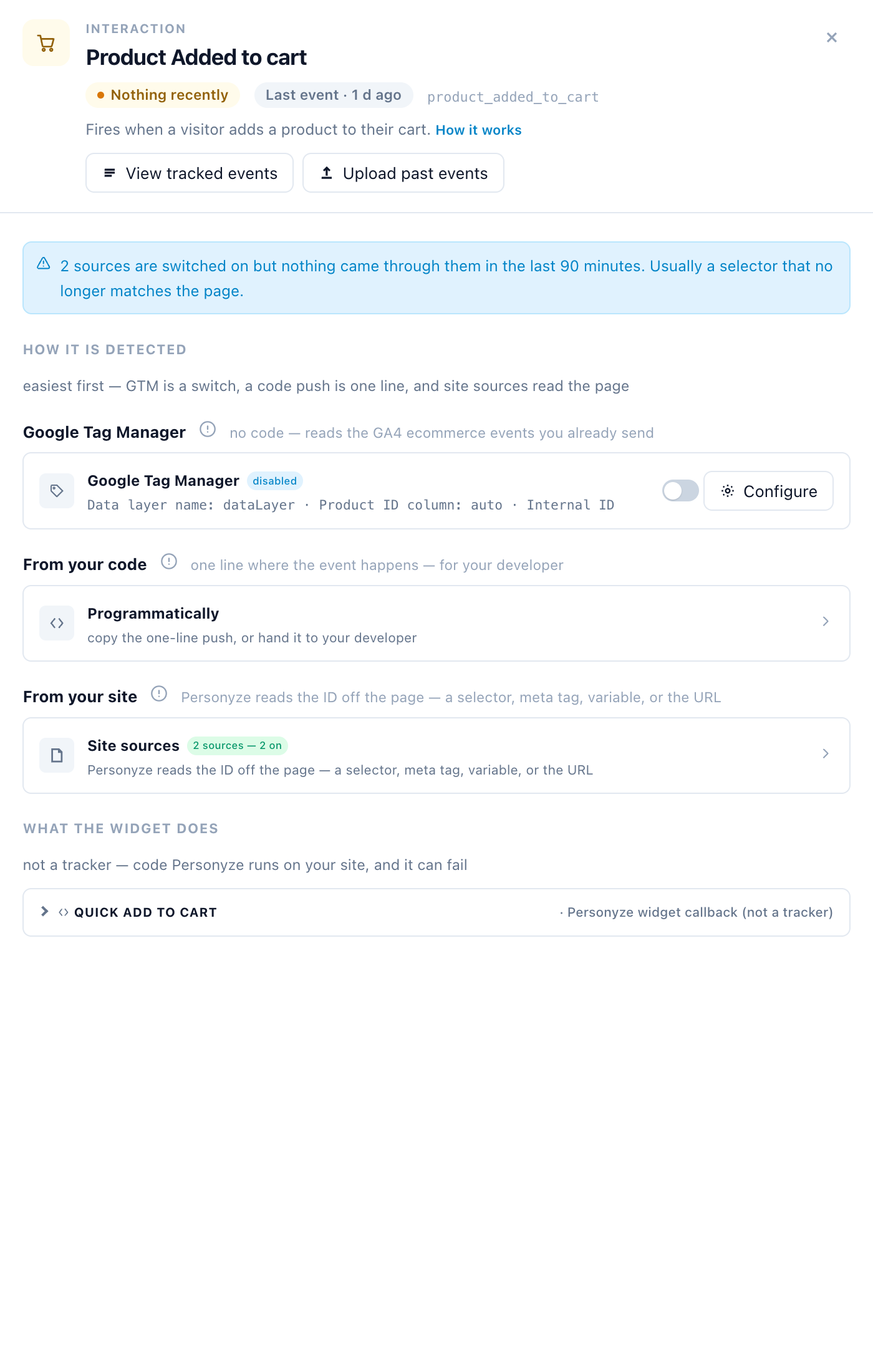
| Statut | Signification |
|---|---|
| Réception | Un événement est arrivé au cours des dernières 24 heures. |
| Rien récemment | C’est configuré et des événements ont déjà été reçus, mais aucun au cours du dernier jour. |
| Jamais reçu | C’est configuré, mais rien n’est jamais arrivé. |
| Non configuré | Aucune source, et la détection GTM est désactivée. |
| Capture / Aucun élément encore | Catégories et Intérêts : des valeurs arrivent / une source est configurée, mais rien n’a encore été capturé. |
L’historique peut aussi être chargé : Importer des événements passés sur une ligne ouverte, et Importer les commandes passées sur Produit acheté — voir Importer des transactions passées / hors ligne.
Catégories et centres d’intérêt
Au-delà des événements produit, deux choses décrivent ce qui intéresse un visiteur. Les catégories sont les chemins de taxonomie que les visiteurs parcourent sur votre site (Apparel > Tops > T-Shirts). Les centres d’intérêt sont des thèmes plus larges auxquels un produit peut appartenir — fitness, vintage —, pour les cas où une catégorie ne suffit pas (Centres d’intérêt pour les recommandations). Les deux alimentent les recommandations de catégories et de centres d’intérêt et peuvent servir au ciblage.
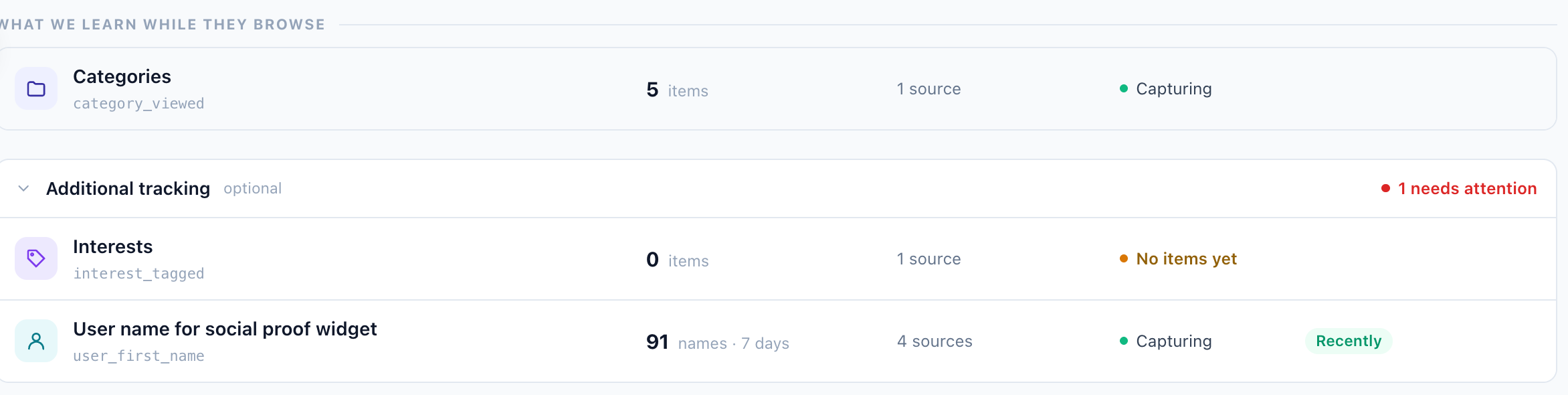
Dans Suivi des produits, chacun a sa propre ligne. L’astuce de la ligne Catégories explique pourquoi c’est important :
Déclenchez « Catégorie consultée » sur les pages de catégorie : c’est l’ancre des recommandations de catégories et le seul moyen fiable pour qu’un visiteur obtienne une catégorie. Les vues de produit n’ajoutent des catégories que là où le lien du catalogue est réglé pour mettre à jour les intérêts du visiteur.
« Le lien du catalogue », c’est son réglage Update visitor’s interest when — renseigné par défaut pour les flux importés depuis 2026-09 ; les flux plus anciens l’ont vide. Remontez donc la catégorie sur les pages de catégorie. Trois façons de la capturer :
| Méthode | Quand l’utiliser | Comment |
|---|---|---|
| Le chemin de l’URL | La catégorie figure en clair dans l’adresse, par ex. /shop/footwear/. |
Sources du site → une source qui lit l’URL : son chemin, un segment du chemin ou un paramètre d’URL. |
| Un élément de la page | La page affiche la catégorie — un fil d’Ariane, un titre. | Sources du site → un sélecteur CSS (ou une balise meta ou une variable JavaScript). |
| Un envoi JS depuis votre CMS | Votre CMS connaît la catégorie quand il génère la page. | Depuis votre code — sur une page de catégorie :(self.personyze=self.personyze||[]).push(['Category', "CATEGORY_NAME"]);ou plusieurs à la fois : ['Categories', "Books", "Sports inventory"]. |
Si votre couche de données la remonte déjà, la ligne dispose aussi d’un interrupteur Google Tag Manager. Les centres d’intérêt se capturent de la même façon depuis la ligne Intérêts — (self.personyze=self.personyze||[]).push(['Interests', "Books", "Sports inventory"]);, jusqu’à 15 par appel.
QA — prouver que les événements arrivent
- Ouvrez Visites en direct, parcourez votre boutique dans un autre onglet, et regardez vos propres événements de consultation / panier / achat apparaître en quelques secondes.
- Dans Suivi des produits (ou à l’étape Interactions de la campagne), chaque ligne affiche son statut ; Voir les événements suivis liste ce qui est arrivé.
- Les ID produit doivent correspondre à votre catalogue — un événement dont l’ID n’est pas dans le catalogue ne peut se rattacher à aucun produit. Ce décalage est la cause la plus fréquente du cas « le suivi fonctionne, mais les recommandations n’apprennent pas ».