
À quoi servent les données de profil utilisateur
Chemin dans l’interface : Paramètres → Gestion des données clients et de session.
Si vous utilisez Personyze pour l’ABM, le ciblage CRM ou toute personnalisation qui dépend de qui est quelqu’un plutôt que de ce qu’il fait à l’instant, il vous faut des champs de profil : des attributs permanents enregistrés pour un utilisateur et toujours présents lors de sa visite suivante, depuis n’importe quel appareil.
Les données arrivent de deux façons, qui diffèrent sur un point important :
- Capturées sur votre propre site — extraites de la page, d’un cookie ou d’une URL. Personyze sait déjà quel visiteur il observe, car il lui a attribué son propre identifiant de cookie à son arrivée : la valeur est donc enregistrée directement dans ce profil. Aucune clé nécessaire.
- Importées en masse — depuis un fichier, un flux, SFTP ou l’API. Ces enregistrements viennent de l’extérieur et ne savent pas quel navigateur appartient à qui : ils ont donc besoin d’une clé — un e-mail ou un identifiant CRM — pour être rattachés à un visiteur.
Vos champs de profil
Dépliez Attributs utilisateur inter-sessions pour voir tous les champs de votre profil utilisateur et leur état de santé.
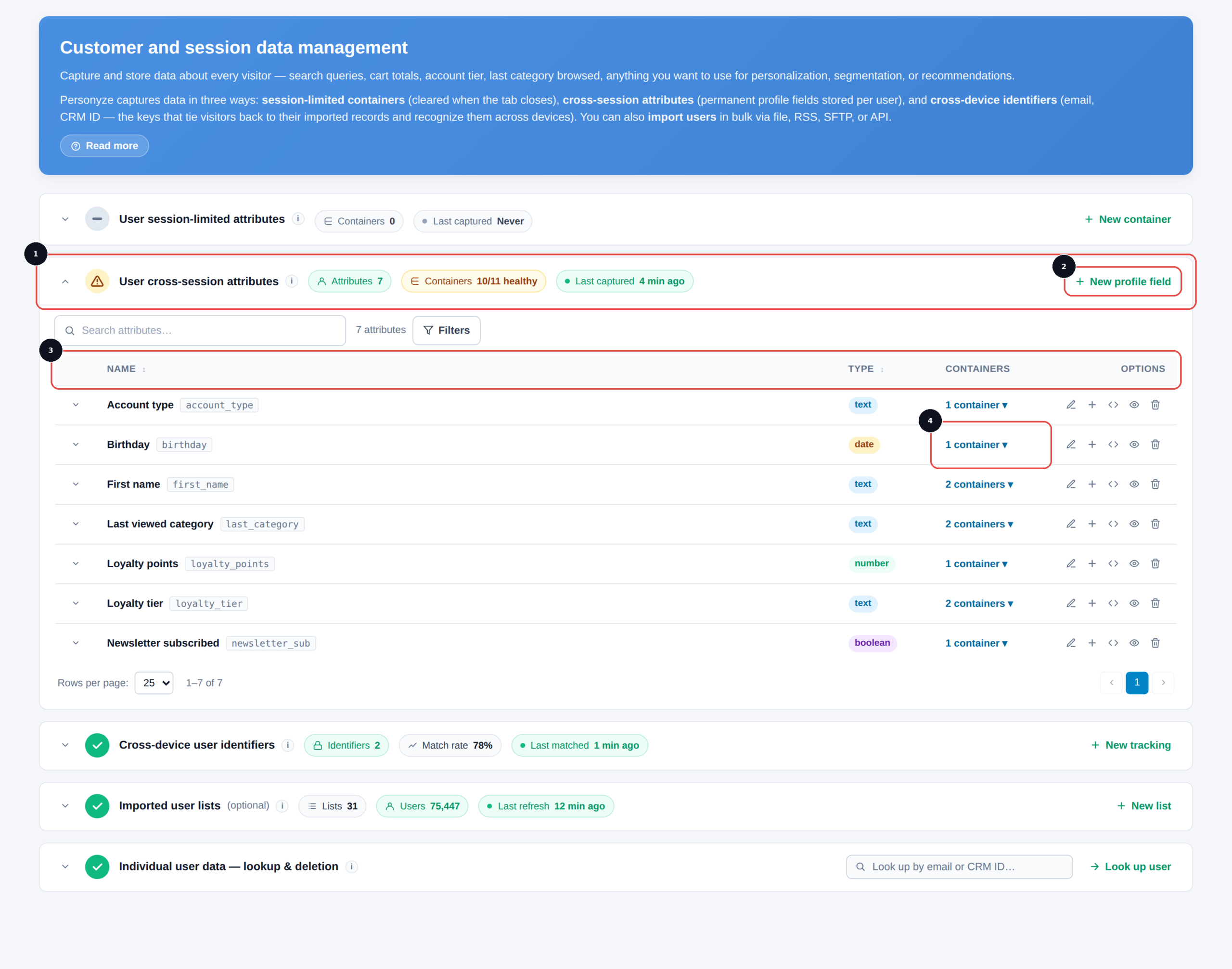
2 Nouveau champ de profil — crée un nouvel attribut.
3 Le tableau des champs — le nom affiché et la clé interne de chaque champ (
account_type), son type (texte, nombre, date, booléen) et les conteneurs qui l’alimentent.4 Conteneurs — combien de captures alimentent ce champ. Dépliez pour voir lesquelles. Un champ avec 0 conteneur existe, mais rien ne le remplit.
Deux colonnes font ici l’essentiel du diagnostic. Conteneurs vous indique si quelque chose alimente réellement un champ — un champ sans conteneur sera toujours vide, et c’est la raison habituelle pour laquelle une règle de ciblage ne correspond jamais. Le nombre de conteneurs en bonne santé dans l’en-tête vous indique si ces captures renvoient encore des données ; s’il baisse (10/11), l’une d’elles est cassée, très probablement parce que la page qu’elle lisait a changé.
Ajouter un champ
Cliquez sur Nouveau champ de profil, donnez-lui un nom descriptif (Secteur, Type de compte, Date d’inscription) et choisissez son type de données — texte, nombre, date, booléen. Choisissez le type avec soin : nombre permet de cibler « points de fidélité supérieurs à 500 », et date permet de cibler « inscrit au cours des 30 derniers jours ». Enregistrés en texte, ces comparaisons ne fonctionnent pas.
Une fois enregistré, le champ est disponible pour le ciblage, le contenu dynamique et les filtres des statistiques.
Vous pouvez ensuite indiquer à Personyze comment le remplir : le capturer depuis la page, un cookie ou une URL, ou le remplir à partir d’un import. La capture sur votre propre site est traitée dans Capturer des données sur votre site — le même sélecteur, les mêmes masques et les mêmes réglages s’appliquent.
Importer des utilisateurs en masse
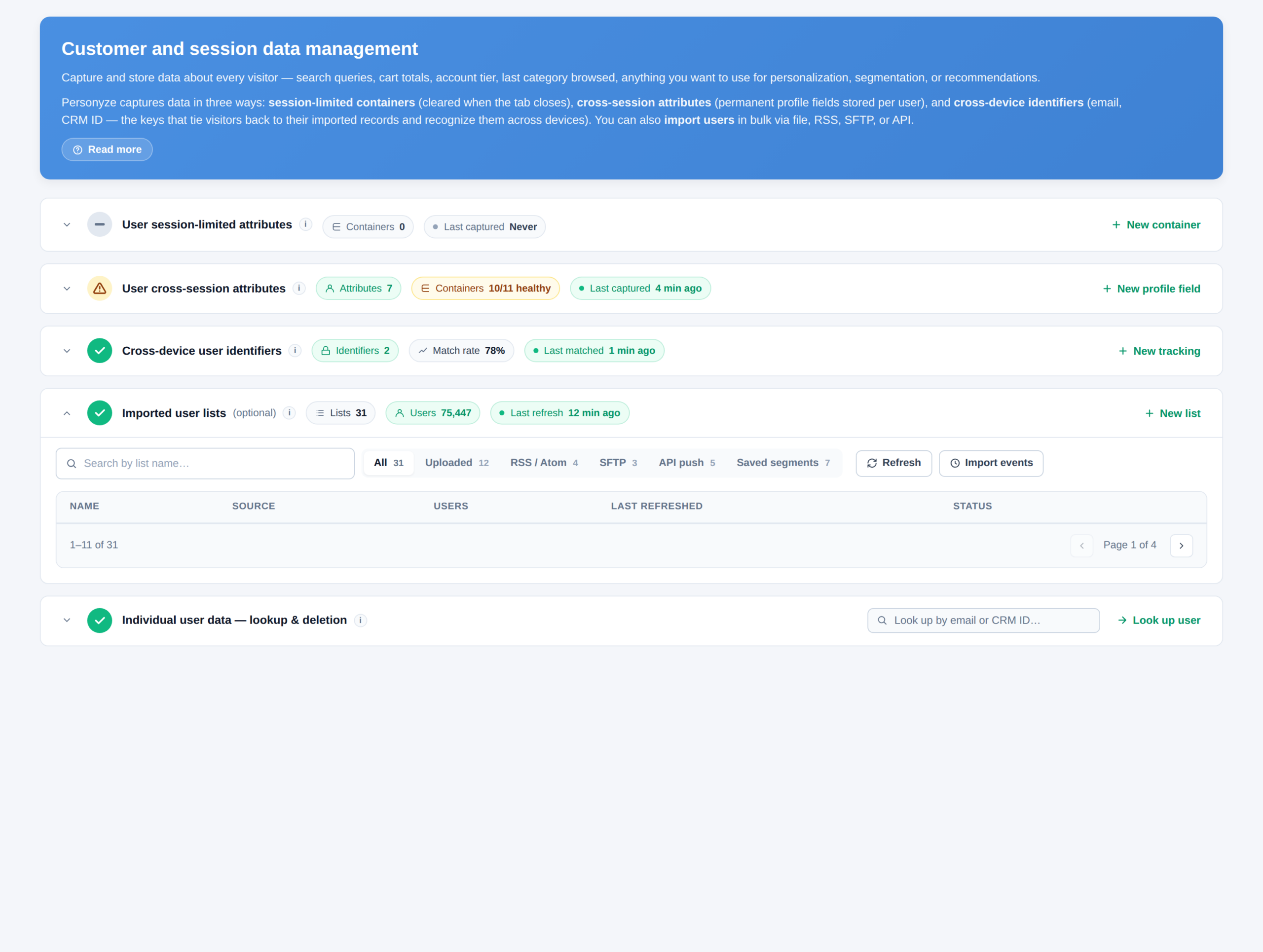
Listes d’utilisateurs importées est l’endroit où arrivent les données utilisateur venant de l’extérieur de votre site. Chaque liste affiche sa source, le nombre d’utilisateurs qu’elle contient, sa dernière actualisation et son statut — et vous pouvez filtrer par type de source : fichiers importés, RSS / Atom, SFTP, envoi par API ou segments enregistrés.
Cette colonne Dernière actualisation est la première chose à vérifier quand des données importées ne se comportent pas comme prévu.
L’assistant d’import
Cliquez sur Nouvelle liste pour ouvrir Importer des données depuis un fichier ou un flux, un assistant en quatre étapes.
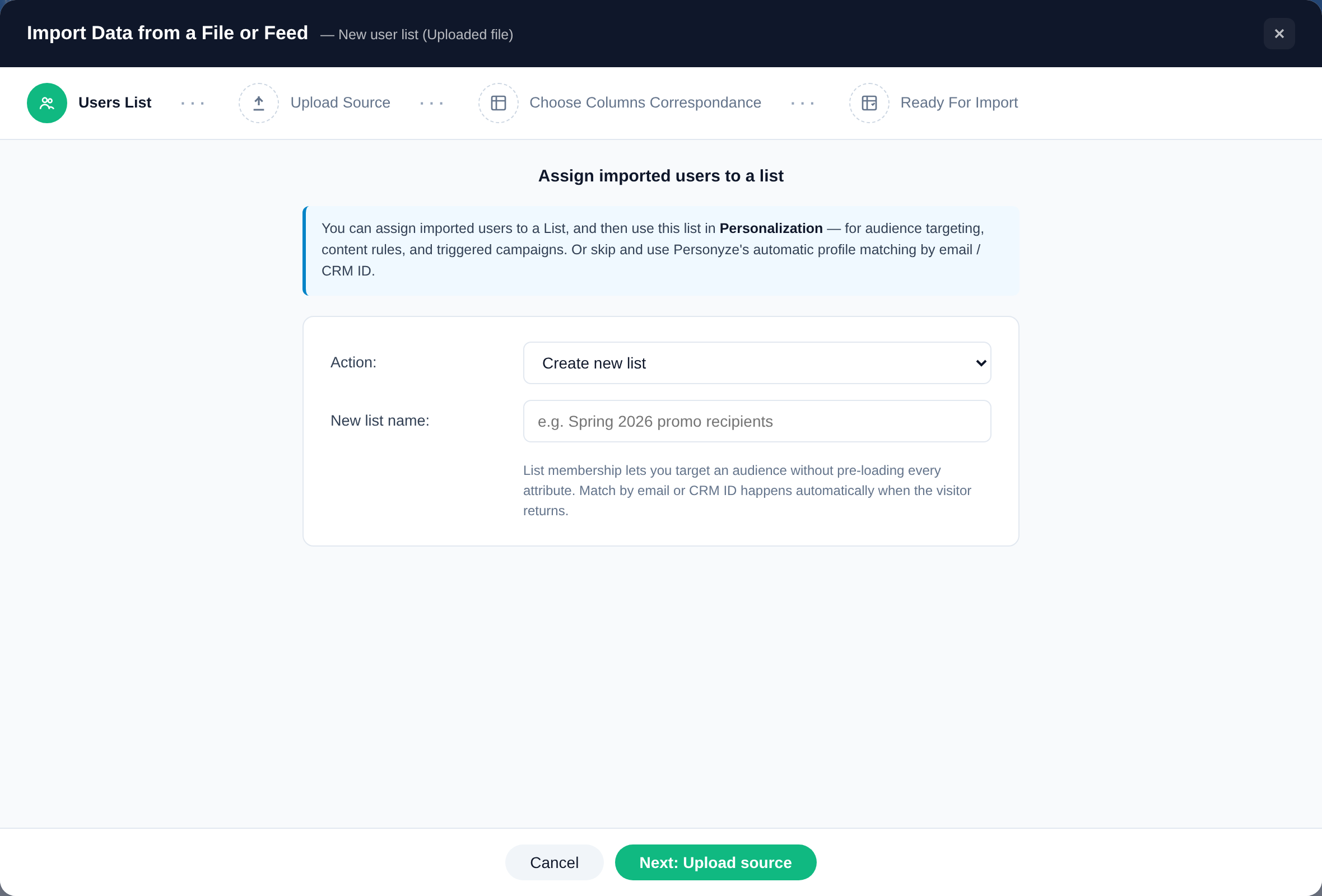
1. Liste d’utilisateurs
Décidez d’abord si les utilisateurs importés doivent être affectés à une liste. Une liste peut être ciblée en tant que telle — vous pouvez créer une audience « toute personne de cette liste » sans précharger tous leurs attributs. Choisissez Ne pas affecter, une liste existante, créer une nouvelle liste ou créer à partir d’un segment enregistré.
Si vous passez cette étape, Personyze rattache quand même automatiquement les utilisateurs par e-mail ou identifiant CRM à leur retour — vous n’avez simplement pas l’appartenance à une liste comme levier de ciblage.
2. Source d’import
Indiquez à Personyze où se trouvent les données. Un import de fichier ponctuel, ou une source en direct qui continue de se synchroniser : un flux RSS / Atom, une URL de tableur en ligne, SFTP ou un envoi par API.
Pour les flux en direct, Personyze vérifie la source environ toutes les 10 minutes et intègre automatiquement les changements. SFTP est en libre-service : configurez votre propre compte d’envoi sous Paramètres → Profil du site → Dépôt de fichiers SFTP — voir Dépôt de fichiers SFTP.
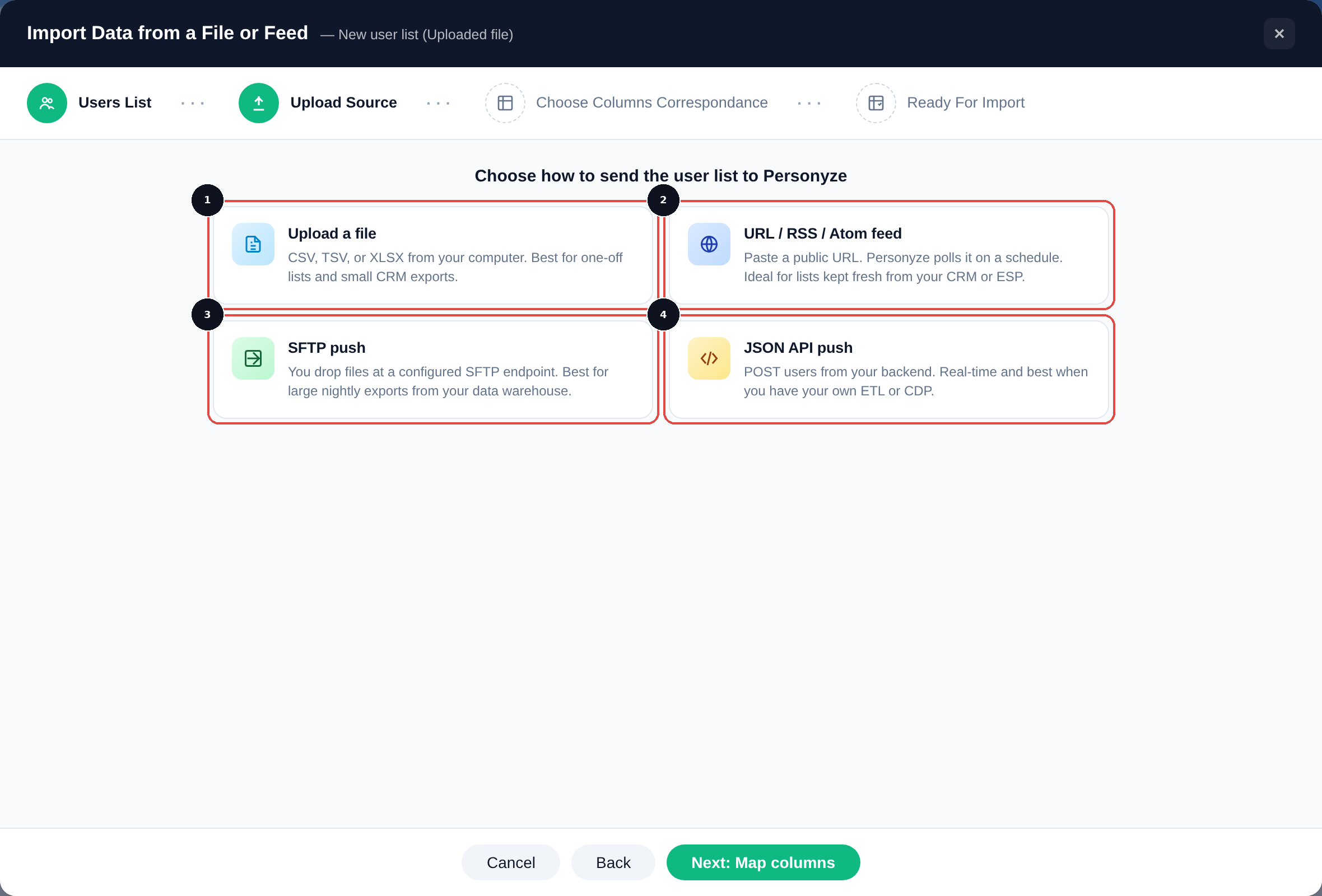
2 Flux URL / RSS / Atom — saisissez une URL publique et Personyze l’interroge selon un calendrier. Idéal pour des listes tenues à jour depuis votre CRM ou votre ESP.
3 Envoi SFTP — vous déposez des fichiers sur un point de terminaison configuré. Idéal pour de gros exports nocturnes depuis un entrepôt de données.
4 Envoi par API JSON — envoyez des utilisateurs en POST depuis vos propres systèmes, en temps réel.
3. Correspondance des colonnes
Indiquez à Personyze ce qu’est réellement chaque colonne de vos données — laquelle est l’e-mail, laquelle est l’identifiant CRM, laquelle correspond au Secteur ou au Type de compte. C’est ici que vos champs de profil sont reliés aux données entrantes.
Au moins une colonne doit être une clé — l’e-mail ou l’identifiant CRM que Personyze comparera aux vrais visiteurs. Sans elle, les lignes sont importées mais ne sont jamais rattachées à personne.
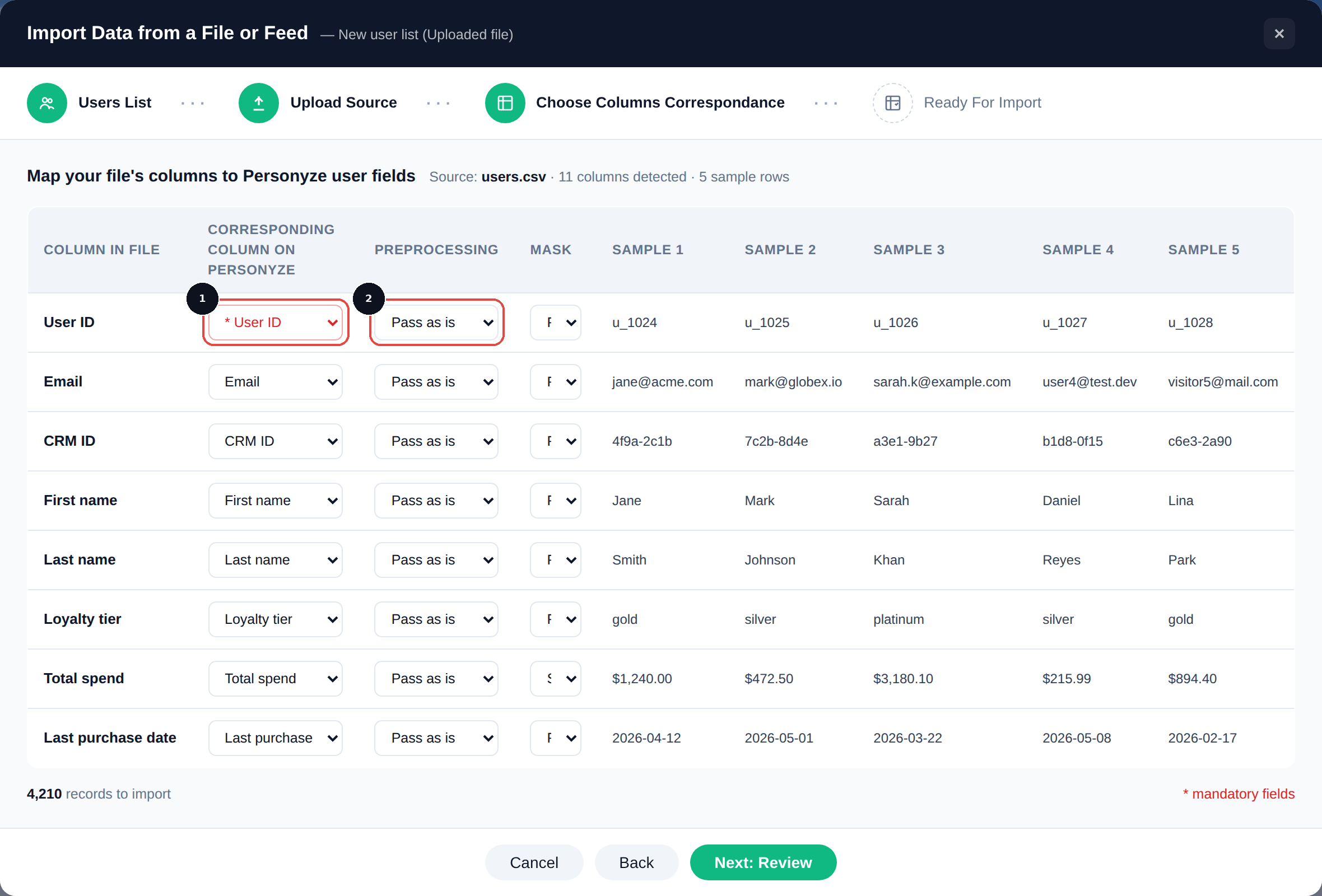
4. Prêt pour l’import
Vérifiez la correspondance et lancez l’import. À partir de là, les sources en direct se tiennent à jour d’elles-mêmes.
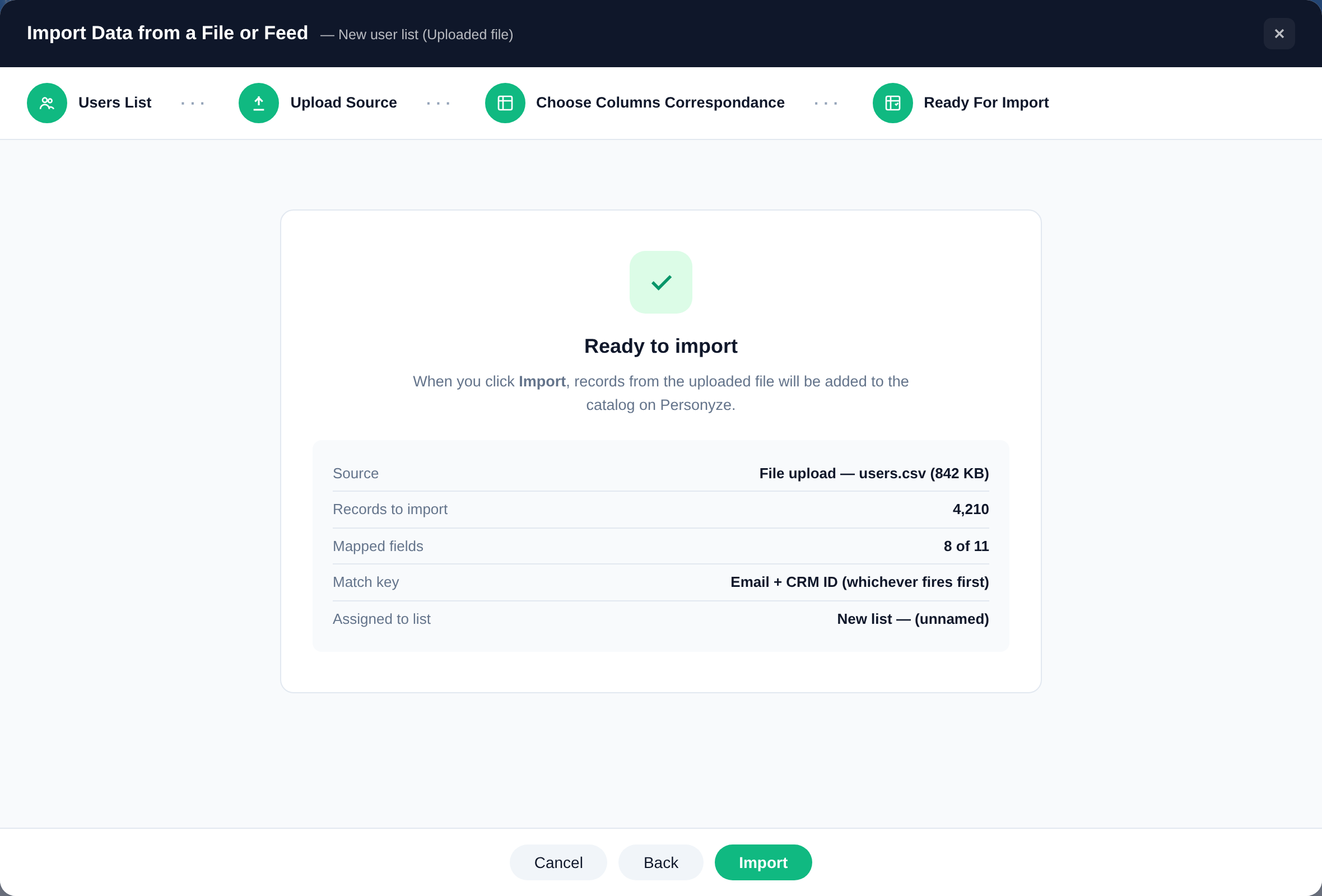
Quand il vous faut une clé — et quand ce n’est pas le cas
Une idée reçue courante veut qu’il faille configurer un identifiant avant que quoi que ce soit ne fonctionne. Ce n’est pas le cas.
Pour les données capturées sur votre propre site, aucune clé n’est nécessaire. Personyze attribue à chaque visiteur son propre identifiant de cookie dès son arrivée : il sait donc déjà dans quel profil écrire. Capturez un niveau de compte sur la page et il arrive immédiatement dans le profil de ce visiteur, anonyme ou non — et il est disponible pour le ciblage lors de sa prochaine visite depuis le même navigateur.
Les clés sont utiles dans deux situations précises :
- Rattacher des enregistrements importés. Un export CRM ne sait pas quel navigateur appartient à qui. Une clé — un e-mail, un identifiant CRM ou un numéro de membre que Personyze peut lire sur la page, dans un cookie, dans un paramètre d’URL ou depuis un champ de connexion — est ce qui relie cette ligne au visiteur qui est devant vous. Importez les meilleures données CRM du monde : elles ne servent à rien tant qu’une clé ne les relie pas à un navigateur.
- Reconnaître quelqu’un d’un appareil à l’autre. L’identifiant de cookie est propre à chaque navigateur : la même personne sur son ordinateur portable et sur son téléphone correspond à deux profils. Un identifiant est ce qui les fusionne en un seul.
Les clés se configurent sous Identifiants utilisateur multi-appareils.
Vérifier les données d’un utilisateur
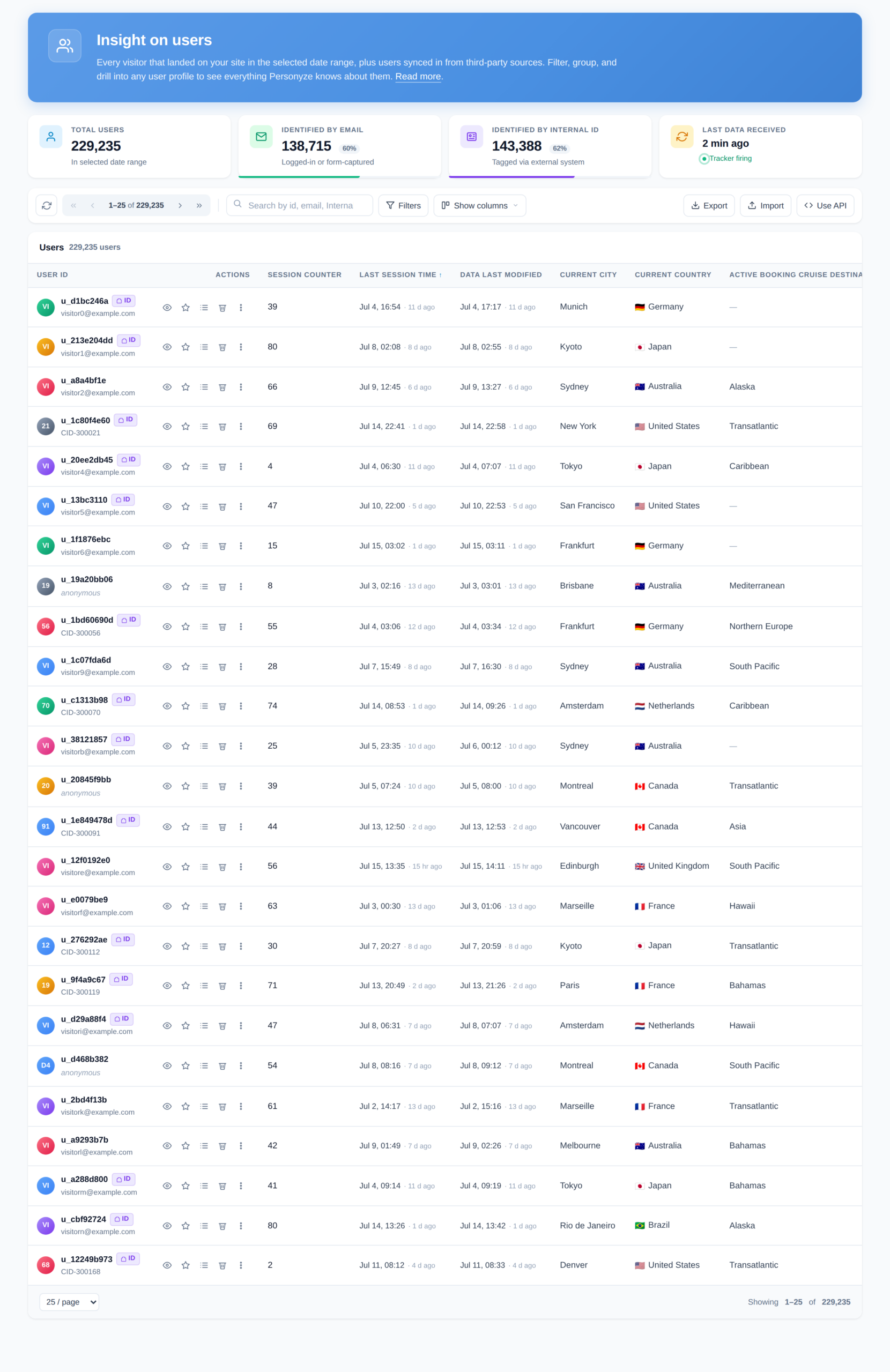
Aperçu des utilisateurs liste tous les visiteurs de la période sélectionnée, ainsi que toutes les personnes synchronisées depuis des sources tierces, avec leurs champs de profil en colonnes. Filtrez, regroupez et recherchez pour confirmer que les données sont arrivées comme prévu.
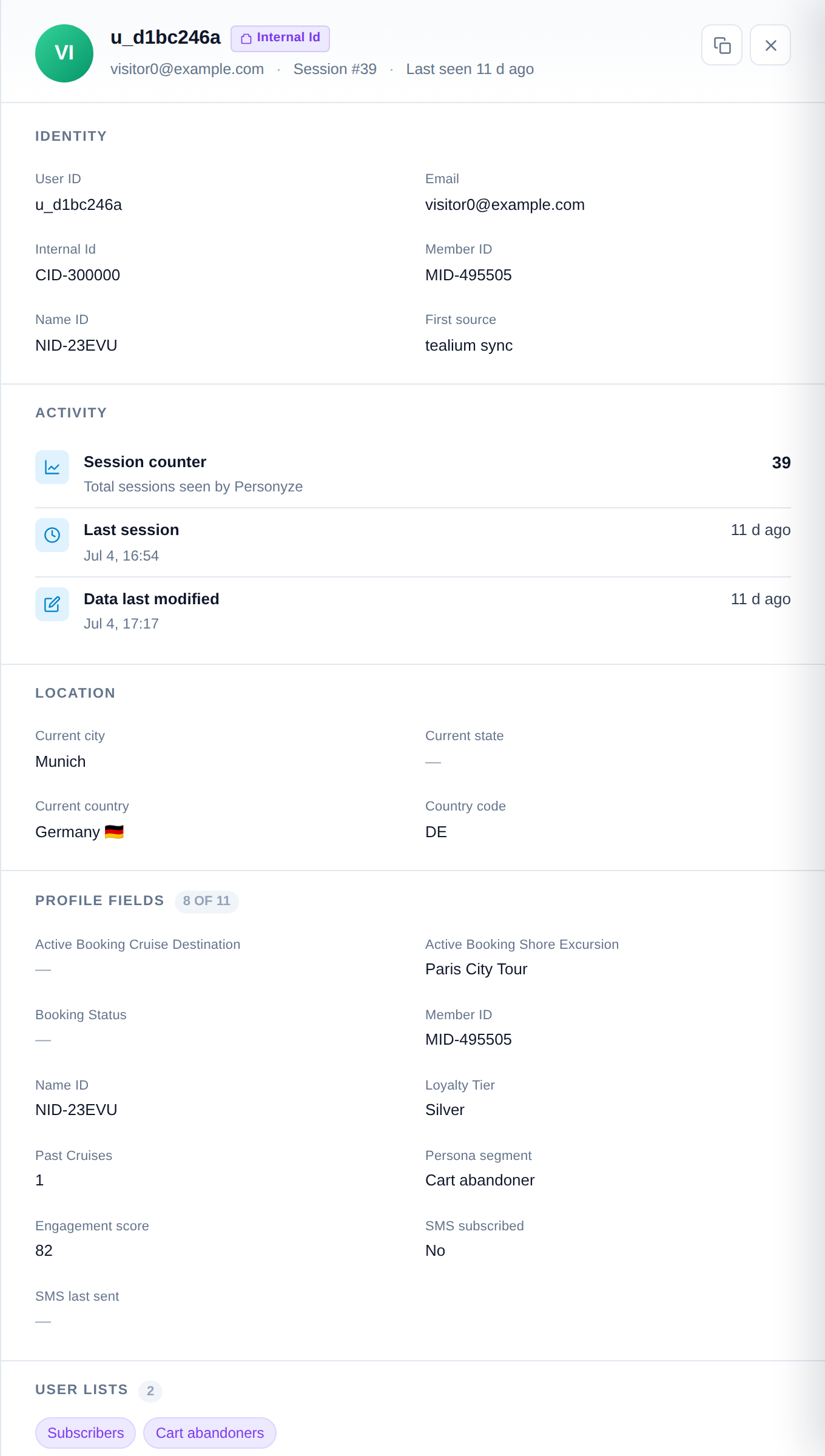
Ouvrez n’importe quelle ligne pour voir le profil complet : les clés d’identité qui le relient (identifiant utilisateur, e-mail, identifiant CRM, numéro de membre, et la source d’où il est arrivé en premier), son activité et tous les champs de profil enregistrés.
La ligne première source est utile pour le débogage — elle vous indique si une valeur est arrivée par un flux, une intégration, ou a été extraite de votre propre site.
Utiliser les champs de profil dans le ciblage
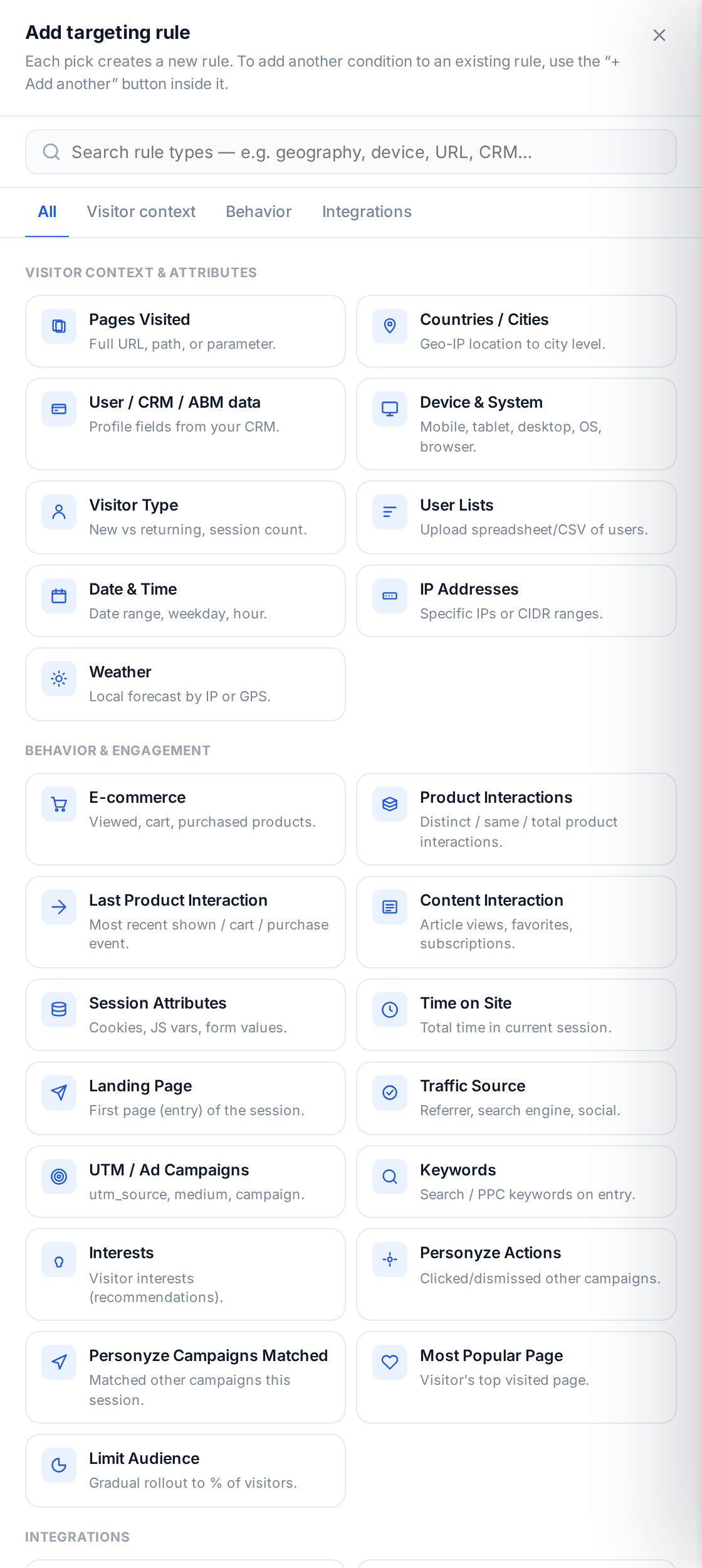
Une fois qu’un champ existe et est rempli, il devient une règle de ciblage. Dans le constructeur d’audience, ajoutez une règle et choisissez Données utilisateur / CRM / ABM — les champs de profil issus de votre CRM.
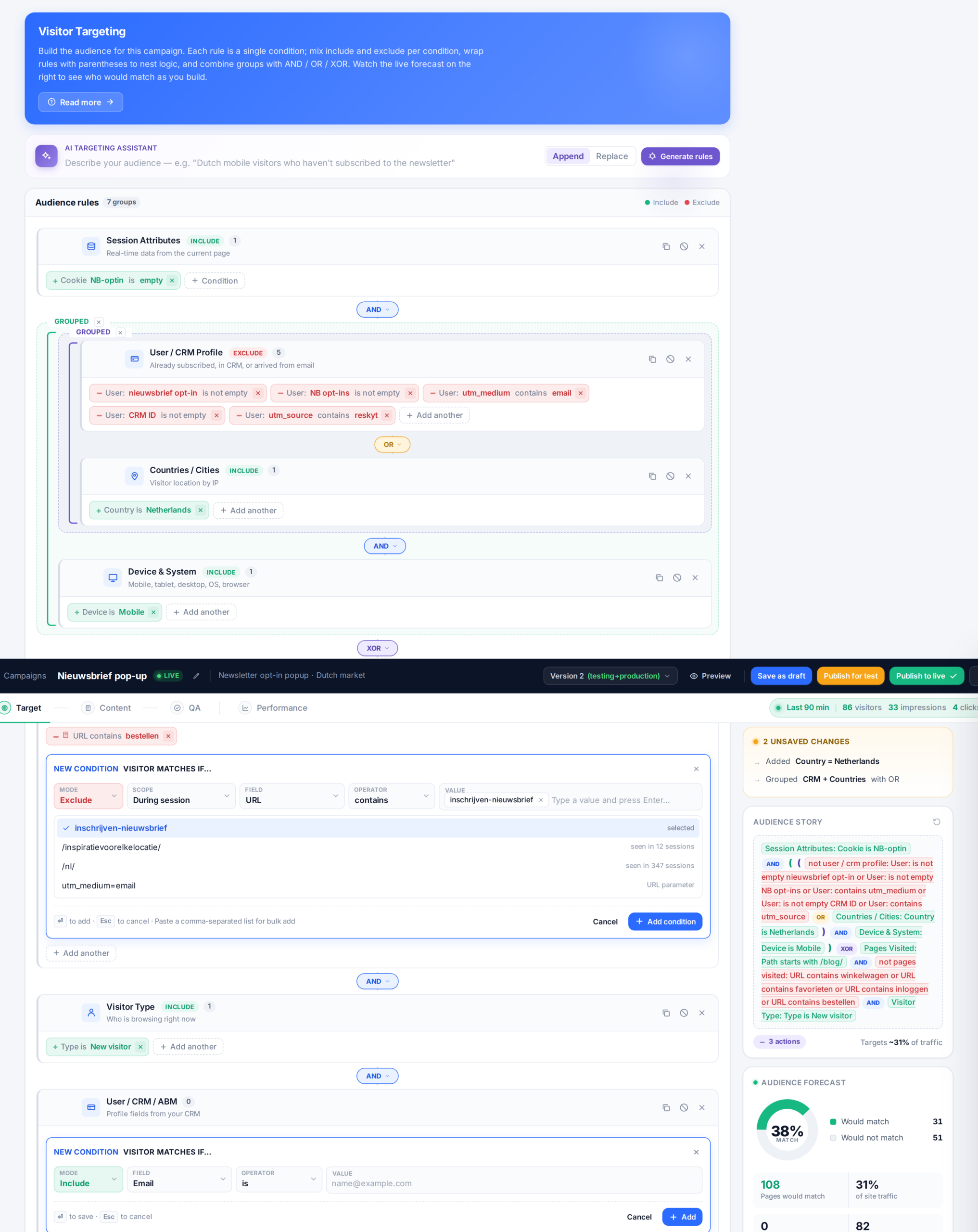
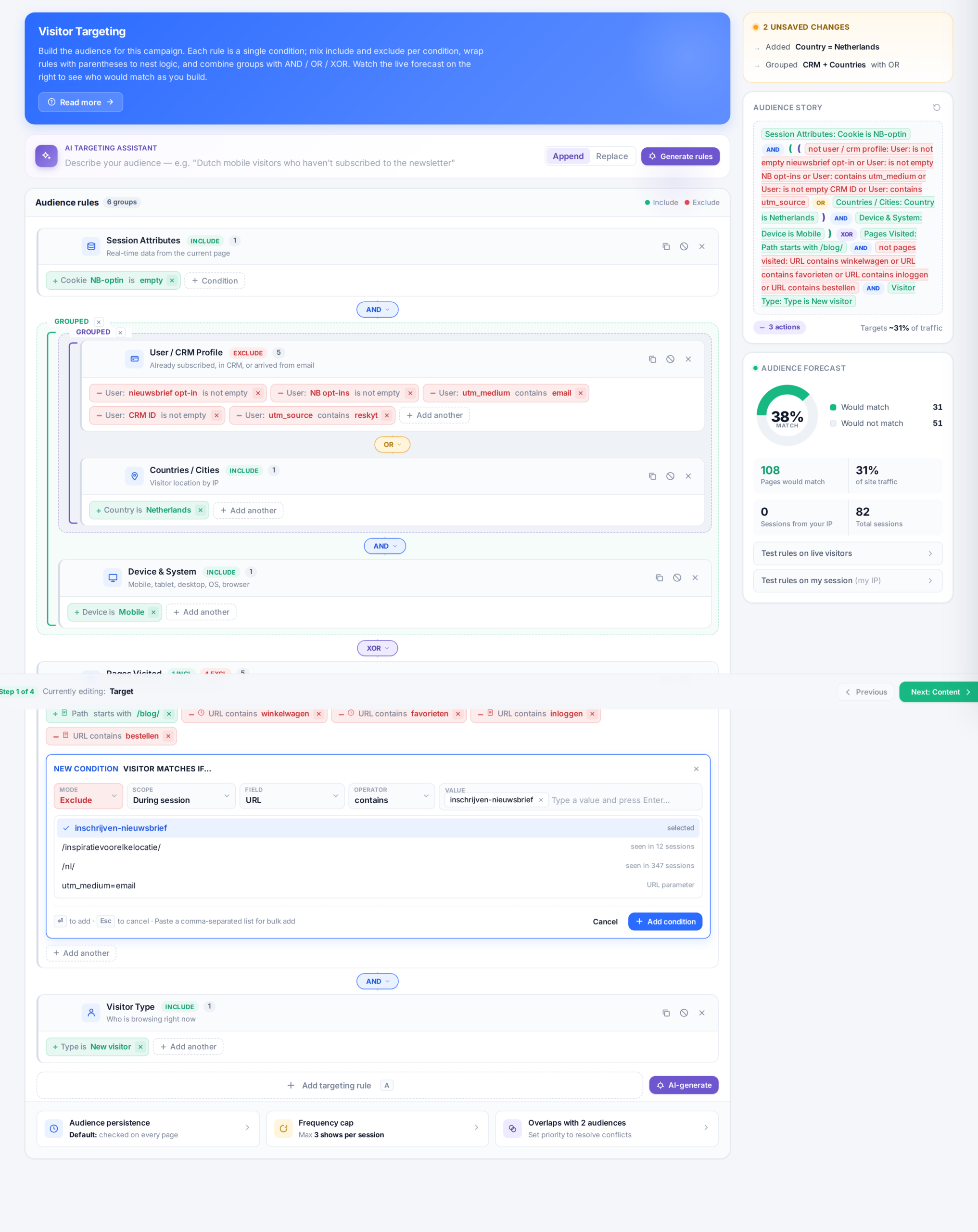
Comme les règles se combinent, un champ de profil est rarement utilisé seul — les audiences utiles ressemblent à « Type de compte est Enterprise ET a visité Tarifs pendant cette session », mêlant ce que vous savez de la personne à ce qu’elle fait maintenant.
Les champs de profil fonctionnent aussi comme variables dynamiques dans le contenu — insérez un prénom ou un niveau de compte directement dans une bannière via l’éditeur HTML — et ils apparaissent comme filtres dans vos statistiques, pour que vous puissiez ventiler n’importe quel rapport selon un attribut importé.
Quand les données apparaissent
- Les données importées/synchronisées sont disponibles à partir de la session suivante de l’utilisateur. Si quelqu’un est sur le site au moment où les données arrivent, il ne les verra appliquées qu’à son retour — pour tester un flux sur vous-même, déconnectez-vous, effacez vos cookies et reconnectez-vous.
- Les données capturées sur le site — extraites de la page, d’un cookie ou d’un paramètre d’URL — sont disponibles immédiatement.
- Si vous avez besoin que les profils se mettent à jour pendant une session active, le support Personyze peut l’activer sur demande.
- Les flux en direct sont vérifiés environ toutes les 10 minutes.
Voir aussi
- Capturer des données sur votre site — capturer des valeurs de profil depuis vos propres pages.
- Ajouter des champs de données de profil utilisateur personnalisés pour le ciblage ABM et CRM
- Premiers pas avec le ciblage CRM et par listes d’utilisateurs