
Para qué sirven los datos del perfil de usuario
Ruta en el panel: Configuración → Gestión de datos de clientes y sesiones.
Si usa Personyze para ABM, segmentación por CRM o cualquier personalización que dependa de quién es alguien y no de lo que está haciendo ahora mismo, necesita campos de perfil: atributos permanentes guardados en un usuario y que siguen ahí en su próxima visita, desde cualquier dispositivo.
Los datos pueden entrar de dos formas, y se diferencian en un aspecto importante:
- Capturados de su propio sitio — extraídos de la página, de una cookie o de una URL. Personyze ya sabe qué visitante está viendo, porque le asignó su propio ID de cookie al llegar, así que el valor se guarda directamente en ese perfil. No hace falta ninguna clave.
- Importados en bloque — desde un archivo, un feed, SFTP o la API. Estos registros vienen de fuera y no saben qué navegador pertenece a quién, así que necesitan una clave — un email o un ID de CRM — para asociarlos a un visitante.
Sus campos de perfil
Despliegue Atributos de usuario entre sesiones para ver todos los campos de su perfil de usuario y en qué estado están.
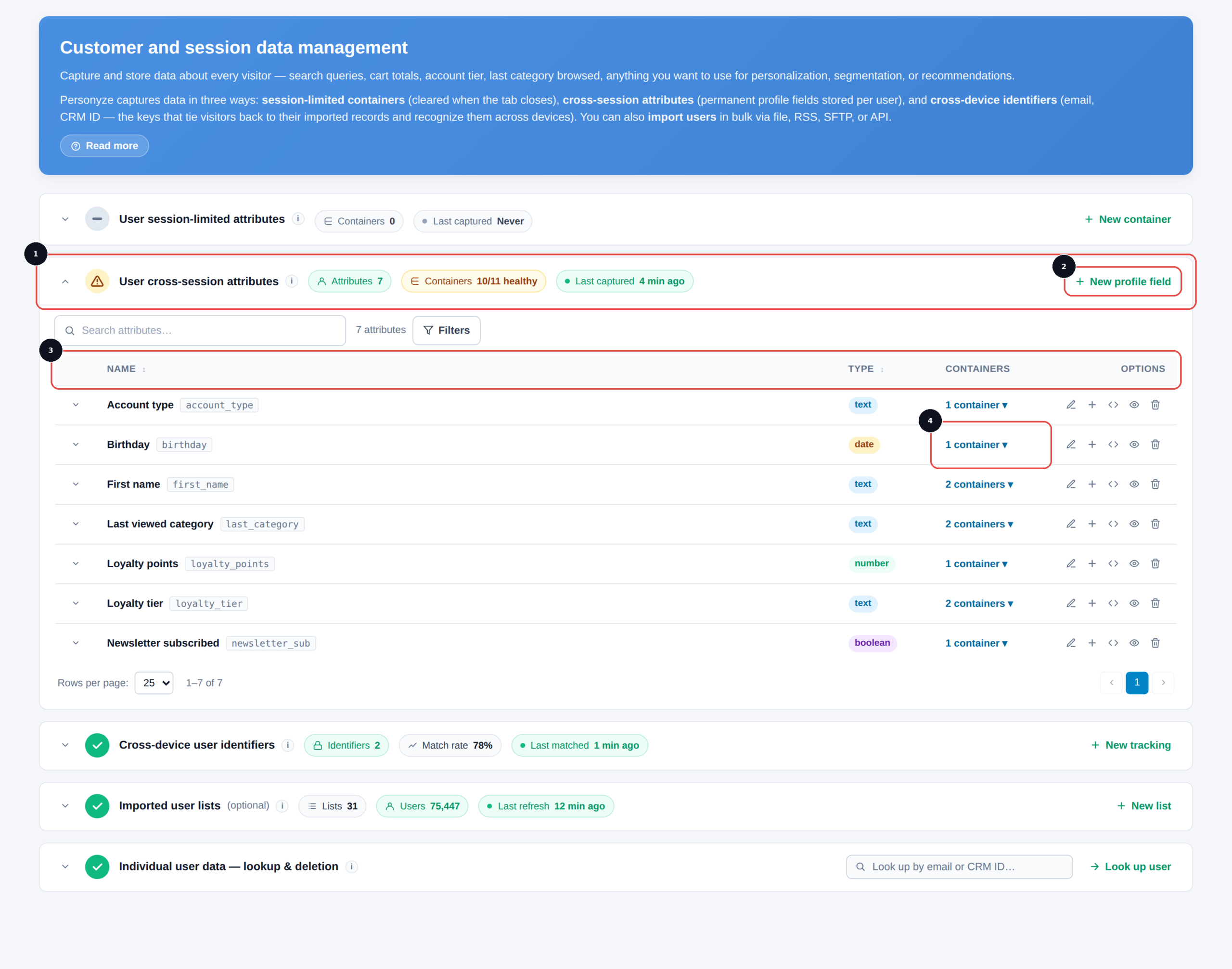
account_type), su tipo (texto, número, fecha, booleano) y los contenedores que lo alimentan. 4 Contenedores — cuántas capturas rellenan este campo. Despliéguelo para ver cuáles. Un campo con 0 contenedores existe, pero nada lo rellena.Aquí, dos columnas hacen la mayor parte del diagnóstico. Contenedores le dice si algo rellena realmente un campo — un campo sin ninguno estará siempre vacío, y esa es la razón habitual por la que una regla de segmentación nunca coincide. El recuento de contenedores correctos del encabezado le dice si esas capturas siguen devolviendo datos; si baja (10/11), una de ellas se ha roto, probablemente porque ha cambiado la página de la que extraía el valor.
Añadir un campo
Haga clic en Nuevo campo de perfil, póngale un nombre descriptivo (Sector, Tipo de cuenta, Fecha de alta) y elija su tipo de datos — texto, número, fecha, booleano. Elija el tipo con intención: número es lo que le permite segmentar por “puntos de fidelización mayores que 500”, y fecha lo que le permite segmentar por “se registró en los últimos 30 días”. Si guarda cualquiera de los dos como texto, esas comparaciones no funcionarán.
Una vez guardado, el campo está disponible para la segmentación, el contenido dinámico y los filtros de las estadísticas.
Después puede indicar a Personyze cómo rellenarlo: capturándolo de la página, de una cookie o de una URL, o desde una importación. La captura desde su propio sitio se explica en Captar datos de su sitio — se aplican el mismo selector visual, las mismas máscaras y los mismos ajustes.
Importar usuarios en bloque
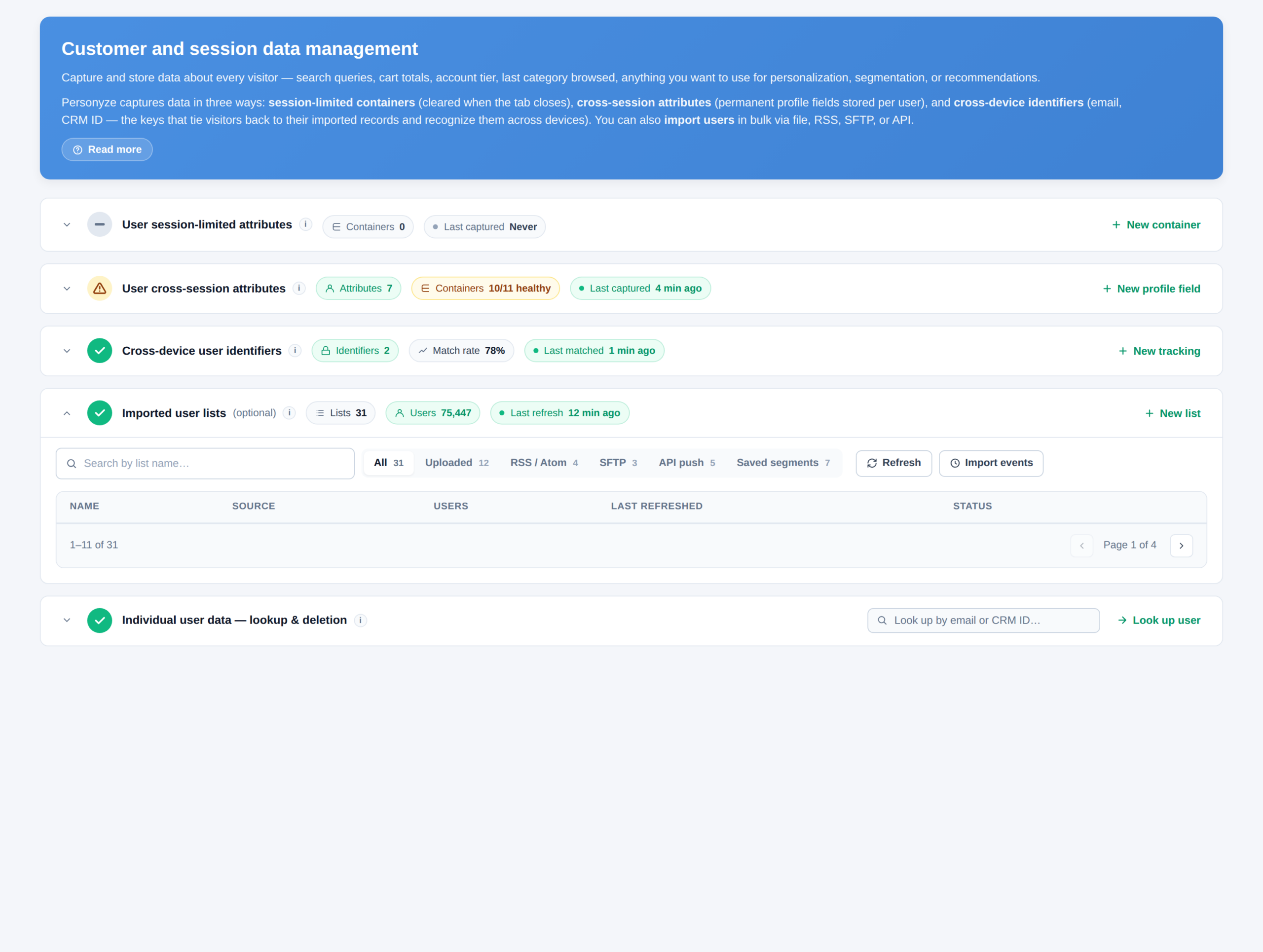
Listas de usuarios importadas es donde llegan los datos de usuarios desde fuera de su sitio. Cada lista muestra su fuente, cuántos usuarios tiene, cuándo se actualizó por última vez y su estado — y puede filtrar por tipo de fuente: archivos subidos, RSS / Atom, SFTP, push por API o segmentos guardados.
La columna Última actualización es lo primero que debe comprobar cuando los datos importados no se comportan como esperaba.
El asistente de importación
Haga clic en Nueva lista para abrir Importar datos desde un archivo o feed, un asistente de cuatro pasos.
1. Lista de usuarios
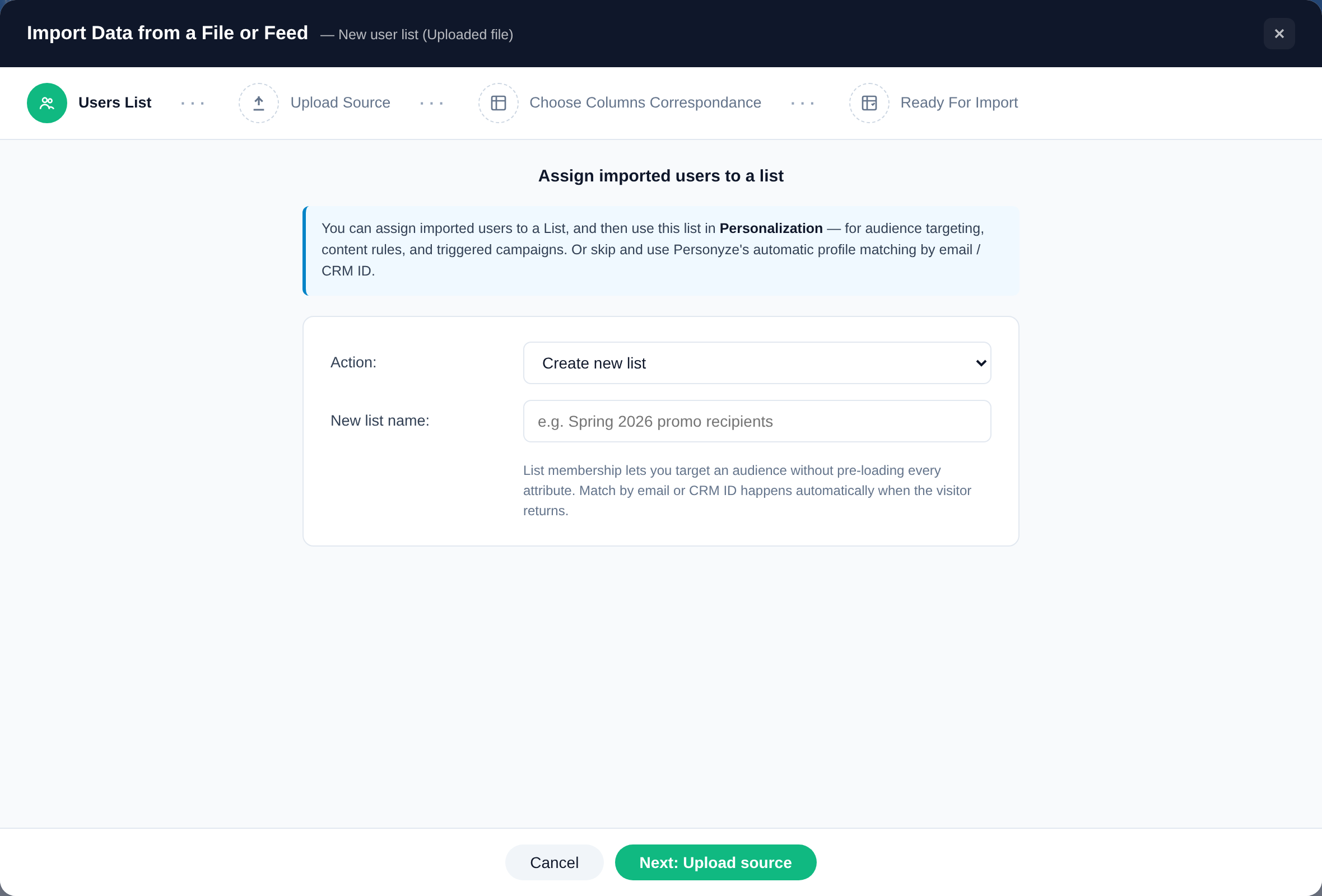
Primero, decida si los usuarios importados deben asignarse a una lista. Una lista se puede segmentar por sí misma — puede crear una audiencia de “cualquiera que esté en esta lista” sin cargar antes todos sus atributos. Elija no asignar, una lista existente, crear una lista nueva o crear a partir de un segmento guardado.
Si se salta este paso, Personyze sigue asociando automáticamente a los usuarios por email o por ID de CRM cuando vuelven — solo que no tendrá la pertenencia a la lista como criterio de segmentación.
2. Fuente de carga
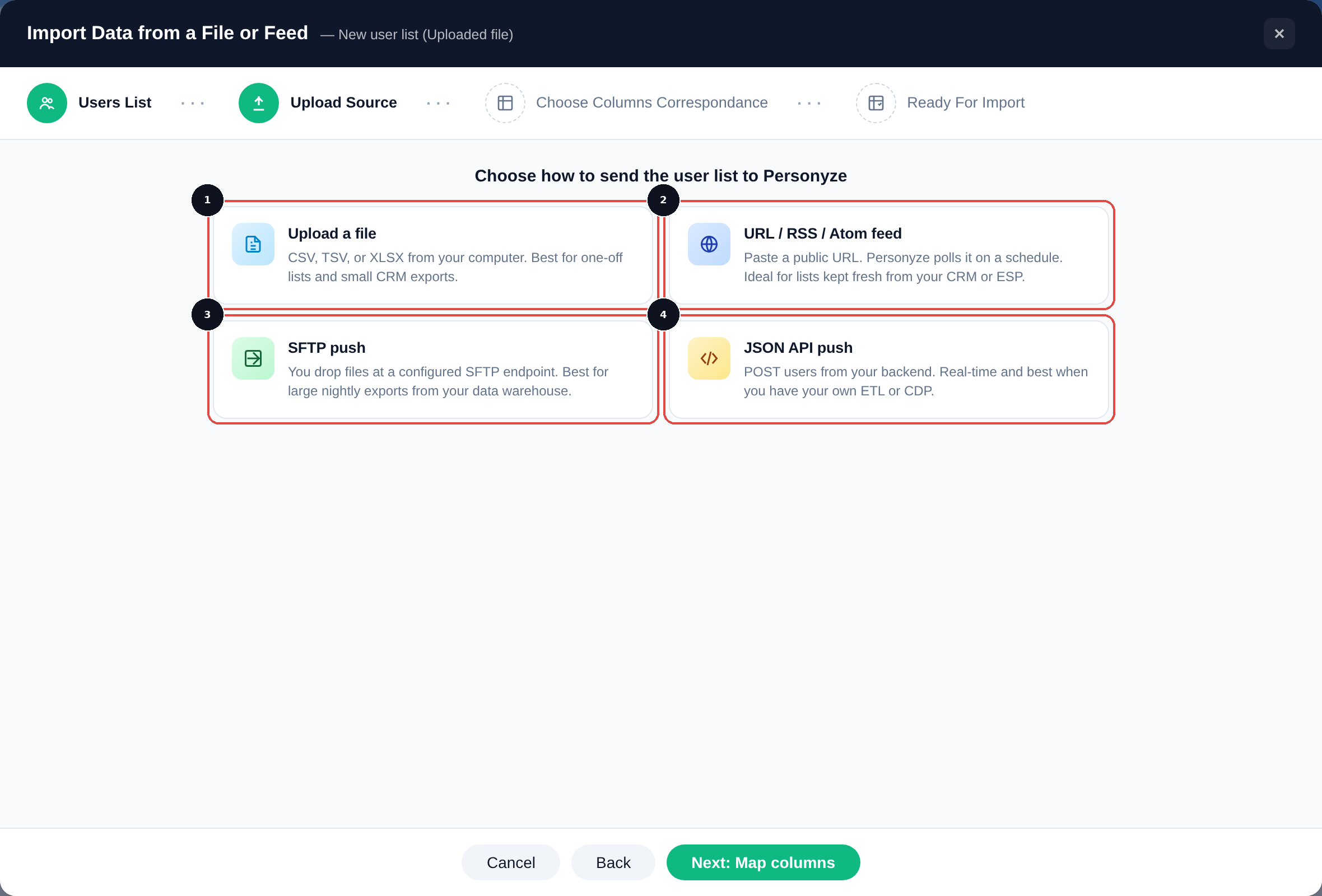
Indique a Personyze dónde están los datos. Una subida de archivo puntual, o una fuente en vivo que se sigue sincronizando: un feed RSS / Atom, una URL de hoja de cálculo en vivo, SFTP o push por API.
En los feeds en vivo, Personyze comprueba si hay novedades en la fuente más o menos cada 10 minutos e integra los cambios automáticamente. SFTP es de autoservicio: configure su propia cuenta de subida en Configuración → Perfil del sitio → Entrega de archivos por SFTP — consulte Entrega de archivos por SFTP.
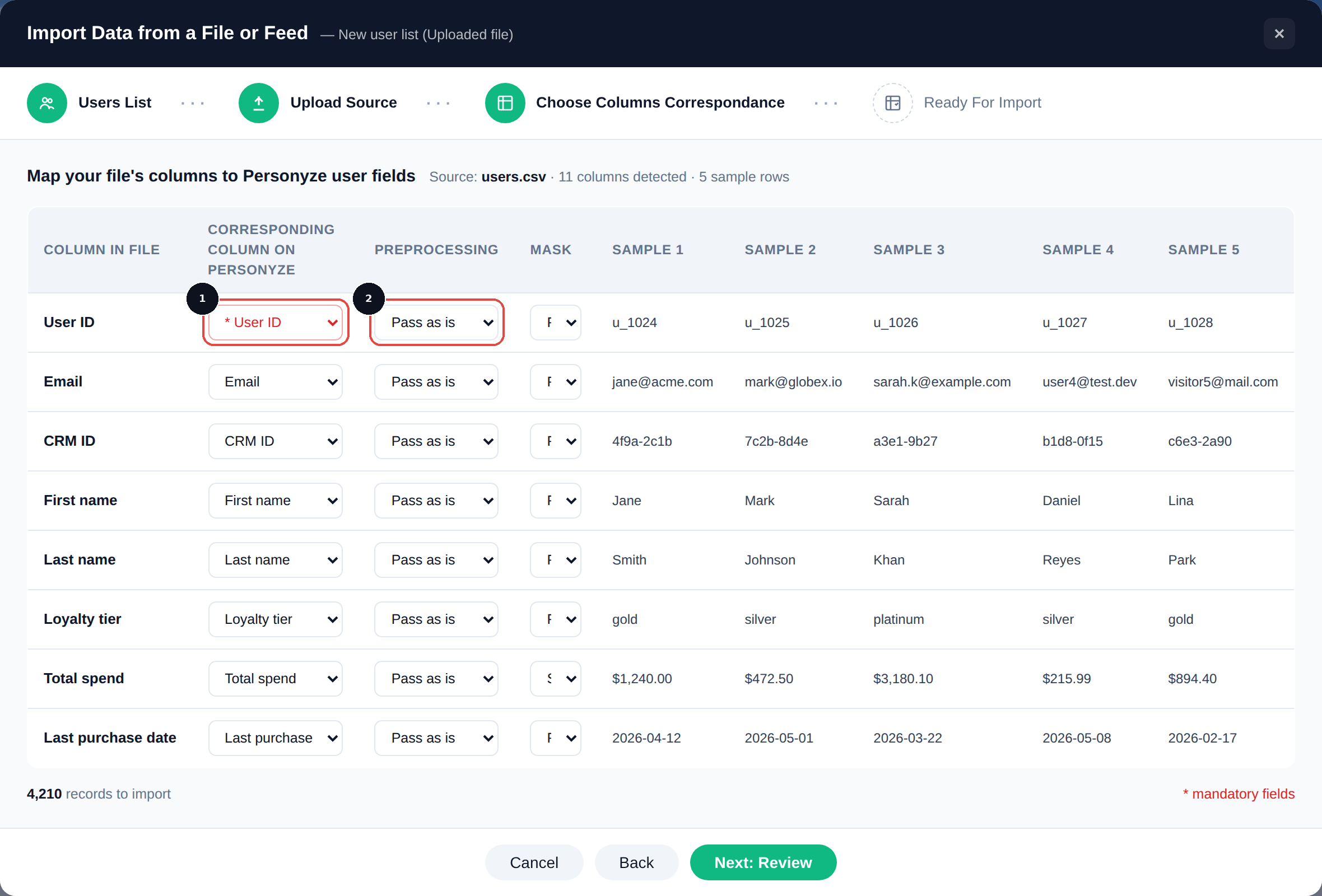
3. Elegir columnas
Indique a Personyze qué es realmente cada columna de sus datos — cuál es el email, cuál es el ID de CRM, cuál corresponde a Sector o a Tipo de cuenta. Aquí es donde sus campos de perfil se conectan con los datos entrantes.
Al menos una columna tiene que ser una clave — el email o el ID de CRM con el que Personyze buscará coincidencias entre los visitantes reales. Sin ella, las filas se importan pero nunca se asocian a nadie.
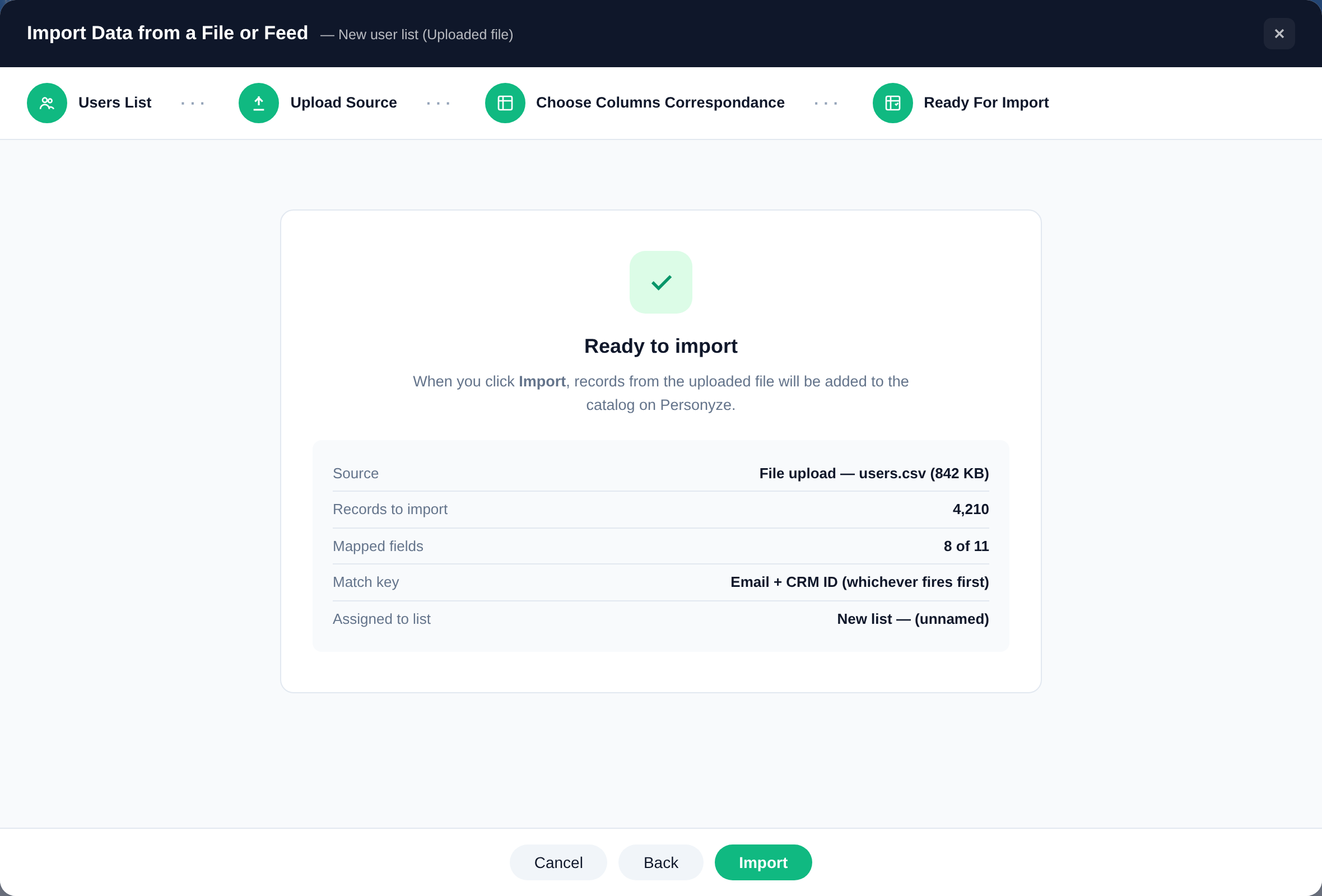
4. Listo para importar
Revise la asignación e inicie la importación. A partir de ahí, las fuentes en vivo se mantienen al día solas.
Cuándo necesita una clave — y cuándo no
Un error común es pensar que hay que configurar un identificador antes de que nada de esto funcione. No es así.
Para los datos captados en su propio sitio, no hace falta ninguna clave. Personyze asigna a cada visitante su propio ID de cookie en cuanto llega, así que ya sabe en qué perfil escribir. Capte el nivel de la cuenta de la página y se guarda de inmediato en el perfil de ese visitante, sea anónimo o no — y estará ahí para la segmentación en su próxima visita desde el mismo navegador.
Las claves son útiles en dos situaciones concretas:
- Asociar registros importados. Una exportación del CRM no sabe qué navegador pertenece a quién. Una clave — un email, un ID de CRM o un ID de socio que Personyze puede leer en la página, en una cookie, como parámetro de URL o en un campo de inicio de sesión — es lo que conecta esa fila con el visitante que tiene delante. Importe los mejores datos de CRM del mundo y no servirán de nada hasta que una clave los vincule a un navegador.
- Reconocer a alguien entre dispositivos. El ID de cookie es por navegador: la misma persona en su portátil y en su móvil son dos perfiles. Un identificador es lo que los une en uno.
Las claves se configuran en Identificadores de usuario entre dispositivos.
Comprobar los datos de un usuario
Insight on users muestra todos los visitantes del intervalo seleccionado, además de cualquiera sincronizado desde fuentes de terceros, con sus campos de perfil como columnas. Fíltrelo, agrúpelo y haga búsquedas para confirmar que los datos han llegado como esperaba.
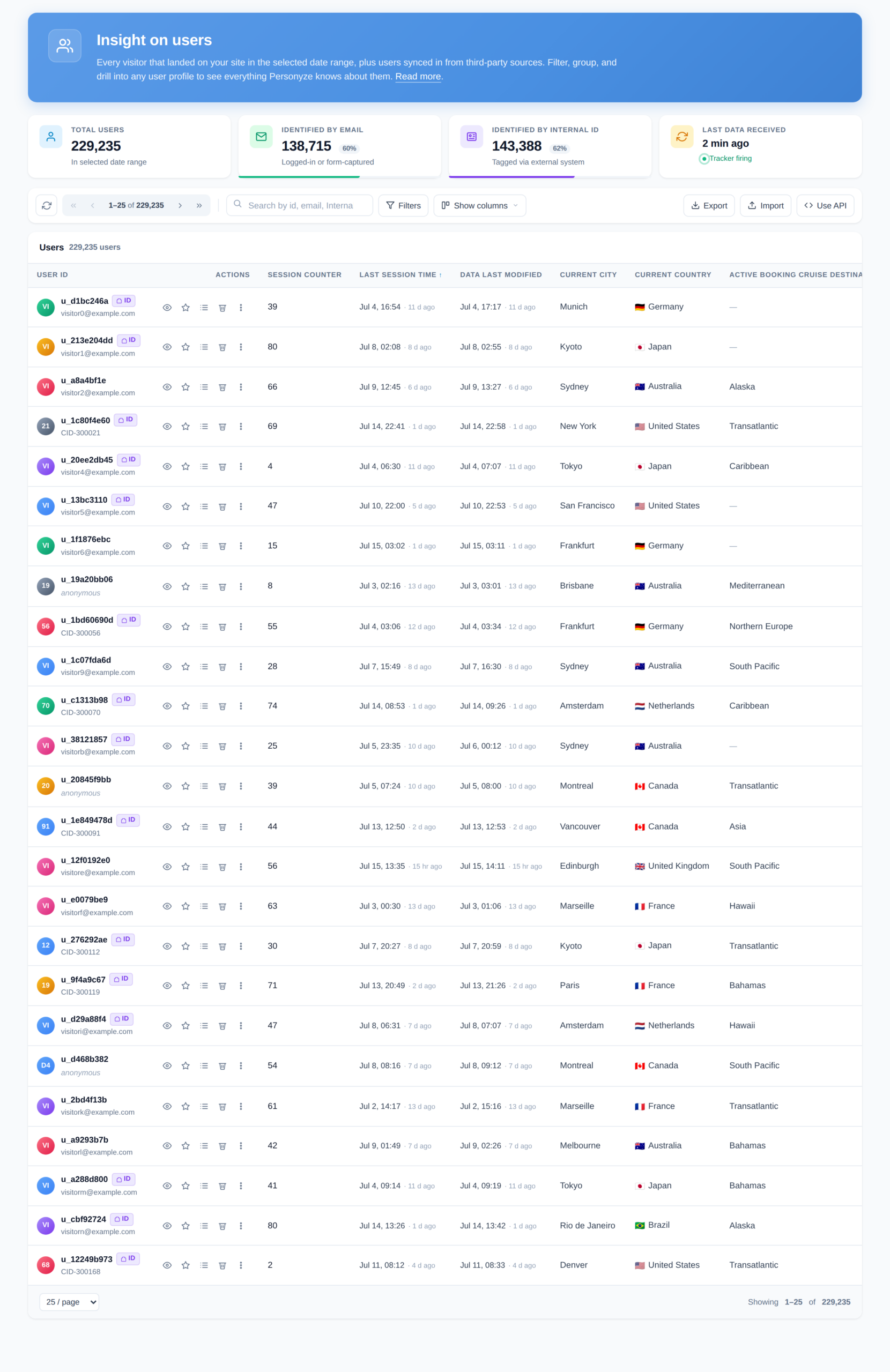
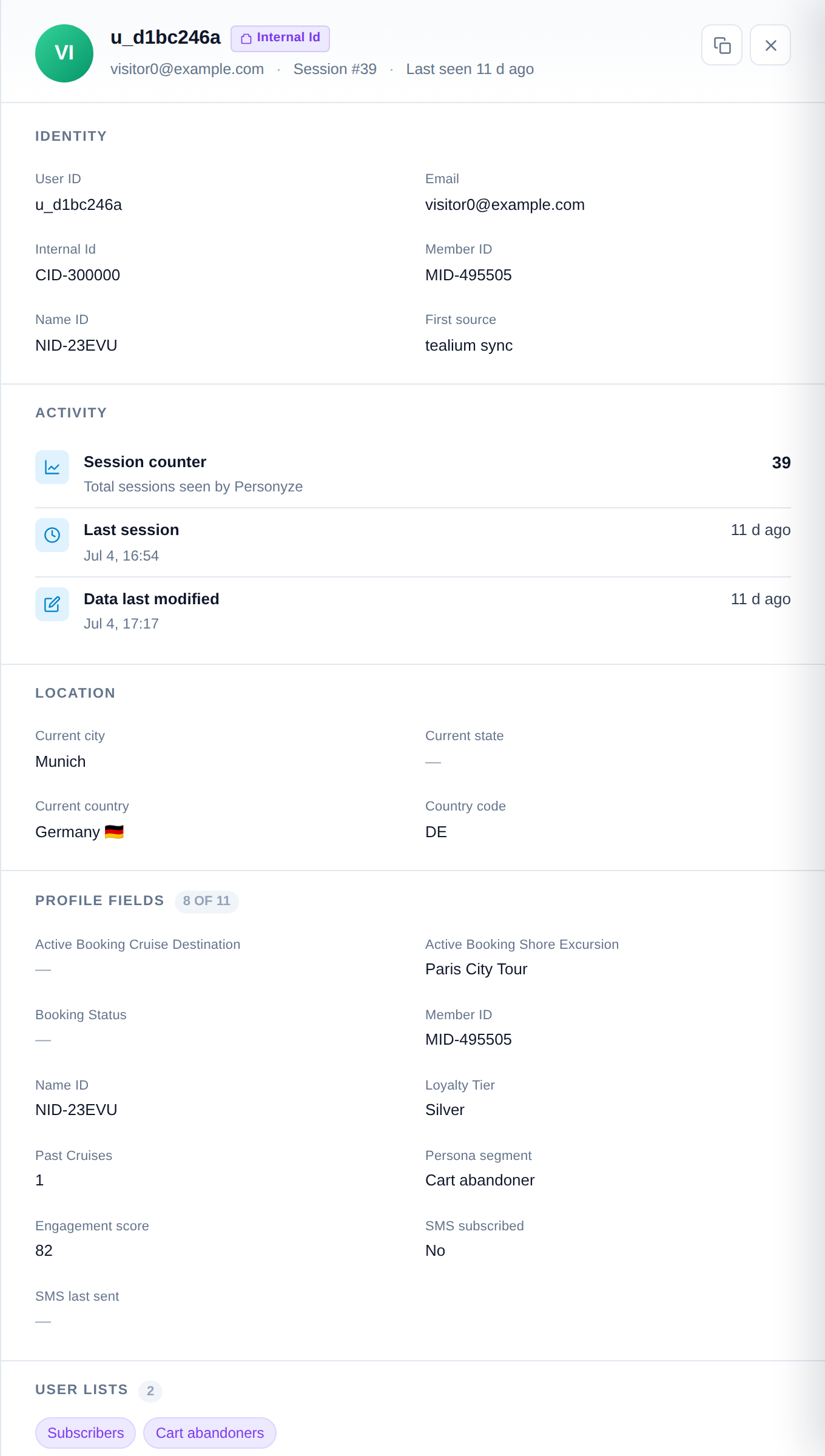
Abra cualquier fila para ver el perfil completo: las claves de identidad que lo unen (ID de usuario, email, ID de CRM, ID de socio y la fuente de la que llegó primero), su actividad y todos los campos de perfil guardados.
La línea Primera fuente es útil al depurar — le dice si un valor llegó de un feed, de una integración o se extrajo de su propio sitio.
Usar los campos de perfil en la segmentación
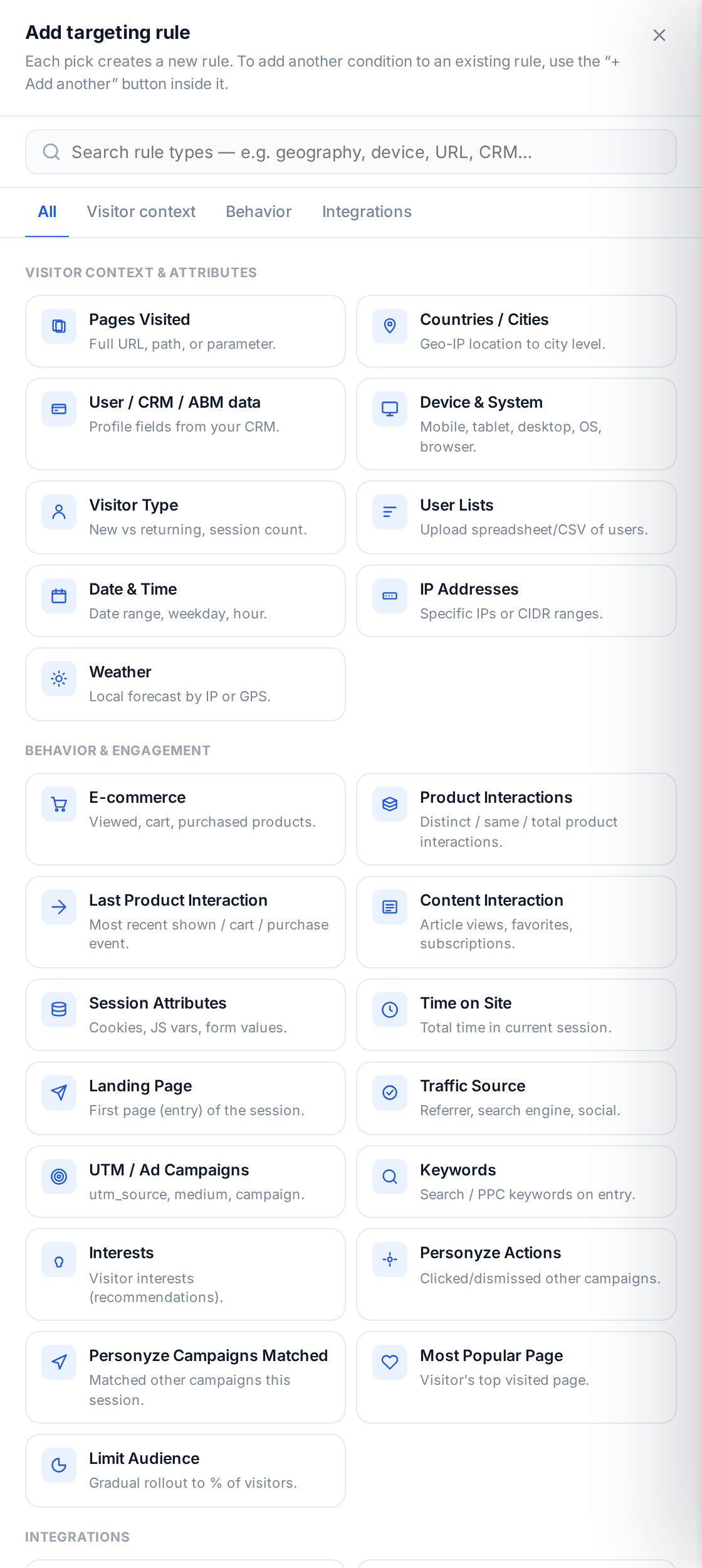
Cuando un campo existe y tiene datos, se convierte en una regla de segmentación. En el constructor de audiencias, añada una regla y elija User / CRM / ABM data — los campos de perfil de su CRM.
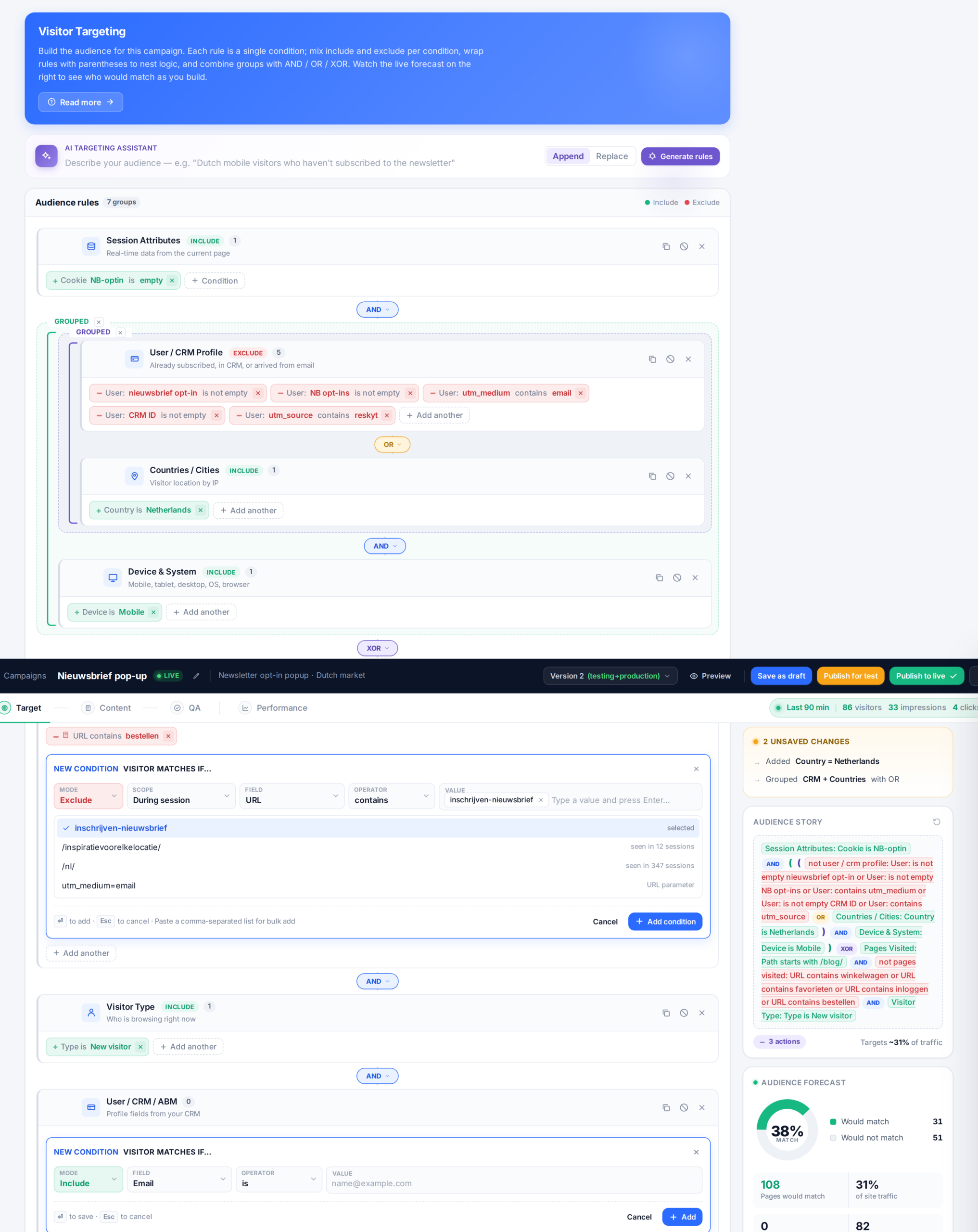
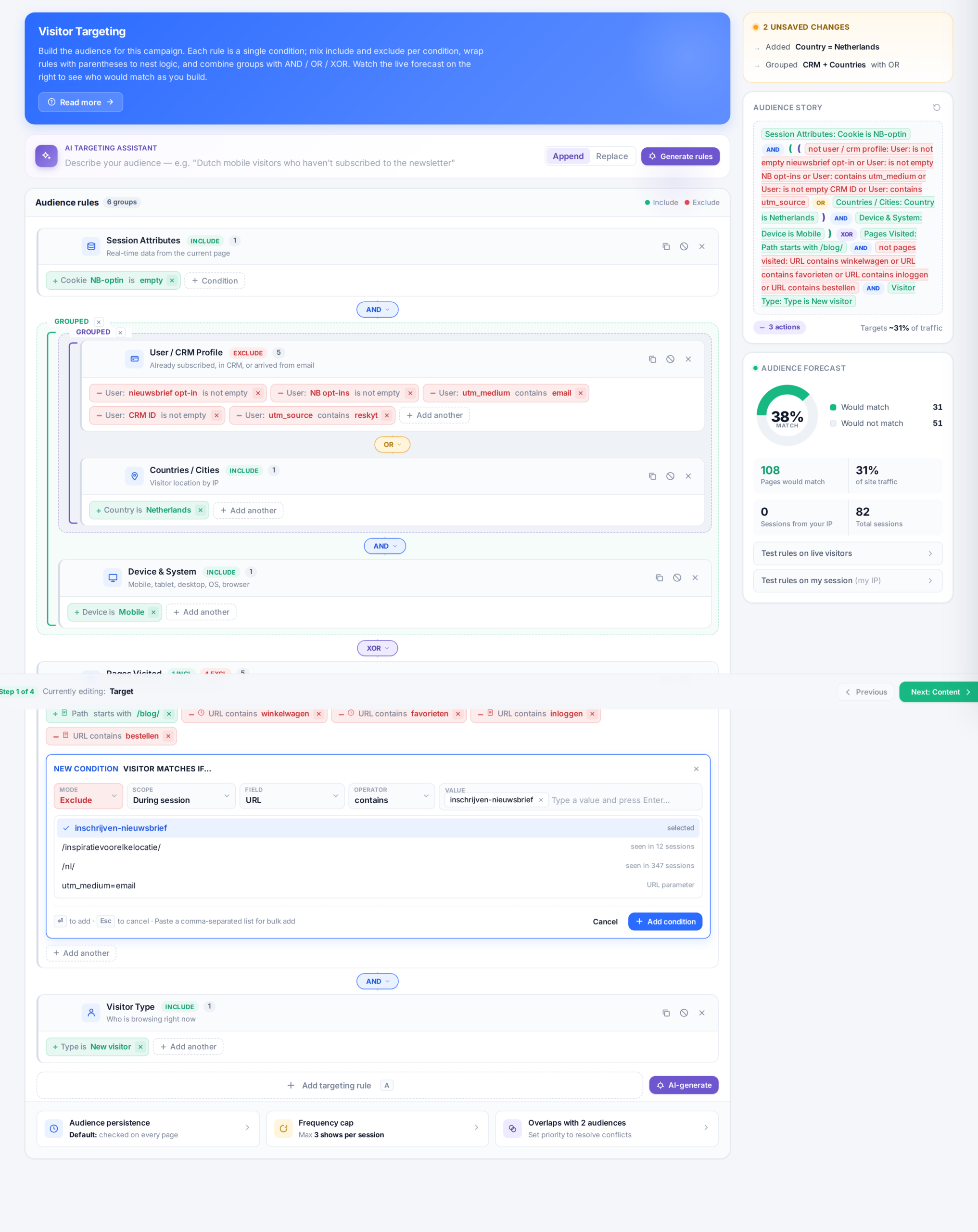
Como las reglas se combinan, un campo de perfil rara vez se usa solo — las audiencias útiles son del tipo “Tipo de cuenta es Enterprise Y ha visitado Precios en esta sesión”, que mezclan lo que sabe de ellos con lo que están haciendo ahora.
Los campos de perfil también funcionan como variables dinámicas en el contenido — inserte un nombre o el nivel de la cuenta directamente en un banner con el editor HTML — y aparecen como filtros en sus estadísticas, así que puede desglosar cualquier informe por un atributo importado.
Cuándo aparecen los datos
- Los datos importados/sincronizados están disponibles a partir de la siguiente sesión del usuario. Si alguien está en el sitio cuando llegan los datos, no los verá aplicados hasta que vuelva — así que, al probar un feed con usted mismo, cierre sesión, borre las cookies y vuelva a iniciar sesión.
- Los datos capturados en el sitio — extraídos de la página, de una cookie o de un parámetro de URL — están disponibles de inmediato.
- Si necesita que los perfiles se actualicen durante una sesión activa, el soporte de Personyze puede activarlo a petición.
- Los feeds en vivo se comprueban más o menos cada 10 minutos.
Relacionados
- Captar datos de su sitio — capturar valores de perfil desde sus propias páginas.
- Añadir campos de datos de perfil de usuario personalizados para la segmentación ABM y por CRM
- Primeros pasos con la segmentación por CRM y listas de usuarios