
Personyze envía el email por sí mismo: un único email, una secuencia de seguimientos que reaccionan a lo que hizo cada persona, mensajes de texto o una combinación de ellos — todo desde un mismo tipo de campaña, Personalización de email y SMS. Cualquier dato que Personyze conozca del destinatario puede imprimirse en un mensaje, y un email puede llevar productos o contenidos elegidos para esa persona. Esta página es la puerta de entrada: cómo empezar una campaña, para qué sirve cada uno de sus siete pasos y dónde se explica cada parte.
Empezar una: Nueva campaña › Email y push
Nueva campaña agrupa por temas lo que puede crear. Abra Email y push con Ver opciones: dos de las tarjetas bajo Créalo tú mismo crean una campaña de email. No existe un tipo de campaña de SMS aparte: los mensajes de texto salen desde la misma campaña.
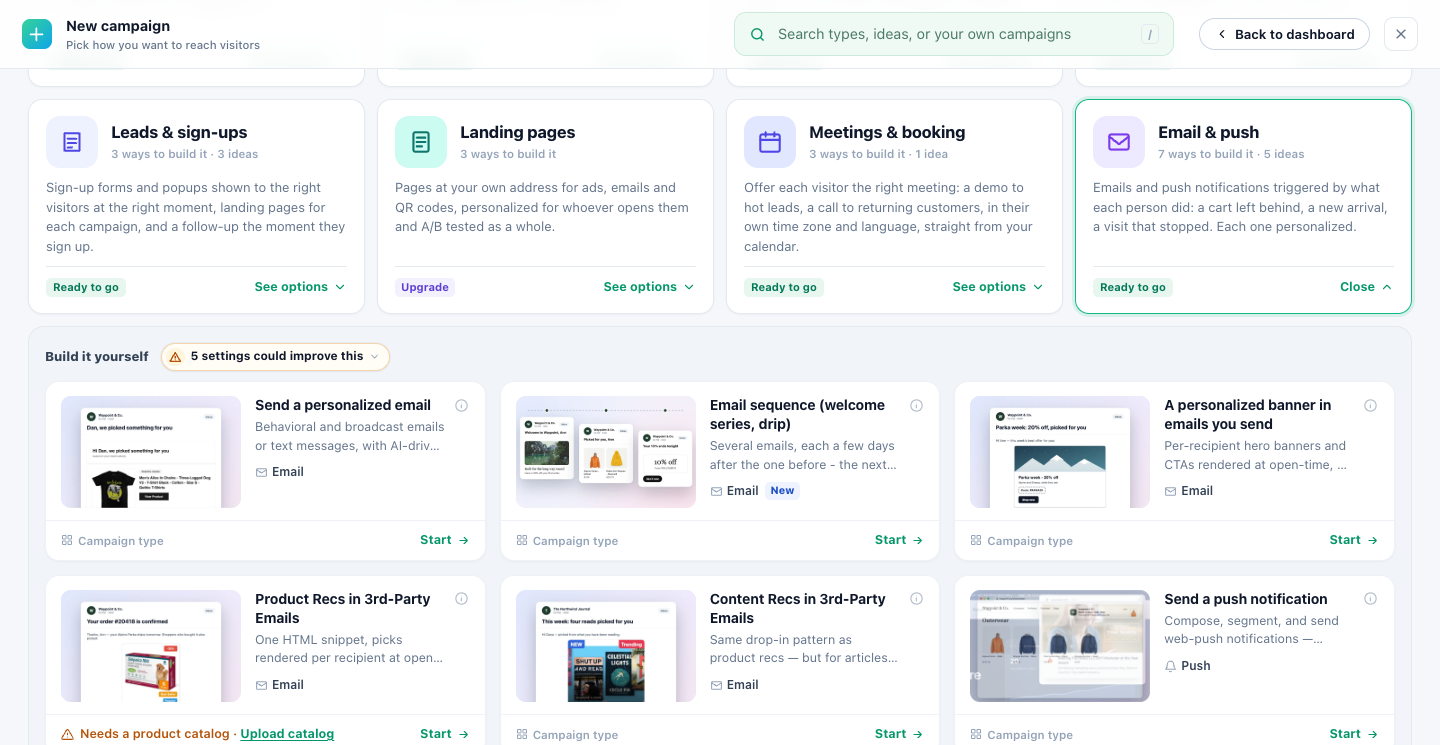
| Tarjeta | Lo que dice | Qué abre |
|---|---|---|
| Envía un email personalizado | “Emails de comportamiento y masivos, o mensajes de texto, con contenido impulsado por IA. El email se envía a través de Personyze o de tu propio ESP; los SMS, a través de tu propio operador.” | Una campaña nueva y vacía en su primer paso, Base de usuarios. |
| Secuencia de emails (bienvenida, goteo) | “Varios emails, cada uno unos días después del anterior – el siguiente, si quiere, solo a quienes no abrieron, no hicieron clic o no respondieron. Deja fuera a quien compre o responda.” | El mismo tipo de campaña, abierto en su paso Contenido con dos emails ya incluidos. |
Ambas se inician con Empezar. También puede encontrarlas poniendo Agrupar por en Canal y eligiendo Email, o escribiendo “email” o “drip” en el buscador de arriba. Las campañas de email requieren que su plan incluya email.
Lo que añade la tarjeta Secuencia de emails:
- Dos emails en blanco llamados “Email 1” y “Email 2”, ambos Dynamic email/Remarketing email. Son nombres corrientes: cámbielos como quiera.
- El Email 2 sale 3 días después del Email 1, y solo a las personas que no abrieron el Email 1.
- Sale cuando compra está activado — vea Quién sale de una secuencia.
- El paso Contenido los muestra como una lista de pasos. No se abre ningún editor de email por sí solo: redacte cada email con Editar email.
Los dos emails solo se añaden a una campaña vacía; a una campaña que ya contiene una acción no se le añade nada.
Empieza con una idea, bajo el mismo tema, lista campañas de email ya preparadas, como una de recuperación de clientes o un recordatorio de carrito, que configuran la campaña para que usted la ajuste.
Las otras tarjetas de email de ese tema ponen contenido de Personyze en los emails que envía su propia plataforma de email: Un banner personalizado en los emails que envías, Recom. de productos en emails de terceros y Recom. de contenido en emails de terceros — vea banners personalizados, recomendaciones de productos y recomendaciones de contenido en emails de terceros. Una encuesta enviada por email forma parte de una campaña de Encuestas, y un email de reserva, de una campaña de Reuniones.
Qué puede enviar una campaña
Cada mensaje de la campaña es una acción de uno de estos tipos. Varios mensajes salen en paralelo, cada uno con su propio momento de envío, o en orden, como una secuencia.
| Tipo | Qué envía |
|---|---|
| Dynamic email/Remarketing email | El email básico: su diseño y sus palabras, con cualquier dato que Personyze conozca del destinatario impreso en él. |
| Products recommendation by email | Un email con productos elegidos para cada destinatario — vea Algoritmos de recomendación. |
| Content recommendation by email | Un email con artículos y otros contenidos elegidos para cada destinatario. |
| Survey by email | Una pregunta de encuesta en un email, con el complemento Reseñas y encuestas — vea Emails de encuesta. |
| Booking by email | Una invitación a reservar una llamada con usted — vea Reservar una reunión. |
| SMS on Campaign Match | Un mensaje de texto, a través de su propio operador — vea SMS. |
| Send Event to Analytics (Automation) | Ningún mensaje: el momento se comunica a las demás herramientas que usted usa — vea Send Event to Analytics. |
| Add to Klaviyo List | Ningún mensaje: la persona se añade a una lista de Klaviyo — vea Integración con Klaviyo. |
Imprima lo que imprima en un mensaje, dé a cada variable un valor alternativo: un campo que esté vacío para alguien no debe dejar un hueco en la frase.
Los siete pasos

La barra de pasos agrupa los pasos bajo tres encabezados. Los pasos de Crear están disponibles en todo momento. Comprobar se abre tras Publicar, en staging o en vivo. En vivo se abre tras Publicar en vivo — excepto Automatización, cuyas reglas se pueden fijar en cualquier momento.
| # | Paso | Grupo | Para qué sirve | Más |
|---|---|---|---|---|
| 1 | Base de usuarios | Crear | A quién puede llegar esta campaña, y de dónde vienen esas personas: su sitio, las apps conectadas, las listas importadas. No cambia nada de la campaña. | El paso Base de usuarios |
| 2 | Segmentar | Crear | Reglas de audiencia que reducen la base de usuarios a quienes deben recibirla. En una secuencia, también quién sale de ella. | Elegir quién la recibe |
| 3 | Contenido | Crear | Los emails, textos y otros mensajes; en una secuencia, su orden y la espera y la condición de cada seguimiento. Editar email abre el editor propio de un email — para un Dynamic email/Remarketing email, sus pasos son Configuración del remitente (el asunto y el preencabezado), Aspecto del email, Parámetros de URL y Momento del envío. | Secuencias de email, Redactar el email, Cuándo se envía un email |
| 4 | Envío | Crear | De quién son los emails, adónde van las respuestas y Registrar respuestas; la configuración de envío de su cuenta; y un email de prueba para usted. | El paso Envío |
| 5 | QA | Comprobar | Vea el email tal como lo recibiría un destinatario real, envíese una copia y use Comprobar spam. | La comprobación de spam |
| 6 | Automatización | En vivo | Reglas que le avisan, o que hacen actuar a Personyze, cuando las cifras de esta campaña cruzan un umbral. | Automatización |
| 7 | Rendimiento | En vivo | Resultados una vez que la campaña está en marcha: el panel General y el Informe de destinatarios, para toda la campaña o para un solo email. | Cómo leer el informe |
Todo sobre las campañas de email
- Campañas de email — cómo empezar una y sus siete pasos (esta página).
- A quién puede llegar: el paso Base de usuarios — los indicadores de recuento y cada fuente de personas.
- Elegir quién recibe un email — reglas de audiencia y quién sale de una secuencia.
- Secuencias de email — seguimientos, sus esperas y condiciones, la parada por compra y la ventana de una semana.
- Redactar el email — remitente, pruebas de asunto, cupones y la comprobación de spam.
- Cuándo se envía un email — disparadores, esperas, mejor momento y límites.
- Configurar el envío de emails — remitentes, su dominio y la entrega del email.
- El paso Envío — de quién es un email, adónde van las respuestas y una prueba para usted.
- Su página de baja, la lista de supresión y el doble opt-in — y lo que ve un destinatario.
- El complemento Envío de correos — incluido en Growth, Power y Enterprise; una prueba gratuita y un complemento en Free y Starter.
- Verifique las direcciones de sus destinatarios — omita las que rebotarían, antes de enviar.
- Rebotes y spam — a quién omite su email y qué ocurre automáticamente.
- Seguimiento de respuestas — sepa cuándo alguien responde a su email.
- Entregabilidad del email — la página, el calentamiento del dominio y el envío en pausa.
- Cómo leer el informe de una campaña de email — el paso Rendimiento y el Informe de destinatarios.
- Pruebas de asunto — cómo leer el resultado.
- Analítica: Email y SMS y Entregabilidad del email — el email de todas las campañas a la vez.
- Segmentar a las personas por lo que hicieron con un email — abrieron, hicieron clic, respondieron, compraron.
- Solución de problemas de las campañas de email — un seguimiento que nunca salió, una tarjeta que falta, el envío en pausa.
Relacionado: Campañas · SMS · Emails de carrito abandonado · Automatización · Métricas de rendimiento