
El paso Envío de una campaña de email indica de quién es el email y adónde van las respuestas, le permite terminar la configuración de envío de su cuenta sin salir de la campaña y le envía una prueba. Va después de Contenido y antes de QA en una campaña de Personalización de email y SMS, y también es un paso de las campañas de Emails de carritos abandonados. Su texto de ayuda: “De quién es este email, adónde van las respuestas y la configuración de envío de tu cuenta, con una prueba para ti”.
En la parte superior del paso
Una introducción que se puede cerrar, Envíalo como tú: “De quién es este email y adónde van las respuestas es cosa de este email. Lo demás se configura una vez para toda tu cuenta (tu dominio, tu dirección postal, tu página de baja), así que tu próxima campaña de email lo encuentra hecho.”
Debajo está la cabecera de la lista de comprobación Configurar el envío de emails: un anillo, Configurar el envío de emails (o El envío de emails está configurado) y cuántos de sus elementos están hechos. La misma lista de comprobación aparece arriba en Configuración › Configuración de email, en el panel lateral Envío de correo (SMTP) de Configuración › Integraciones y en la página Entregabilidad del email — vea Configurar el envío de emails.
Si el envío a través del servidor de correo de Personyze está en pausa para su cuenta, una línea ámbar lo indica también aquí — por ejemplo “El envío a través de Personyze está en pausa para esta cuenta: tasa de rebote alta (6.2%). Contacta con soporte.” El email espera en la cola; no se pierde nada. Vea Entregabilidad del email.
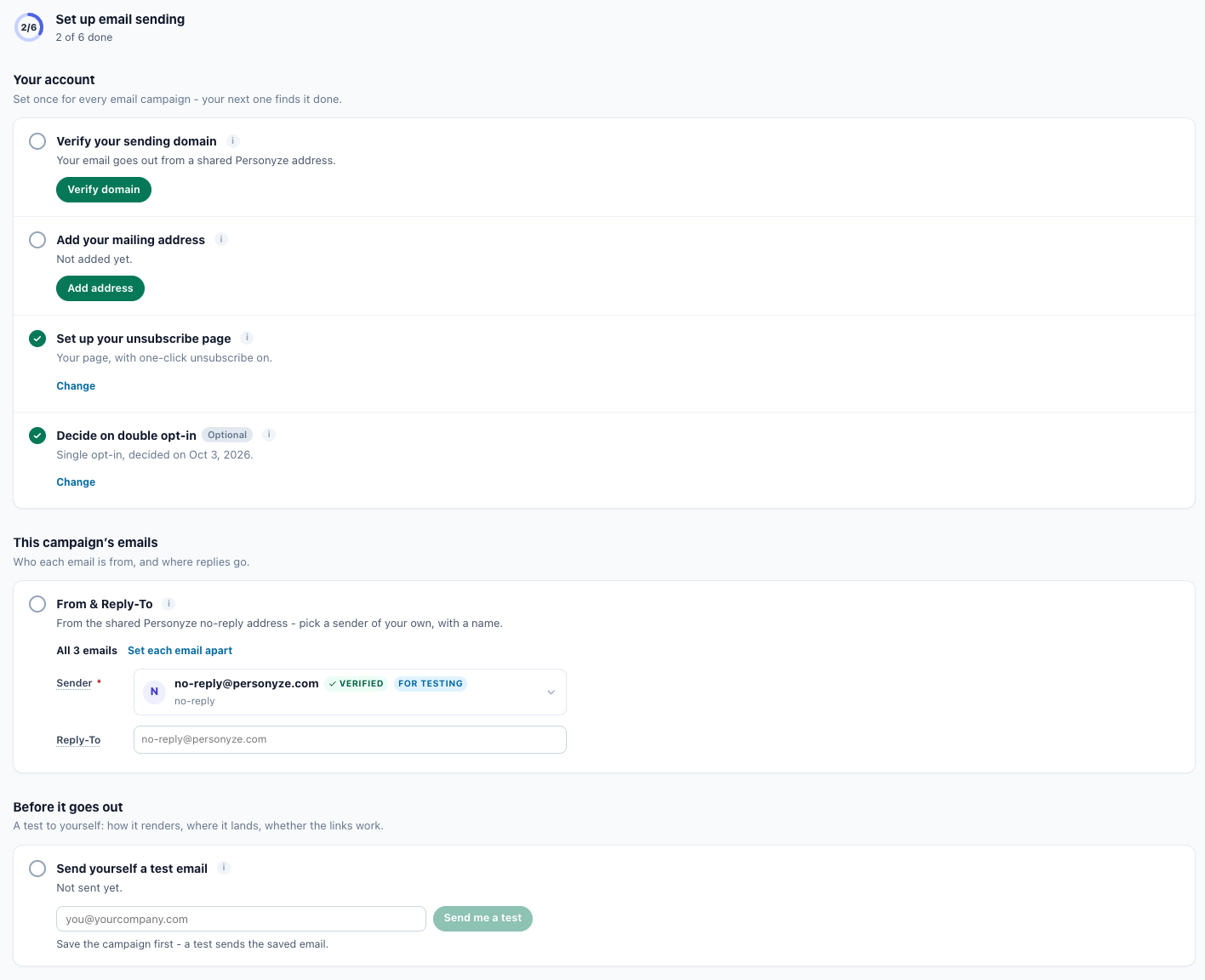
El paso tiene tres grupos: Tu cuenta, Este email y Antes de enviarlo.
Tu cuenta
“Se configura una vez para todas las campañas de email: la próxima lo encontrará hecho.” Estas filas pertenecen a toda la cuenta: una vez hechas, la siguiente campaña de email se abre con ellas ya hechas, cada una con un discreto Cambiar.
| Fila | Hecho cuando | Botón mientras no está hecho |
|---|---|---|
| Verifique su dominio de envío | Tiene un dominio de envío verificado, una dirección verificada para su cuenta en el servidor de correo de Personyze o un proveedor SMTP propio. | Verificar dominio (Continuar para un dominio añadido pero aún no verificado) abre el panel lateral Enviar desde tu propio dominio. Vea Verifique su dominio de envío. |
| Añada su dirección postal | Hay una dirección postal guardada. | Añadir dirección abre un recuadro en la fila. Ponga {{mailing_address}} en el pie de su email y cada email llevará la dirección. Vea La dirección postal. |
| Configure su página de baja | La baja con un clic está activada y al menos un elemento de la página es suyo — el logotipo, el color, el encabezado, el texto, el texto del botón o el pie. | Configurar página abre el editor de la página de baja en un panel lateral. Vea Su página de baja. |
| Decida sobre el doble opt-in (Opcional) | El doble opt-in está activado, o usted decidió mantener el opt-in simple. | Mantener opt-in simple registra la decisión. Activar el doble opt-in abre Configuración de email en su pestaña Dirección y consentimiento. Vea Doble opt-in. |
| Calentamiento de un dominio nuevo | Solo informativa; se muestra mientras un dominio se está calentando o está en pausa durante el día. | Entregabilidad abre la página Entregabilidad del email. Vea Calentamiento de un dominio nuevo. |
Los paneles laterales se abren a la derecha, sobre la campaña. Configure el dominio o la página, guarde y cierre el panel — sigue en la campaña, y la fila pasa a hecha. La fila de la página de baja se actualiza tras cada Guardar en su panel lateral.
Este email: Remitente y Responder a
El grupo se llama Este email, o Los emails de esta campaña cuando hay varios: “Quién lo envía y adónde van las respuestas.” Su única fila, Remitente y Responder a, está hecha cuando todos los emails de la campaña salen de un remitente con nombre, desde una dirección propia — no la dirección no-reply compartida. La línea de la fila indica en qué punto está:
| Línea | Qué significa |
|---|---|
| Nombre <dirección>, respuestas a dirección de respuesta. | Hecho. |
| Nombre <dirección>, las respuestas van a la misma dirección. | Hecho, sin Responder a propio. |
| Desde la dirección no-reply compartida de Personyze: elige un remitente propio, con nombre. | Aún no está hecho. |
| dirección no tiene nombre – la bandeja muestra solo la dirección. | No está hecho: dé un nombre al remitente. |
| Esta campaña aún no tiene ningún email. | Crearla abre el paso Contenido. |
Bajo la fila están los campos de remitente del email:
| Campo | Qué hace |
|---|---|
| Remitente (obligatorio) | “Un remitente guardado agrupa una dirección De, un nombre de remitente y el método de entrega. Configúralo una vez y luego elígelo en cualquier email.” La lista contiene sus remitentes guardados, agrupados como Servidor de Personyze, SMTP y Webhook, y al final la dirección compartida de Personyze, marcada como Verificado y Para pruebas. También ofrece Enviar desde tu propio dominio y Añadir un nuevo remitente. Bajo la lista, un remitente guardado tiene Editar este remitente. |
| Responder a (Reply-To) | “Adónde van las respuestas a este email. Déjalo vacío para usar el predeterminado del remitente, que se muestra en el campo.” El texto gris es ese valor predeterminado: el Responder a predeterminado del remitente o, si no tiene, su dirección De. No se muestra para un remitente webhook, que no tiene bandeja de entrada. |
| Registrar respuestas | Cuenta y reenvía las respuestas — vea Registrar respuestas. |
Un remitente nuevo es de uno de tres tipos: el Servidor de correo de Personyze (una dirección verificada, sin ajustes SMTP), Tu propio SMTP o Webhook (HTTP POST), que envía el email ya generado a su propio endpoint. Cómo añadir cada uno, y cómo enviar desde su propio dominio: Configurar el envío de emails.
Registrar respuestas
La casilla bajo Responder a (Reply-To): “Las respuestas pasan primero por Personyze: cada una se cuenta en el informe, se puede usar en audiencias («Emails respondidos») y se reenvía a la dirección de respuesta de arriba. Las respuestas automáticas, como las de fuera de la oficina, no se cuentan ni se reenvían.”
- Solo se ofrece para un email enviado a través del servidor de correo de Personyze — no a través de su propio servidor SMTP ni de un webhook.
- Una secuencia la necesita para No respondió y para Sale cuando responde. Elegir No respondió, o activar Sale cuando responde, la marca en los emails anteriores — vea Secuencias de email.
- Enviarme una prueba nunca se registra, así que una prueba muestra el Responder a real.
Cómo se cuentan y se reenvían las respuestas: Seguimiento de respuestas.
Una campaña con varios emails
Mientras todos los emails de la campaña tengan el mismo remitente, Responder a y Registrar respuestas, el paso muestra un único juego de campos, Los 3 emails, que los fija todos. Configurar cada email por separado da a cada email sus propios campos, rotulados con su posición y su asunto — Email 2 · su asunto, o Aún sin asunto. Igual para todos los emails los vuelve a unir mientras sigan coincidiendo.
Todo lo de este grupo se guarda con el botón Guardar de la campaña.
Envíese un email de prueba
El último grupo, Antes de enviarlo: “Una prueba para ti: cómo se ve, dónde llega, si los enlaces funcionan.” Escriba una dirección — empieza con la última que usó — y haga clic en Enviarme una prueba.
- La prueba envía a esa dirección la versión guardada de cada email de la campaña, rellenada con datos de ejemplo. Guarde antes: una campaña sin guardar recibe “Guarda primero la campaña: una prueba envía el email guardado.”, y unos cambios sin guardar, “Guarda primero para probar tus cambios: una prueba envía el email guardado.”
- Después indica “Enviado a dirección.” o, si algunos emails no pudieron salir, cuántos salieron y por qué no salió cada uno de los demás — por ejemplo “El email 3 no se envió: Este email aún no tiene asunto. Añádelo en el paso del email: no se puede enviar sin él.”
- Entonces la fila pasa a hecha, “Enviado a dirección el fecha.”, y también el elemento de prueba de la lista de comprobación.
- Una prueba nunca queda retenida por la supresión, el límite de la cuenta ni la regla de inactividad, y conserva el Responder a real incluso con Registrar respuestas activado.
- Mientras el envío a través del servidor de correo de Personyze esté en pausa para su cuenta, una prueba a través de él se rechaza con “El envío a través de Personyze está en pausa para esta cuenta: … Contacta con soporte.”
Para ver un email tal como lo recibiría un destinatario, con su propia personalización, use Vista previa por usuario en el paso QA — y ejecute allí la comprobación de spam.
La tarjeta Preparación de la campaña
En el paso Segmentar de la campaña, la tarjeta Preparación de la campaña lista los elementos de configuración aún pendientes — Dirección de envío propia, Nombre del remitente, Dirección postal, Página de baja, Correo de prueba y, mientras un dominio se calienta, Calentamiento de un dominio nuevo —, y cada uno enlaza con este paso. Ninguno le impide publicar.
Relacionado
- Campañas de email — los pasos de una campaña de email
- Configurar el envío de emails — remitentes, su dominio y la lista de comprobación
- Redactar el email — asunto, pruebas de asunto, cupones y la comprobación de spam
- Su página de baja, la lista de supresión y el doble opt-in
- Seguimiento de respuestas — sepa cuándo alguien responde a su email
- Entregabilidad del email — el calentamiento y el envío en pausa
- Secuencias de email — varios emails en una campaña
- Solución de problemas de las campañas de email