
Analítica se abre en Resumen de la cuenta, y esa pantalla es ahora un
panel entre todos los que usted construya. Un panel es un conjunto de tarjetas que elige, con el tamaño y el orden que quiera,
apuntado a toda la cuenta o a campañas concretas, y que opcionalmente le llega por email cada semana.
En personyze.com: Analítica web →
a él en cualquier momento. Pulsar Personalizar sobre él no lo edita: le ofrece
“Conservarlo — personalizar este panel”, que crea una copia suya para modificar.
Crear uno
Tus paneles → Nuevo panel. Póngale nombre y elija después un diseño de partida:
| Punto de partida | Con qué se abre |
|---|---|
| El diseño estándar | Lo que muestra hoy Resumen de la cuenta. El que conviene elegir si solo quiere añadir una tarjeta. |
| E-commerce | Ingresos, compras y lo que han ganado los widgets de recomendación. |
| Generación de leads | Envíos de formularios, conversiones y las campañas que los impulsan. |
| Chat y soporte | Conversaciones, lo que el asistente no supo responder y quién está en el sitio ahora. |
| Una sola campaña | Todo sobre una única campaña. Este llega ya acotado: le preguntará qué campaña. |
| En blanco | Nada. Añada usted las tarjetas. |
Partir de un diseño y borrar dos tarjetas es más rápido que partir de cero y buscar siete, y por eso
En blanco va el último y no el primero.
Las tarjetas
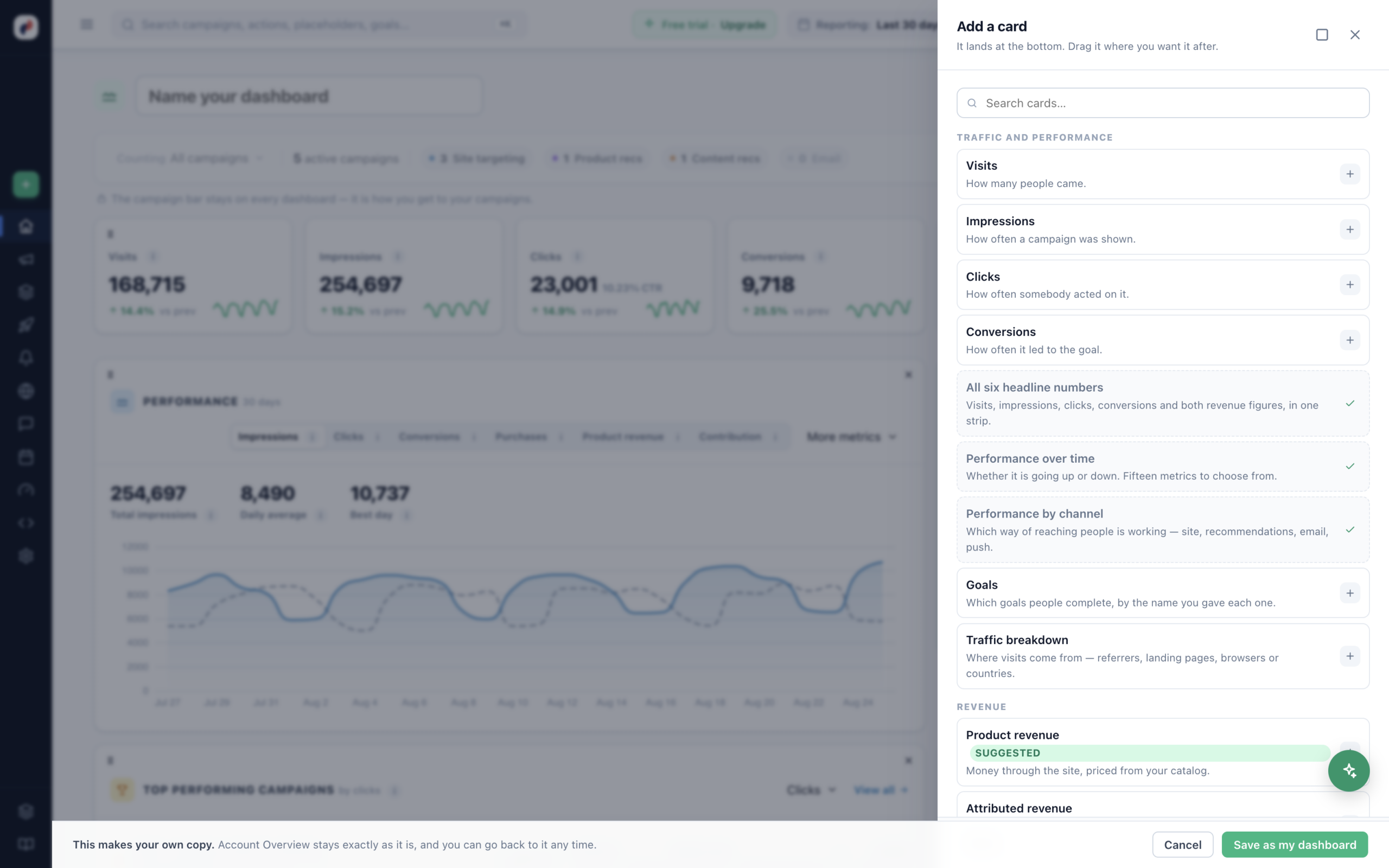
Agregar una tarjeta abre una lista agrupada en la que se puede buscar. Cada tarjeta explica qué es antes de que la añada.
| Grupo | Tarjetas |
|---|---|
| Tráfico y rendimiento | Visitas · Impresiones · Clics · Conversiones · Las seis cifras principales en una franja · Rendimiento a lo largo del tiempo (quince métricas entre las que elegir) · Rendimiento por canal · Objetivos · Desglose del tráfico |
| Ingresos | Ingresos por productos · Ingresos atribuidos · Recomendaciones: lo que ganó cada widget |
| Campañas | Campañas destacadas · Lanzadas recientemente · Necesita atención · Resultado de la prueba A/B · Envíos de formularios |
| En vivo | En vivo ahora · En el sitio ahora |
| Chat con IA | Conversaciones · Sin respuesta |
| Reuniones | Próximas reuniones · Reuniones reservadas |
| Estado y cuenta | Estado del feed · Créditos de IA |
Una tarjeta nueva aparece al final; arrástrela adonde quiera. Arrastre una tarjeta para moverla y use
S · M · L para cambiar su tamaño: cada tarjeta solo ofrece los anchos en los que se lee bien, así que una
cifra principal no se estirará a todo el ancho ni un gráfico se encogerá a un cuarto.
panel, que es lo que evita que un panel de cinco tarjetas pague por uno de doce.
Las tarjetas de Chat con IA y Reuniones solo aparecen si su cuenta tiene esas funciones.
Apuntar un panel a algo
Ajustes del panel contiene el ámbito, y es lo que hace que merezca la pena tener un segundo panel:
- Todas las campañas — todo el sitio. La opción por defecto.
- Campañas concretas — elíjalas. Todas las cifras de debajo cuentan entonces solo esas.
- Por etiqueta — todas las campañas que llevan una etiqueta. Las campañas nuevas se unen al panel a medida que se etiquetan,
sin tener que actualizar nada aquí.
Un panel acotado marca cada tarjeta afectada como ACOTADO, para que nadie lea una cifra filtrada como si fuera de todo el
sitio. Las tarjetas que son siempre de todo el sitio lo indican: En el sitio ahora, Estado del feed y
Próximas reuniones tratan de la cuenta, no de una campaña, y no se acotan.
“Este panel aún no tiene campañas seleccionadas” o “Ninguna campaña lleva las etiquetas a las que está acotado este
panel”; pero si acota por etiqueta y después cambia el nombre de la etiqueta, el panel se vacía
sin avisar.
Cuál se abre primero
Hacer predeterminado en cualquier panel: “Analítica se abre en él en lugar de en el diseño estándar, para
usted.” La elección es solo suya: no cambia nada para sus compañeros.
Compartir
Compartir con la cuenta hace que un panel lo pueda leer cualquiera que pueda iniciar sesión.
Compartir da permiso de lectura, no de edición: solo usted puede cambiarlo. Un compañero que quiera su propia versión
pulsa Guardar como mi panel, que se lo copia.
Los paneles compartidos aparecen en Suyos · compartidos con la cuenta, marcados como
Compartido por un compañero.
Pantalla mural
Pantalla mural abre el mismo panel sin controles, para una pantalla colgada en la pared. Se actualiza sola,
así que nadie tiene que recargarla.
Recibirlo por email
Enviarme este panel por email convierte cualquier panel en un resumen periódico:
- Cada día, cada semana (elija el día) o cada mes (elija la
fecha). - Una hora del día.
- A usted, o a todos los que tienen acceso.
El primero sale a la siguiente hora que corresponda, no de inmediato. Olvidar esta programación
lo detiene y conserva el panel.
sin que nadie tenga que montarlo.
Eliminar uno
Eliminar este panel se lleva sus tarjetas y su programación de emails, y cualquiera con quien lo haya compartido
lo pierde también. El diseño estándar no se toca: no es suyo para eliminarlo.
Relacionado
- Métricas de rendimiento — qué pantalla responde a qué pregunta.
- Seguimiento de conversiones — qué
alimenta las tarjetas de Objetivos y Conversiones.