
Personyze tiene su propio módulo de analítica, pero también se conecta con Google Analytics — y ahora en ambos sentidos, mediante dos tarjetas en Configuración → Integraciones:
- Google Analytics 4 — envía las coincidencias de campaña y los eventos de acción de Personyze a GA (GA4, o el antiguo Universal Analytics), para que estén junto al resto de su analítica. Configúrelo más abajo.
- Objetivos de Google Analytics — la tarjeta más reciente. Lee los eventos que GA4 ya recoge e importa los que elija como objetivos de Personyze, sin escribir ninguna expresión de objetivo.
Importar eventos de GA4 como objetivos de Personyze
La tarjeta Objetivos de Google Analytics convierte las conversiones que ya registra en GA4 en objetivos de Personyze — se marcan en una lista en lugar de escribir una expresión de objetivo. Es de solo lectura: Personyze enumera sus propiedades de GA4 y los nombres de sus eventos, y no lee nada más.
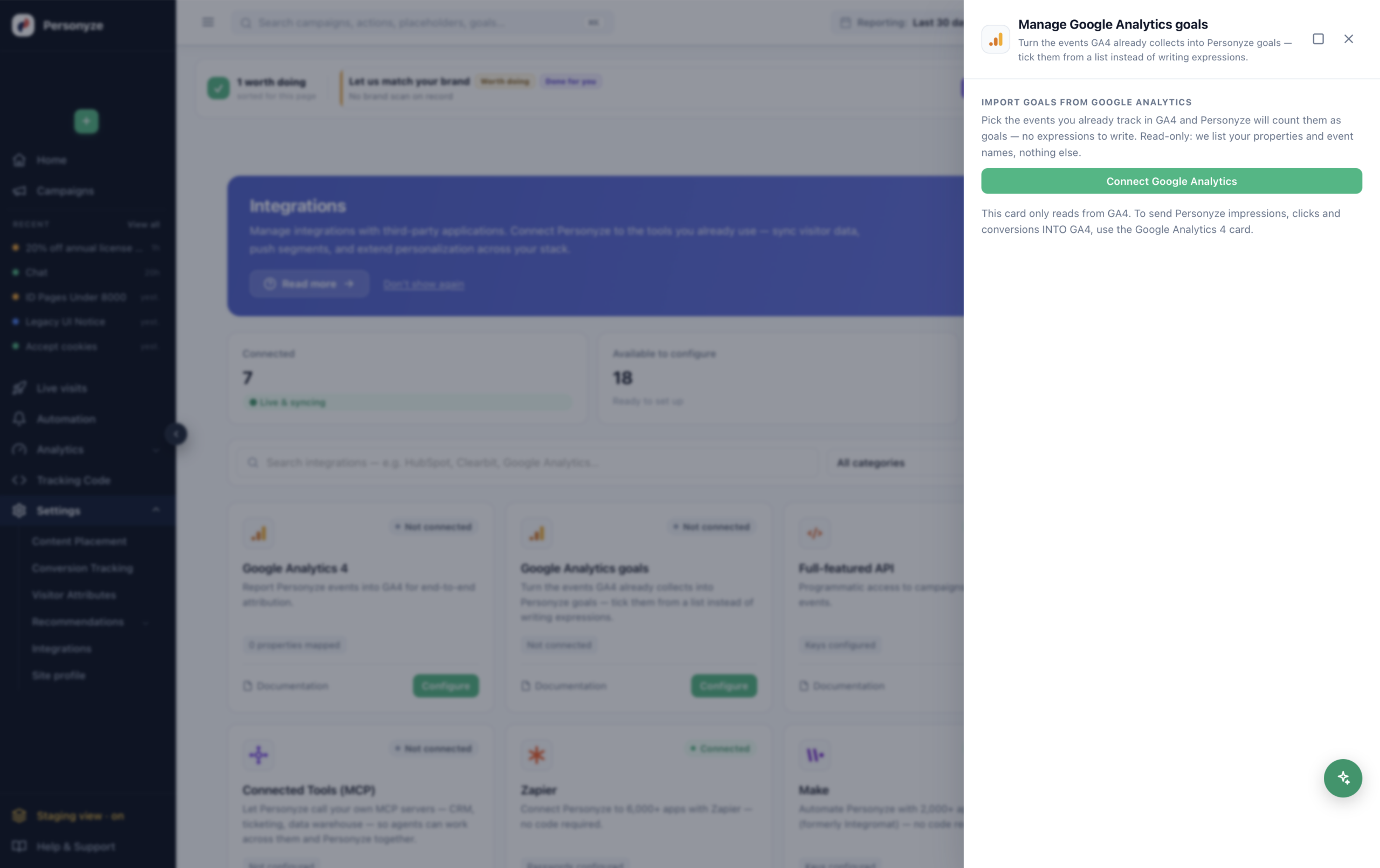
1. Conectar. En Configuración → Integraciones, busque Objetivos de Google Analytics, haga clic en Configurar y después en Conectar Google Analytics, y apruebe el acceso de solo lectura a su cuenta de GA4.
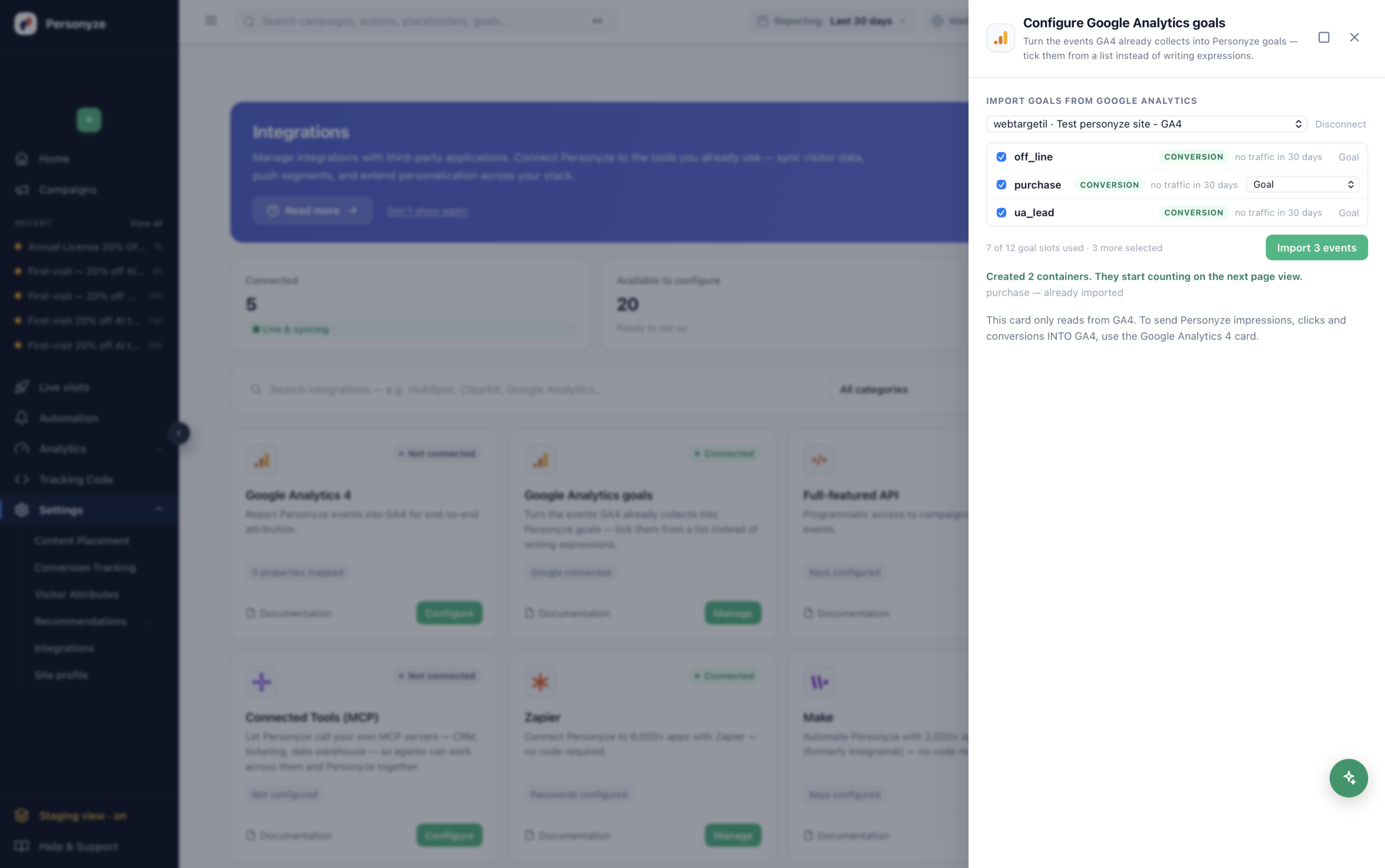
2. Elegir los eventos que importar. Elija su propiedad de GA4 arriba y marque los eventos que quiera. Cada uno aparece con su tipo (una insignia CONVERSION ) y su tráfico reciente — así distingue un evento activo de uno inactivo — mientras un contador indica cuántos de sus espacios de objetivos están en uso. Haga clic en Importar N eventos y Personyze crea un objetivo para cada uno (como contenedor); empiezan a contar en la siguiente página vista. Los eventos que ya ha importado aparecen marcados, así que nunca añadirá el mismo dos veces.
La tarjeta de objetivos solo lee de GA4. Para enviar impresiones, clics y conversiones de Personyze a GA4 para la atribución — el otro sentido — use la tarjeta Google Analytics 4, que se explica a continuación.
Configurar GA4
- Busque su ID de medición. En Google Analytics, vaya a Admin → Data Streams y abra su flujo web. El ID empieza por
G-— un IDUA-de Universal Analytics no funciona aquí. - Abra el panel lateral de Personyze. En el panel, vaya a Configuración → Integraciones, busque Google Analytics 4 y haga clic en Configurar.
- Active Reportar eventos a Google Analytics y pegue el ID en ID de medición de GA4.
- Elija el transporte. Si no lo cambia, Personyze informa con la biblioteca
gtag.jsque la etiqueta de GA4 ya puso en su página. Si su sitio carga GA a través de Google Tag Manager, active Enviar a través de Google Tag Manager y Personyze enviará los eventos a ladataLayerde GTM — consulte la sección siguiente para la única etiqueta que necesita en GTM. - Guardar cambios. Los eventos empiezan a llegar en las siguientes páginas vistas; espere unos minutos antes de revisar el informe en tiempo real de GA4.
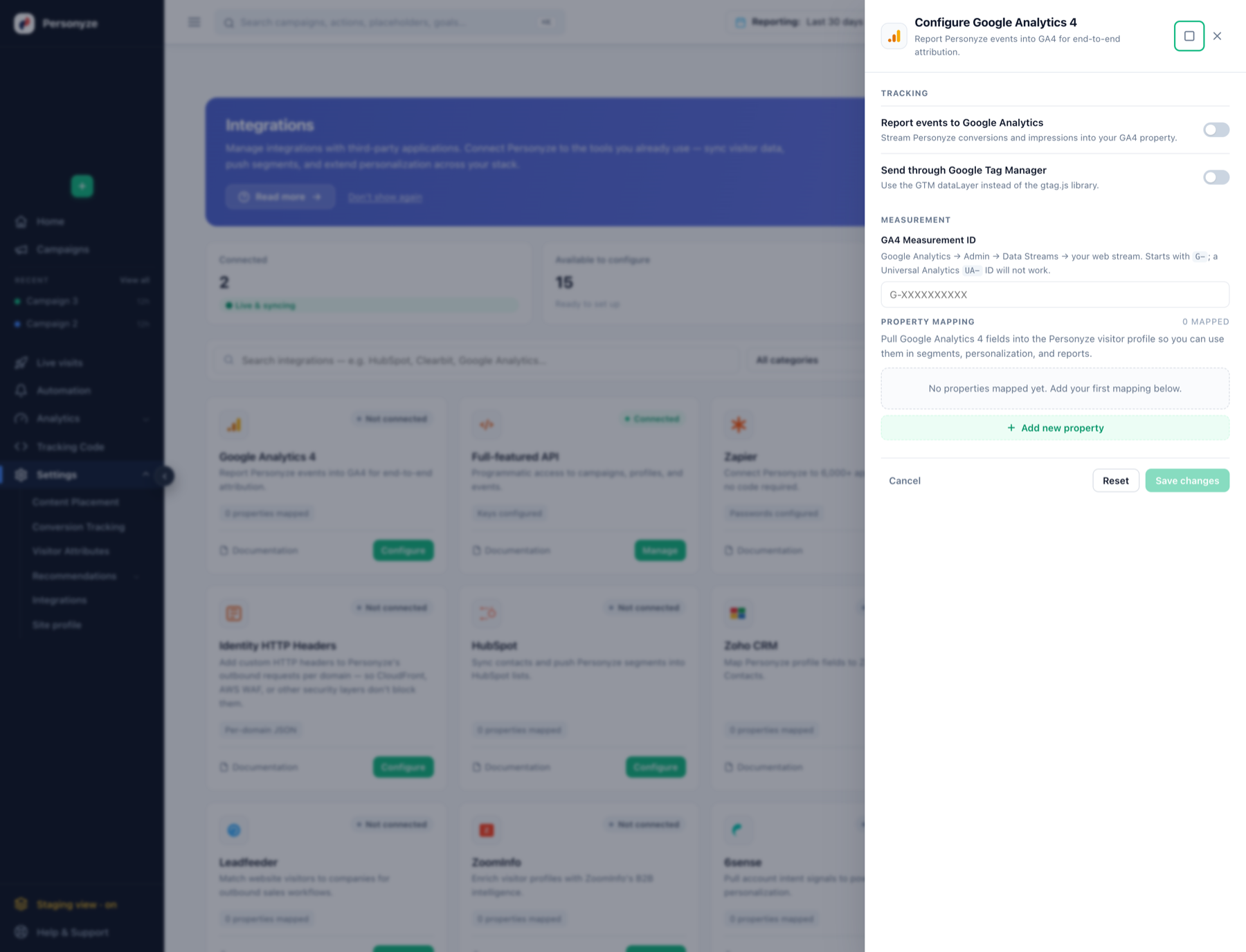
El mismo panel lateral también funciona en el otro sentido: en Asignación de propiedades, haga clic en + Agregar propiedad para llevar campos de Google Analytics al perfil del visitante de Personyze, donde quedan disponibles en segmentos, personalización e informes.
Si envía a través de Google Tag Manager
Con el interruptor de GTM activado, Personyze envía sus eventos a la dataLayer; GTM necesita una etiqueta para reenviarlos a GA4:
- En Google Tag Manager, haga clic en New Tag.
- Elija el tipo de etiqueta Google Analytics: GA4 Event.
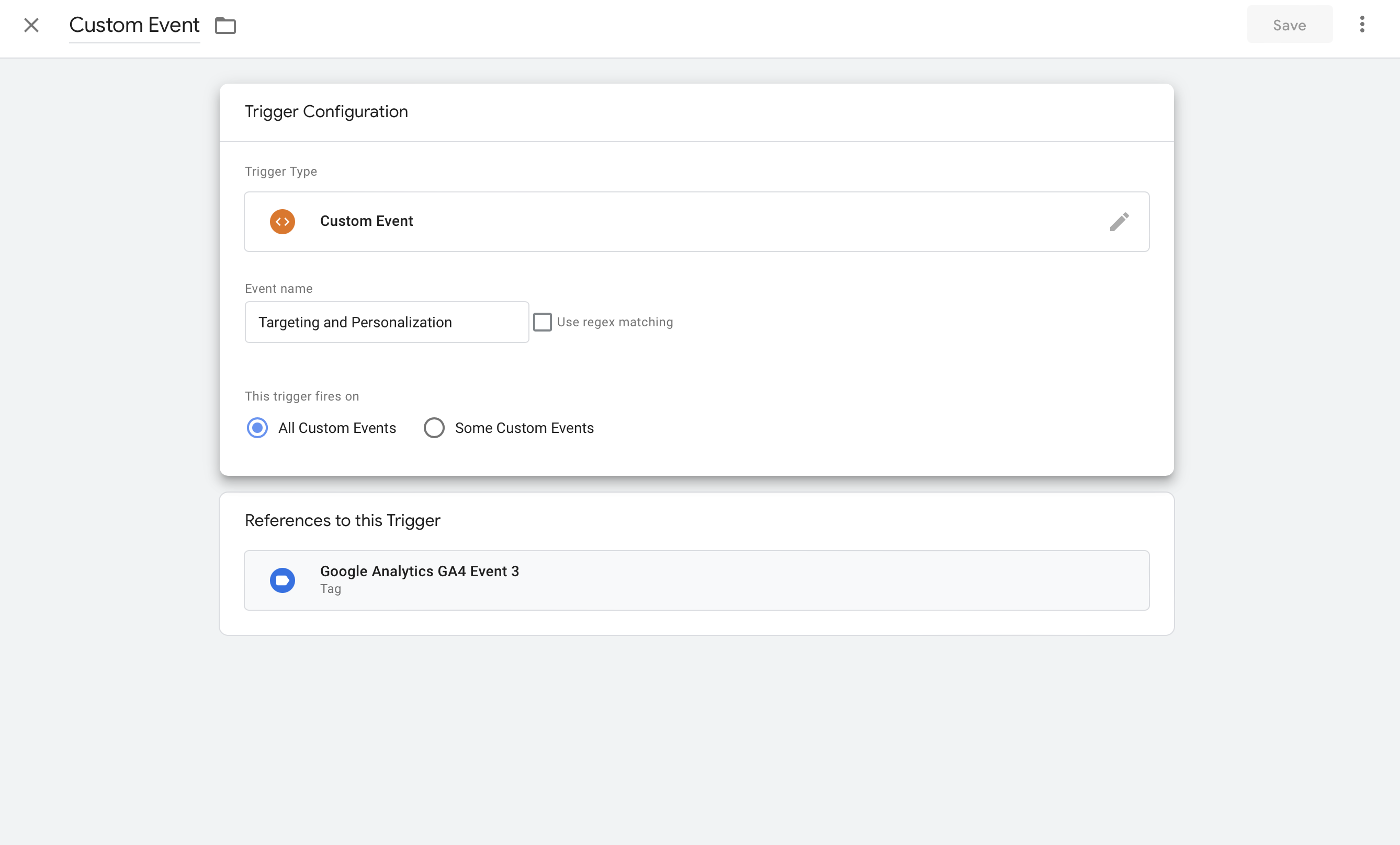
- Configure el activador para que se dispare con un evento personalizado que informe desde Personyze.
- Guarde y publique el contenedor de GTM.
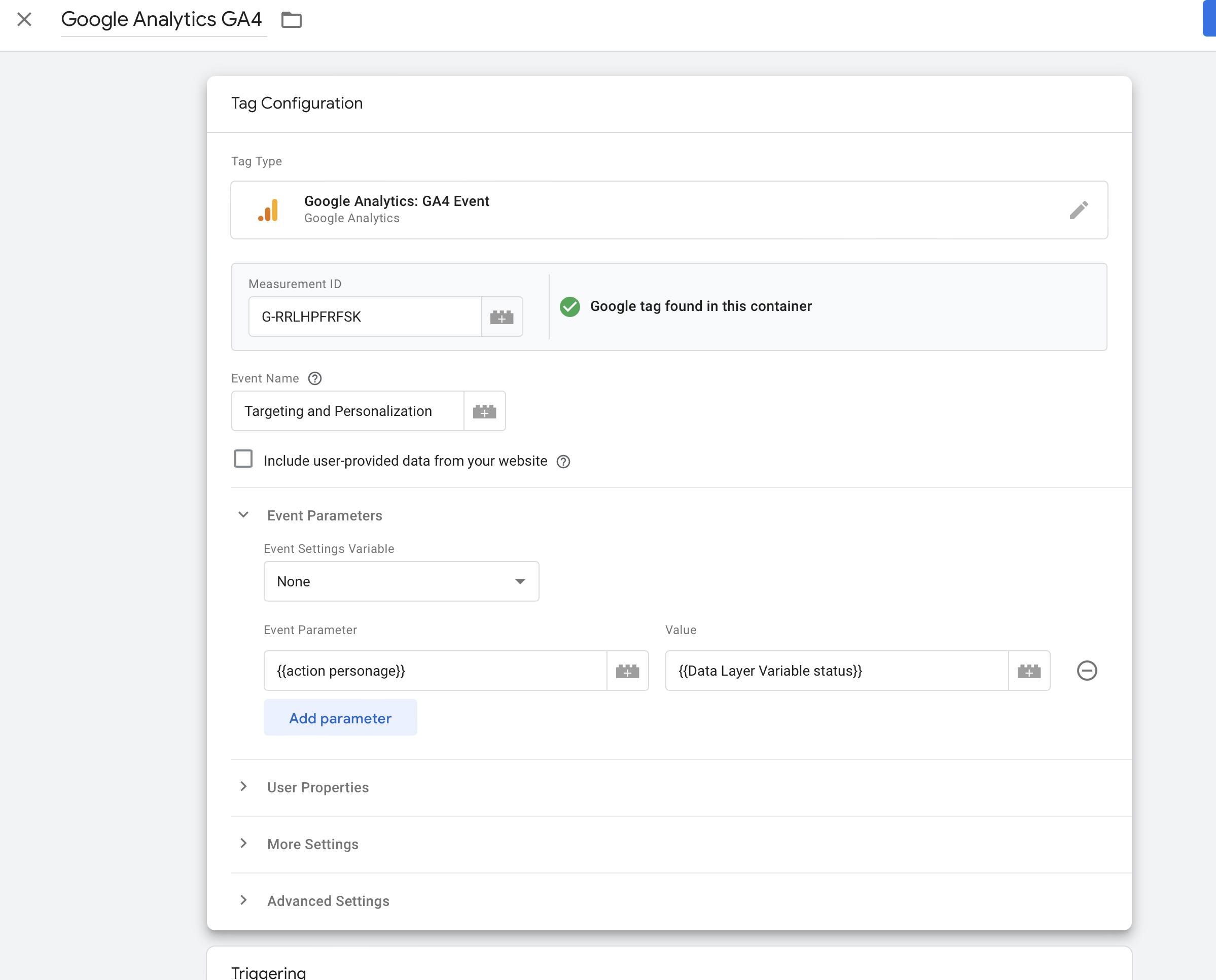
La configuración del activador debe dispararse cada vez que un evento personalizado informe desde Personyze:
Universal Analytics (antiguo)
En los sitios que siguen con Universal Analytics, Personyze se integra automáticamente en cuanto detecta una etiqueta de UA en la página — no hace falta configurar GTM. Cada evento enviado aparece en GA con tres datos:
- Category — «Campaign Name» o «Action Name (personalization widget)» más el dominio de origen.
- Action — el nombre de la acción tal como lo definió en Personyze (generado automáticamente por defecto).
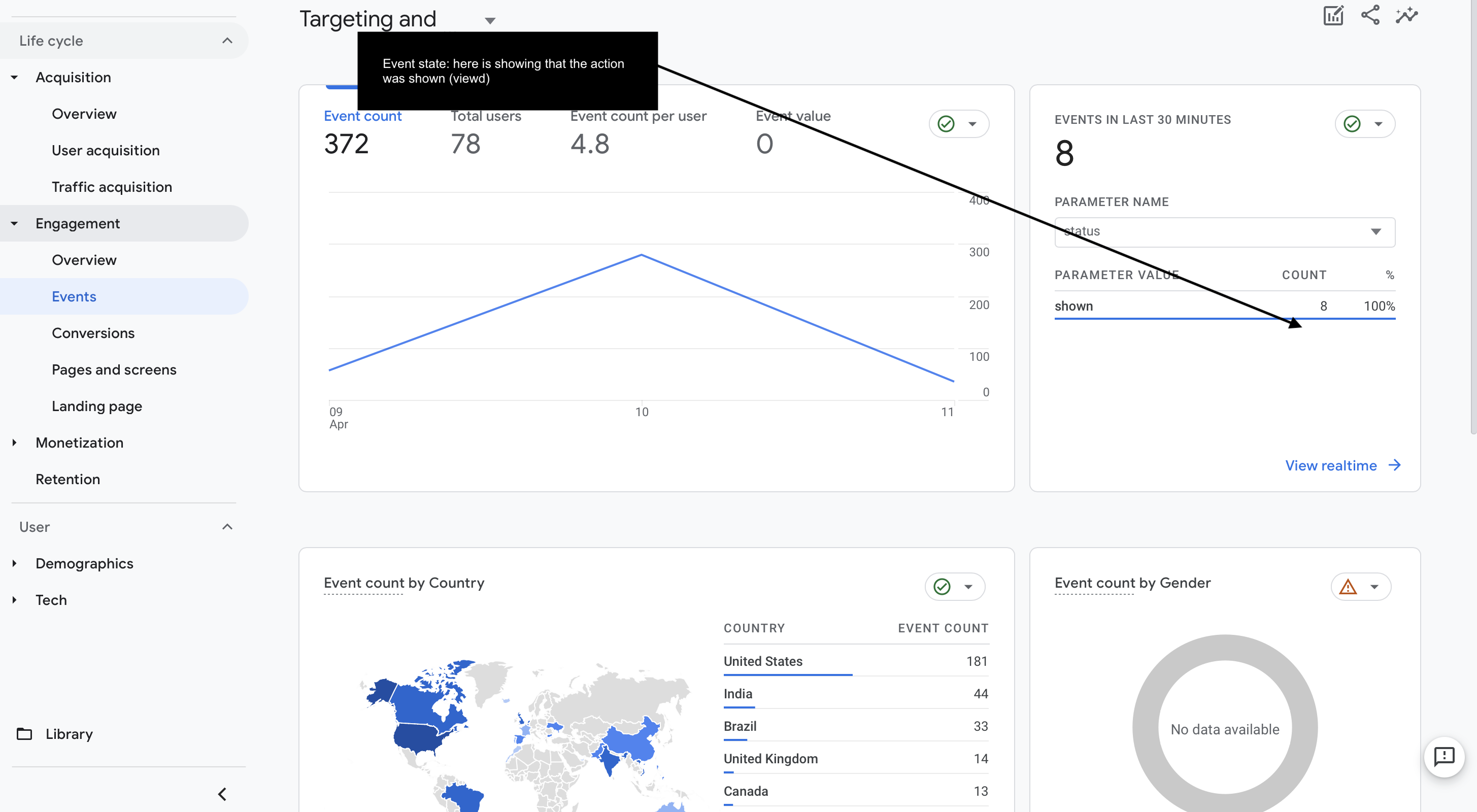
- Label — el estado del evento:
shownpara las audiencias, o uno de los estados de acción que se indican abajo.
Estados de los eventos
Los eventos de acción informan de un estado en event_value (GA4) o como sufijo de la etiqueta (UA). La lista completa:
- Yes — la acción se mostró o se ejecutó correctamente
- No — la acción no se mostró
- Error — algo impidió que la acción se ejecutara
- Extra — la acción se mostró y se hizo clic en ella
- Goal — se alcanzó un objetivo definido
Ver el rendimiento de las campañas en GA
Use los Segments de Google Analytics (Explore → segments en GA4) para filtrar los informes por eventos de Personyze:
- Cree un segmento nuevo.
- Añada una regla que filtre por el nombre de evento que envía Personyze (el nombre de la campaña o de la acción tal como está configurado en Personyze).
- Guarde el segmento.
Ahora verá los informes de GA filtrados a los visitantes que coincidieron con esa campaña o interactuaron con esa acción — lo que facilita comparar el comportamiento en el sitio entre el tráfico personalizado y el no personalizado.
Controlar qué eventos se envían
- Todo activado / desactivado — el interruptor Reportar eventos a Google Analytics del panel lateral es el interruptor general del envío automático de coincidencias de campaña y eventos de acción.
- Eventos personalizados además — para enviar su propio evento en el momento que usted defina, use la plantilla de acción Enviar evento a Google Analytics, o la acción automática Enviar evento a Google Analytics disponible en cualquier acción por evento. Se envían con
gtag('event', ...)y llevan el nombre y los parámetros que usted defina, así que puede informar de cosas que GA no ve por sí solo.
Casos de uso avanzados
Como Personyze tiene acceso a datos de visitantes más ricos que GA, puede usarlo para enriquecer su analítica con segmentos que GA no puede registrar por sí solo. Algunos ejemplos:
- Informar cuando un visitante reduce los artículos de su carrito después de ver el coste del envío — útil para analizar la sensibilidad al precio del envío.
- Informar cuando los datos del CRM indican que la suscripción de un visitante está a punto de vencer y ha empezado el proceso de renovación pero lo ha abandonado.
- Informar de rasgos del visitante procedentes de su CRM o de envíos de formularios, para poder desglosar los informes de GA por campos que GA no conoce de forma nativa.