
La acción de formulario capta leads —altas por email, solicitudes de demostración, desbloqueo de contenido restringido, cualquier cosa que necesite que un visitante rellene— y todo lo relativo a ella se controla desde el menú de la acción: la disposición, los campos, lo que viene precargado y qué ocurre exactamente cuando alguien lo envía. Esta guía cubre las tres cosas.
Elija un tipo de formulario
Todo formulario es una acción completa a la que puede cambiar el estilo para adaptarla a su marca. Empiece por cualquiera de estos:
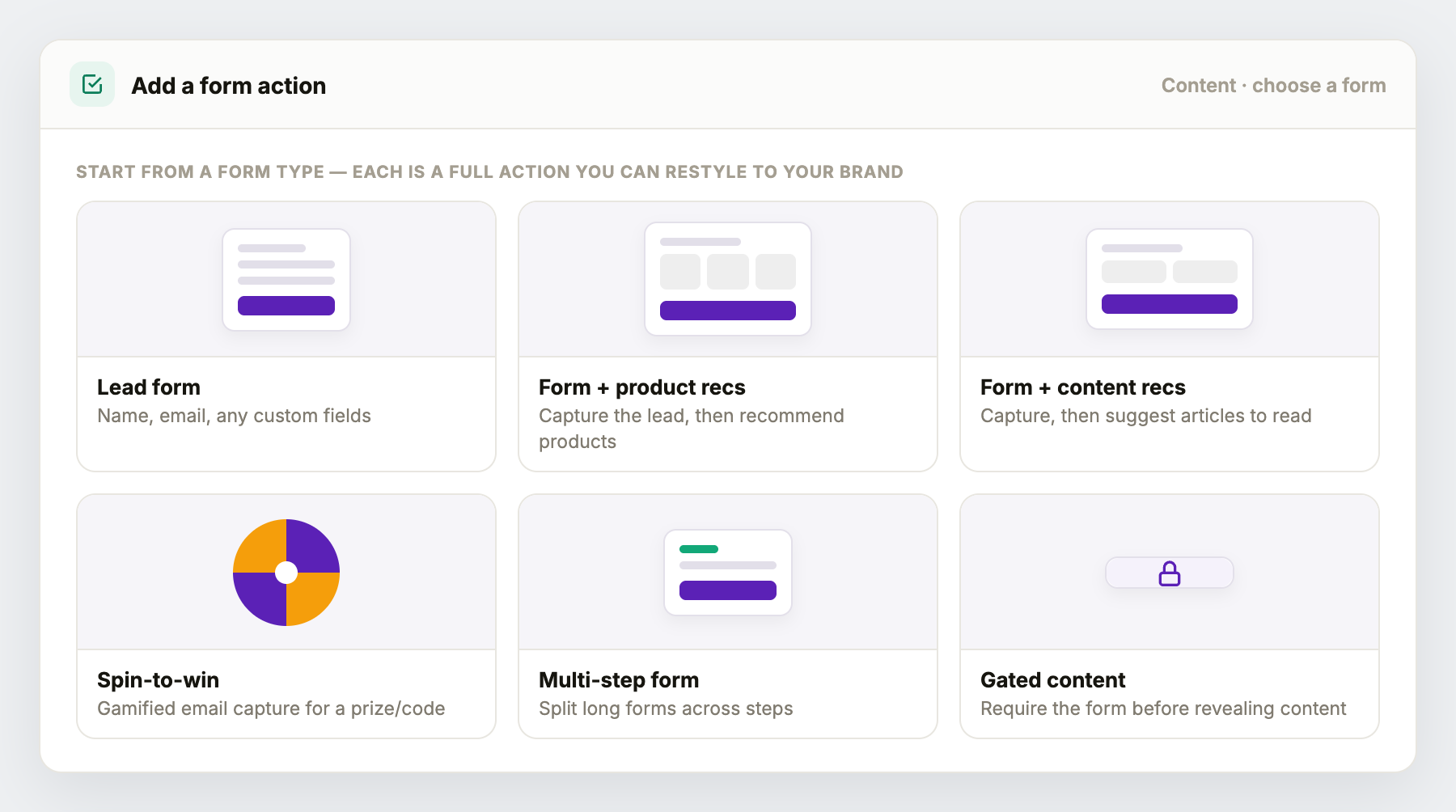
- Formulario de leads — el clásico: nombre, email y los campos personalizados que quiera. Véase la plantilla Formulario de leads.
- Formulario + recomendaciones de productos — capte el lead y muestre después recomendaciones de producto personalizadas en la misma acción: convierta un registro en un momento de compra.
- Formulario + recomendaciones de contenido — capte y sugiera después los artículos o recursos más relevantes para seguir leyendo.
- Ruleta de premios — captación de email gamificada a cambio de un código o un premio. Véase la plantilla Ruleta.
- Formulario de varios pasos — reparta un formulario largo en pasos para que no resulte pesado.
- Contenido restringido — exija el formulario antes de mostrar un informe técnico, los precios o un vídeo.
Campos, valores dinámicos y precarga
Añada los campos que necesite y haga después que el formulario parezca conocer ya al visitante. Cualquier campo puede llevar un valor dinámico: inserte una variable y Personyze la rellena desde el perfil del visitante, desde su CRM o desde un atributo personalizado.
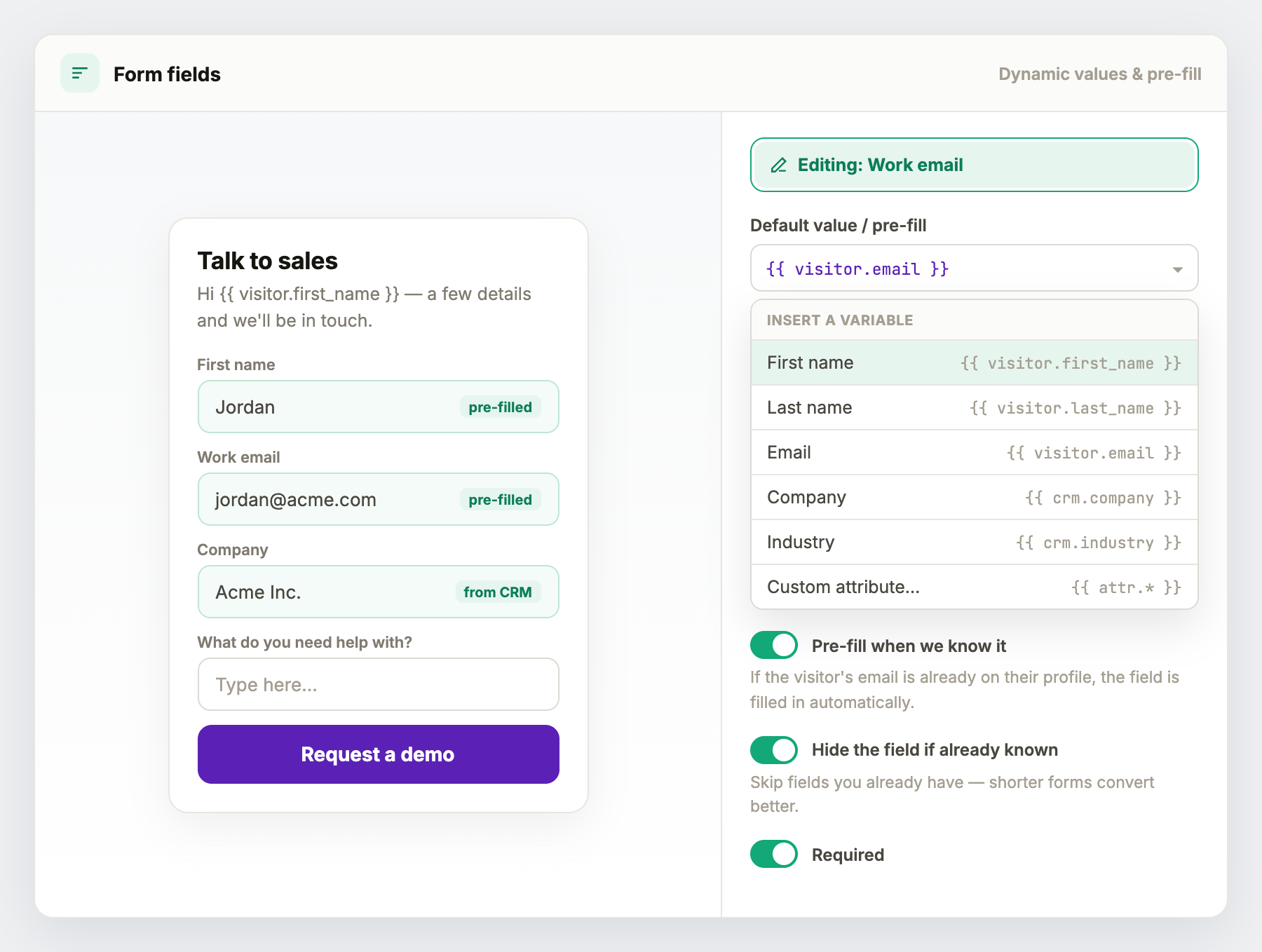
- Insertar una variable —
{{ visitor.first_name }},{{ visitor.email }},{{ crm.company }},{{ crm.industry }}, o cualquier atributo personalizado. Úselos en los valores de los campos y en el texto (por ejemplo, un titular que salude al visitante por su nombre). - Precargar cuando se conoce — si el valor ya está en el perfil del visitante, el campo se rellena automáticamente. Un visitante recurrente ve su email ya puesto.
- Ocultar el campo si ya se conoce — sáltese lo que ya tiene. Los formularios más cortos convierten mejor y, si ya conoce el email, puede prescindir del campo por completo, incluso en flujos casi de envío automático donde el visitante apenas escribe.
- Obligatorio y validación — marque campos como obligatorios y valide el formato (email, teléfono) antes de que se pueda enviar el formulario.
Qué ocurre cuando se envía el formulario
Aquí es donde un formulario se vuelve útil. Al enviarlo puede hacer cualquiera de estas cosas, y varias a la vez:
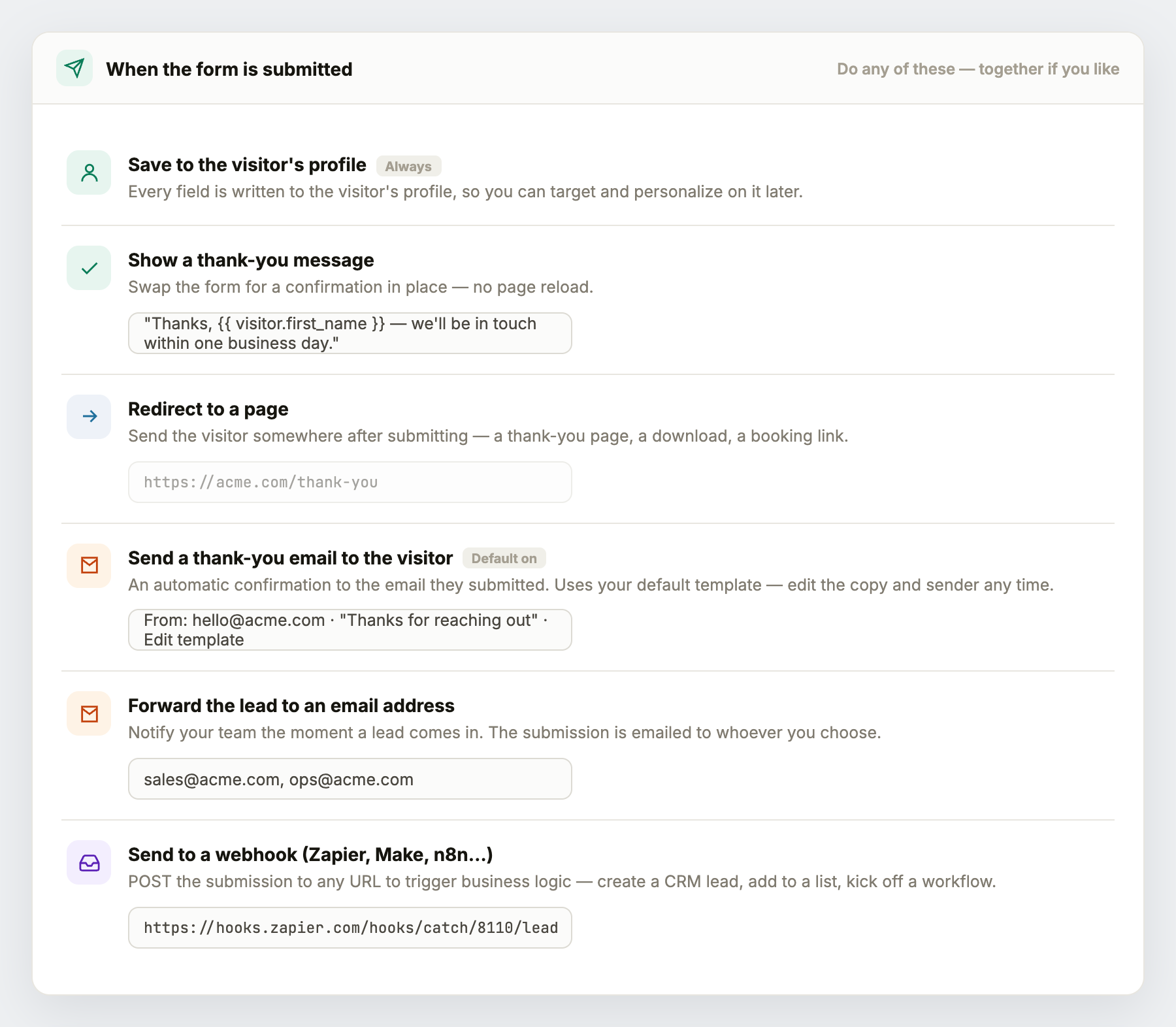
- Guardar en el perfil del visitante (siempre) — todos los campos se escriben en el perfil, de modo que después pueda segmentar y personalizar a partir de ellos (por ejemplo, «ha solicitado una demostración»).
- Mostrar un mensaje de agradecimiento — sustituya el formulario por una confirmación en el mismo sitio, sin recargar la página. El mensaje también puede usar variables («Gracias, {{ visitor.first_name }}»).
- Redirigir a una página — envíe al visitante a una página de agradecimiento, a una descarga o a un enlace de reserva después de enviar.
- Enviar un email de agradecimiento al visitante (activado por defecto) — una confirmación automática a la dirección que ha introducido, con su plantilla predeterminada. Puede editar el texto y el remitente cuando quiera.
- Reenviar el lead a una dirección de email — envíe el formulario a su equipo en cuanto llegue (a una o varias direcciones), para que ventas pueda actuar de inmediato.
- Enviar a un webhook — envíe el formulario por POST a cualquier URL para disparar lógica de negocio en otro sitio: un webhook hacia Zapier, Make, n8n o directamente a su CRM. Así es como se crea un lead en el CRM, se añade a una lista o se inicia un flujo de trabajo. Véase también la integración con Klaviyo para sincronizar listas y eventos.
No son excluyentes. Una configuración habitual: mostrar un mensaje de agradecimiento + enviar al visitante un email de confirmación + reenviar el lead a ventas + disparar un webhook hacia el CRM, todo desde un mismo envío.
Medirlo
Añada un objetivo de conversión de envío de formulario para que la tasa de cumplimentación aparezca en el rendimiento de la campaña, y pueda comparar variaciones con una prueba A/B.
Cómo leer las cifras: Formularios, en la página Métricas de rendimiento, explica cada cifra de esta pantalla y cómo leerla.
Privacidad
Recoja solo lo que necesite, marque como obligatorios los campos de consentimiento cuando sea preceptivo y respete las bajas: véase RGPD y exclusión.
Consejos
- Precargue y oculte los campos que ya conoce: el formulario más corto que aun así consigue lo que necesita gana siempre.
- Mantenga activo el email de agradecimiento; fija expectativas y aumenta la confianza incluso cuando después hay seguimiento humano.
- Use el webhook para todo lo que Personyze no haga de forma nativa: es la vía de escape universal hacia su stack.
Para ver un ejemplo personalizado y enrutado de principio a fin, consulte el caso práctico de formulario de leads para ABM.