
La acción Temporizador de cuenta atrás pone delante del visitante un temporizador en vivo, corriendo — para ventas flash, fechas de lanzamiento, comienzos de seminarios web o límites de envío. Admite una fecha de fin fija o una cuenta atrás por visitante con reinicio automático, y todos los ajustes pueden variar según la audiencia, de modo que una sola acción puede hablar todos los idiomas que hable su sitio.
Añadir una cuenta atrás
- En una campaña de segmentación y personalización, abra el paso Contenido y haga clic en Agregar acción.
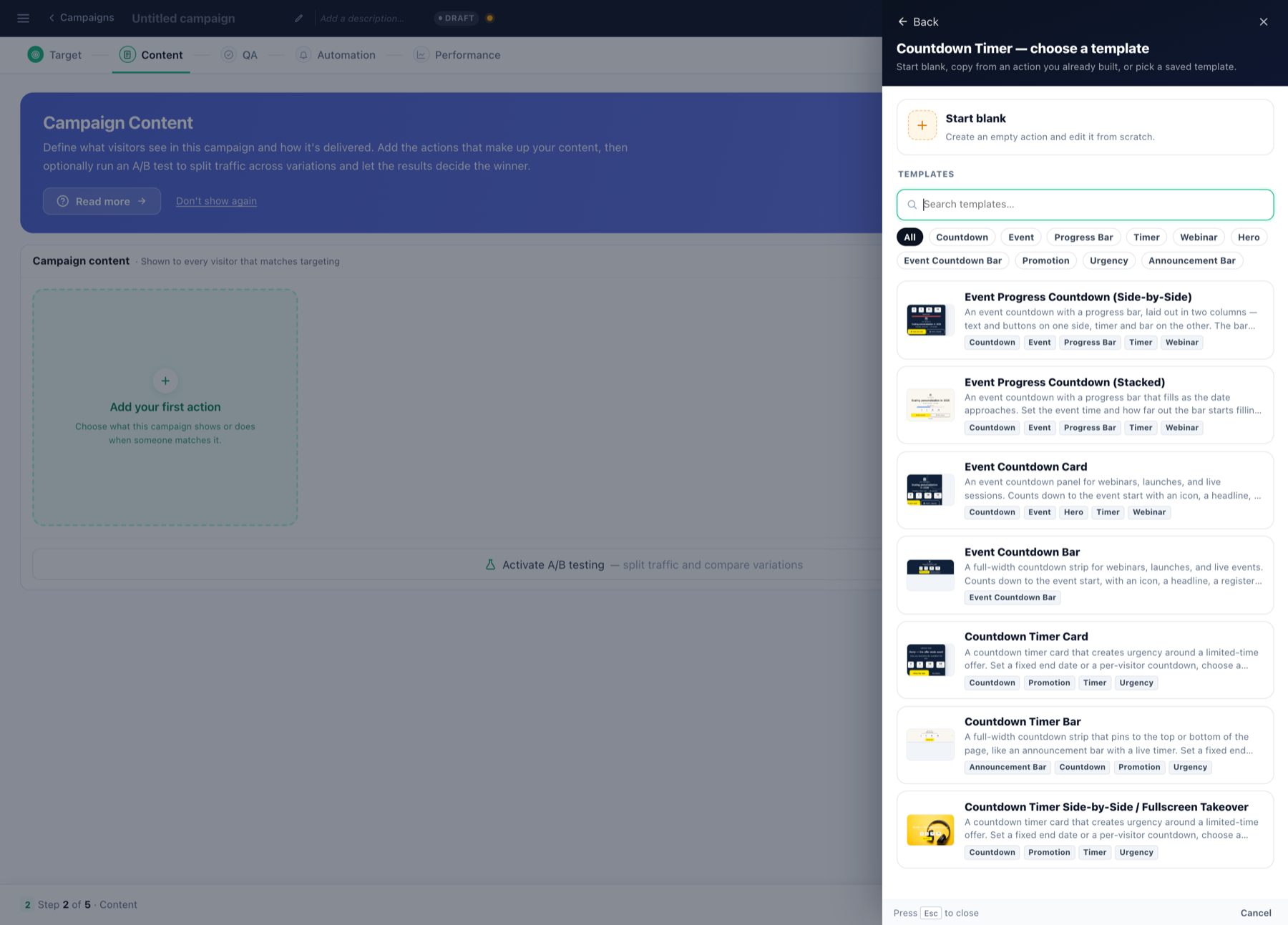
- Elija Temporizador de cuenta atrás. Se abre una galería de plantillas — cuentas atrás de eventos con barras de progreso, tarjetas de cuenta atrás y barras de cuenta atrás a todo lo ancho, cada una en variantes apiladas y en paralelo. También puede Empezar en blanco o copiar de una acción que ya haya creado.
- Haga clic en Usar en una plantilla. Se abre el editor de la acción con la vista previa en vivo en el centro y todos los ajustes en la barra lateral izquierda.
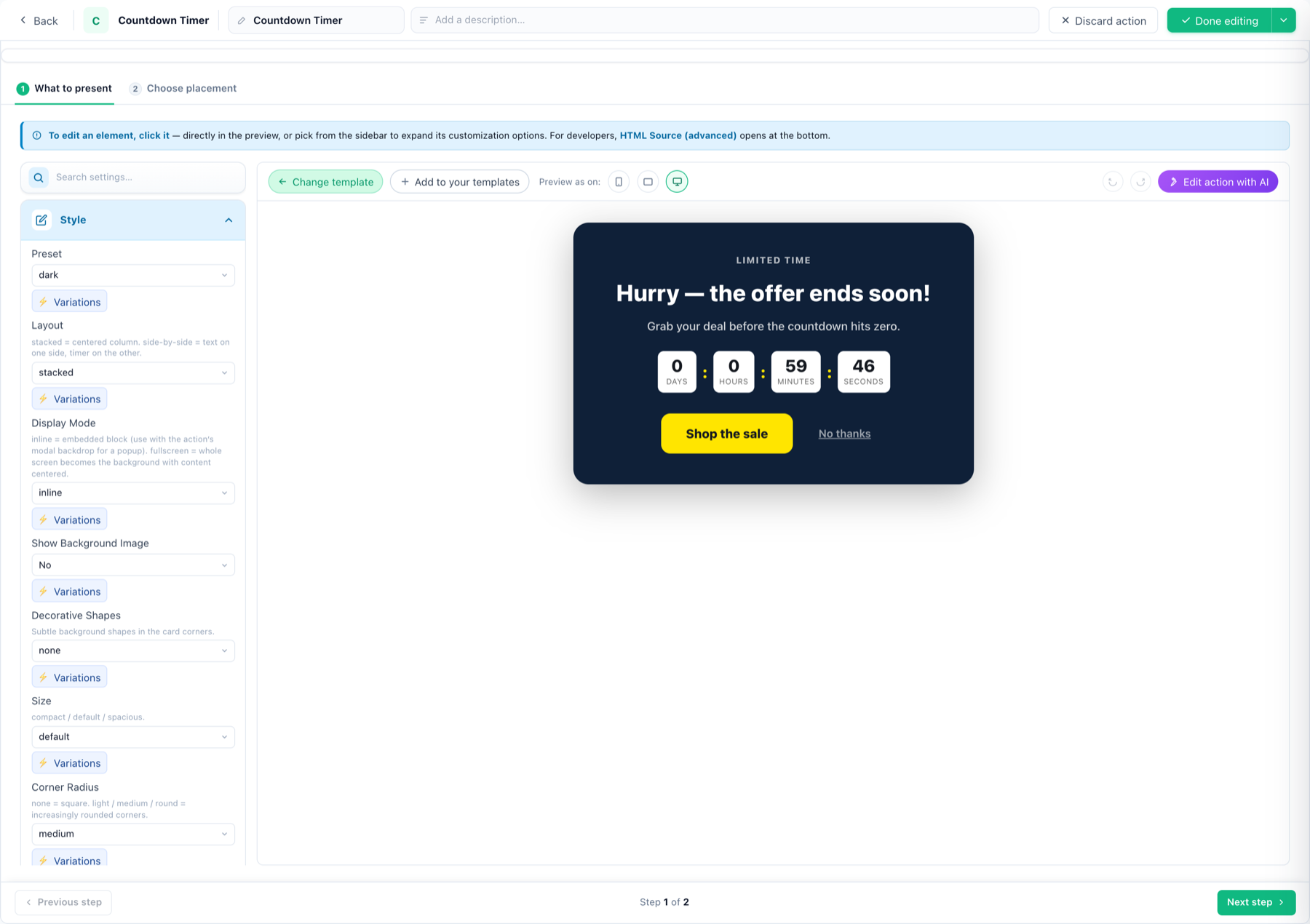
Configurar la cuenta atrás: días, horas, minutos
Abra la sección Temporizador en la barra lateral. La lógica de la cuenta atrás tiene tres modos:
| Modo | Qué hace | Úselo para |
|---|---|---|
| Fecha fija | Cuenta atrás hasta una fecha y hora, la misma para todos. Desfase UTC opcional — déjelo en blanco para que termine a la hora local de cada visitante. | Una promoción que acaba el viernes a medianoche; el comienzo de un seminario web. |
| Basado en cookie | Cuenta atrás de una duración (días / horas / minutos) desde la primera vez que la ve cada visitante. Marque Reiniciar al terminar la cuenta atrás para reiniciarla al cabo de un número de horas, o un día de la semana concreto. | Urgencia por visitante: “su descuento de 24 horas”, reiniciado cada semana. |
| Reiniciar cada vez | Cuenta atrás de una duración que se reinicia en cada sesión. | Ofertas de ámbito de sesión que siempre deben parecer recientes. |
Cuando se acaba el tiempo
Elija qué ocurre al llegar a cero: Mostrar ceros, Mostrar un mensaje (abre un editor HTML — se admiten variables dinámicas) u Ocultar el widget. El interruptor aparte Cuando el temporizador termina decide cuánto se sustituye por el mensaje: Sí cambia todo el contenido del popup, No cambia solo el temporizador.
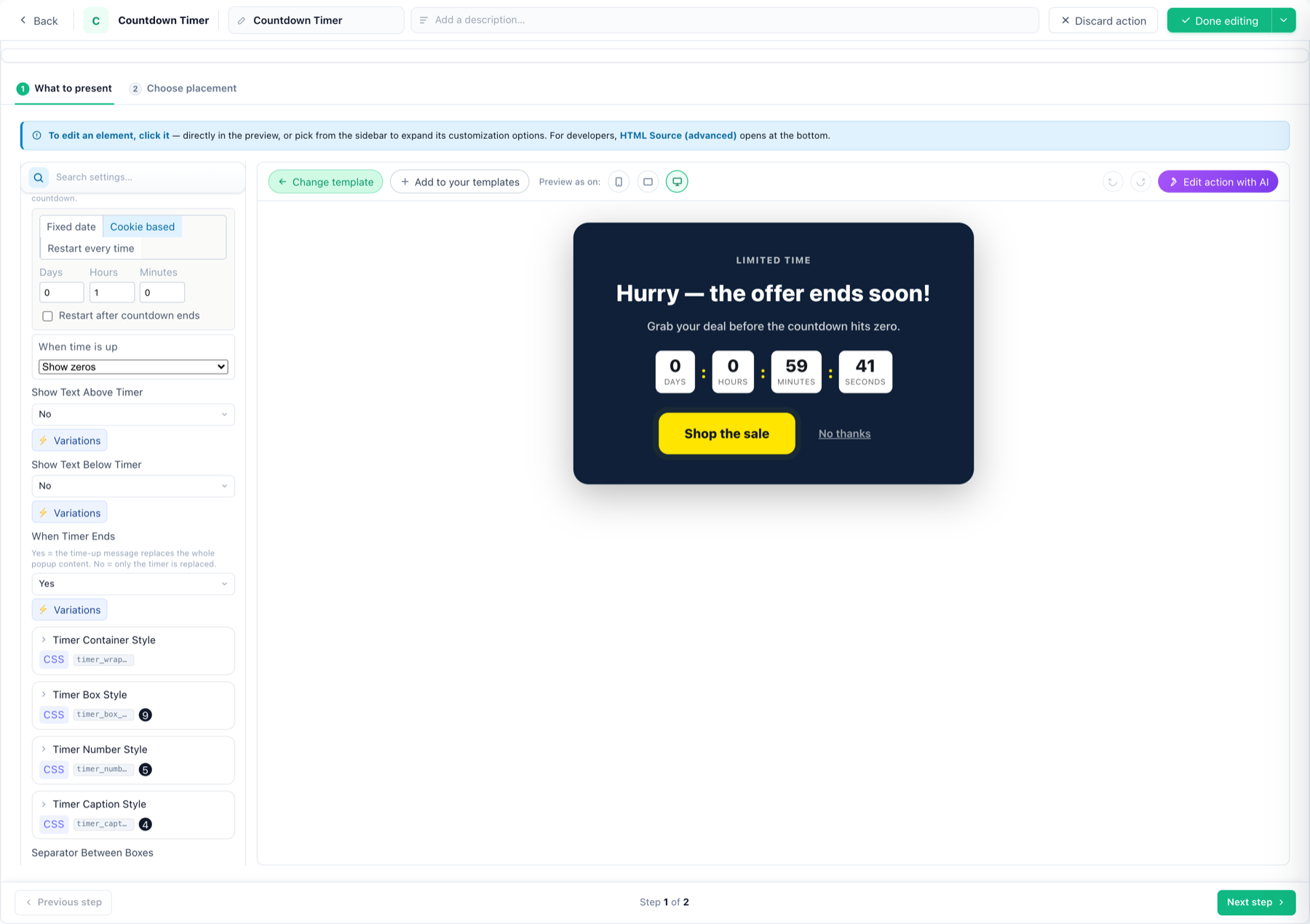
Mostrar u ocultar días, horas, minutos y segundos
Cada unidad tiene un campo de leyenda — Etiqueta de días, Etiqueta de horas, Etiqueta de minutos, Etiqueta de segundos. Dos funciones en un mismo campo:
- Renombrarla — escriba “Tage”, “Std.”, lo que necesite su texto.
- Ocultar la unidad por completo — deje la etiqueta en blanco y esa casilla desaparece. ¿Una venta flash corta que nunca llega a durar un día? Deje en blanco la etiqueta de días y el temporizador empezará en las horas.
Separador entre casillas define el carácter que va entre unidades (: por defecto) — en blanco para ninguno. El contenedor, la casilla, el número, la leyenda y el separador tienen cada uno su propio punto de enganche CSS para darles estilo.
Vertical u horizontal
En la sección Estilo, Disposición cambia toda la tarjeta entre apilada (una columna centrada — el texto arriba, el temporizador debajo) y en paralelo (el texto a un lado, el temporizador al otro). Combínelo con Tamaño (compacto / predeterminado / amplio) y Posición del temporizador (arriba / en medio / abajo) para encajarlo en huecos estrechos. Las plantillas de tipo barra son horizontales por diseño y se fijan a la parte superior o inferior de la página.
Variaciones distintas por idioma (o por cualquier audiencia)
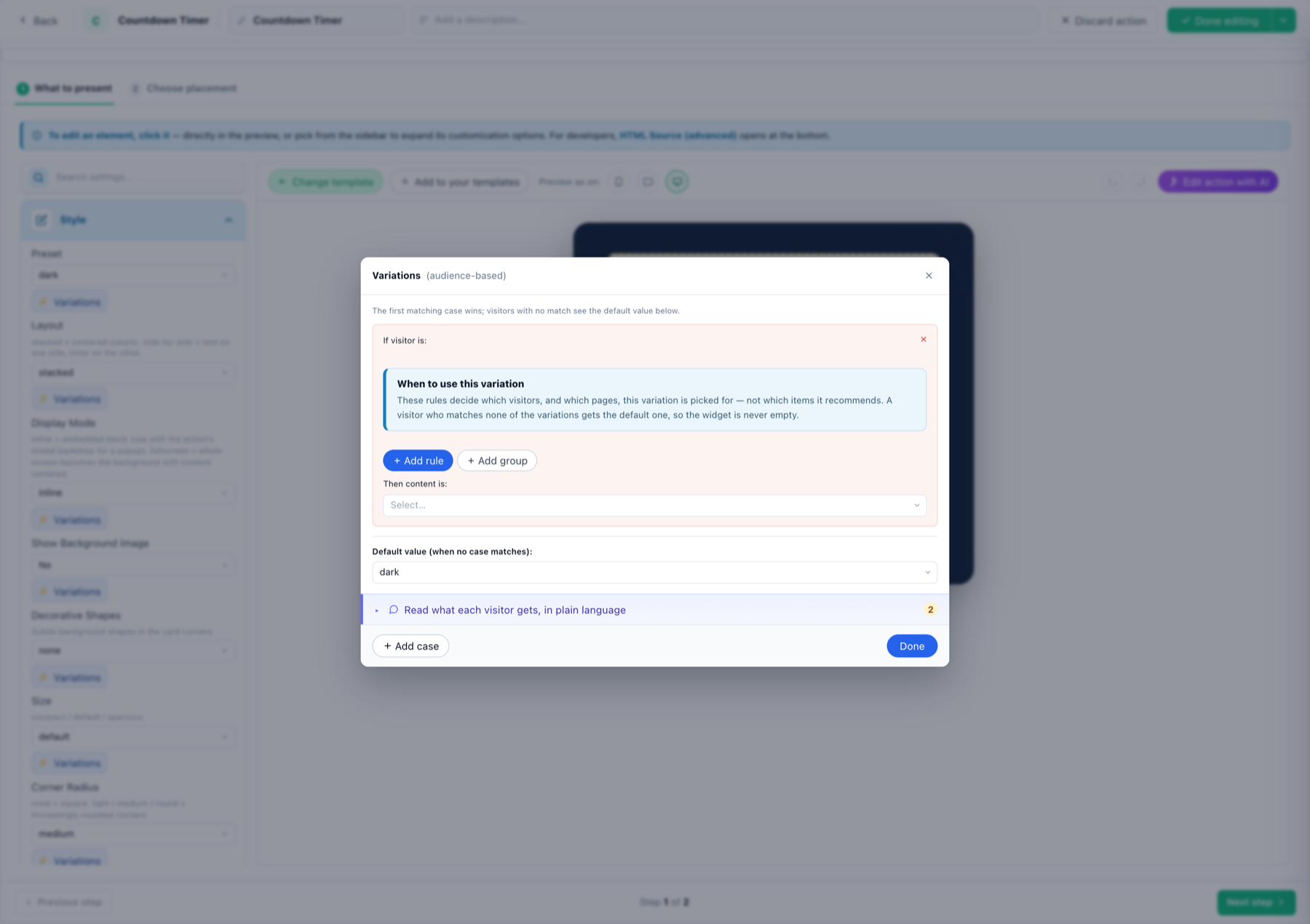
Todos los ajustes de la barra lateral — las etiquetas, la disposición, los textos, el preajuste — llevan un botón de ⚡ Variaciones. Abre el cuadro de diálogo de variaciones basadas en audiencia:
- + Añadir caso y después + Añadir regla — por ejemplo, el idioma del navegador es español.
- Fije el valor que debe recibir ese caso — por ejemplo, etiqueta de días
DÍAS. - Repítalo por idioma. Gana el primer caso que coincide; todos los demás reciben el valor predeterminado, de modo que el widget nunca queda vacío.
El mismo mecanismo sirve para cualquier división de audiencia — visitantes recurrentes o nuevos, móvil o escritorio, país, campos del CRM. La fila “Lea lo que recibe cada visitante, en lenguaje claro” reformula sus casos como frases para que pueda comprobar que tienen sentido.
Dónde se muestra, cuándo se abre y con qué frecuencia
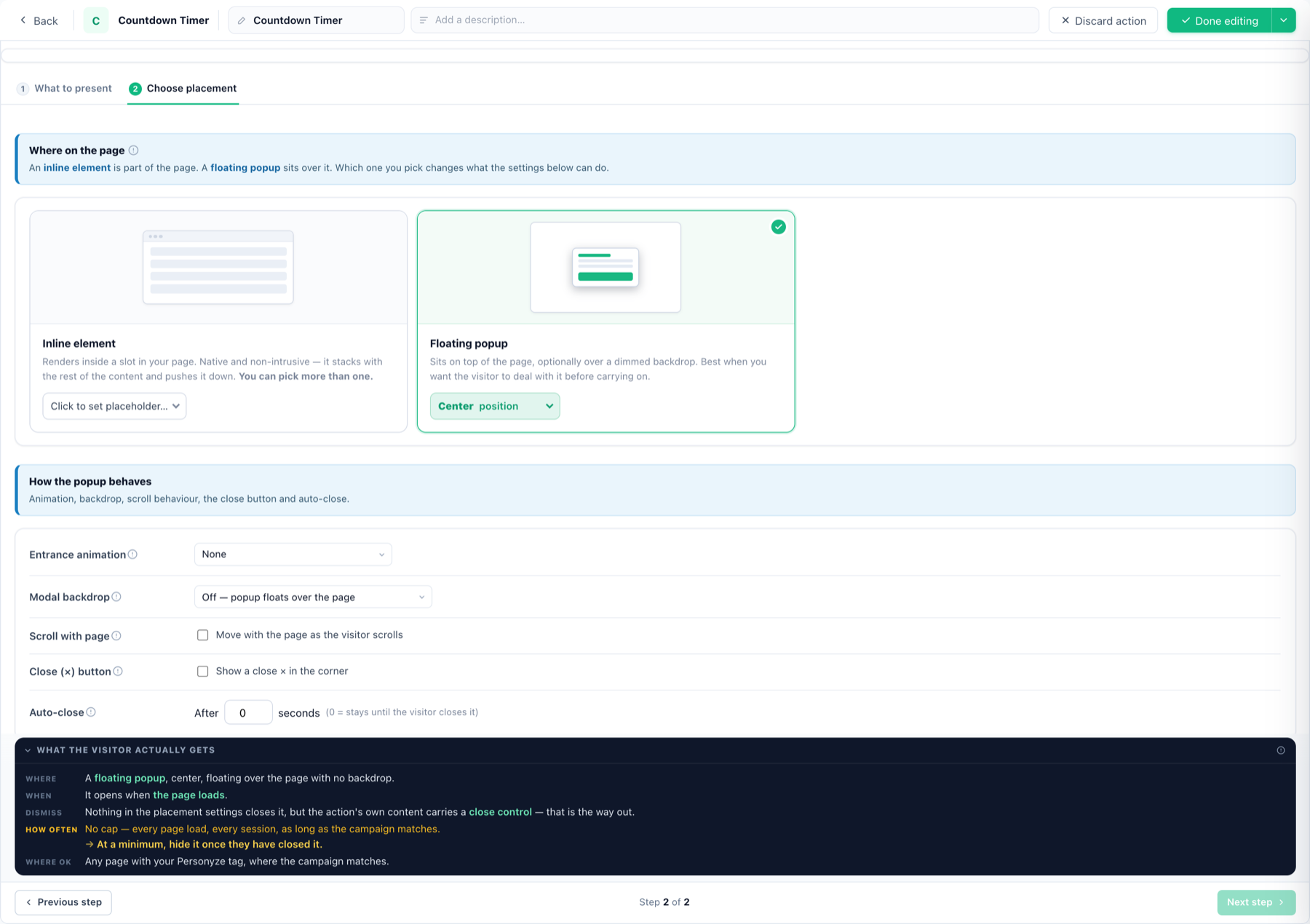
El paso 2 — Elegir ubicación — decide la entrega:
- Elemento en línea — se muestra dentro de un hueco de su página (elija uno o varios placeholders); se apila con su contenido. Con Modo de visualización: pantalla completa la tarjeta pasa a ocupar toda la pantalla.
- Popup flotante — se sitúa sobre la página en la posición elegida, con animación de entrada, fondo modal atenuado opcional, comportamiento al hacer scroll, botón de cierre × y cierre automático.
- Disparadores — apile tantos como quiera; lo abre el primero que coincida: al entrar en la página / tras un retardo / cuando hay inactividad; tras desplazarse hasta un % / al volver arriba / al copiar texto; ante una intención de salida prevista (el cursor se aleja — solo en escritorio); o abierto por su propio disparador de clic o de paso del ratón.
- Límites de frecuencia — reglas en lenguaje claro: parar después de que lo cierren / hagan clic / lo hayan visto N veces, mostrarlo en tandas, o esperar después de otro popup. Cada una se reformula con sus propias cifras, de modo que no se puede configurar al revés.
Conviene saber
- Editar esta acción con IA — el botón morado que hay sobre la vista previa reescribe la acción o le cambia el estilo a partir de una instrucción en lenguaje natural: “haz que combine con una marca azul oscuro y traduce los textos al francés”.
- Previsualizar como en — vista previa de móvil / tableta / escritorio desde la barra de herramientas; en modo de página completa la superposición real se ve en la vista previa en vivo, no dentro del editor.
- Pruebas A/B — de vuelta en el paso Contenido, active las pruebas A/B para repartir el tráfico entre variantes del temporizador y dejar que las conversiones elijan la ganadora.
- Plantillas — la familia de cuenta atrás de la galería está documentada en detalle en plantillas de cuenta atrás y cuenta atrás con progreso de evento.