
L’action Compte à rebours place devant le visiteur un compte à rebours en direct — pour les ventes flash, les dates de lancement, le début d’un webinaire, les heures limites d’expédition. Elle prend en charge une date de fin fixe ou un compte à rebours par visiteur avec redémarrage automatique, et chaque réglage peut varier selon l’audience : une seule action peut donc parler toutes les langues de votre site.
Ajouter un compte à rebours
- Dans une campagne de ciblage et de personnalisation, ouvrez l’étape Contenu et cliquez sur Ajouter une action.
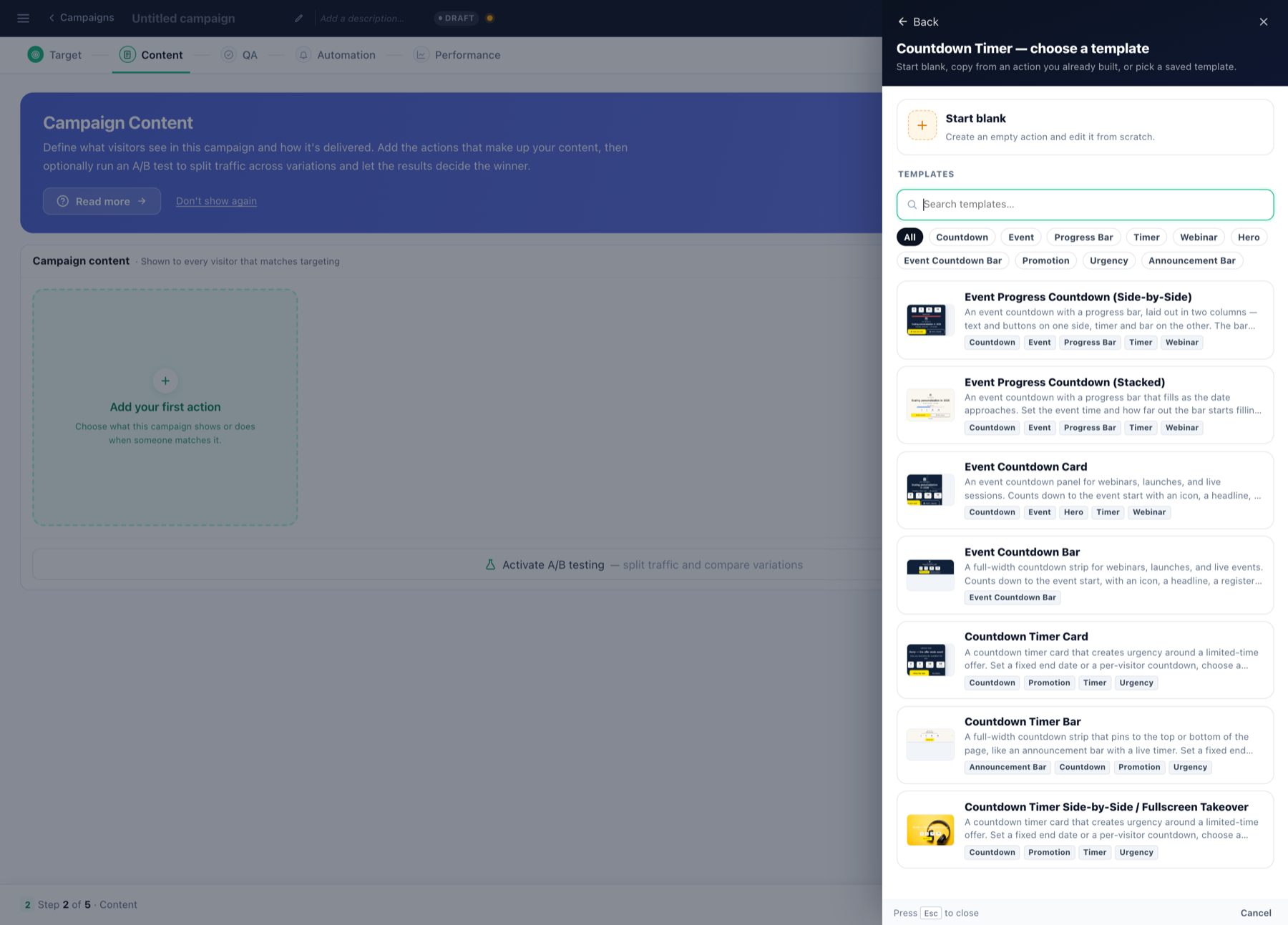
- Choisissez Compte à rebours. Une galerie de modèles s’ouvre — comptes à rebours d’événements avec barres de progression, cartes de compte à rebours et barres pleine largeur, chacun en version empilée ou côte à côte. Vous pouvez aussi Partir de zéro ou copier une action que vous avez déjà créée.
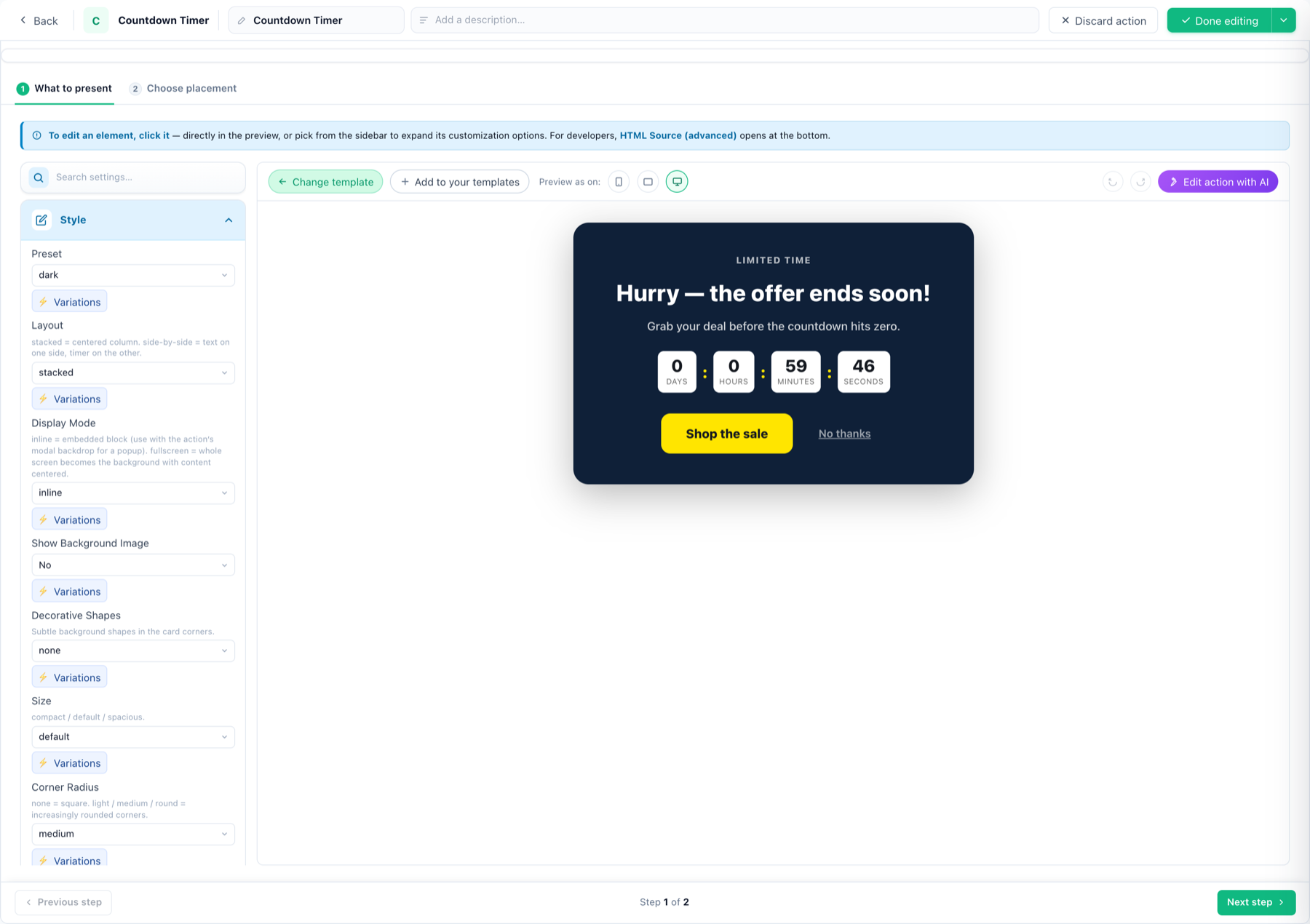
- Cliquez sur Utiliser sur un modèle. L’éditeur d’action s’ouvre avec l’aperçu en direct au centre et tous les réglages dans la barre latérale de gauche.
Régler le compte à rebours — jours, heures, minutes
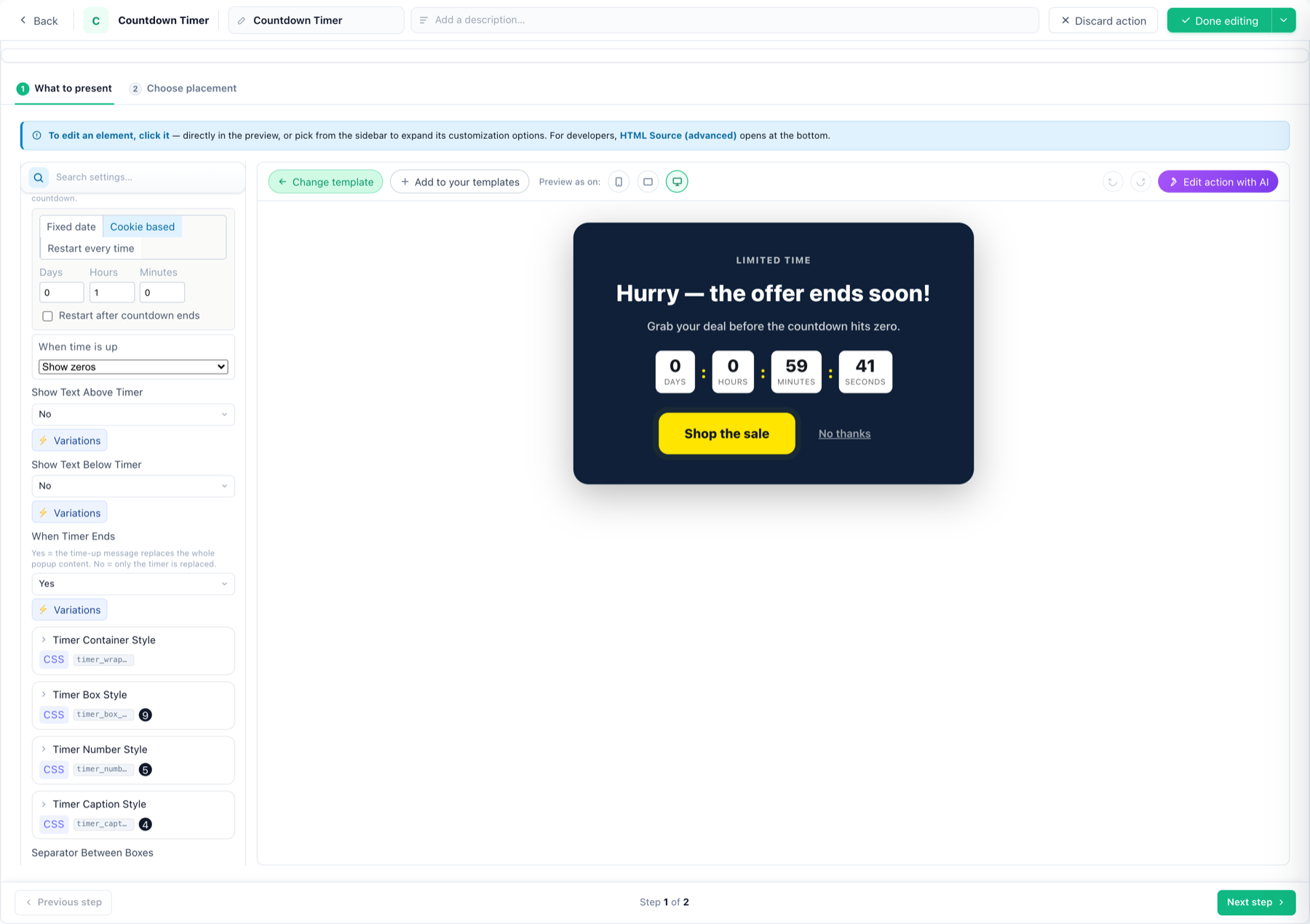
Ouvrez la section Timer dans la barre latérale. Countdown logic propose trois modes :
| Mode | Ce qu’il fait | À utiliser pour |
|---|---|---|
| Fixed date | Compte à rebours jusqu’à une date et une heure, identiques pour tout le monde. Décalage UTC facultatif — laissez-le vide pour finir à l’heure locale de chaque visiteur. | Une vente qui se termine vendredi à minuit ; le début d’un webinaire. |
| Cookie based | Décompte une durée (jours / heures / minutes) à partir de la première vue de chaque visiteur. Cochez Restart after countdown ends pour le relancer après un certain nombre d’heures, ou un jour de la semaine choisi. | Urgence par visiteur : « votre remise de 24 heures », relancée chaque semaine. |
| Restart every time | Décompte une durée qui se réinitialise à chaque session. | Offres limitées à la session qui doivent toujours paraître neuves. |
Quand le temps est écoulé
Choisissez ce qui se passe à zéro : Show zeros, Show a message (ouvre un éditeur HTML — variables dynamiques autorisées) ou Hide the widget. Le réglage distinct When Timer Ends décide de ce que le message remplace : Yes remplace tout le contenu de la pop-up, No remplace seulement le compte à rebours.
Afficher ou masquer les jours, heures, minutes et secondes
Chaque unité a un champ de libellé — Days Label, Hours Label, Minutes Label, Seconds Label. Deux fonctions dans un seul champ :
- Le renommer — tapez « Jours », « H », ce que votre texte exige.
- Masquer complètement l’unité — laissez le libellé vide et la case disparaît. Une vente flash courte qui ne dure jamais un jour ? Videz le libellé Days et le compte à rebours commence aux heures.
Separator Between Boxes définit le caractère entre les unités (: par défaut) — laissez vide pour aucun. Le conteneur, la case, le nombre, le libellé et le séparateur ont chacun leur propre point d’accroche CSS pour le style.
Vertical ou horizontal
Dans la section Style, Layout fait passer toute la carte de stacked (une colonne centrée — texte au-dessus, compte à rebours en dessous) à side-by-side (texte d’un côté, compte à rebours de l’autre). Combinez-le avec Size (compact / default / spacious) et Timer Position (top / middle / bottom) pour l’adapter aux emplacements étroits. Les modèles en barre sont horizontaux par conception et s’épinglent en haut ou en bas de la page.
Des variations différentes par langue (ou par audience)
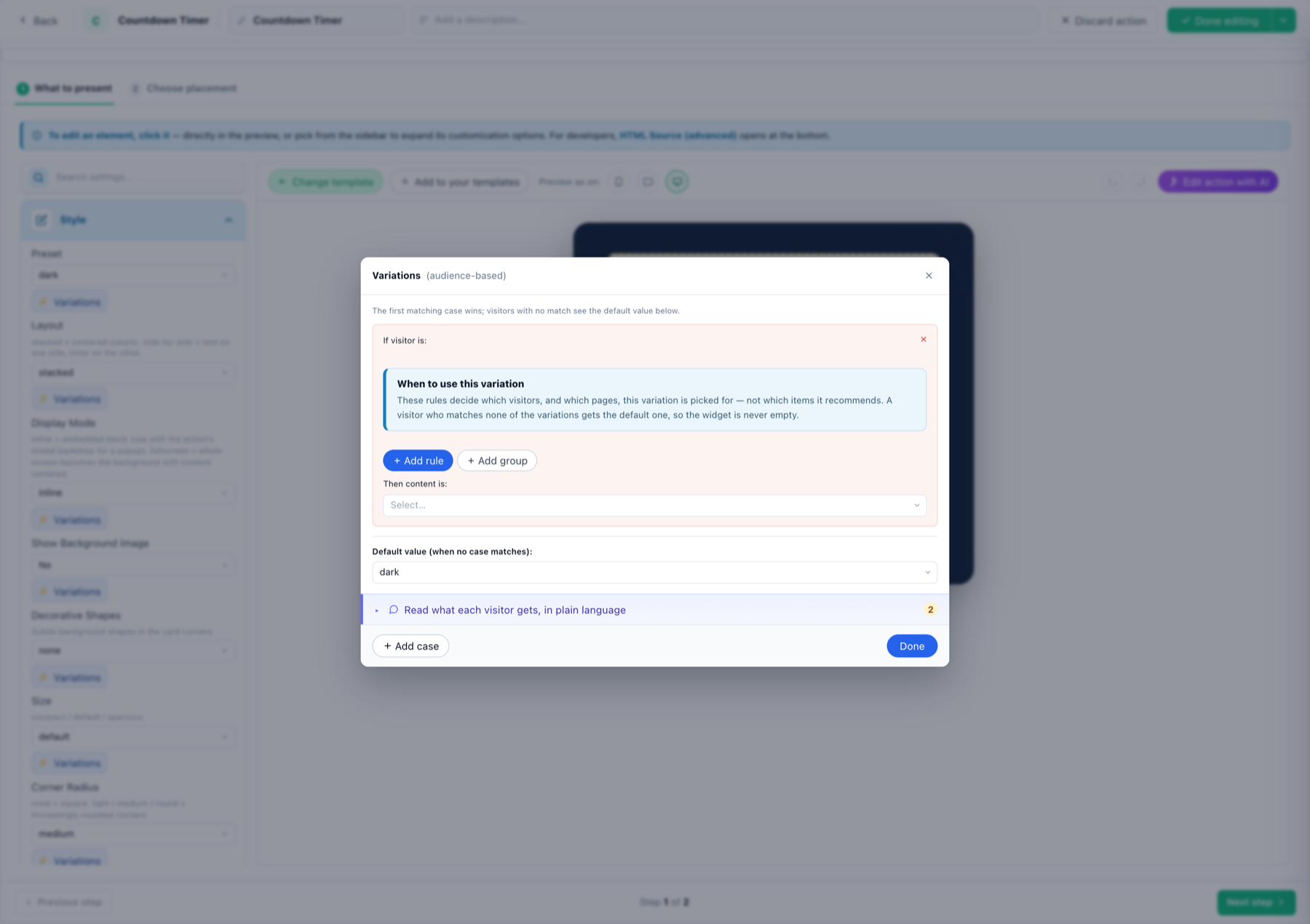
Chaque réglage de la barre latérale — les libellés, la mise en page, les textes, le préréglage — porte un bouton ⚡ Variations. Il ouvre la boîte de dialogue des variations par audience :
- + Ajouter un cas, puis + Ajouter une règle — par exemple La langue du navigateur est l’espagnol.
- Définissez la valeur que ce cas doit recevoir — par exemple le libellé Days
DÍAS. - Répétez pour chaque langue. Le premier cas qui correspond l’emporte ; tous les autres reçoivent la valeur par défaut, pour que le widget ne soit jamais vide.
Le même mécanisme gère n’importe quelle répartition d’audience — visiteurs récurrents ou nouveaux, mobile ou ordinateur, pays, champs CRM. La ligne « Lisez ce que reçoit chaque visiteur, en langage clair » reformule vos cas en phrases pour que vous puissiez les vérifier.
Où il s’affiche, quand il s’ouvre, à quelle fréquence
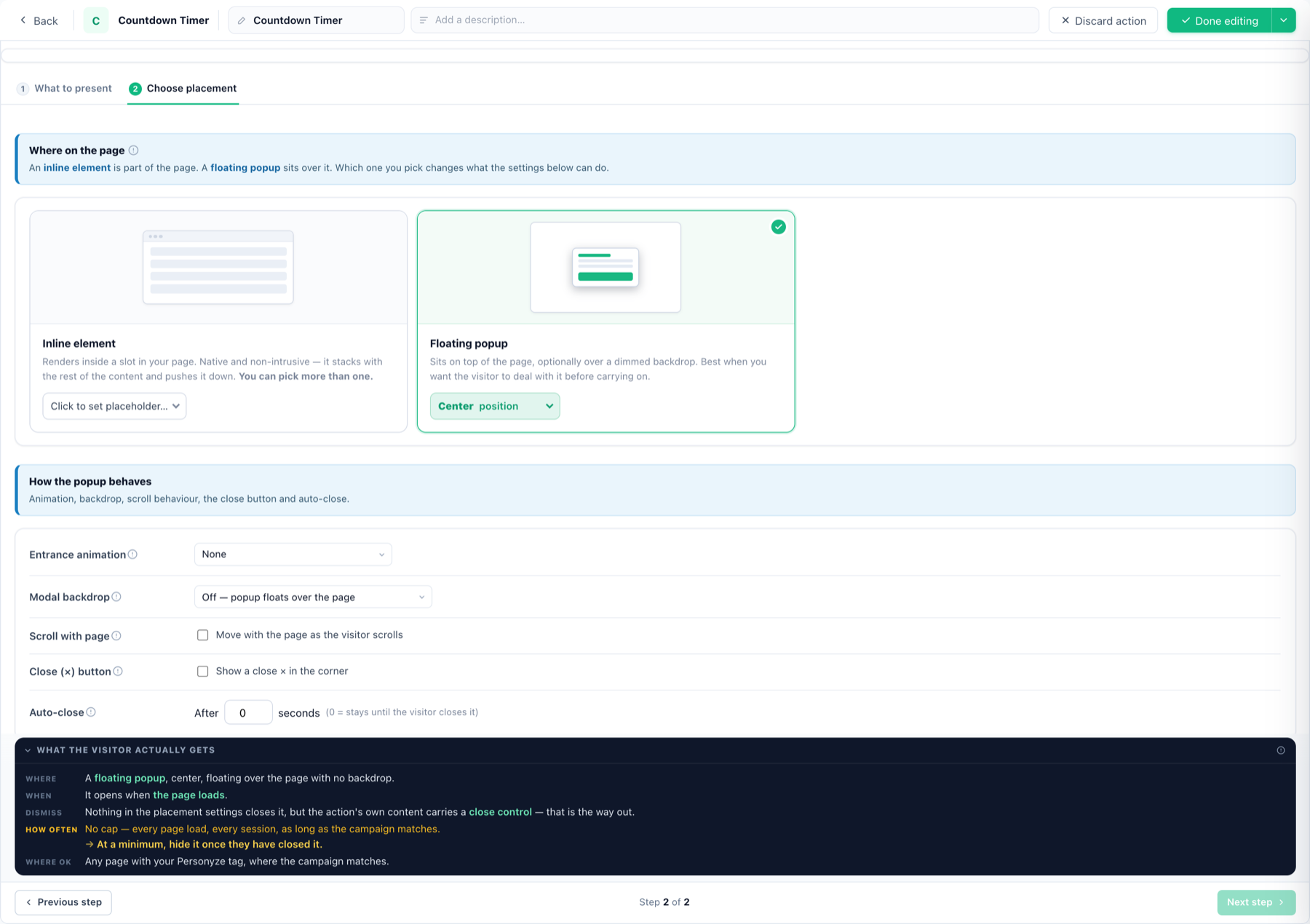
L’étape 2 — Choisir le placement — détermine la diffusion :
- Élément intégré — s’affiche dans un emplacement de votre page (choisissez un ou plusieurs emplacements) ; il s’insère dans votre contenu. Avec Display Mode: fullscreen, la carte devient une prise de contrôle plein écran.
- Popup flottante — se place au-dessus de la page à une position choisie, avec animation d’entrée, fond modal assombri facultatif, comportement au défilement, bouton de fermeture × et fermeture automatique.
- Déclencheurs — empilez-en autant que vous voulez ; le premier qui correspond l’ouvre : à l’arrivée sur la page / après un délai / en cas d’inactivité ; après un défilement jusqu’à un % / retour en haut de page / texte copié ; sur une intention de sortie prédite (curseur qui s’éloigne — ordinateur uniquement) ; ou ouvert par votre propre déclencheur au clic ou au survol.
- Limites de fréquence — des règles en phrases simples : arrêter après qu’on l’a fermé / cliqué / vu N fois, l’afficher par salves, ou attendre après une autre pop-up. Chacune se reformule avec vos chiffres pour qu’elle ne puisse pas être réglée à l’envers.
Bon à savoir
- Modifier l’action avec l’IA — le bouton violet au-dessus de l’aperçu réécrit ou restyle l’action à partir d’une consigne en langage courant : « adapte-la à une marque bleu foncé et traduis les textes en français ».
- Aperçu sur — aperçu téléphone / tablette / ordinateur depuis la barre d’outils ; en mode pleine page, la vraie superposition apparaît dans l’aperçu en direct, pas dans l’éditeur.
- Tests A/B — de retour à l’étape Contenu, activez les tests A/B pour répartir le trafic entre des variantes du compte à rebours et laisser les conversions désigner le gagnant.
- Modèles — la famille compte à rebours de la galerie est documentée en détail dans les modèles de compte à rebours et le compte à rebours d’événement avec progression.