
Klaviyo gère vos flux d’e-mails et de SMS ; Personyze sait ce que fait chaque visiteur sur votre site. Une fois connectés, les audiences construites par Personyze alimentent Klaviyo : les visiteurs qui correspondent rejoignent des listes Klaviyo, et l’activité des campagnes arrive sous forme d’événements sur leurs profils — ainsi, une série de bienvenue, un flux de reconquête ou de nurturing peut réagir à un comportement sur le site comme « a visité deux fois la page de tarifs, a un e-mail, n’a pas acheté ».
Installer l’intégration
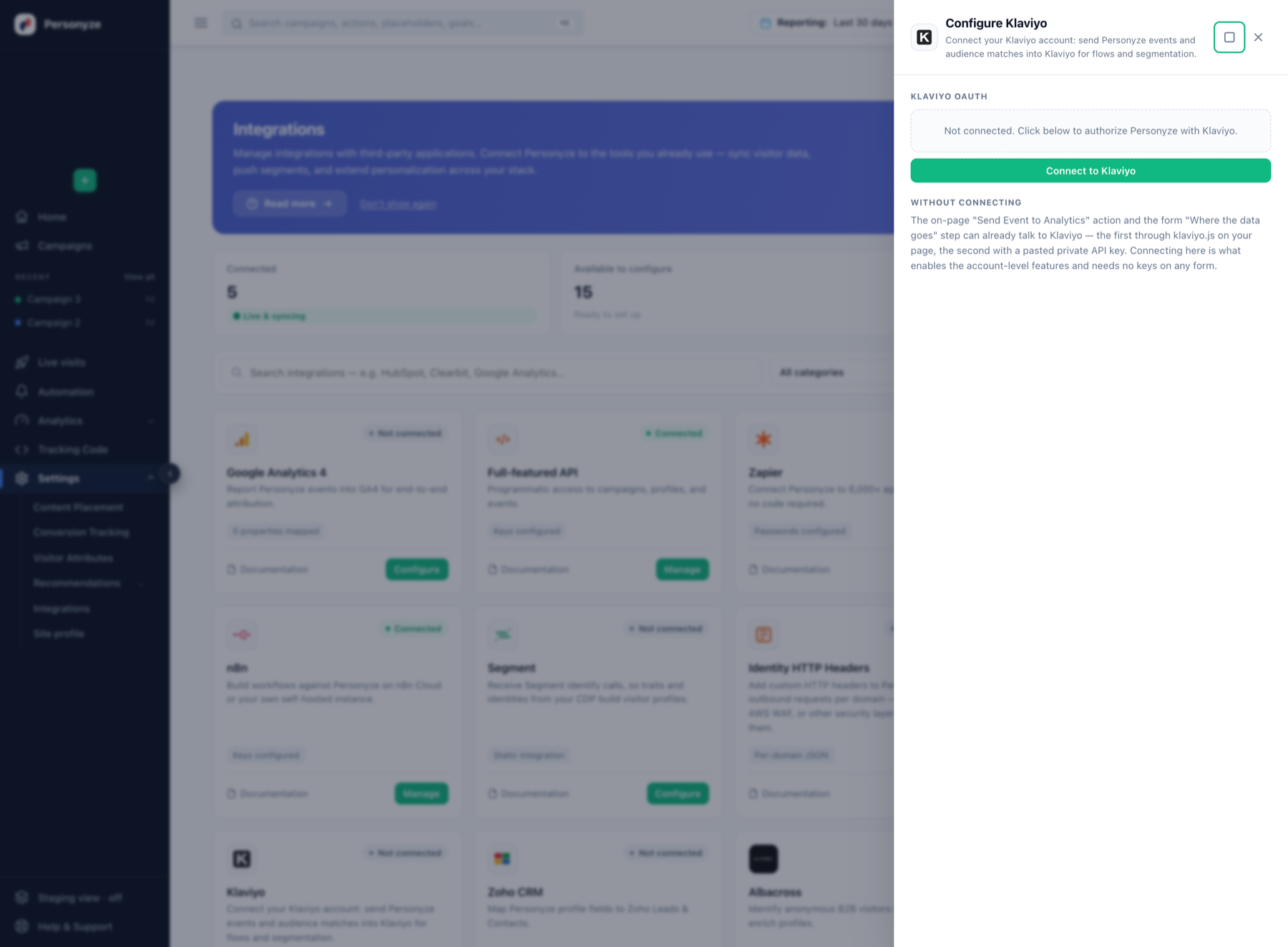
- Dans le panneau Personyze, allez dans Paramètres → Intégrations, ouvrez la carte Klaviyo et cliquez sur Se connecter à Klaviyo.
- Une fenêtre s’ouvre sur l’écran de consentement de Klaviyo. Approuvez les autorisations demandées :
accounts:read— un seul appel de test de connexion au moment de la connexion.lists:read,lists:write,profiles:read,profiles:write— l’automatisation « Ajouter à une liste Klaviyo ».events:write— l’automatisation « Envoyer un événement ».
- La fenêtre affiche Accès accordé et le panneau affiche Connecté. C’est terminé — aucune clé API, rien à renouveler.
Usage 1 — ajouter les audiences correspondantes à une liste Klaviyo
- Dans Klaviyo, créez (ou choisissez) une liste et notez son ID de liste à six caractères — ouvrez la liste sous Lists & Segments et relevez l’ID dans l’URL.
- Dans Personyze, créez une campagne d’automatisation (Campagnes → Nouvelle → Automatisation) et définissez l’audience — toutes les règles que vous voulez : pages visitées, produits consultés, champs CRM, « a une adresse e-mail ».
- Ajoutez l’action Ajouter à une liste Klaviyo et saisissez l’ID de liste. Publiez.
- À mesure que les utilisateurs correspondent à l’audience, leurs profils apparaissent dans la liste Klaviyo — créés ou mis à jour par e-mail et dédoublonnés par Klaviyo : une nouvelle correspondance ne crée donc jamais de doublon. La correspondance s’exécute environ toutes les 20 minutes ; l’étape QA de la campagne comporte un bouton Vérifier maintenant pour la lancer immédiatement.
Rattachez votre flux Klaviyo à cette liste, et c’est la segmentation sur site de Personyze qui le pilote.
Usage 2 — envoyer des événements sur les profils Klaviyo
- Dans la même automatisation (ou une autre), ajoutez Envoyer un événement à l’analytique (automatisation) et cochez Klaviyo.
- Nommez l’événement — par ex.
Personyze Audience Matched— et ajoutez éventuellement des propriétés. Les valeurs des propriétés peuvent provenir du profil Personyze de la personne (secteur, étape du cycle de vie, tout champ personnalisé) et des métriques de campagne en direct. - Quand l’automatisation se déclenche, l’événement apparaît dans le fil d’activité du profil correspondant dans Klaviyo — prêt à déclencher des flux ou à construire des segments.
Ce qui fonctionne aussi sans connexion
- Événements sur la page — l’action (sur site) habituelle Envoyer un événement à l’analytique peut envoyer des événements Klaviyo sur site via
klaviyo.jssur votre page, sans connexion de compte. - Formulaires de capture de prospects — l’étape Où vont les données d’un formulaire Personyze peut transmettre chaque soumission à Klaviyo sous forme d’événement
Personyze Form Submittedsur le profil correspondant à l’e-mail soumis (les formulaires sans champ e-mail sont ignorés).
La connexion via OAuth est ce qui permet les automatisations au niveau du compte décrites ci-dessus, sans aucune clé sur les formulaires.
Déconnexion
Paramètres → Intégrations → Klaviyo → déconnecter (ou Revoke access dans la fenêtre de connexion). Tous les appels d’API s’arrêtent immédiatement ; se reconnecter les rétablit. Klaviyo conserve sa propre liste des applications installées — pour la retirer aussi de ce côté, allez dans Settings → API keys & apps dans Klaviyo et désinstallez Personyze.
Remarques de sécurité
L’autorisation utilise OAuth 2.0 avec code d’autorisation et PKCE (S256). Les jetons d’accès et de rafraîchissement sont stockés uniquement côté serveur et ne sont jamais exposés au navigateur ; les jetons de rafraîchissement changent à chaque renouvellement.
Dépannage
- Le profil n’apparaît pas dans la liste — la personne doit avoir une adresse e-mail dans son profil Personyze (c’est la clé sur laquelle Klaviyo crée ou met à jour le profil). Vérifiez que l’ID de liste est bien celui à six caractères de l’URL, et utilisez le bouton Vérifier maintenant de l’étape QA plutôt que d’attendre le cycle d’environ 20 minutes.
- L’événement n’apparaît pas — les événements s’attachent au profil correspondant ; vérifiez que la même personne existe dans Klaviyo (l’action de liste la crée : lancez-la d’abord, ou en même temps que les événements).
- Le panneau indique « non connecté » après l’approbation — la fenêtre vérifie l’autorisation avec un seul appel
GET /api/accounts/; si votre utilisateur Klaviyo n’a pas le droit d’installer des applications, l’autorisation échoue à ce stade. Reconnectez-vous avec un compte Klaviyo propriétaire ou administrateur.
Voir aussi
- Ciblage des campagnes — les règles d’audience sur lesquelles reposent les automatisations.
- Intégration Google Analytics — la même action d’événement peut rapporter vers GA4, Segment, Tealium et la couche de données GTM.
- Envoyer un événement à l’analytique — toutes les destinations que peut atteindre cette action, et ce que chacune exige.
- Intégration ActiveCampaign — encore la même action, uniquement dans sa version Automatisation : elle ajoute un tag à un contact au lieu d’envoyer un événement.