
Un visiteur sur le point de quitter votre page de tarifs se voit demander pourquoi — et chaque raison reçoit sa propre étape suivante : une démo pour les indécis, un essai gratuit de deux semaines pour ceux pour qui le prix est la question, et un au revoir aimable pour ceux qui regardent simplement. Personyze utilise ce sondage sur sa propre page de tarifs. Il exploite la plupart des possibilités d’un sondage : c’est donc un bon modèle à copier.
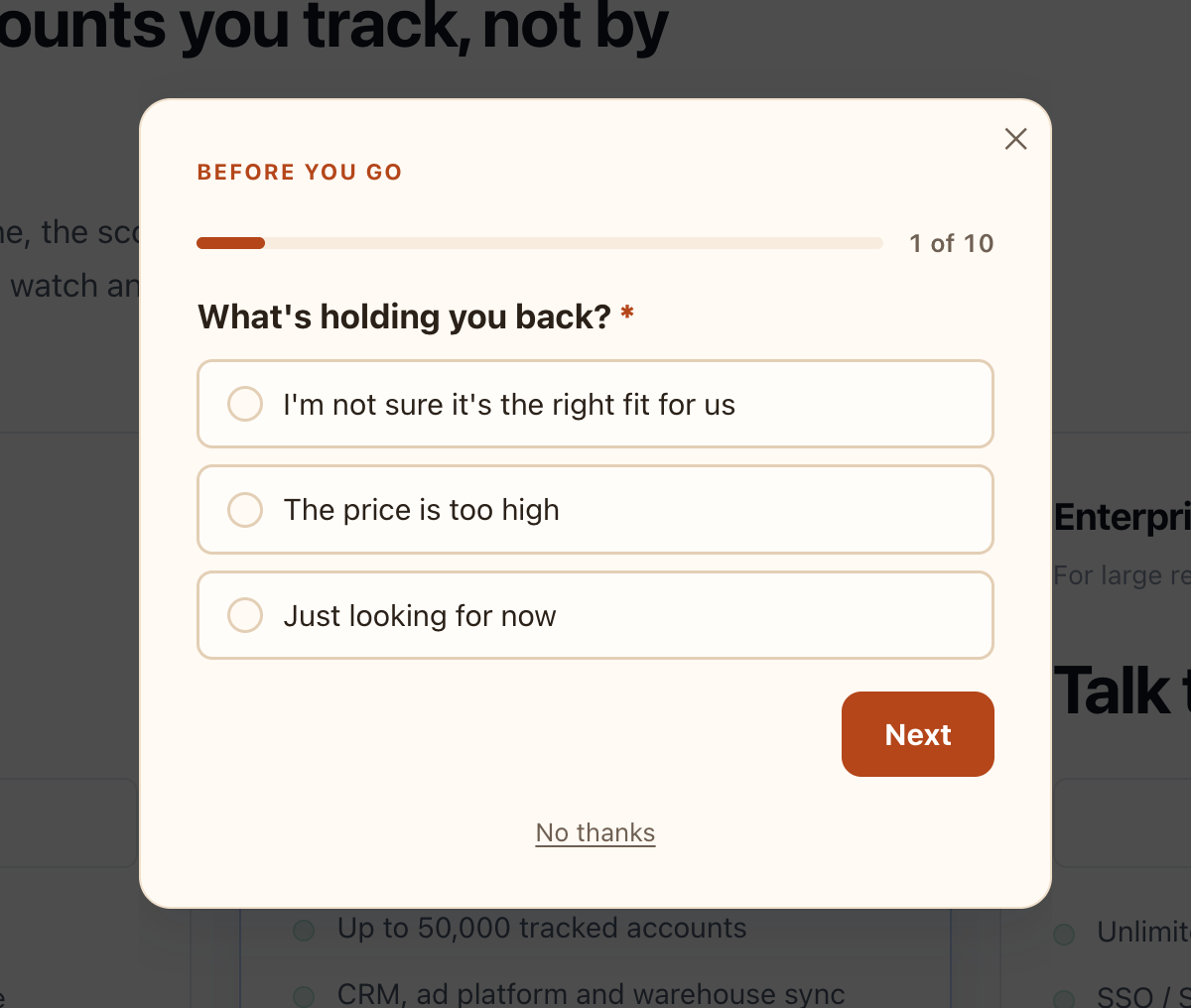
Les questions et leur logique
Neuf questions, mais aucun visiteur n’en voit plus de quelques-unes : chaque réponse décide de la suite.
| # | Question (type) | Posée uniquement si | Termine le sondage si |
|---|---|---|---|
| 1 | Qu’est-ce qui vous retient ? (Choix unique) : Je ne suis pas sûr que ce soit la bonne solution pour nous / Le prix est trop élevé / Je regarde juste pour l’instant | — | Je regarde juste pour l’instant : « Merci de votre visite — la formule gratuite vous attend dès que vous serez prêt. » |
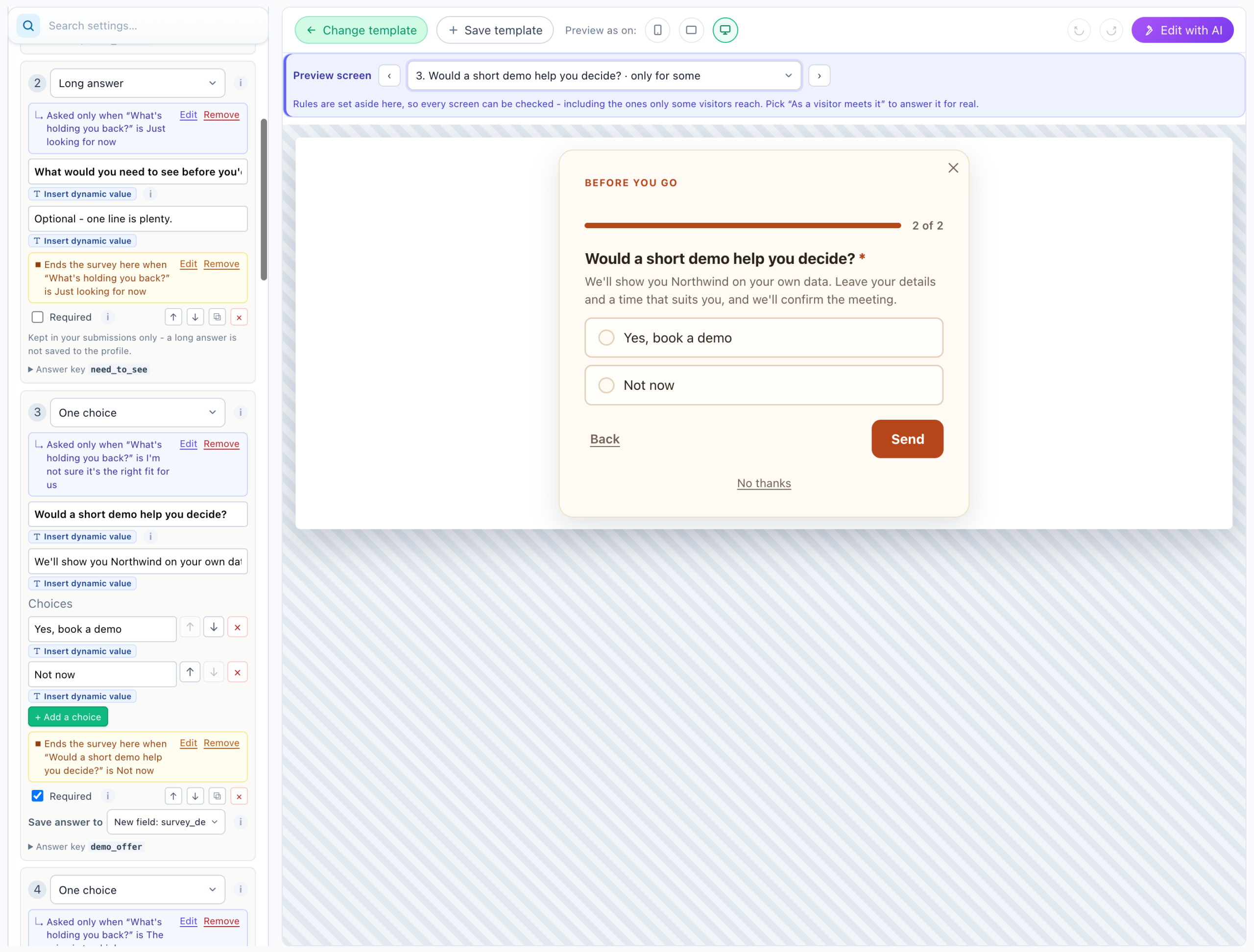
| 2 | Une courte démo vous aiderait-elle à décider ? (Choix unique) : Oui, réserver une démo / Pas maintenant. Ligne en dessous : « Nous vous montrerons Personyze sur votre propre site. Laissez vos coordonnées et un créneau qui vous convient, et nous confirmerons le rendez-vous. » | Q1 est Je ne suis pas sûr que ce soit la bonne solution pour nous | Pas maintenant : « Pas de problème — merci de nous l’avoir dit. » |
| 3 | Quel budget mensuel vous conviendrait ? (Choix unique, facultative) : trois tranches de budget — Notre formule d’entrée ou moins / Entre nos formules / Au-delà de notre formule la plus haute — et Je ne sais pas encore | Q1 est Le prix est trop élevé | Notre formule d’entrée ou moins ou Je ne sais pas encore : une ligne de remerciement avec un code pour deux semaines gratuites sur n’importe quelle formule payante |
| 4 | Essayez avec nous : une preuve de concept gratuite de deux semaines ? (Choix unique) : Oui, mettons-la en place / Pas maintenant. Ligne en dessous : « Nous configurerons votre première campagne avec vous et ouvrirons la formule de votre choix — gratuitement pendant deux semaines. » | Q3 est Entre nos formules ou Au-delà de notre formule la plus haute | Pas maintenant : « Pas de problème — merci de nous l’avoir dit. » |
| 5–7 | Votre e-mail professionnel, Votre nom, Nom de la société (Réponse courte) | Q4 est Oui ou Q2 est Oui (Une seule suffit) | — |
| 8 | Quand la démo vous conviendrait-elle ? (Réponse courte). Ligne en dessous : « Un jour, une heure et votre fuseau horaire — nous confirmerons par e-mail. » | Q2 est Oui, réserver une démo | Une fois répondue : « Merci ! Nous vous écrirons pour confirmer l’heure de votre démo. » |
| 9 | Site web de la société (Réponse courte) | Q4 est Oui, mettons-la en place | — le remerciement normal du sondage : « Nous vous contacterons très vite pour mettre en place votre preuve de concept gratuite de deux semaines. » |
Rédigez les choix de budget avec vos propres niveaux de prix — les tranches doivent seulement correspondre au début et à la fin de vos formules. Les trois parcours possibles d’un visiteur :
- Pas sûr que ça convienne → démo ? → e-mail, nom, société → un créneau pour la démo.
- Le prix → budget → un code de semaines gratuites pour un petit budget, ou une offre de preuve de concept → e-mail, nom, société, site web.
- Je regarde juste → un au revoir, après une seule question.
Configuration
- Nouvelle campagne → Sondages. À l’étape Contenu, choisissez Ajouter une action → Survey, puis le design de la galerie Exit Survey — What Held You Back? For B2B and Services.
- Dans Questions et apparence, remplacez ses questions par les neuf ci-dessus : + Ajouter une question pour chacune, avec son type, ses options et sa ligne en dessous. Réglez Layout sur One question at a time.
- Ajoutez la logique sous chaque question : + Poser uniquement si… pour la troisième colonne, + Terminer le sondage ici si… avec sa Ligne de remerciement pour eux pour la quatrième. Pour les questions 5–7, ajoutez deux conditions et choisissez Une seule suffit. Voir Logique de sondage.
- Pour Nom de la société et Site web de la société, réglez Enregistrer la réponse dans sur vos attributs visiteur existants company et website, afin que les campagnes ultérieures puissent les utiliser.
- Dans Emplacement, déclencheur et fréquence : une Popup flottante au Centre avec Fond modal activé ; sous Quand elle s’ouvre, À l’intention de sortie avec Ordinateur — le curseur s’en va et Mobile — appui sur Retour ; et sous À quelle fréquence, un plafond pour que chaque visiteur ne soit sollicité qu’une fois.
- Configurez Où vont les réponses (ci-dessous).
- À l’étape Cibler, ajoutez Pages visitées pour la page actuelle, avec une adresse contenant le chemin de votre page de tarifs.
- Vérifiez chaque branche (ci-dessous), puis publiez.
Où vont les réponses
Chaque réponse se trouve dans le profil du visiteur et dans le rapport Sondages. Les leads partent aussi directement à l’équipe commerciale : deux lignes M’envoyer un e-mail vers la boîte de l’équipe commerciale, chacune avec Uniquement si…, pour que chacune ne se déclenche que pour son propre lead.
| Ligne | Uniquement si… | Objet |
|---|---|---|
| M’envoyer un e-mail | Q4 est Oui, mettons-la en place | Free POC request (pricing page) - ${survey_poc_company} |
| M’envoyer un e-mail | Q2 est Oui, réserver une démo | Demo request (pricing page) - ${survey_poc_company}, avec « Heure souhaitée : ${survey_demo_when} » dans le message |
${survey_<answer key>} insère une réponse dans l’objet ou le message d’un e-mail. Les mêmes lignes pourraient aller vers HubSpot, Zapier ou un Webhook personnalisé — ceux-ci acceptent aussi Uniquement si…. Envoyer un test à toutes les destinations choisit une réponse de test qui déclenche chaque ligne, et indique si c’est le cas. Voir Où vont les réponses d’un sondage.
Vérifier chaque branche
Au-dessus de l’aperçu, utilisez la liste déroulante Écran d’aperçu au lieu de répondre au sondage de neuf façons. Choisissez 3. Quel budget mensuel… pour voir une question que seuls certains visiteurs atteignent (marquée « · seulement pour certains »), puis chaque entrée Après la question {n} sous Écrans de remerciement pour lire chaque fin anticipée. Remettez-la sur Comme un visiteur la voit pour répondre au sondage pour de vrai, avec les règles actives. Choisir un écran n’enregistre rien.
Avant sa mise en ligne, vérifiez-le sur la page elle-même avec une session QA.
Une version par langue
Le sondage ne se traduit pas tout seul. Un site en plusieurs langues a une copie de l’action Sondage par langue, chacune avec ses questions, ses fins et ses objets d’e-mail rédigés dans cette langue, et chacune placée uniquement sur les pages de cette langue grâce à un groupe de pages — les pages /nl/ , les pages /es/ , et ainsi de suite.
La suite
Chaque réponse se trouve dans le profil du visiteur : le sondage continue donc de servir après sa fermeture.
- Une campagne de suivi peut cibler la réponse avec la règle CRM/ABM/Profil utilisateur — une étude de cas pour les visiteurs qui n’étaient pas sûrs que la solution convienne, une comparaison des formules pour « Le prix est trop élevé ». Voir Règles de ciblage.
- Les réponses sur la société et le site web rejoignent les attributs company et website du visiteur, pour chaque campagne qui les utilise.
- Le rapport Sondages montre la raison la plus fréquente, et où les visiteurs s’arrêtent.
Voir aussi
- Sondages
- Logique de sondage — interroger seulement certains visiteurs, terminer plus tôt
- Où vont les réponses d’un sondage
- Rapports de sondage et résumé IA