
Votre plateforme d’e-mailing excelle dans l’envoi. Mais si les recommandations de produits de chaque e-mail se mettaient à jour d’elles-mêmes en temps réel — en montrant à chaque destinataire exactement ce qu’il a le plus de chances d’acheter, d’après son comportement le plus récent, au moment où il ouvre l’e-mail ?
Regardez la démonstration de 1:27 : choisir un modèle d’e-mail, comment chaque produit est rendu sous forme d’image, la solution de repli quand il n’y a rien à afficher, et la copie du code.
C’est ce que font les recommandations e-mail à l’ouverture de Personyze. Vous déposez une seule fois un extrait HTML dans votre modèle d’e-mail, quelle que soit la plateforme d’e-mailing (ESP) que vous utilisez. Ce guide parcourt la campagne, puis l’intégration dans Mailchimp, Klaviyo, HubSpot, ActiveCampaign, Brevo et Constant Contact.
Comment fonctionne la personnalisation à l’ouverture
Un bloc produit classique est figé au moment de l’envoi : tout le monde reçoit la même chose. Ici, l’extrait n’est composé que de balises image. Chaque fois que quelqu’un ouvre l’e-mail, son client de messagerie demande ces images à Personyze, et Personyze choisit les produits pour cette personne à ce moment précis.
- Personyze apprend de votre site. Les consultations de produits, les ajouts au panier et les achats, rattachés à une personne dès que Personyze connaît son e-mail ou votre propre ID pour elle.
- Votre ESP envoie l’e-mail avec l’extrait à l’intérieur. La balise de fusion de votre plateforme insère l’e-mail (ou l’ID) de chaque destinataire dans les adresses des images.
- Le destinataire ouvre l’e-mail. Son client de messagerie demande les images à Personyze.
- Personyze génère les images sur-le-champ, à partir de l’historique de cette personne et de votre catalogue tel qu’il est à cet instant.
<img> entourées de liens. Toute plateforme d’e-mailing qui permet d’ajouter du HTML personnalisé peut le transporter, notamment Mailchimp, Klaviyo, HubSpot, ActiveCampaign, Brevo, Constant Contact, Campaign Monitor et Salesforce Marketing Cloud.Créer la campagne
Nouvelle campagne → E-mail & SMS → Recos produits dans des e-mails tiers. L’assistant compte huit étapes :
| Étape | Ce que vous y faites |
|---|---|
| Catalogue | Vérifier le catalogue produits dans lequel la sélection est puisée. |
| Interactions | Vérifier que les consultations, les ajouts au panier et les achats arrivent depuis votre site. |
| Apparence | Choisir un modèle d’e-mail et le styliser. |
| Recommandation | Choisir l’algorithme, le nombre d’éléments, et ce qui complète le résultat quand il est incomplet. |
| Code | Obtenir l’extrait, avec la balise de fusion de votre plateforme d’e-mailing déjà insérée. |
| QA | Voir exactement les images que recevrait n’importe quel destinataire. |
| Automatisation | Des règles facultatives qui vous alertent, ou qui agissent, quand les chiffres de cette campagne franchissent un seuil. Voir Automatisation. |
| Performance | Ce que le widget a rapporté, de Vu à Achetés. |
Il n’y a pas d’étape Cibler : tous les destinataires de l’e-mail reçoivent le widget, et l’extrait décide pour chaque personne de ce qu’il affiche.
Avant de commencer
- Un catalogue produits dans Personyze. La carte Nouvelle campagne vous avertit s’il n’y en a pas.
- Le code de suivi Personyze sur votre site, pour qu’il y ait un comportement à partir duquel personnaliser. Voir Installer Personyze.
- Des destinataires que Personyze peut reconnaître. Leur e-mail, ou votre propre ID utilisateur, doit figurer sur leur profil Personyze : capturé sur votre site (un formulaire, une connexion ou l’API JavaScript) ou envoyé via l’API serveur. Toutes les autres personnes reçoivent la sélection non personnalisée.
- Un modèle d’e-mail auquel vous pouvez ajouter du HTML, comme un bloc Code, HTML ou Custom Code.
Étape 1 — Catalogue
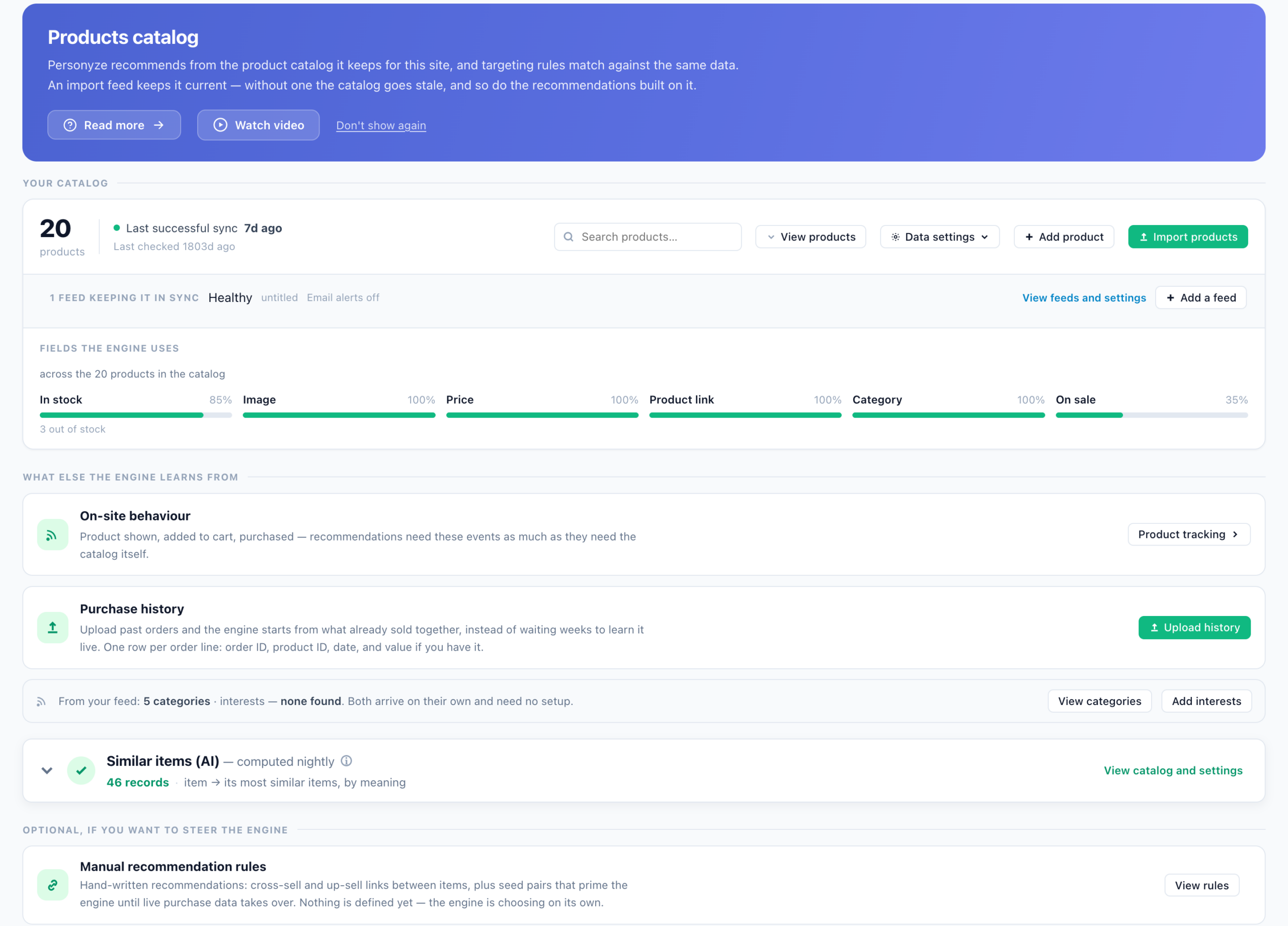
Personyze conserve un seul catalogue produits par site, et les recommandations par e-mail, sur le site et en JSON le lisent toutes. S’il n’est pas encore configuré, faites-le dans Paramètres → Configuration des recommandations → Catalogue produits. Il y a cinq façons de l’alimenter :
| Méthode | Ce que c’est |
|---|---|
| Importer un fichier | CSV, TSV ou XLSX, importé une fois ou de façon récurrente. |
| Flux URL | Personyze interroge une URL publique selon un calendrier. Les flux Google Merchant fonctionnent tels quels. |
| Envoi SFTP | Vous déposez des fichiers sur un compte SFTP que Personyze configure pour vous. |
| API JSON | Envoyer ou récupérer des enregistrements individuels. |
| Exploration du site | Personyze lit vos pages produit et construit le catalogue à partir des données produit qu’elles publient pour les moteurs de recherche. |
Étape 2 — Interactions
Les algorithmes personnalisés apprennent de ce que chaque personne a fait sur votre site : produits consultés, ajoutés au panier et achetés. L’étape Interactions montre si chaque événement arrive, et la configuration se trouve dans Paramètres → Configuration des recommandations → Suivi des produits. La plupart des sites n’y ont besoin d’aucun code : les intégrations de boutique, Google Tag Manager et la détection sur la page fonctionnent toutes. Toutes les méthodes sont décrites dans Suivi des interactions produit.
Si vous préférez envoyer les événements depuis votre propre code, voici les commandes du tracker :
window.personyze = window.personyze || [];
// on a product page
personyze.push(["Product Viewed", "12345"]);
// when that product is added to the cart
personyze.push(["Product Added to cart", "12345"]);
// on the order confirmation: everything in the cart was bought
personyze.push(["Products Purchased"]);
L’ID est l’ID interne du produit dans votre catalogue. Un événement dont l’ID ne figure pas dans le catalogue ne peut être rattaché à aucun produit. Pour un seul élément acheté hors du panier, envoyez ["Product Purchased", "12345"].
Étape 3 — Apparence
Choisissez Browse template gallery et sélectionnez un design. Vous pouvez ensuite modifier les couleurs, le texte et la mise en page dans l’éditeur, à côté de l’aperçu. Chaque produit est rendu sous forme d’une seule image : le design est donc identique dans tous les clients de messagerie. Les mises en page de produits :


La galerie propose aussi des formats en image unique pour la publicité et les réseaux sociaux : Leaderboard Banner — 728×90, Square Social Tile — 320×320, Story Tile — 360×640 et une Price Drop Retargeting Card.
La première carte de l’éditeur, Image & link, comporte trois réglages :
- Generate image type : PNG (transparent) conserve les coins arrondis et s’intègre proprement sur n’importe quel fond d’e-mail, tandis que JPEG produit des fichiers plus légers.
- Link brings to : l’URL de l’élément par défaut, ou n’importe quel autre champ de votre catalogue.
- If a link is broken, send them to : l’endroit où arrive un clic quand le lien de l’élément est inaccessible.
Étape 4 — Recommandation
C’est ici que vous choisissez l’algorithme. Le sélecteur est le même que celui des widgets sur le site, à une différence près. Un e-mail n’est pas ouvert sur une page de votre site : la ligne Page propose donc plutôt ce que le destinataire a fait :
| Choix de page | La sélection est ancrée à | E-mail type |
|---|---|---|
| Général | Aucun élément en particulier | Newsletters, e-mails de reconquête, annonces |
| Items they viewed | Les éléments que le destinataire a consultés | Abandon de navigation |
| Items in their cart | Les éléments actuellement dans le panier du destinataire | Abandon de panier |
| Items they purchased | Les éléments que le destinataire a achetés | E-mails de confirmation de commande, d’expédition et de reçu |
La ligne Type regroupe les algorithmes comme pour le web : Personnalisés et comportementaux ; Ventes croisées, co-vues et montées en gamme ; Historique du visiteur ; Événements du catalogue ; et Personnalisé. Ce que choisit chacun est décrit dans Algorithmes de recommandation. De bons points de départ pour l’e-mail :
- Recommandations personnalisées : choisit à partir de la navigation et des achats du destinataire lui-même. Idéal pour les personnes qui ont déjà visité votre site.
- Vus récemment, ou Ceux qui ont vu ceci ont aussi vu sur Items they viewed : e-mails d’abandon de navigation.
- Articles dans le panier, et Ventes croisées sur Items in their cart : abandon de panier.
- Ventes croisées ou Montées en gamme sur Items they purchased : relances après achat. Utilisez Racheter pour les produits que les gens rachètent régulièrement.
- Les plus populaires, Tendances du moment ou Meilleures ventes : nouveaux abonnés, et toute personne que Personyze ne connaît pas encore.
Quand le résultat est incomplet
La carte Sortie, à côté de l’algorithme, décide du nombre d’éléments et de ce qui se passe quand il y en a trop peu :
- Recommandations à afficher : le nombre d’éléments à demander, jusqu’à 12. L’étape Code vous donne un emplacement d’image par élément.
- Algorithmes de repli → Ajouter un repli : d’autres algorithmes qui s’exécutent dans l’ordre quand l’algorithme principal, et chaque solution de repli qui les précède, renvoie trop peu d’éléments. Chaque solution de repli a ses propres filtres. Une configuration courante : Recommandations personnalisées avec Meilleures ventes comme solution de repli.
- Remplir les cellules vides : quand il est activé, un résultat incomplet ou vide est complété avec vos éléments les plus populaires, puis avec le reste du catalogue. Quand il est désactivé, seul ce que la recommandation a réellement renvoyé est affiché.
Sous la carte Sortie se trouvent les mêmes filtres et réglages que pour les widgets sur le site : Ignorer les articles que le visiteur a déjà…, Restreindre le catalogue, Affiner l’algorithme et Règles de filtre personnalisées. Voir Filtres et Solutions de repli.
Recommandations non personnalisées
Vous pouvez l’utiliser sans aucun historique individuel :
- Ancrer à un produit. À l’étape Code, choisissez l’onglet ID interne produit et mettez un ID produit dans l’extrait. Personyze recommande alors comme il le ferait pour quelqu’un qui a consulté ce produit, par exemple des éléments associés dans une confirmation de commande.
- Sélection à l’échelle du site. Les plus populaires, Tendances du moment ou Meilleures ventes sur Général ne nécessitent aucun historique pour la personne.
Étape 5 — Code
L’étape Code construit l’extrait en trois choix :
- L’identifiant. E-mail ; ID utilisateur interne, votre propre ID pour la personne, qui ne fonctionne que si vous l’envoyez aussi à Personyze depuis votre site ou l’API serveur ; ou ID interne produit, pour une sélection non personnalisée.
- Votre plateforme d’e-mailing. Sa balise de fusion est insérée pour vous dans l’extrait. Personnalisé accepte n’importe quelle balise que vous saisissez.
- Copier. Collez l’extrait une seule fois dans votre modèle, à l’endroit où les produits doivent apparaître.
Ce que fait l’extrait
Chaque adresse <img> porte l’e-mail (ou l’ID) du destinataire. À l’ouverture de l’e-mail, Personyze :
- consulte le profil de cette personne : ce qu’elle a consulté, ajouté au panier et acheté ;
- exécute l’algorithme choisi à l’étape 4 ;
- vérifie votre catalogue tel qu’il est à cet instant, pour le prix et le stock ;
- génère chaque produit sous forme d’image et la renvoie.
Chaque emplacement a sa propre clé dans son adresse (k=…v, k=…w et ainsi de suite) : chaque emplacement affiche donc un élément différent. Si le modèle a un titre, une image de titre se place au-dessus de la rangée, et elle disparaît quand il n’y a rien à afficher. Voici un extrait à deux emplacements avec Mailchimp sélectionné :
<table border="0" cellpadding="0" cellspacing="0" role="presentation">
	<tr>
		<td align="center" valign="top">
			<a href="https://pic.personyze.com/href/k=8qy0zs2vbzcv/email=*|EMAIL|*">
				<img src="https://pic.personyze.com/png/k=8qy0zs2vbzcv/email=*|EMAIL|*" alt="Recommended" border="0" style="display:block; max-width:100%; height:auto;">
			</a>
		</td>
		<td align="center" valign="top">
			<a href="https://pic.personyze.com/href/k=8qy0zs2vbzcw/email=*|EMAIL|*">
				<img src="https://pic.personyze.com/png/k=8qy0zs2vbzcw/email=*|EMAIL|*" alt="Recommended" border="0" style="display:block; max-width:100%; height:auto;">
			</a>
		</td>
	</tr>
</table>
Avec ID utilisateur interne, les adresses se terminent par internal_id= suivi de la balise d’ID de votre plateforme. Avec ID interne produit, elles se terminent par item_internal_id={INSERT PRODUCT ID HERE}, et c’est vous qui y placez l’ID du produit.
href, pour le clic) et une fois dans l’image (src). Modifiez les deux.L’insérer dans votre plateforme d’e-mailing
C’est la même chose sur toutes les plateformes : ajoutez un bloc HTML à votre modèle, collez l’extrait, et assurez-vous que l’e-mail du destinataire est inséré par la balise de fusion de cette plateforme. Si vous avez choisi votre plateforme à l’étape Code, la balise y est déjà.
🐒 Mailchimp
- Ouvrez le modèle de votre campagne. Allez dans Campaigns → Email Templates (ou ouvrez un brouillon et cliquez sur Edit Design) pour lancer l’éditeur par glisser-déposer.
- Ajoutez un bloc de contenu Code. Faites glisser un bloc Code depuis la barre latérale dans votre modèle, généralement sous le visuel principal et au-dessus du pied de page.
- Collez l’extrait. La balise de l’e-mail du destinataire est
*|EMAIL|*. - Envoyez un e-mail de test pour vérifier. Utilisez Preview & Test → Send a Test Email, car l’aperçu visuel n’insère pas les balises de fusion. Ouvrez le test dans votre boîte de réception pour vérifier que les images se chargent avec de vraies recommandations.
*|EMAIL|* dans l’adresse. Envoyez toujours un vrai e-mail de test pour vérifier.🎯 Klaviyo
- Ouvrez l’éditeur de modèles d’e-mail. Allez dans Content → Templates, ou ouvrez l’e-mail de votre flow ou de votre campagne et cliquez sur Edit.
- Ajoutez un bloc Text ou HTML. Faites glisser un bloc Text et passez-le en mode HTML, ou utilisez un bloc HTML si votre modèle en comporte un. Collez l’extrait.
- Vérifiez la balise. L’étape Code insère
{{ person.email }}. - Prévisualisez avec un vrai profil. Utilisez Preview as Person de Klaviyo, sélectionnez un vrai abonné et vérifiez que les images se chargent avec des recommandations personnalisées.
🟠 HubSpot
- Ouvrez l’éditeur d’e-mail. Allez dans Marketing → Email et ouvrez ou créez une campagne. Cliquez sur Edit pour lancer l’éditeur par glisser-déposer.
- Ajoutez un module Rich Text ou Custom HTML. Faites glisser un module Rich Text dans votre modèle, cliquez sur l’icône
</> Source Codepour passer en HTML, et collez l’extrait. - Vérifiez la balise. HubSpot utilise HubL :
{{ contact.email }}. - Envoyez un test. Utilisez Send Test Email de HubSpot avec une vraie fiche de contact pour vérifier que la balise est résolue et que les recommandations se chargent.
⚡ ActiveCampaign
- Ouvrez le concepteur d’e-mails. Allez dans Campaigns → Create a Campaign, ou ouvrez un e-mail d’automatisation, dans le concepteur d’e-mails.
- Ajoutez un bloc HTML. Faites glisser un bloc de contenu HTML dans votre modèle et collez l’extrait.
- Vérifiez la balise. ActiveCampaign utilise des balises entourées de signes pourcentage :
%EMAIL%. - Testez. Ajoutez un contact de test à l’automatisation, ou utilisez Send Preview Email avec un vrai contact, pour vérifier que la balise est résolue et que les recommandations apparaissent.
💙 Brevo (anciennement Sendinblue)
- Ouvrez l’éditeur de modèles. Allez dans Email → Templates et ouvrez ou créez un modèle.
- Passez à l’éditeur HTML. Cliquez sur le bouton
</> HTMLpour accéder au HTML brut, et collez l’extrait à l’endroit où les recommandations doivent apparaître. - Vérifiez la balise. Brevo utilise
{{ contact.EMAIL }}, avec le nom du champ en majuscules. - Envoyez un test. Utilisez Preview & Test → Send Test Email avec un vrai contact.
📮 Constant Contact
- Ouvrez l’e-mail. Allez dans Campaigns → Create an Email, choisissez votre modèle et ouvrez l’éditeur.
- Ajoutez un bloc Custom Code. Cliquez sur Insert → More → Custom Code pour ajouter un bloc HTML brut, et collez l’extrait.
- Vérifiez la balise. Constant Contact documente
[[EmailAddress]]comme balise d’adresse e-mail pour le code personnalisé. Choisir Constant Contact à l’étape Code l’insère pour vous dans l’extrait. - Prévisualisez et testez. Utilisez Preview → Preview As Subscriber avec un vrai abonné, et envoyez un test pour vérifier que les images se chargent avant d’envoyer à la liste.
Référence rapide — balises de fusion d’e-mail
Les balises que chaque plateforme documente pour l’adresse e-mail du destinataire et pour un ID de destinataire (utilisé par l’onglet ID utilisateur interne). Pour celles marquées « Étape Code », choisir la plateforme à cette étape insère la balise pour vous dans l’extrait.
| Plateforme d’e-mailing | Balise e-mail | Balise d’ID utilisateur | Comment elle y arrive |
|---|---|---|---|
| Mailchimp | *|EMAIL|* |
*|UNIQID|* |
Étape Code |
| Klaviyo | {{ person.email }} |
{{ person.id }} |
Étape Code |
| HubSpot | {{ contact.email }} |
{{ contact.hs_object_id }} |
Étape Code |
| ActiveCampaign | %EMAIL% |
%SUBSCRIBERID% |
Étape Code |
| Brevo | {{ contact.EMAIL }} |
{{ contact.EXT_ID }} |
Étape Code |
| Salesforce Marketing Cloud | %%emailaddr%% |
%%_subscriberkey%% |
Étape Code |
| Braze | {{${email_address}}} |
{{${user_id}}} |
Étape Code |
| SendGrid | {{email}} |
aucune documentée | Étape Code |
| Iterable | {{email}} |
{{userId}} |
Étape Code |
| Customer.io | {{customer.email}} |
{{customer.id}} |
Étape Code |
| Marketo | {{lead.Email Address}} |
{{lead.Id}} |
Étape Code |
| Omnisend | [[contact.email]] |
aucune documentée | Étape Code |
| Constant Contact | [[EmailAddress]] |
aucune documentée | Étape Code |
| Campaign Monitor | [email] |
— | Personnalisé, saisie par vous |
| Toute autre plateforme | La balise de votre plateforme pour l’adresse e-mail | La balise de votre plateforme pour l’ID | Personnalisé, saisie par vous |
internal_id= dans l’adresse), et aucune adresse e-mail ne circule dans les URL des images. La correspondance ne fonctionne que si vous envoyez ce même ID à Personyze, depuis votre site ou l’API serveur, pour qu’il figure sur le profil de la personne comme son ID interne. SendGrid, Omnisend et Constant Contact ne documentent aucune balise d’ID : pour eux, l’extrait conserve un espace réservé {INSERT INTERNAL ID HERE} : remplacez-le par la balise d’un champ personnalisé qui contient votre ID.Étape 6 — QA
Avant l’envoi à votre liste, l’étape QA montre les images réelles que recevrait un destinataire. Ce sont des rendus en direct, qui ne sont pas comptés comme des vues. Enregistrez d’abord la campagne : les images proviennent de la version enregistrée, les modifications non enregistrées n’apparaissent donc pas.
| Qui prévisualiser | Ce que vous voyez |
|---|---|
| Destinataire | Recherchez par e-mail ou par ID, ou filtrez votre base d’utilisateurs. Vous obtenez les images que recevrait cette personne, marquées Personnalisé ou Repli, avec son profil et ses interactions produit récentes (produit, prix, statut, date). Utilisez-le pour vérifier que le suivi atteint la bonne personne. |
| Produit | Choisissez un produit et voyez la version non personnalisée ancrée à ce produit, identique pour tous les destinataires. |
| Nouveau destinataire | Prévisualiser le repli montre ce que reçoit une personne que Personyze ne peut pas identifier. C’est le pire cas pour la campagne. |
Ce qu’il faut vérifier avant l’envoi
- La sélection paraît personnelle. Pour un destinataire connu, elle doit être en rapport avec ce que cette personne a consulté ou acheté. Si elle paraît générique, vérifiez que les événements arrivent (étape 2) et que l’e-mail de la personne figure sur son profil.
- La solution de repli est acceptable. Prévisualisez un Nouveau destinataire. Un emplacement vide y est un résultat, pas une image cassée : la campagne n’avait rien à afficher. Ajoutez un algorithme de repli ou activez Remplir les cellules vides (étape 4) si le bloc doit toujours être rempli.
- Envoyez un vrai test depuis votre ESP. Les aperçus visuels n’insèrent pas les balises de fusion. Ouvrez le test dans une vraie boîte de réception.
- Les clics mènent au bon endroit. Cliquez sur chaque produit dans l’e-mail de test et vérifiez qu’il ouvre la bonne page produit.
Étape 7 — Automatisation
Cette étape est facultative. Ajoutez des règles qui vous envoient un e-mail, publient sur Slack, appellent un webhook ou mettent la campagne en pause quand ses chiffres franchissent un seuil que vous définissez. Voir Automatisation.
Étape 8 — Performance
L’étape Performance affiche les Statistiques Email Get Code. Ce n’est pas Personyze qui envoie l’e-mail : il n’y a donc aucun chiffre d’envois, de rebonds ou de désabonnements. Le comptage commence quand le client de messagerie d’un destinataire affiche le widget.
Lire les chiffres : la section E-mail, SMS, notifications push web et e-mails tiers de la page Indicateurs de performance explique chaque chiffre de cet écran et comment le lire.
| Chiffre | Ce qu’il compte |
|---|---|
| Vu | Les e-mails dont la consultation par les destinataires est confirmée. Le chiffre provient du pixel de vue du widget, qui écarte les préchargements d’images et les chargements par proxy qui gonfleraient un simple décompte de rendus. |
| Cliqués | Les destinataires qui ont cliqué sur au moins un élément recommandé et sont arrivés sur votre site, en % de Vu. Le nombre total de clics sur des éléments est affiché à côté. |
| Ajouté au panier | Les destinataires qui ont ajouté un produit recommandé au panier au cours de la même session que leur clic, en % de Cliqués. |
| Achetés | Les destinataires qui ont acheté un élément recommandé par cette campagne, en % de Ajouté au panier. |
| Transactions · Total · Part des revenus du site | Les commandes qui contenaient un élément recommandé, leur valeur, et cette valeur en part des revenus de tout le site sur la période. |
Chaque carte d’indicateur a un lien Utilisateurs … (Utilisateurs ayant vu, Utilisateurs ayant cliqué, etc.). Il ouvre la liste exacte des personnes derrière le chiffre, une ligne par personne avec ses attributs de profil. Vous pouvez choisir les colonnes, filtrer la liste ou l’exporter en CSV. Utilisez-le pour vérifier que les personnes qui cliquent sont bien celles que vous vouliez atteindre.
Sous les cartes, Chronologie de l’entonnoir montre les étapes par jour ou par semaine, et Attribution des revenus compare les revenus ou les transactions de la campagne à ceux du site. La période du rapport peut être Depuis le début, Depuis la dernière modification (ou une modification précise) ou une plage de dates de votre choix. Les chiffres peuvent mettre 1 à 3 heures à apparaître après la fin d’une session. Pour tous vos widgets e-mail ensemble, ouvrez Analytique → Campagnes hors site → E-mails tiers.
Conseils pour de meilleurs résultats
- Gardez votre catalogue à jour. Gardez un flux synchronisé, car des prix périmés et des produits épuisés font perdre la confiance instantanément.
- Placez le bloc au milieu de l’e-mail. Sous la bannière principale et au-dessus du pied de page, il obtient généralement plus de clics que tout en haut ou tout en bas.
- 3 à 4 produits pour les e-mails transactionnels, 4 à 6 pour les envois dédiés aux recommandations. Plus de produits, c’est plus de défilement : testez pour trouver votre nombre.
- Définissez une solution de repli qui a du sens. Pour les abonnés sans historique, rabattez-vous sur Meilleures ventes ou Les plus populaires plutôt que sur des produits au hasard.
- Accordez l’objet de l’e-mail à la sélection. Si l’objet annonce « Choisis rien que pour vous », assurez-vous que les données comportementales arrivent avant d’envoyer à grande échelle.
- Soignez le texte alternatif. Les images de l’extrait portent
alt="Recommended". Les lecteurs dont le client de messagerie bloque les images, comme c’est souvent le cas d’Outlook en entreprise, ne voient que cela : un appel à l’action plus clair à cet endroit peut aider.
Voir aussi
- Les recommandations en dehors de votre site — par où commencer : tous les supports hors site, côte à côte.
- Recommandations de contenu dans des e-mails tiers : le même mécanisme pour les articles.
- Bannières personnalisées dans les e-mails tiers : une bannière par destinataire au lieu de produits.
- Algorithmes de recommandation
- Suivi des interactions produit