
Je e-mailplatform is goed in versturen. Maar wat als de productaanbevelingen in elke e-mail zichzelf in realtime bijwerkten — zodat elke ontvanger precies ziet wat hij het waarschijnlijkst koopt, op basis van zijn meest recente gedrag, op het moment dat hij de e-mail opent?
Bekijk de walkthrough van 1:27: een e-mailtemplate kiezen, hoe elk product als afbeelding wordt weergegeven, de fallback als er niets te tonen is, en de code kopiëren.
Dat doen de e-mailaanbevelingen bij openen van Personyze. Je zet één keer één HTML-snippet in je e-mailtemplate, welk e-mailplatform (ESP) je ook gebruikt. Deze handleiding loopt door de campagne en daarna door het insluiten voor Mailchimp, Klaviyo, HubSpot, ActiveCampaign, Brevo en Constant Contact.
Hoe personalisatie bij openen werkt
Een gewoon productblok wordt vastgelegd op het moment dat de e-mail wordt verstuurd, dus iedereen krijgt hetzelfde. Hier bestaat de snippet alleen uit afbeeldingstags. Telkens als iemand de e-mail opent, vraagt zijn e-mailclient Personyze om die afbeeldingen, en Personyze kiest de producten voor die persoon op dat moment.
- Personyze leert van je site. Productweergaven, toevoegingen aan de winkelwagen en aankopen, gekoppeld aan een persoon zodra Personyze zijn e-mailadres of jouw eigen ID voor hem kent.
- Je ESP verstuurt de e-mail met de snippet erin. De merge tag van je platform zet het e-mailadres (of de ID) van elke ontvanger in de afbeeldingsadressen.
- De ontvanger opent de e-mail. Zijn e-mailclient vraagt de afbeeldingen op bij Personyze.
- Personyze maakt de afbeeldingen ter plekke, uit de geschiedenis van die persoon en je catalogus zoals die nu is.
<img> -tags in links. Elk e-mailplatform waarin je eigen HTML kunt toevoegen, kan hem dragen, waaronder Mailchimp, Klaviyo, HubSpot, ActiveCampaign, Brevo, Constant Contact, Campaign Monitor en Salesforce Marketing Cloud.De campagne aanmaken
Nieuwe campagne → E-mail & sms → Productaanbev. in e-mails van derden. De wizard heeft acht stappen:
| Stap | Wat je daar doet |
|---|---|
| Catalogus | Controleer de productcatalogus waaruit de keuzes komen. |
| Interacties | Controleer of weergaven, toevoegingen aan de winkelwagen en aankopen vanaf je site binnenkomen. |
| Vormgeving | Kies een e-mailtemplate en geef die stijl. |
| Aanbeveling | Kies het algoritme, hoeveel items, en wat er aanvult als het te weinig oplevert. |
| Code | Haal de snippet op, met de merge tag van je e-mailplatform er al in. |
| QA | Bekijk precies de afbeeldingen die een ontvanger zou krijgen. |
| Automatisering | Optionele regels die je waarschuwen, of actie ondernemen, als de cijfers van deze campagne een grens overschrijden. Zie Automatisering. |
| Prestaties | Wat de widget opleverde, van Bekeken tot Gekocht. |
Er is geen stap Doelgroep: iedereen naar wie de e-mail gaat, krijgt de widget, en de snippet bepaalt per persoon wat hij toont.
Voordat je begint
- Een productcatalogus in Personyze. De kaart Nieuwe campagne waarschuwt je als die er niet is.
- De trackingcode van Personyze op je site, zodat er gedrag is om op te personaliseren. Zie Personyze installeren.
- Ontvangers die Personyze kan herkennen. Hun e-mailadres, of jouw eigen gebruikers-ID, moet in hun Personyze-profiel staan: vastgelegd op je site (een formulier, een login of de JavaScript-API) of verstuurd via de server-API. Alle anderen krijgen de niet-persoonlijke keuzes.
- Een e-mailtemplate waaraan je HTML kunt toevoegen, zoals een blok Code, HTML of Custom Code.
Stap 1 — Catalogus
Personyze houdt per site één productcatalogus bij, en e-mail-, site- en JSON-aanbevelingen lezen die allemaal. Is hij nog niet ingesteld, doe dat dan in Instellingen → Aanbevelingen instellen → Productcatalogus. Er zijn vijf manieren om hem te vullen:
| Manier | Wat het is |
|---|---|
| Bestand uploaden | CSV, TSV of XLSX, eenmalig of periodiek geüpload. |
| URL-feed | Personyze bevraagt een openbare URL volgens een schema. Google Merchant-feeds werken meteen. |
| SFTP-push | Je pusht bestanden naar een SFTP-account dat Personyze voor je inricht. |
| JSON API | Afzonderlijke records pushen of ophalen. |
| Sitecrawl | Personyze leest je productpagina’s en bouwt de catalogus uit de productgegevens die ze voor zoekmachines publiceren. |
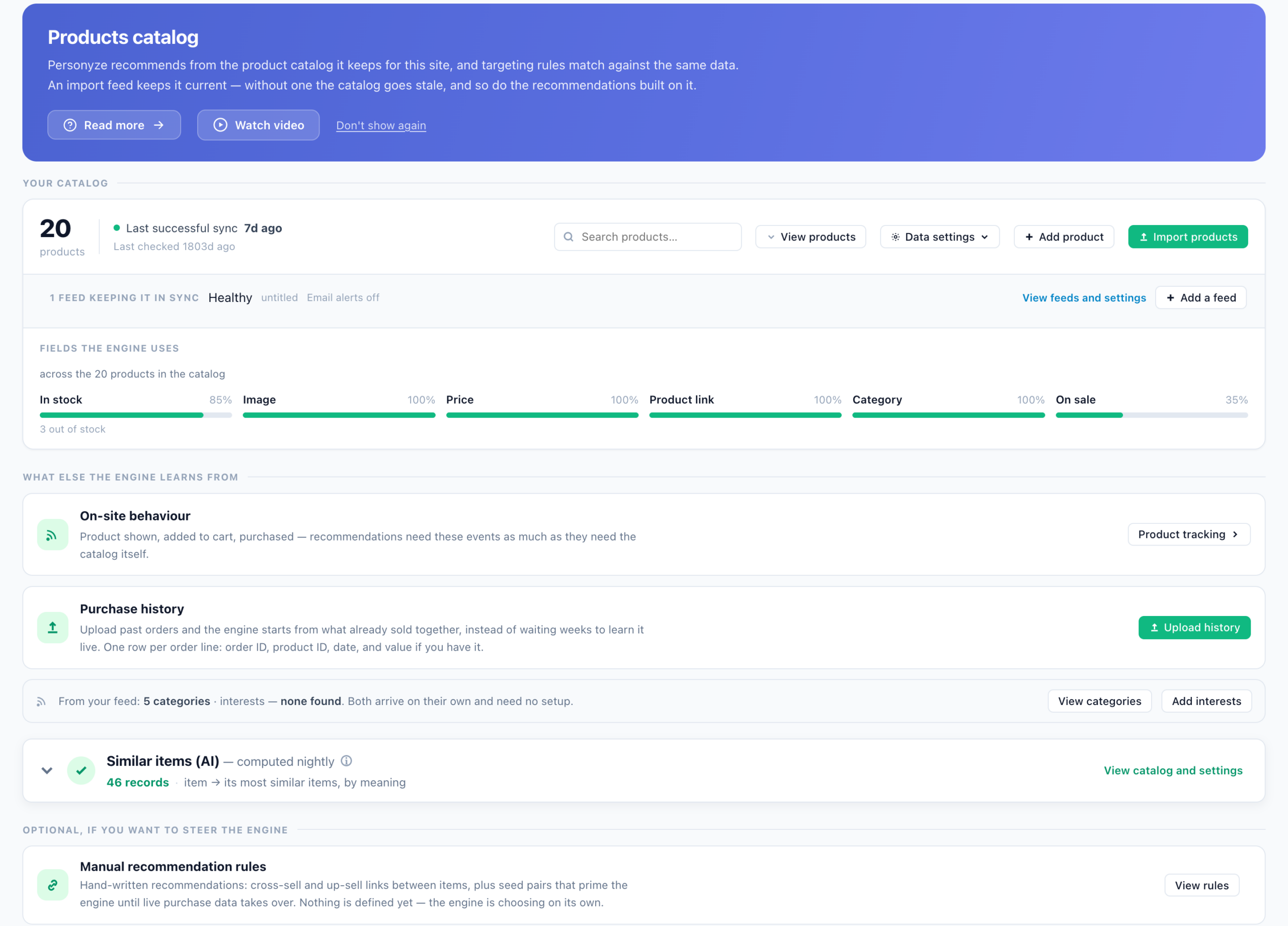
Stap 2 — Interacties
De gepersonaliseerde algoritmes leren van wat elke persoon op je site deed: producten bekeken, in de winkelwagen gelegd en gekocht. De stap Interacties toont of elk event binnenkomt, en de instellingen staan in Instellingen → Aanbevelingen instellen → Producttracking. De meeste sites hebben daar geen code nodig: winkelintegraties, Google Tag Manager en detectie op de pagina werken allemaal. Elke route staat in Tracking van productinteracties.
Stuur je de events liever vanuit je eigen code, dan zijn dit de trackercommando’s:
window.personyze = window.personyze || [];
// on a product page
personyze.push(["Product Viewed", "12345"]);
// when that product is added to the cart
personyze.push(["Product Added to cart", "12345"]);
// on the order confirmation: everything in the cart was bought
personyze.push(["Products Purchased"]);
De ID is de interne ID van het product in je catalogus. Een event waarvan de ID niet in de catalogus staat, kan niet aan een product worden gekoppeld. Voor één item dat buiten de winkelwagen om is gekocht, stuur je ["Product Purchased", "12345"].
Stap 3 — Vormgeving
Kies Browse template gallery en kies een ontwerp. Daarna kun je kleuren, tekst en indeling aanpassen in de editor naast het voorbeeld. Elk product wordt als één afbeelding weergegeven, dus het ontwerp ziet er in elke e-mailclient hetzelfde uit. De productindelingen:


De galerij heeft ook formaten met één afbeelding voor advertenties en sociale media: Leaderboard Banner — 728×90, Square Social Tile — 320×320, Story Tile — 360×640 en een Price Drop Retargeting Card.
De eerste kaart in de editor, Image & link, heeft drie instellingen:
- Generate image type: PNG (transparent) houdt afgeronde hoeken en staat netjes op elke e-mailachtergrond, terwijl JPEG kleinere bestanden geeft.
- Link brings to: standaard de URL van het item, of een ander veld uit je catalogus.
- If a link is broken, send them to: waar een klik terechtkomt als de link van het item niet bereikbaar is.
Stap 4 — Aanbeveling
Hier kies je het algoritme. De kiezer is dezelfde die widgets op de site gebruiken, met één verschil. Een e-mail wordt niet op een pagina van je site geopend, dus de rij Pagina biedt in plaats daarvan wat de ontvanger deed:
| Paginakeuze | De keuzes zijn verankerd aan | Typische e-mail |
|---|---|---|
| Algemeen | Geen specifiek item | Nieuwsbrieven, win-back-e-mails, aankondigingen |
| Items they viewed | Items die de ontvanger bekeek | Verlaten browsesessie |
| Items in their cart | Items die nu in de winkelwagen van de ontvanger zitten | Winkelwagenverlating |
| Items they purchased | Items die de ontvanger kocht | E-mails voor orderbevestiging, verzending en ontvangstbewijs |
De rij Type groepeert de algoritmes zoals op het web: Gepersonaliseerd & gedragsgericht; Cross-sells, co-views & upsells; Bezoekersgeschiedenis; Catalogusgebeurtenissen; en Aangepast. Wat elk algoritme kiest, staat in Aanbevelingsalgoritmes. Goede startpunten voor e-mail:
- Gepersonaliseerde aanbevelingen: kiest op basis van het eigen browse- en aankoopgedrag van de ontvanger. Het beste voor mensen die je site hebben bezocht.
- Recent bekeken, of Anderen die dit bekeken, bekeken ook op Items they viewed: e-mails na een verlaten browsesessie.
- Items in de winkelwagen, en Cross-sells op Items in their cart: verlaten winkelwagens.
- Cross-sells of Upsells op Items they purchased: opvolging na een aankoop. Gebruik Koop het opnieuw voor producten die mensen opnieuw bestellen.
- Populairste, Nu trending of Bestsellers: nieuwe abonnees, en iedereen die Personyze nog niet kent.
Als het te weinig oplevert
De kaart Uitvoer naast het algoritme bepaalt hoeveel items er zijn, en wat er gebeurt als het er te weinig zijn:
- Te tonen aanbevelingen: hoeveel items je opvraagt, maximaal 12. De stap Code geeft je één afbeeldingsplek per item.
- Fallback-algoritmes → Fallback toevoegen: extra algoritmes die op volgorde draaien als het hoofdalgoritme, en elke fallback ervoor, te weinig items teruggeeft. Elke fallback heeft zijn eigen filters. Een veelgebruikte opzet is Gepersonaliseerde aanbevelingen met Bestsellers als fallback.
- Lege cellen vullen: staat dit aan, dan wordt een kort of leeg resultaat aangevuld met je populairste items en daarna met de rest van de catalogus. Staat het uit, dan wordt alleen getoond wat de aanbeveling echt teruggaf.
Onder de kaart Uitvoer staan dezelfde filters en afstellingen als bij widgets op de site: Items overslaan die de bezoeker al…, Catalogus beperken, Algoritme fijn afstellen en Aangepaste filterregels. Zie Filters en Fallbacks.
Niet-persoonlijke aanbevelingen
Je kunt dit ook gebruiken zonder enige individuele geschiedenis:
- Veranker aan een product. Kies in de stap Code het tabblad Interne product-ID en zet een product-ID in de snippet. Personyze beveelt dan aan zoals het dat zou doen voor iemand die dat product bekeek, bijvoorbeeld verwante items in een orderbevestiging.
- Keuzes voor de hele site. Populairste, Nu trending of Bestsellers op Algemeen hebben helemaal geen geschiedenis van de persoon nodig.
Stap 5 — Code
De stap Code bouwt de snippet op met drie keuzes:
- De identificatie. E-mail; Interne gebruikers-ID, jouw eigen ID voor de persoon, die alleen werkt als je die ook vanaf je site of via de server-API naar Personyze stuurt; of Interne product-ID, voor niet-persoonlijke keuzes.
- Je e-mailplatform. De merge tag ervan wordt voor je in de snippet gezet. Aangepast neemt elke tag die je typt.
- Kopiëren. Plak de snippet één keer in je template, waar je de producten wilt laten verschijnen.
Wat de snippet doet
Elk <img> -adres bevat het e-mailadres (of de ID) van de ontvanger. Als de e-mail wordt geopend, doet Personyze het volgende:
- het zoekt het profiel van die persoon op: wat die bekeek, in de winkelwagen legde en kocht;
- het draait het algoritme dat je in stap 4 koos;
- het controleert je catalogus zoals die nu is, op prijs en voorraad;
- het maakt van elk product een afbeelding en stuurt die terug.
Elke plek heeft een eigen sleutel in zijn adres (k=…v, k=…w enzovoort), zodat elke plek een ander item toont. Heeft de template een kop, dan komt er een kopafbeelding boven de rij, en die verdwijnt als er niets te tonen is. Een snippet met twee plekken, met Mailchimp gekozen, ziet er zo uit:
<table border="0" cellpadding="0" cellspacing="0" role="presentation">
	<tr>
		<td align="center" valign="top">
			<a href="https://pic.personyze.com/href/k=8qy0zs2vbzcv/email=*|EMAIL|*">
				<img src="https://pic.personyze.com/png/k=8qy0zs2vbzcv/email=*|EMAIL|*" alt="Recommended" border="0" style="display:block; max-width:100%; height:auto;">
			</a>
		</td>
		<td align="center" valign="top">
			<a href="https://pic.personyze.com/href/k=8qy0zs2vbzcw/email=*|EMAIL|*">
				<img src="https://pic.personyze.com/png/k=8qy0zs2vbzcw/email=*|EMAIL|*" alt="Recommended" border="0" style="display:block; max-width:100%; height:auto;">
			</a>
		</td>
	</tr>
</table>
Met Interne gebruikers-ID eindigen de adressen op internal_id= gevolgd door de ID-tag van je platform. Met Interne product-ID eindigen ze op item_internal_id={INSERT PRODUCT ID HERE}, en zet je de product-ID daar zelf neer.
href, voor de klik) en één keer in de afbeelding (src). Pas ze allebei aan.In je e-mailplatform invoegen
Het is op elk platform hetzelfde: voeg een HTML-blok toe aan je template, plak de snippet, en zorg dat het e-mailadres van de ontvanger wordt ingevuld door de merge tag van dat platform. Heb je je platform in de stap Code gekozen, dan staat de tag er al in.
🐒 Mailchimp
- Open je campagnetemplate. Ga naar Campaigns → Email Templates (of open een concept en klik op Edit Design) om de drag-and-drop-editor te starten.
- Voeg een contentblok Code toe. Sleep een blok Code uit de zijbalk naar je template, meestal onder de hoofdbanner en boven de footer.
- Plak de snippet. De tag voor het e-mailadres van de ontvanger is
*|EMAIL|*. - Stuur een testmail om te controleren. Gebruik Preview & Test → Send a Test Email, omdat het visuele voorbeeld geen merge tags invult. Open de test in je inbox om te bevestigen dat de afbeeldingen laden met echte aanbevelingen.
*|EMAIL|* in het adres. Stuur altijd een echte testmail om te controleren.🎯 Klaviyo
- Open de editor voor e-mailtemplates. Ga naar Content → Templates, of open de e-mail van je flow of campagne en klik op Edit.
- Voeg een blok Text of HTML toe. Sleep een blok Text erin en zet het in HTML-modus, of gebruik een blok HTML als je template er een heeft. Plak de snippet.
- Controleer de tag. De stap Code voegt dit in:
{{ person.email }}. - Bekijk het met een echt profiel. Gebruik Preview as Person van Klaviyo, kies een echte abonnee, en controleer of de afbeeldingen laden met gepersonaliseerde aanbevelingen.
🟠 HubSpot
- Open de e-maileditor. Ga naar Marketing → Email en open of maak een campagne. Klik op Edit om de drag-and-drop-editor te starten.
- Voeg een module Rich Text of Custom HTML toe. Sleep een module Rich Text naar je template, klik op het icoon
</> Source Codeom naar HTML te wisselen, en plak de snippet. - Controleer de tag. HubSpot gebruikt HubL:
{{ contact.email }}. - Stuur een test. Gebruik Send Test Email van HubSpot met een echt contactrecord om te bevestigen dat de tag wordt ingevuld en de aanbevelingen laden.
⚡ ActiveCampaign
- Open de e-maildesigner. Ga naar Campaigns → Create a Campaign, of open een automatiserings-e-mail, in de e-maildesigner.
- Voeg een HTML-blok toe. Sleep een HTML-contentblok naar je template en plak de snippet.
- Controleer de tag. ActiveCampaign gebruikt tags tussen procenttekens:
%EMAIL%. - Test. Voeg een testcontact toe aan de automatisering, of gebruik Send Preview Email met een echt contact, om te bevestigen dat de tag wordt ingevuld en de aanbevelingen verschijnen.
💙 Brevo (voorheen Sendinblue)
- Open de templateeditor. Ga naar Email → Templates en open of maak een template.
- Schakel over naar de HTML-editor. Klik op de knop
</> HTMLom bij de ruwe HTML te komen, en plak de snippet waar de aanbevelingen moeten verschijnen. - Controleer de tag. Brevo gebruikt
{{ contact.EMAIL }}, met de veldnaam in hoofdletters. - Stuur een test. Gebruik Preview & Test → Send Test Email met een echt contact.
📮 Constant Contact
- Open de e-mail. Ga naar Campaigns → Create an Email, kies je template en open de editor.
- Voeg een blok Custom Code toe. Klik op Insert → More → Custom Code om een ruw HTML-blok toe te voegen, en plak de snippet.
- Controleer de tag. Constant Contact documenteert
[[EmailAddress]]als de tag voor het e-mailadres in eigen code. Kies je Constant Contact in de stap Code, dan wordt die voor je in de snippet gezet. - Bekijk en test. Gebruik Preview → Preview As Subscriber met een echte abonnee, en stuur een test om te bevestigen dat de afbeeldingen laden voordat je naar de lijst verstuurt.
Snelle naslag — merge tags voor e-mail
De tags die elk platform documenteert voor het e-mailadres van de ontvanger en voor een ontvanger-ID (gebruikt door het tabblad Interne gebruikers-ID). Bij de platforms met “Stap Code” wordt de tag voor je in de snippet gezet als je het platform daar kiest.
| E-mailplatform | E-mailtag | Tag voor gebruikers-ID | Hoe hij erin komt |
|---|---|---|---|
| Mailchimp | *|EMAIL|* |
*|UNIQID|* |
Stap Code |
| Klaviyo | {{ person.email }} |
{{ person.id }} |
Stap Code |
| HubSpot | {{ contact.email }} |
{{ contact.hs_object_id }} |
Stap Code |
| ActiveCampaign | %EMAIL% |
%SUBSCRIBERID% |
Stap Code |
| Brevo | {{ contact.EMAIL }} |
{{ contact.EXT_ID }} |
Stap Code |
| Salesforce Marketing Cloud | %%emailaddr%% |
%%_subscriberkey%% |
Stap Code |
| Braze | {{${email_address}}} |
{{${user_id}}} |
Stap Code |
| SendGrid | {{email}} |
geen gedocumenteerd | Stap Code |
| Iterable | {{email}} |
{{userId}} |
Stap Code |
| Customer.io | {{customer.email}} |
{{customer.id}} |
Stap Code |
| Marketo | {{lead.Email Address}} |
{{lead.Id}} |
Stap Code |
| Omnisend | [[contact.email]] |
geen gedocumenteerd | Stap Code |
| Constant Contact | [[EmailAddress]] |
geen gedocumenteerd | Stap Code |
| Campaign Monitor | [email] |
— | Aangepast, door jou ingevuld |
| Elk ander platform | De tag van je platform voor het e-mailadres | De tag van je platform voor de ID | Aangepast, door jou ingevuld |
internal_id= in het adres), en er reist geen e-mailadres mee in de afbeeldings-URL’s. Het matcht alleen als je diezelfde ID vanaf je site of via de server-API naar Personyze stuurt, zodat hij als interne ID in het profiel van de persoon staat. SendGrid, Omnisend en Constant Contact documenteren geen ID-tag, dus voor hen houdt de snippet een placeholder {INSERT INTERNAL ID HERE} : vervang die door de tag van een eigen veld waarin je ID staat.Stap 6 — QA
Voordat je naar je lijst verstuurt, toont de stap QA de echte afbeeldingen die een ontvanger zou krijgen. Dit zijn live weergaven, en ze worden niet als weergaven geteld. Sla de campagne eerst op: de afbeeldingen komen uit de opgeslagen versie, dus niet-opgeslagen wijzigingen verschijnen niet.
| Wie je wilt bekijken | Wat je ziet |
|---|---|
| Ontvanger | Zoek op e-mailadres of ID, of filter je gebruikersbestand. Je krijgt de afbeeldingen die die persoon zou ontvangen, gemarkeerd als Gepersonaliseerd of Fallback, met het profiel en de recente productinteracties (product, prijs, status, wanneer). Gebruik het om te controleren of de tracking bij de juiste persoon terechtkomt. |
| Product | Kies een product en bekijk de niet-persoonlijke versie die eraan verankerd is, voor elke ontvanger hetzelfde. |
| Nieuwe ontvanger | Bekijk de fallback toont wat iemand krijgt die Personyze niet kan identificeren. Dit is het slechtste geval voor de campagne. |
Wat je controleert voordat je verstuurt
- De keuzes zien er persoonlijk uit. Voor een bekende ontvanger moeten ze te maken hebben met wat die persoon bekeek of kocht. Zien ze er algemeen uit, controleer dan of er events binnenkomen (stap 2) en of het e-mailadres van de persoon in het profiel staat.
- De fallback is acceptabel. Bekijk een Nieuwe ontvanger. Een lege plek daar is een resultaat, geen kapotte afbeelding: de campagne had niets te tonen. Voeg een fallback-algoritme toe of zet Lege cellen vullen aan (stap 4) als hij altijd gevuld moet zijn.
- Stuur een echte test vanuit je ESP. Visuele voorbeelden vullen geen merge tags in. Open de test in een echte inbox.
- Klikken komen op de juiste plek terecht. Klik op elk product in de testmail en controleer of de juiste productpagina opent.
Stap 7 — Automatisering
Deze stap is optioneel. Voeg regels toe die je mailen, in Slack posten, een webhook aanroepen of de campagne pauzeren als de cijfers een grens overschrijden die jij instelt. Zie Automatisering.
Stap 8 — Prestaties
De stap Prestaties toont Email Get Code-statistieken. Personyze verstuurt de e-mail niet, dus er is geen cijfer voor verzonden, bounces of afmeldingen. Het tellen begint als de e-mailclient van een ontvanger de widget toont.
De cijfers lezen: E-mail, sms, webpush en e-mails van derden op de pagina Prestatiemetrieken legt elk cijfer op dit scherm uit en hoe je het leest.
| Cijfer | Wat het telt |
|---|---|
| Bekeken | E-mails waarvan is bevestigd dat ontvangers ze hebben bekeken. Het komt van de weergavepixel van de widget, die het vooraf ophalen van afbeeldingen en het laden via proxy’s wegfiltert, die een ruwe telling van weergaven zouden opblazen. |
| Geklikt | Ontvangers die op minstens één aanbevolen item klikten en op je site kwamen, als % van Bekeken. Het totale aantal klikken op items staat ernaast. |
| In winkelwagen | Ontvangers die een aanbevolen product in dezelfde sessie als hun klik in de winkelwagen legden, als % van Geklikt. |
| Gekocht | Ontvangers die een item kochten dat deze campagne aanbeval, als % van In winkelwagen. |
| Transacties · Totaal · Aandeel van site-omzet | Bestellingen met een aanbevolen item, hun waarde, en die waarde als aandeel van de omzet van de hele site in de periode. |
Elke metriekkaart heeft een link Gebruikers … (Gebruikers die bekeken, Gebruikers met klik enzovoort). Die opent precies de mensen achter het getal, één rij per persoon met de profielattributen. Je kunt kolommen kiezen, de lijst filteren of naar CSV exporteren. Gebruik het om te controleren of de mensen die klikken, de mensen zijn die je wilde bereiken.
Onder de kaarten toont Funneltijdlijn de fases per dag of week, en Omzetattributie de omzet of transacties van de campagne tegenover die van de site. De rapportageperiode kan Vanaf het begin, Vanaf laatste bewerking (of een specifieke bewerking) of een datumbereik naar keuze zijn. Het kan 1–3 uur duren voordat cijfers verschijnen nadat een sessie is afgelopen. Voor al je e-mailwidgets samen open je Statistieken → Campagnes buiten de website → E-mails van derden.
Tips voor de beste resultaten
- Houd je catalogus actueel. Houd een feed synchroon, want verouderde prijzen en uitverkochte producten kosten meteen vertrouwen.
- Plaats het blok halverwege de e-mail. Onder de hoofdbanner en boven de footer levert meestal meer klikken op dan helemaal bovenaan of onderaan.
- 3–4 producten voor transactionele e-mails, 4–6 voor speciale aanbevelingsmails. Meer producten betekent meer scrollen, dus test om je aantal te vinden.
- Stel een fallback in die zinnig is. Val voor abonnees zonder geschiedenis terug op Bestsellers of Populairste in plaats van willekeurige producten.
- Laat de onderwerpregel passen bij de keuzes. Zegt het onderwerp “Speciaal voor jou gekozen”, zorg dan dat er gedragsdata binnenkomt voordat je op grote schaal verstuurt.
- Let op de alt-tekst. De afbeeldingen van de snippet hebben
alt="Recommended". Lezers van wie de e-mailclient afbeeldingen blokkeert, zoals zakelijk Outlook vaak doet, zien alleen dat, dus een duidelijkere call-to-action daar kan helpen.
Gerelateerd
- Aanbevelingen buiten je site — waar je begint: elk kanaal buiten de site, naast elkaar.
- Contentaanbevelingen in e-mails van derden: hetzelfde mechanisme voor artikelen.
- Gepersonaliseerde banners in e-mails van derden: één banner per ontvanger in plaats van producten.
- Aanbevelingsalgoritmes
- Tracking van productinteracties