
Gebruikt je site al Google Tag Manager, dan is GTM de netste plek om de trackingtag van Personyze te laden — geen templates bewerken, uitrollen en terugdraaien via de versies van GTM, geen push door een developer. Er zijn twee manieren om de tag te plaatsen: Google Tag Manager verbinden, waarna Personyze de tag voor je aan je container toevoegt, of de template Personyze Tracking met de hand toevoegen. Hoe dan ook krijg je dezelfde tag, en die doet meer dan tracking installeren: hij kan je bestaande GA4-e-commerce-dataLayer vertalen naar productinteracties in Personyze, specifieke interacties melden, bezoekersprofielkenmerken vanuit GTM-variabelen vastleggen en Google Consent Mode respecteren.
Google Tag Manager verbinden (aanbevolen)
Geen accountnummer opzoeken, geen template zoeken, niets kopiëren: Personyze meldt zich met jouw toestemming aan bij Tag Manager en zet de tag voor je klaar. Het publiceert nooit — jij bekijkt de wijziging en publiceert hem in GTM, zoals bij elke andere tag.
- Open in Personyze Trackingcode → Trackerinstellingen en klik op Trackingcode ophalen. Klik onder Google Tag Manager gebruiken? op Google Tag Manager verbinden. (Dezelfde optie zie je bij de installatiestap tijdens het aanmelden, als het tabblad GTM koppelen.)
- Meld je aan bij Google en sta toegang toe. Personyze vraagt één recht — je Tag Manager-containers bewerken. Het heeft geen recht om te publiceren.
- Kies een container. Elke container waar je Google-account bij kan, staat in de lijst met accountnaam en ID (GTM-XXXXXX). Domains the tag may run on is vooraf ingevuld vanuit je Personyze-account — pas het aan als deze container andere sites bedient — en klik dan op Add tag here.
- Personyze maakt in die container een werkruimte met de naam Personyze setup en voegt de tag Personyze toe met een trigger Personyze – All Pages. Je ziet „Tag added — one step left”.
- Open Google Tag Manager, schakel over naar de werkruimte Personyze setup, bekijk de wijziging en klik op Verzenden om hem te publiceren. Tot dan bereikt niets je site.
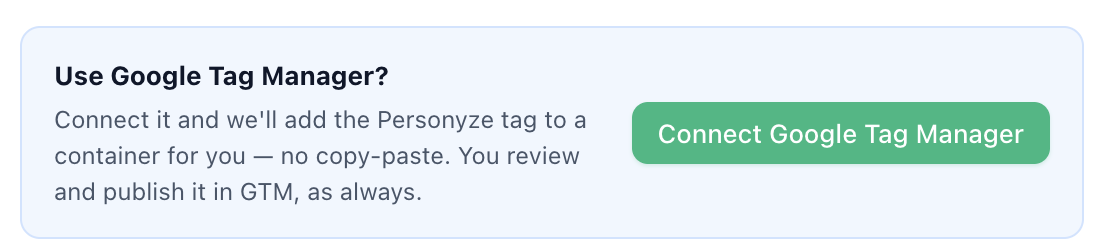
Eenmaal verbonden wordt het vak groen en verandert de knop in Toevoegen aan een andere container — voor een tweede site of een stagingcontainer. Trackerinstellingen toont Tag Manager verbonden, en elk domein dat zo is geïnstalleerd krijgt het label Toegevoegd via GTM, of Toegevoegd aan GTM — publiceer hem zolang er nog geen verkeer van binnenkomt.
- Opnieuw uitvoeren kan geen kwaad. Heeft de container al de Personyze-tag, -template of -trigger — van een eerdere keer, of van een kopie die je met de hand installeerde —, dan hergebruikt Personyze die in plaats van een duplicaat toe te voegen.
- Loskoppelen: klik opnieuw op Google Tag Manager verbinden en kies Disconnect Google. Al toegevoegde tags blijven in je container staan; verwijder ze in Tag Manager als je ze niet meer wilt.
Of installeer de tag met de hand
Wil je Personyze liever geen toegang tot je container geven, of heeft je Google-account er geen API-toegang toe, voeg de template Personyze Tracking dan zelf toe — zoek op „Personyze” in de galerie met tagtemplates van GTM. Je hebt je Personyze-accountnummer nodig: het nummer in de URL van je panel (bijv. /panel2/id/8110/), ook te zien in Instellingen → Siteprofiel.
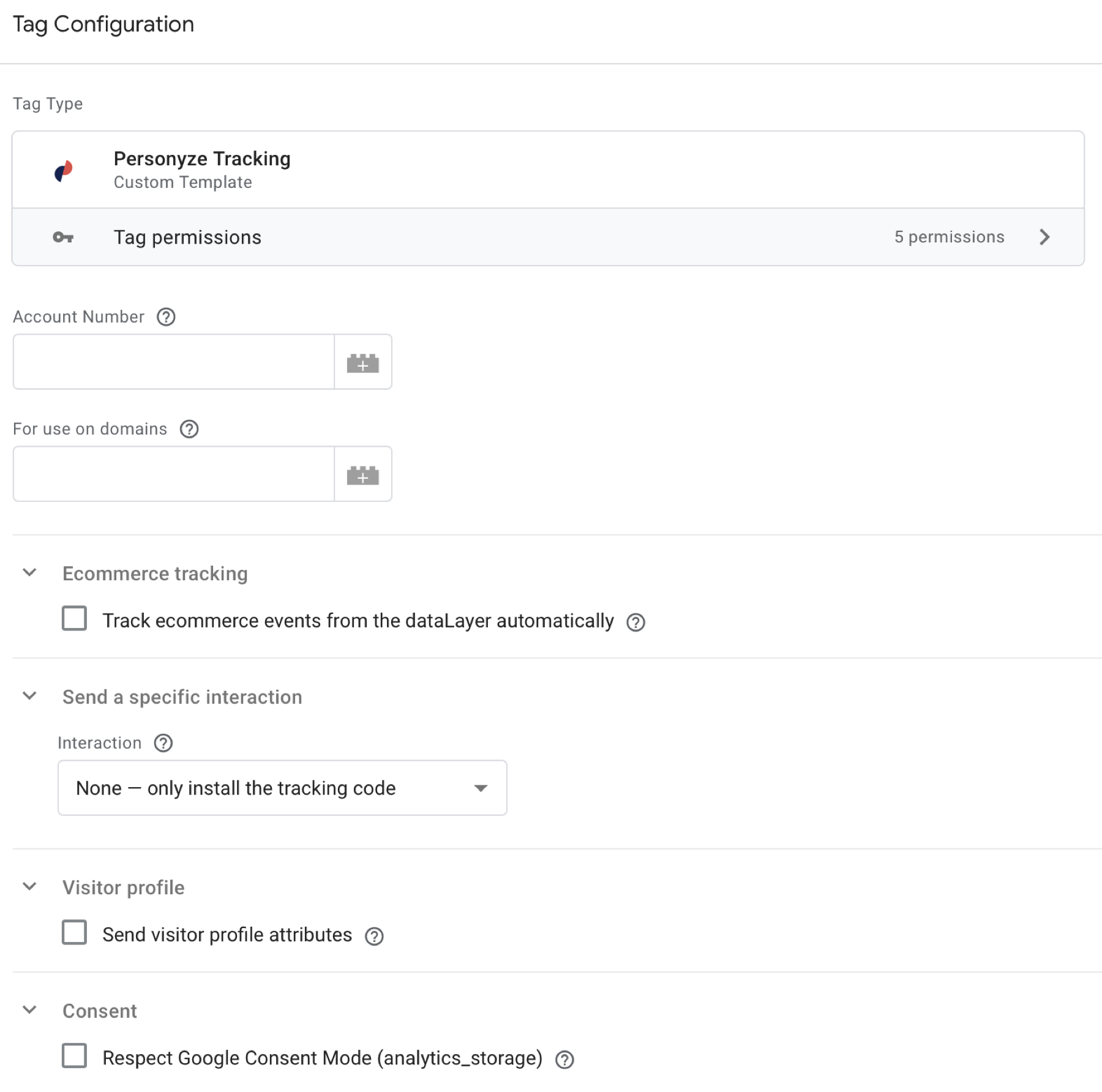
- In je GTM-werkruimte: Tags → New, klik op het gebied voor de tagconfiguratie en kies Personyze Tracking.
- Account Number — je Personyze-accountnummer.
- For use on domains — een lijst met de te volgen domeinen, gescheiden door spaties, zoals
example.com shop.example.com. - Trigger: All Pages (Page View). Laat Personyze zo vroeg mogelijk afgaan — eerder afgaan betekent meer tijd om de bezoeker te herkennen, doelgroepen te bepalen en personalisatie weer te geven voordat de bezoeker begint te scrollen; laat afgaan toont een flits van de oorspronkelijke content.
- Submit een nieuwe GTM-versie.
Tagopties
Verbinden installeert een eenvoudige paginaweergavetag. Om een van de opties hieronder aan te zetten, open je de tag Personyze in GTM, bewerk je hem en verzend je een nieuwe versie — het is dezelfde tag, hoe hij ook is geïnstalleerd.
E-commercetracking — hergebruik je GA4-dataLayer
Vink Track ecommerce events from the dataLayer automatically aan en de tag vertaalt standaard GA4-e-commercepushes — view_item, add_to_cart, remove_from_cart, add_to_wishlist, purchase — naar productinteracties in Personyze. Rapporteert je site al e-commerce aan GA4, dan vervangt dit een aparte instelling voor interacties.
- Instellen van de trigger: koppel de tag aan een trigger Custom Event met Use regex matching ingeschakeld en de eventnaam
view_item|add_to_cart|remove_from_cart|add_to_wishlist|purchase
— naast (of in plaats van) de trigger All Pages. - Match products by — met welke kolom van je productcatalogus in Personyze de gerapporteerde ID’s overeenkomen: Internal ID of SKU. De ID’s in je dataLayer moeten in de catalogus bestaan, anders worden de interacties niet aan producten gekoppeld.
Een specifieke interactie versturen
De keuzelijst Interaction stuurt één Personyze-interactie elke keer dat de tag afgaat (naast het installeren van de trackingcode). Vul de velden met GTM-variabelen (bijv. {{Ecommerce item id}}):
- Product Viewed / Added to cart / Removed from cart / Purchased / Liked (wishlist) — neemt de product-ID en, waar relevant, het aantal.
- Order completed — alle items in de winkelwagen gekocht.
- Article Viewed — neemt de artikel-ID, voor contentaanbevelingen.
- Category viewed — legt de interesse van de bezoeker vast; een of meer categorienamen, gescheiden door komma’s.
- SPA route change — draait de targeting opnieuw bij een navigatie in een single-page-app. Koppel deze aan een trigger History Change.
Attributen van het bezoekersprofiel
Vink Send visitor profile attributes aan om waarden naar het Personyze-profiel van de bezoeker te schrijven — waar ze bruikbaar worden in elke targetingregel, dynamische contentvariabele en elk rapport. Klik op Add attribute, kies het veld, en geef de waarde op als GTM-variabele.
Beschikbare velden: e-mail, voor-/achternaam, telefoon, mobiele telefoon, geslacht, geboortedatum, postcode, stad, staat, land, beroep, branche, website, interesses, abonnementstype, leadscore, verkoopstatus, accounttype, accountsaldo, accountnummer, aangemeld (e-mail, sms) — plus algemene plekken: Custom text 1–6, Custom integer 1–4, Custom float 1–2, Custom date 1–2.
Consent Mode
Vink Respect Google Consent Mode (analytics_storage) aan en de Personyze-tracker wordt niet geladen — en er worden geen cookies geplaatst — totdat voor analytics_storage toestemming is gegeven. Geeft de bezoeker later op dezelfde pagina toestemming, dan laadt de tracker op dat moment. Combineer het met de standaardintegratie voor Consent Mode van je CMP; verdere koppelingen zijn niet nodig.
Controleren of de tag afgaat
- In Personyze toont Trackingcode → Trackerinstellingen het laatste bezoek van het domein. Een domein dat via Verbinden is geïnstalleerd en Toegevoegd aan GTM — publiceer hem toont, heeft nog geen verkeer — bijna altijd omdat de werkruimte Personyze setup niet is verzonden.
- Klik in GTM op Preview — Tag Assistant opent met je site. Personyze Tracking zou onder “Tags Fired” moeten staan.
- Ontwikkelaarstools → Netwerk → filter op
counter.personyze.com— bij elke paginalading zou er een verzoek moeten afgaan. - In het panel verschijnt het bezoek binnen enkele seconden in Livebezoeken; met e-commercetracking aan verschijnen productevents onder de stap Interacties van de campagne.
Veelvoorkomende problemen
- „Dit Google-account heeft geen Tag Manager-containers” — je hebt je aangemeld met een Google-account zonder toegang tot je container. Maak een container aan op tagmanager.google.com, of vraag de eigenaar om je account toe te voegen, en verbind opnieuw.
- Tag toegevoegd, maar er komen geen bezoeken binnen — de wijziging staat nog in de werkruimte Personyze setup. Open die in GTM en klik op Verzenden.
- „Toegang niet verleend” — de Google-toestemming is geweigerd. Verbind opnieuw en sta toegang tot Tag Manager toe.
- De tag gaat af, maar er komen geen events in Personyze — meestal een verkeerd accountnummer, of het huidige domein ontbreekt in For use on domains.
- Personalisatie wordt niet weergegeven / flitst — de tag gaat te laat af; laat hem afgaan op Page View en vóór storende tags.
- E-commerce-interacties worden niet aan producten gekoppeld — de item-ID’s in de dataLayer komen niet overeen met de catalogkolom die is gekozen onder Match products by.
- SPA-pagina’s worden dubbel gevolgd — de basistag staat op een trigger History Change; verplaats hem naar Page View en gebruik in plaats daarvan de interactie SPA route change.
Gerelateerd
- Google Analytics-integratie — de andere richting: events van Personyze rapporteren aan GA4.
- Tracking van productinteracties — alle manieren om interacties te rapporteren.
- One-page-applicaties.