
Si votre site utilise déjà Google Tag Manager, GTM est l’endroit le plus propre pour charger la balise de suivi Personyze — aucune modification de template, déploiement et retour arrière via le versionnage de GTM, aucune intervention de développeur. Il existe deux façons d’installer la balise : connecter Google Tag Manager, et Personyze ajoute la balise à votre conteneur pour vous, ou ajouter vous-même le modèle Personyze Tracking. Dans les deux cas, vous obtenez la même balise, et elle fait plus qu’installer le suivi : elle peut traduire votre dataLayer e-commerce GA4 existant en interactions produit Personyze, remonter des interactions précises, écrire des attributs du profil visiteur à partir de variables GTM et respecter le Consent Mode de Google.
Connecter Google Tag Manager (recommandé)
Aucun numéro de compte à chercher, aucun modèle à trouver, rien à recopier : Personyze se connecte à Tag Manager avec votre autorisation et prépare la balise pour vous. Il ne publie jamais — vous vérifiez la modification et la publiez dans GTM, comme pour toute autre balise.
- Dans Personyze, ouvrez Code de suivi → Paramètres du traceur et cliquez sur Obtenir le code de suivi. Sous Vous utilisez Google Tag Manager ?, cliquez sur Connecter Google Tag Manager. (La même option apparaît à l’étape d’installation lors de l’inscription, sous l’onglet Connecter GTM.)
- Connectez-vous à Google et autorisez l’accès. Personyze demande une seule autorisation — modifier vos conteneurs Tag Manager. Il n’a aucune autorisation de publication.
- Choisissez un conteneur. Tous les conteneurs accessibles à votre compte Google sont listés avec le nom du compte et l’ID (GTM-XXXXXX). Domains the tag may run on est prérempli à partir de votre compte Personyze — modifiez-le si ce conteneur sert d’autres sites —, puis cliquez sur Add tag here.
- Personyze crée dans ce conteneur un espace de travail nommé Personyze setup et y ajoute la balise Personyze avec un déclencheur Personyze – All Pages. Vous voyez « Tag added — one step left ».
- Ouvrez Google Tag Manager, passez dans l’espace de travail Personyze setup, vérifiez la modification et cliquez sur Envoyer pour la publier. Rien n’atteint votre site avant cela.
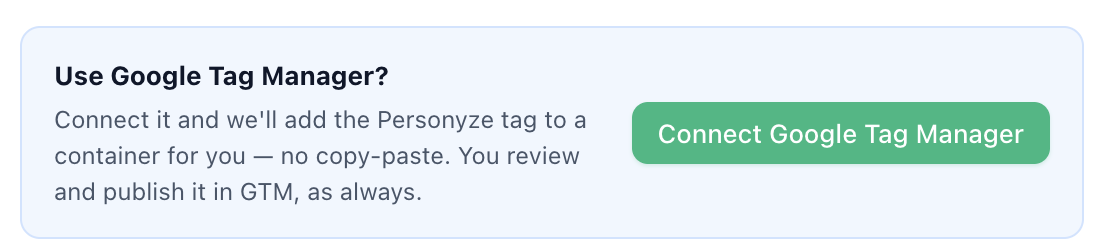
Une fois connecté, l’encadré devient vert et le bouton devient Ajouter à un autre conteneur — pour un deuxième site ou un conteneur de préproduction. Les paramètres du traceur affichent Tag Manager connecté, et chaque domaine installé ainsi porte la mention Ajouté via GTM, ou Ajouté à GTM — publiez-le tant qu’aucun trafic n’en provient.
- Relancer l’opération ne pose aucun problème. Si le conteneur contient déjà la balise, le modèle ou le déclencheur Personyze — d’une exécution précédente ou d’une copie installée à la main —, Personyze les réutilise au lieu d’ajouter un doublon.
- Pour déconnecter, cliquez de nouveau sur Connecter Google Tag Manager et choisissez Disconnect Google. Les balises déjà ajoutées restent dans votre conteneur ; supprimez-les dans Tag Manager si vous n’en voulez plus.
Ou installez la balise à la main
Si vous préférez ne pas donner à Personyze l’accès à votre conteneur, ou si votre compte Google n’y a pas d’accès API, ajoutez vous-même le modèle Personyze Tracking — cherchez « Personyze » dans la galerie de modèles de balises de GTM. Il vous faut votre numéro de compte Personyze : le numéro présent dans l’URL de votre panneau (par ex. /panel2/id/8110/), également affiché dans Paramètres → Profil du site.
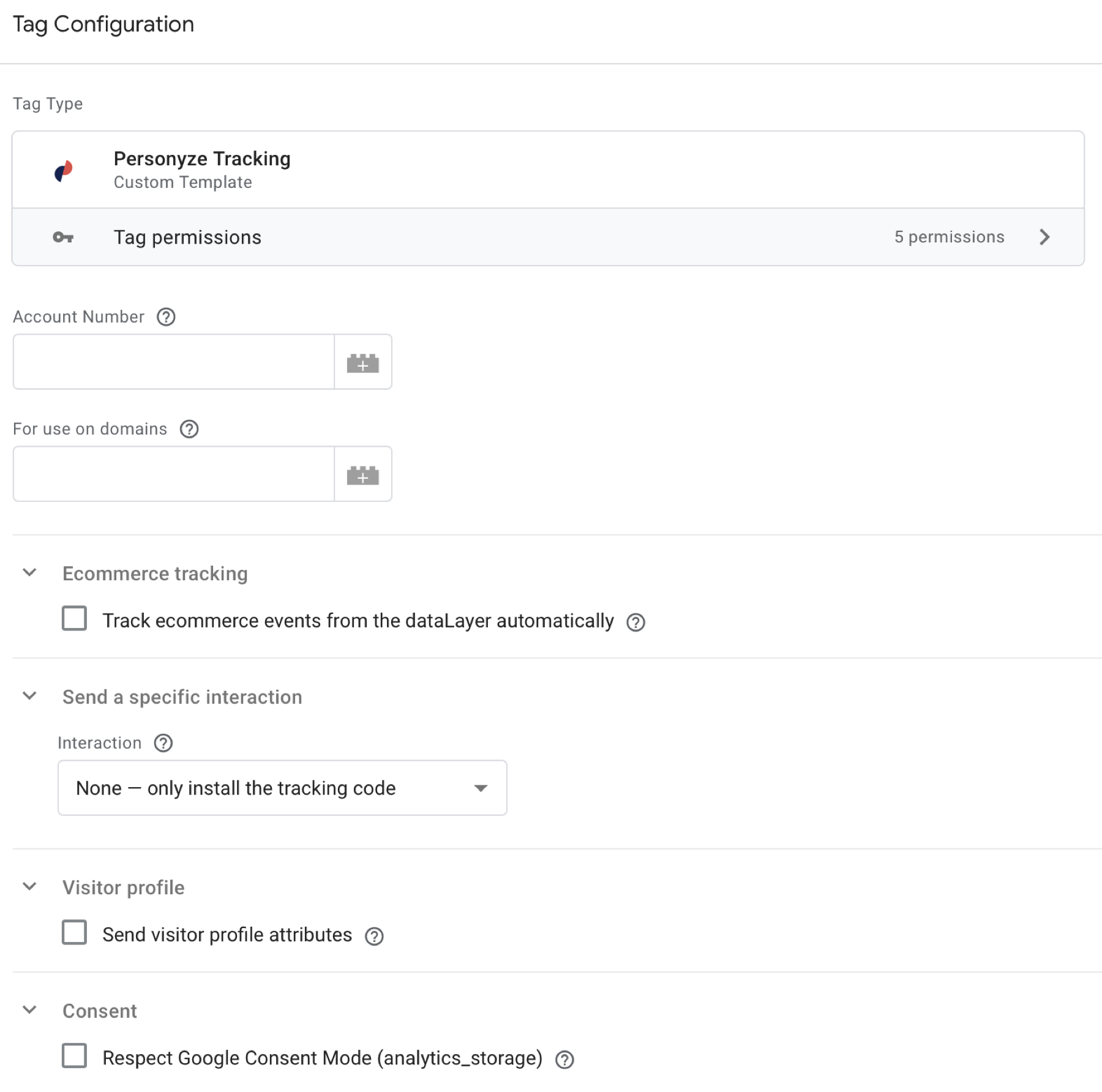
- Dans votre espace de travail GTM : Balises → Nouvelle, cliquez dans la zone de configuration de la balise et choisissez Personyze Tracking.
- Account Number — votre numéro de compte Personyze.
- For use on domains — une liste des domaines à suivre, séparés par des espaces, comme
example.com shop.example.com. - Déclencheur : Toutes les pages (Page vue). Déclenchez Personyze le plus tôt possible — un déclenchement précoce laisse plus de temps pour identifier le visiteur, résoudre les audiences et afficher la personnalisation avant qu’il ne commence à faire défiler ; un déclenchement tardif provoque un bref affichage du contenu d’origine.
- Envoyez une nouvelle version de GTM.
Options de la balise
La connexion installe une simple balise de vue de page. Pour activer l’une des options ci-dessous, ouvrez la balise Personyze dans GTM, modifiez-la et envoyez une nouvelle version — c’est la même balise, quelle que soit la façon dont elle a été installée.
Suivi e-commerce — réutiliser votre dataLayer GA4
Cochez Track ecommerce events from the dataLayer automatically et la balise traduit les envois e-commerce GA4 standard — view_item, add_to_cart, remove_from_cart, add_to_wishlist, purchase — en interactions produit Personyze. Si votre site transmet déjà l’e-commerce à GA4, cela remplace toute configuration d’interactions distincte.
- Configuration du déclencheur : associez la balise à un déclencheur Événement personnalisé avec l’option Utiliser la correspondance d’expressions régulières activée et le nom d’événement
view_item|add_to_cart|remove_from_cart|add_to_wishlist|purchase
— en plus du déclencheur Toutes les pages (ou à sa place). - Match products by — la colonne de votre catalogue de produits Personyze à laquelle correspondent les ID transmis : Internal ID ou SKU. Les ID de votre dataLayer doivent exister dans le catalogue, sinon les interactions ne s’attachent pas aux produits.
Envoyer une interaction précise
La liste déroulante Interaction envoie une interaction Personyze à chaque déclenchement de la balise (en plus de l’installation du code de suivi). Remplissez ses champs avec des variables GTM (par ex. {{Ecommerce item id}}):
- Product Viewed / Added to cart / Removed from cart / Purchased / Liked (wishlist) — accepte l’ID produit et, le cas échéant, la quantité.
- Order completed — tous les articles du panier achetés.
- Article Viewed — accepte l’ID d’article, pour les recommandations de contenu.
- Category viewed — enregistre l’intérêt du visiteur ; un ou plusieurs noms de catégories, séparés par des virgules.
- SPA route change — relance le ciblage lors d’une navigation dans une application monopage. Associez celle-ci à un déclencheur Modification de l’historique.
Attributs du profil visiteur
Cochez Send visitor profile attributes pour écrire des valeurs dans le profil Personyze du visiteur — où elles deviennent utilisables dans chaque règle de ciblage, variable de contenu dynamique et rapport. Cliquez sur Add attribute, choisissez le champ, et fournissez la valeur sous forme de variable GTM.
Champs disponibles : Email, First/Last name, Phone, Mobile phone, Gender, Birthday, Postal code, City, State, Country, Occupation, Industry, Website, Interests, Subscription type, Lead score, Sale state, Account type, Account balance, Account ID number, Opted in (email, sms) — plus des emplacements génériques : Custom text 1–6, Custom integer 1–4, Custom float 1–2, Custom date 1–2.
Mode de consentement
Cochez Respect Google Consent Mode (analytics_storage) et le traqueur Personyze n’est pas chargé — et aucun cookie n’est déposé — tant que le consentement analytics_storage n’est pas accordé. Si le visiteur accorde son consentement plus tard sur la même page, le traqueur se charge à ce moment-là. Associez-le à l’intégration Consent Mode standard de votre CMP ; aucun câblage supplémentaire n’est nécessaire.
Vérifier que la balise se déclenche
- Dans Personyze, Code de suivi → Paramètres du traceur affiche la dernière visite du domaine. Un domaine installé via Connecter qui affiche Ajouté à GTM — publiez-le n’a encore aucun trafic — presque toujours parce que l’espace de travail Personyze setup n’a pas été envoyé.
- Dans GTM, cliquez sur Prévisualiser — Tag Assistant s’ouvre avec votre site. Personyze Tracking doit figurer sous « Balises déclenchées ».
- Outils de développement → Réseau → filtrez sur
counter.personyze.com— une requête doit partir à chaque chargement de page. - Dans le panneau, la visite apparaît en quelques secondes dans les visites en direct ; avec le suivi e-commerce activé, les événements produit apparaissent à l’étape Interactions de la campagne.
Problèmes courants
- « Ce compte Google n’a aucun conteneur Tag Manager » — vous vous êtes connecté avec un compte Google qui n’a pas accès à votre conteneur. Créez un conteneur sur tagmanager.google.com, ou demandez à son propriétaire d’ajouter votre compte, puis reconnectez-vous.
- Balise ajoutée, mais aucune visite n’arrive — la modification est toujours dans l’espace de travail Personyze setup. Ouvrez-le dans GTM et cliquez sur Envoyer.
- « Accès non accordé » — l’autorisation Google a été refusée. Reconnectez-vous et autorisez l’accès à Tag Manager.
- La balise se déclenche mais aucun événement dans Personyze — généralement un mauvais numéro de compte, ou le domaine actuel absent de For use on domains.
- La personnalisation ne s’affiche pas / clignote — la balise se déclenche trop tard ; déclenchez-la sur Page vue et avant les balises qui interfèrent.
- Les interactions e-commerce ne s’attachent pas aux produits — les ID d’articles du dataLayer ne correspondent pas à la colonne du catalogue choisie sous Match products by.
- Pages SPA comptées deux fois — la balise de base est sur un déclencheur Modification de l’historique ; déplacez-la sur Page vue et utilisez plutôt l’interaction SPA route change.
Voir aussi
- Intégration Google Analytics — l’autre sens : transmettre les événements Personyze à GA4.
- Suivi des interactions produit — toutes les façons de signaler des interactions.
- Applications monopage.