
Le Live editor — l’éditeur visuel WYSIWYG — vous permet de modifier n’importe quel élément de votre vrai site en pointant et en cliquant : textes, images, styles, mise en page. Vos modifications sont enregistrées sous forme d’action Personyze et montrées à l’audience de la campagne. Rien n’est réécrit dans la page elle-même : votre site n’est jamais touché.
L’ouvrir sur la bonne page
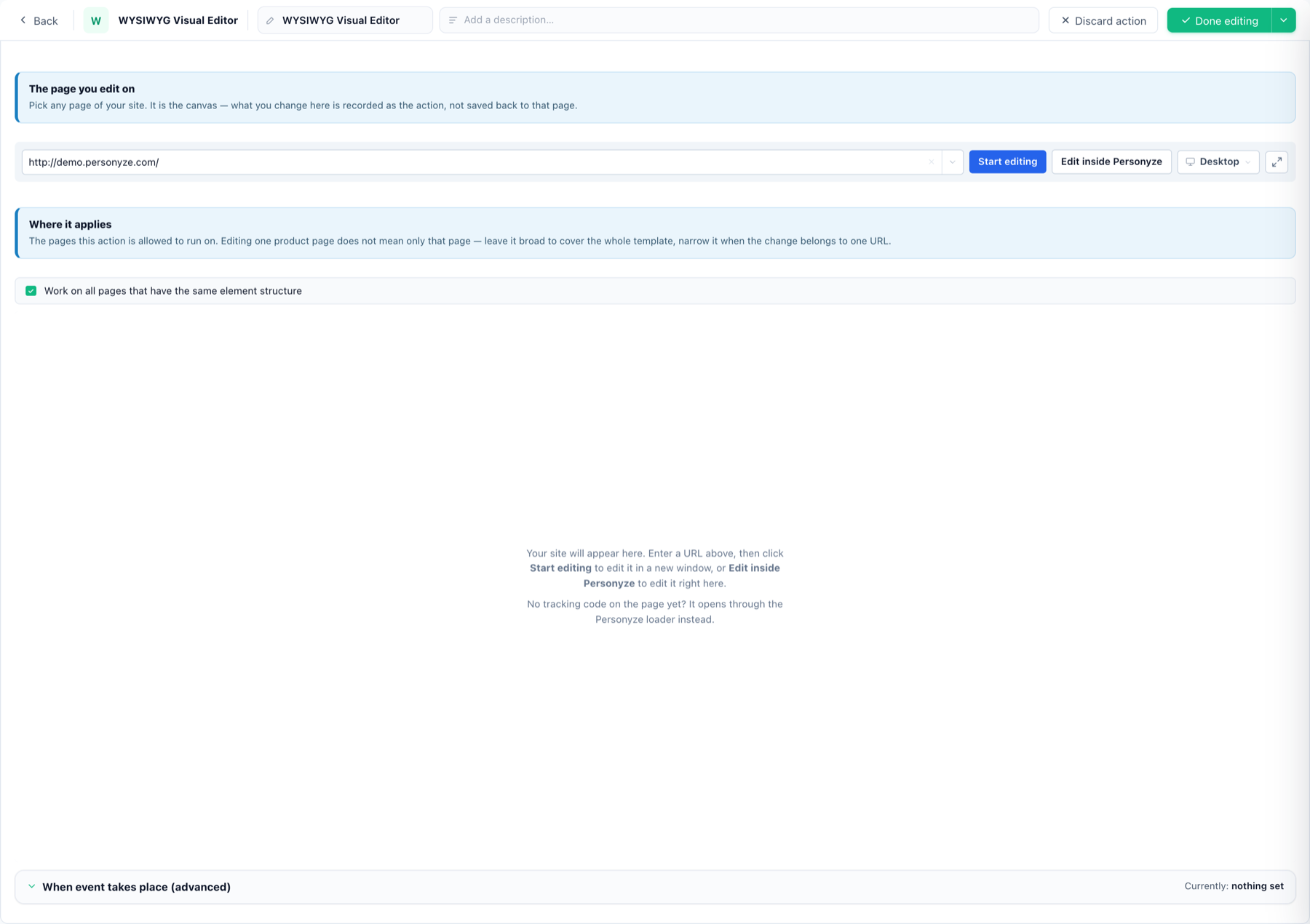
À l’étape Contenu de la campagne, Ajouter une action → Live. Choisissez ensuite la page sur laquelle vous allez travailler — le canevas, et non la seule page sur laquelle les modifications s’appliquent.
- Show the pages of your site liste ce que Personyze connaît déjà, par groupes : Most visited, Product pages, Article pages. Tapez pour filtrer.
- Ou saisissez vous-même n’importe quelle URL. Sur un compte tout neuf, il n’y a encore rien à lister, et la zone l’indique.
Deux façons de l’ouvrir :
- Edit inside Personyze — la page se charge dans le panneau, avec le panneau Changes à côté.
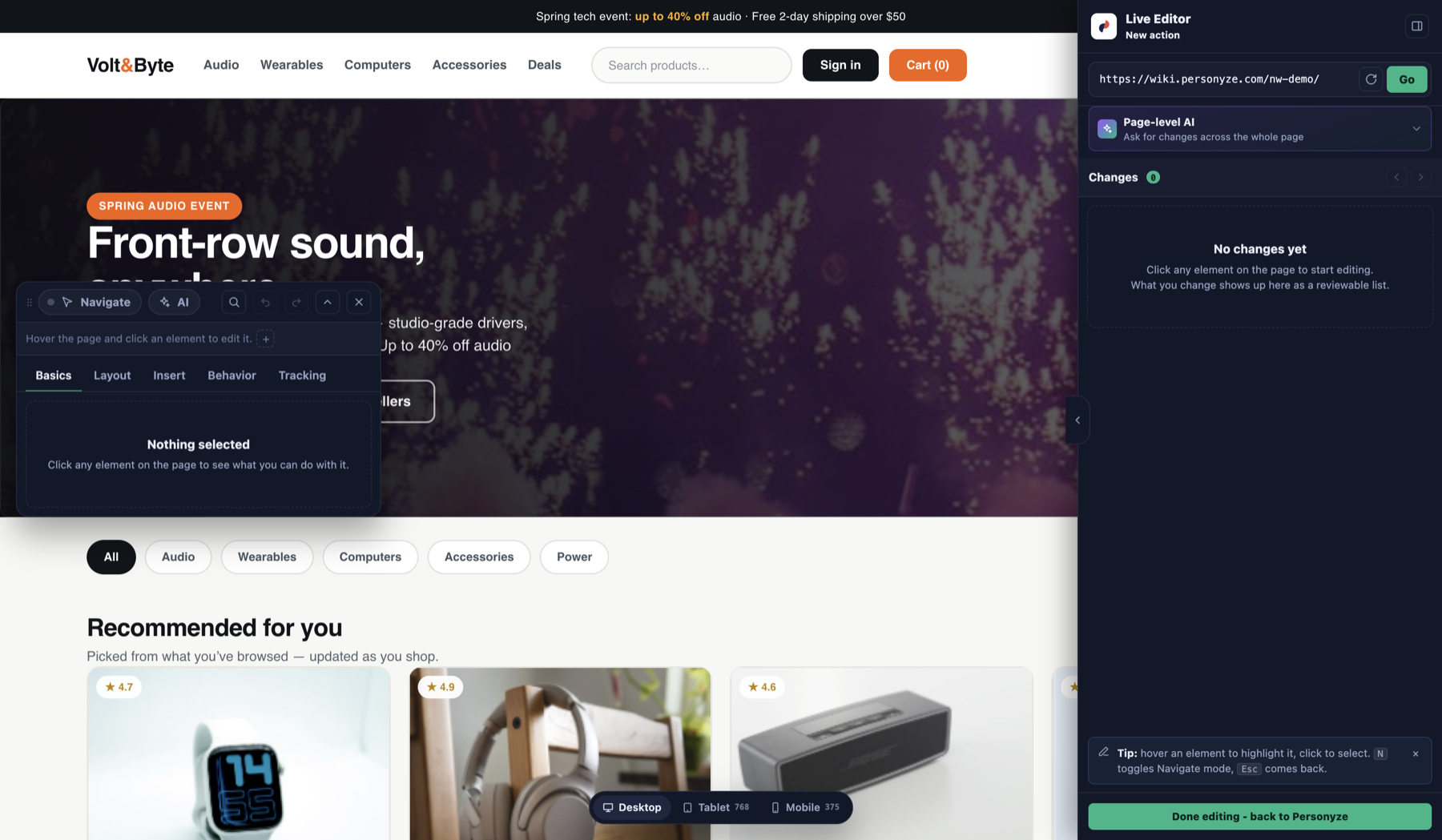
- Open in a new window — la page s’ouvre seule, avec la barre d’outils d’édition par-dessus.
Where it applies est activé par défaut : work on all pages that have the same element structure — modifier une page produit couvre tout le gabarit. Décochez-le, ou choisissez des groupes de pages, quand la modification concerne des URL précises.
X-Frame-Options ou CSP bloque toute iframe. L’éditeur indique « ce site ne peut pas être intégré » et propose deux solutions : le chargeur proxy, ou l’ouverture dans une nouvelle fenêtre. Ni l’une ni l’autre ne change ce que vous pouvez modifier.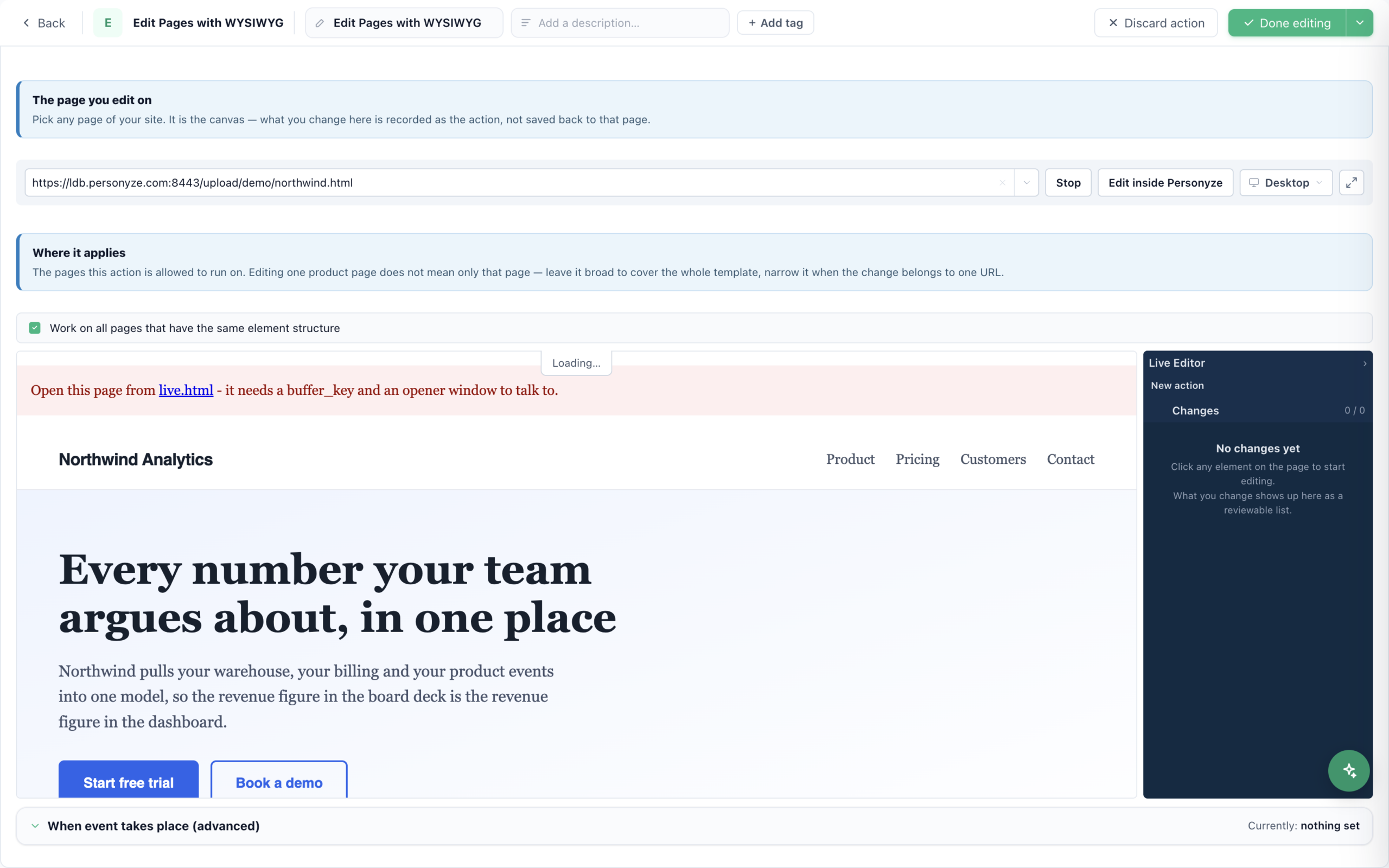
Dimensionner le canevas
Le sélecteur d’appareil prévisualise les largeurs ordinateur, tablette et mobile, et Custom accepte une largeur et une hauteur exactes — utile pour le seul point de rupture où votre design casse réellement. Expand the editing area masque les réglages et donne toute la largeur à la page ; Échap fait revenir les réglages. Le panneau Changes se masque de la même façon.
Modifier un élément
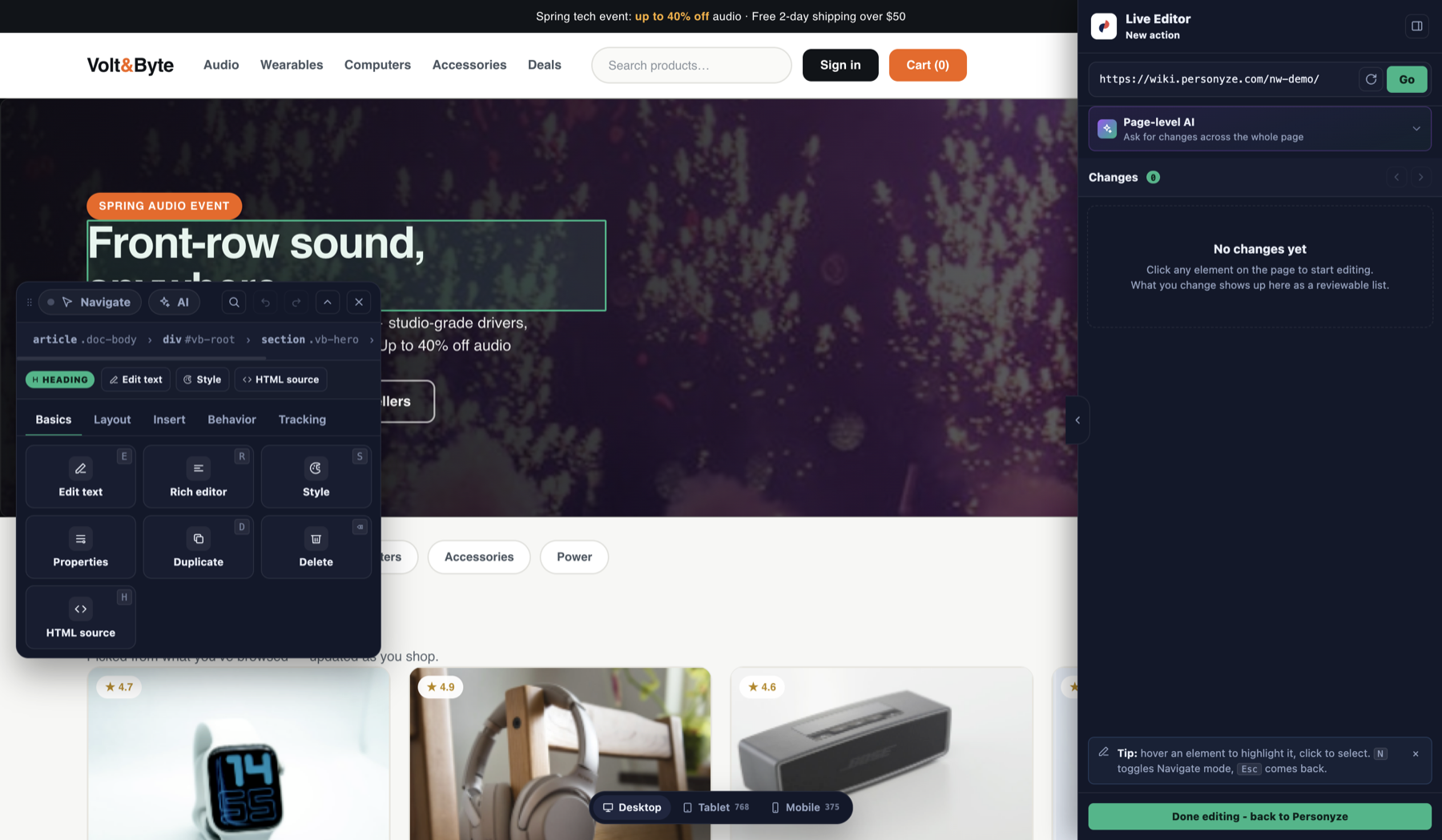
Survolez pour mettre en évidence, cliquez pour sélectionner — la barre d’outils flotte au-dessus de l’élément au lieu d’être dans une barre latérale. On y trouve : Edit text, Rich editor, Style, Properties, Duplicate, Delete, HTML source, avec un fil d’Ariane pour remonter dans le DOM et les onglets Basics / Layout / Insert / Behavior / Tracking.
Les variables visiteur dynamiques s’insèrent dans n’importe quel texte — « Bon retour parmi nous, {first_name} ».
Ajouter quelque chose à la page
La barre d’outils de l’élément comporte cinq onglets — Basics, Layout, Insert widget, Behavior, Tracking. Insert place du nouveau contenu avant, après ou dans l’élément choisi.
Éléments simples
Une image, un lien, une vidéo, du HTML personnalisé, ou un bloc — simple ou sous forme de boîte de message avec un bouton de fermeture. Le rôle d’un bouton se configure ensuite, dans l’onglet Behavior.
Widgets Canvas
Vingt-six des blocs propres au Canvas Builder peuvent être déposés directement dans votre page :
| Groupe | Widgets |
|---|---|
| Urgence et offres | Countdown · Coupon · Stock Urgency · Progress Bar · Prize Wheel |
| Texte et mise en page | Headline & Subtitle · Paragraph · Chip / Pill · Checklist · Divider · Icon · Rotating Text · Numbered Steps · Media + Text · Menu |
| Preuve et explication | FAQ / Accordion · Star Rating · Comparison Table · Testimonials · Logo Row · Image Slider |
| Interactifs | Form · AI Chat · AI Search |
| Raccordement | Personyze Placeholder |
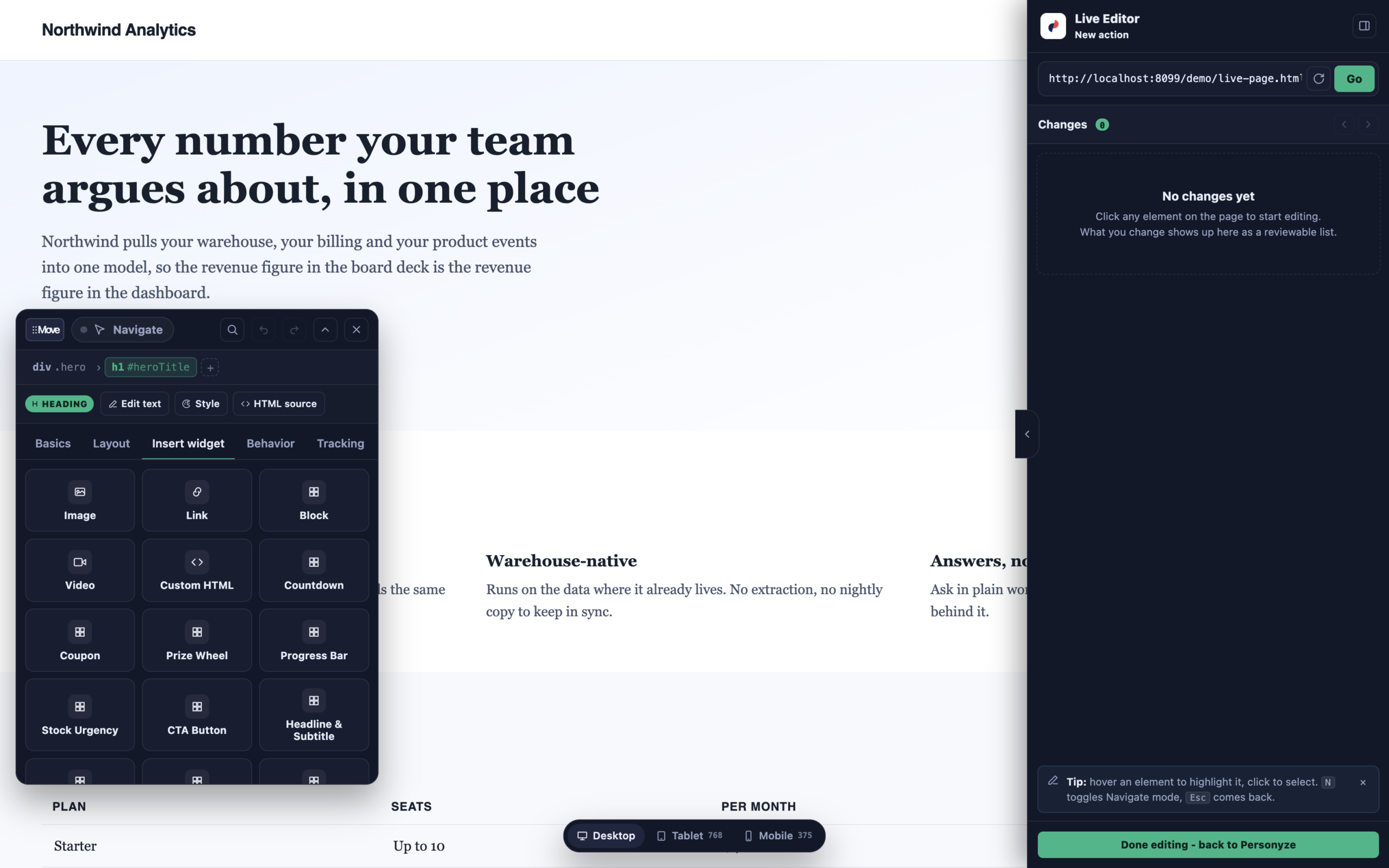
Un widget déposé dans votre page fonctionne — le compte à rebours défile, la roue tourne, le formulaire remonte ses données — car l’action embarque le même moteur que celui pour lequel le constructeur de blocs compile.
Les réglages du widget, après coup
Cliquez à nouveau sur un widget inséré et vous obtenez ses réglages — pas le HTML qu’il a produit. Les mêmes choix que dans le Canvas, sur deux onglets :
- Où le placer — avant, dans ou après l’élément choisi, défini dans le panneau propre au widget.
- Content — ce qu’il dit et ce qu’il fait. L’échéance et les libellés d’unités d’un compte à rebours ; le code et le style de révélation d’un coupon ; les segments et probabilités d’une roue ; les questions d’une FAQ ; les lignes d’un tableau comparatif.
- Style — couleurs, tailles, coins, espacements, animation.
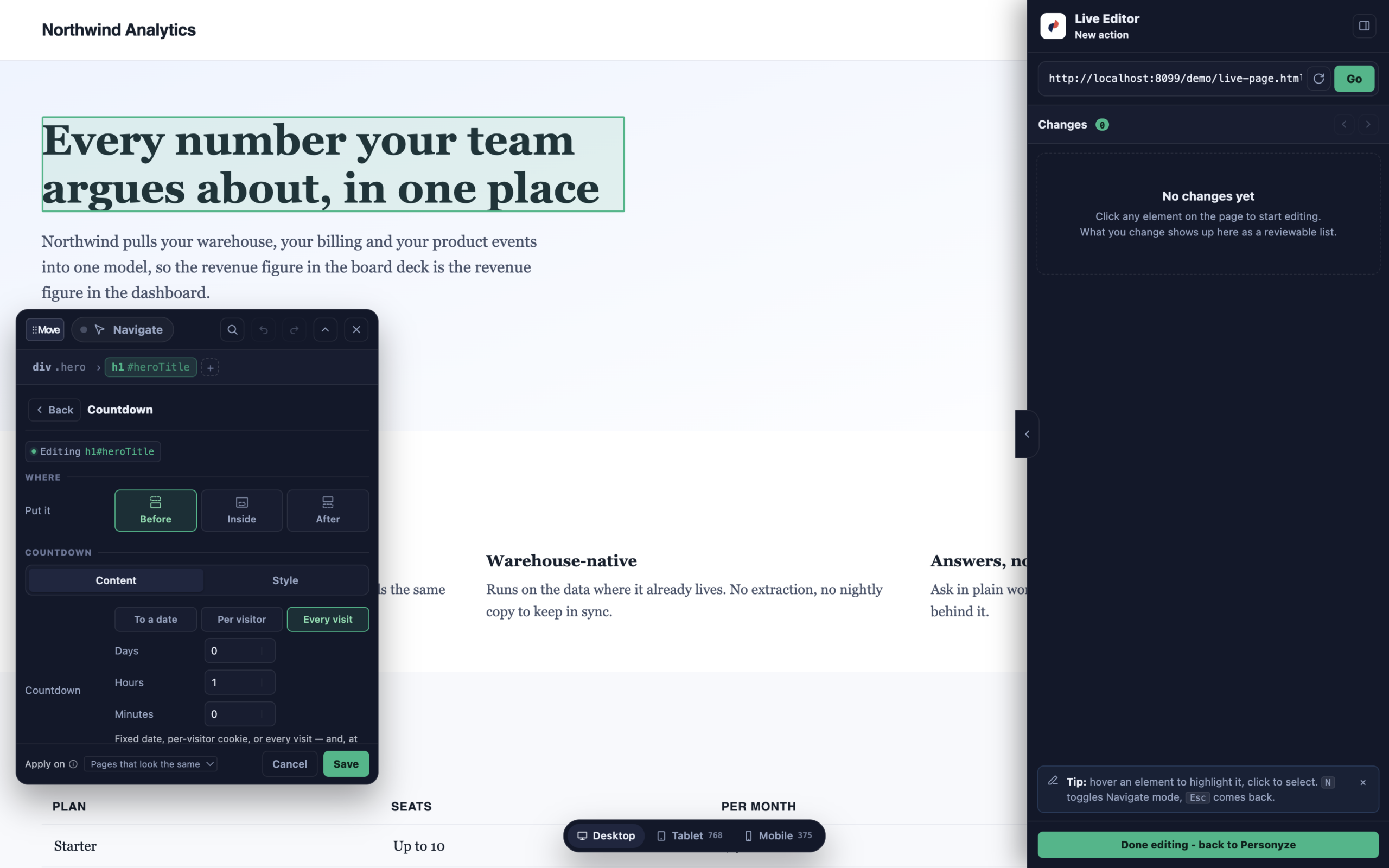
Les widgets les plus riches en ont beaucoup : la Prize Wheel compte dix-neuf réglages, le Form seize, le CTA Button et le Media + Text treize chacun.
Un Logo Row ou un Image Slider n’a rien à afficher tant que vous ne lui avez pas donné d’images. L’élément vide que vous voyez est celui que vous êtes en train de remplir.
Quand la modification s’affiche, et ce à quoi elle réagit
Behavior → attendre quelque chose
Par défaut, une modification est appliquée dès que la page est prête. Sur une page qui se construit ensuite — un framework qui affiche côté client, une section chargée en différé — c’est trop tôt, et la modification tombe sur un élément qui n’existe pas encore.
Wait for accepte un sélecteur CSS (ou choisissez l’élément sur la page), éventuellement un texte que l’élément doit afficher, puis un délai supplémentaire en millisecondes. La modification attend que tout soit vrai.
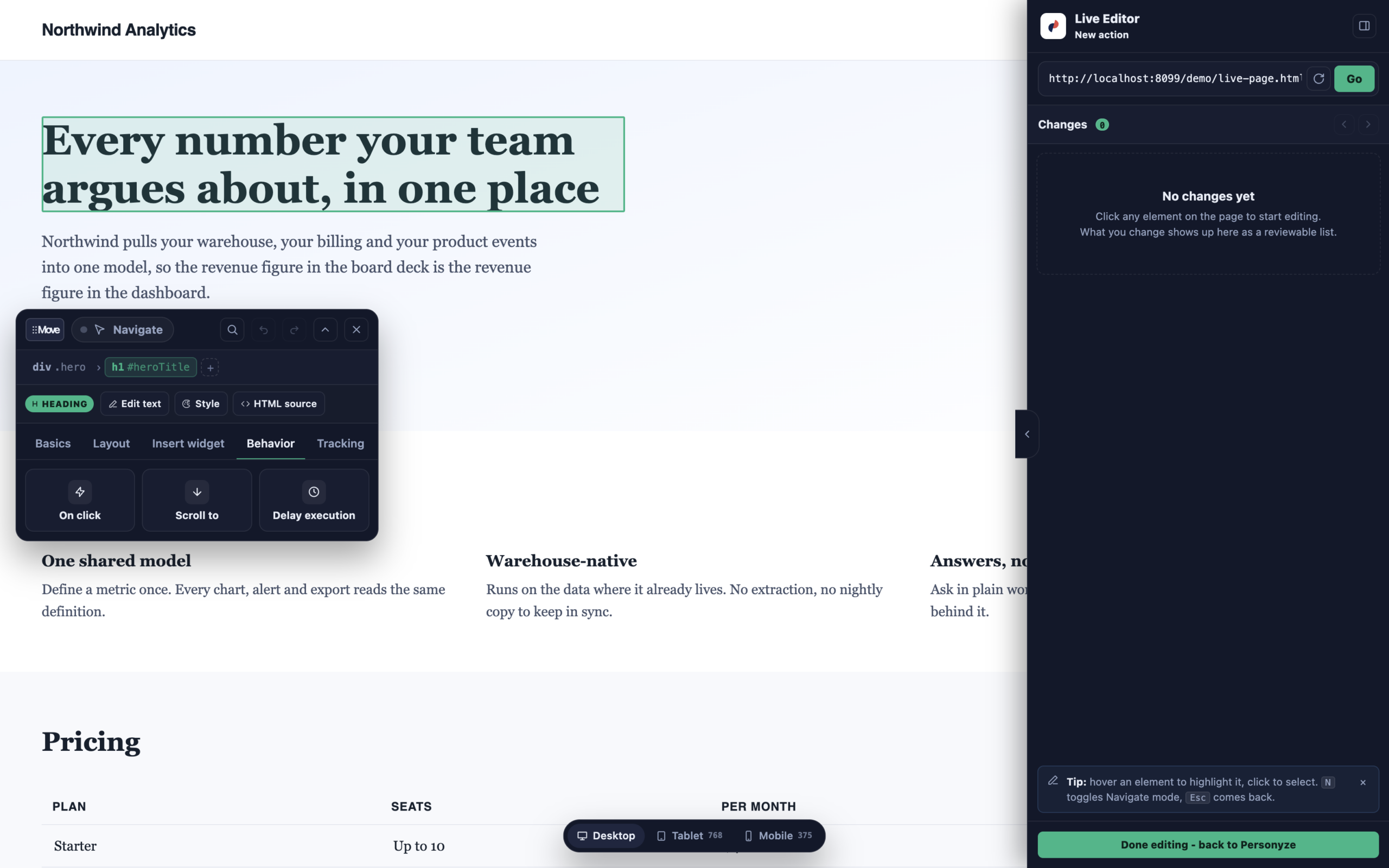
Behavior → au clic
Faites faire quelque chose à n’importe quel élément. Quand le visiteur clique dessus — ou le survole, le quitte, lui donne le focus, le lui retire, appuie sur une touche — alors :
- Dismiss an element from the page — c’est ainsi qu’on construit un bouton de fermeture.
- Execute another action — un élément ouvre le contenu d’une autre campagne.
- Execute custom JavaScript.
- Trigger a custom event or goal — pour que le clic compte comme une conversion.
- Scroll to vers un élément, aligné en haut, au milieu ou en bas de l’écran, avec un décalage et un mouvement fluide ou instantané.
Chacun peut s’exécuter une fois ou à chaque fois.
Suivi
Indiquez quel élément compte comme le clic pour le taux de clics de cette action. Sans cela, une action comportant plusieurs liens compte tous les clics de la même façon, et le CTR répond à une question que personne n’a posée.
Le panneau Changes
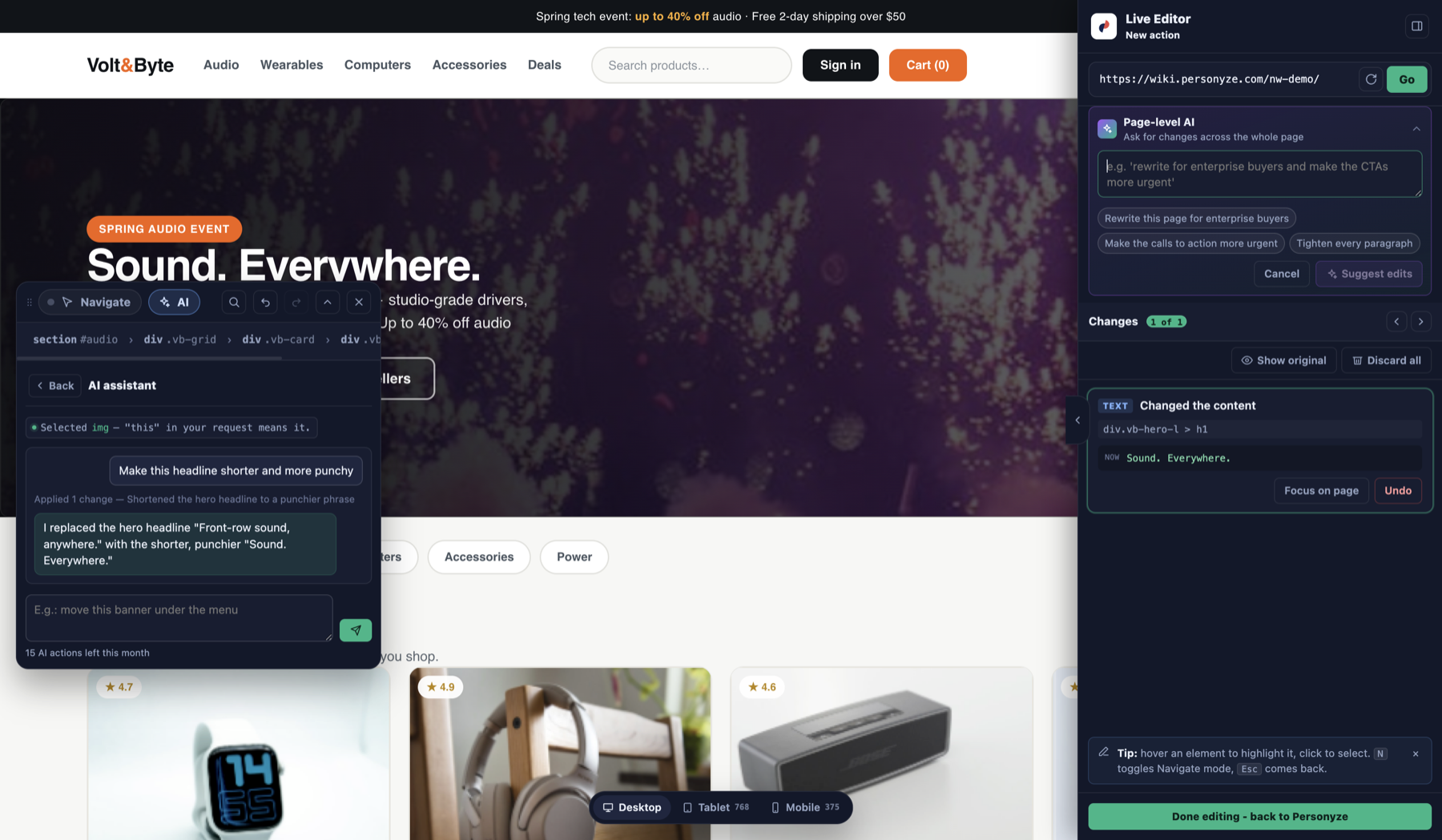
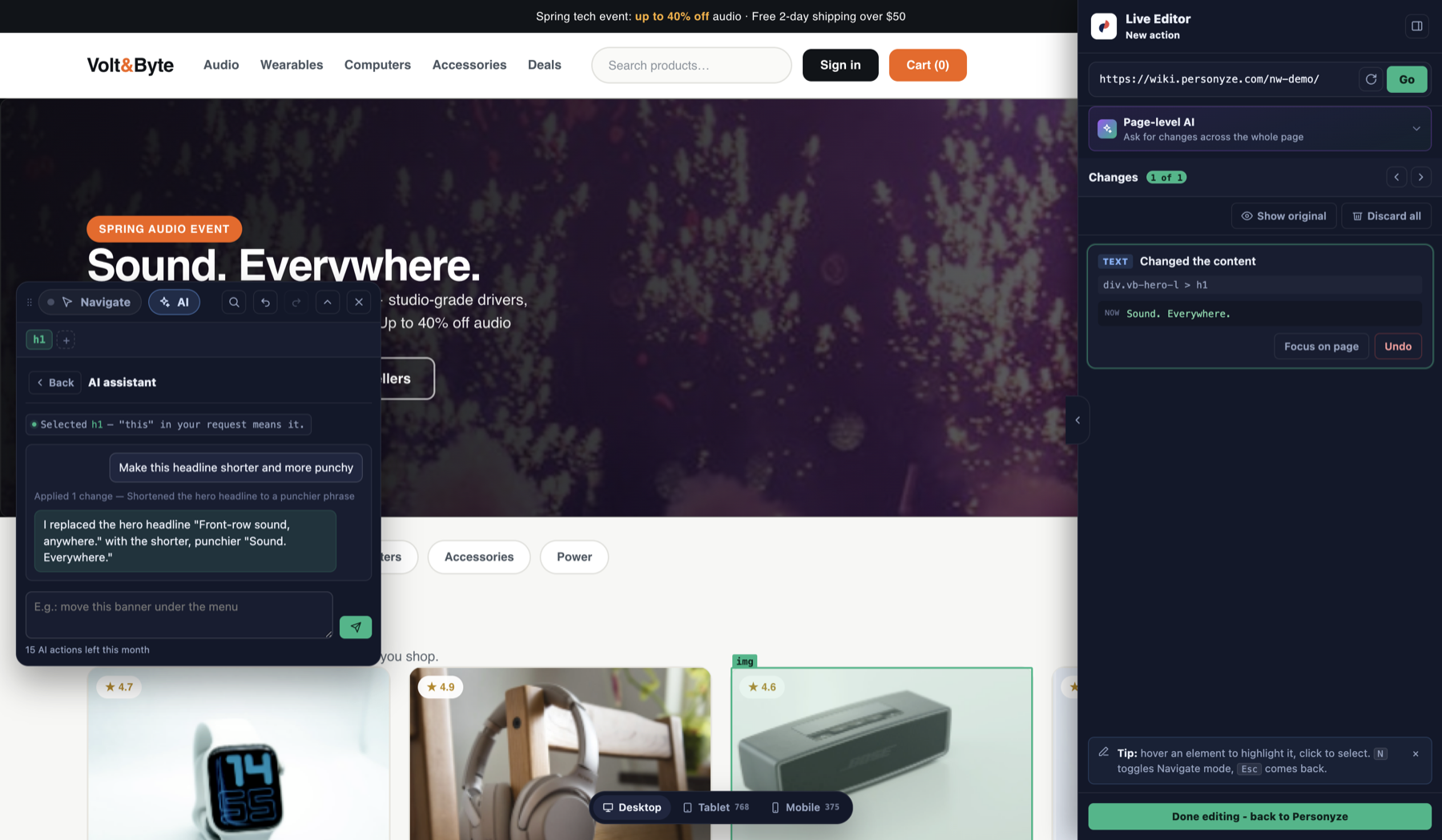
Chaque modification arrive dans le panneau de droite sous forme de ligne vérifiable — une étiquette de type de modification, une description de ce qui a réellement changé (pas seulement « Style ») et l’élément ciblé.
- Undo / Redo parcourent l’historique. Le Undo d’une ligne annule cette modification et tout ce qui suit, et la ligne indique « annulé — ne sera pas enregistré » jusqu’à ce que vous fassiez Redo.
- Focus on page fait défiler jusqu’à l’élément et le met en évidence.
- Show original annule toutes les modifications pour que vous voyiez la page telle qu’elle est arrivée. Rien n’est perdu — appuyez à nouveau pour les rétablir. L’édition est suspendue pendant la comparaison, et c’est voulu : une modification faite sur l’original serait enregistrée sur une page qui n’est pas celle que voient vos visiteurs.
- Discard all vide la liste, après confirmation.
Rien n’est enregistré tant que vous n’avez pas sauvegardé l’action : rien de tout cela ne peut donc faire perdre un travail déjà enregistré.
IA intégrée
Deux niveaux, qui produisent tous deux des lignes de modification ordinaires — vérifiables et annulables exactement comme vos propres modifications.
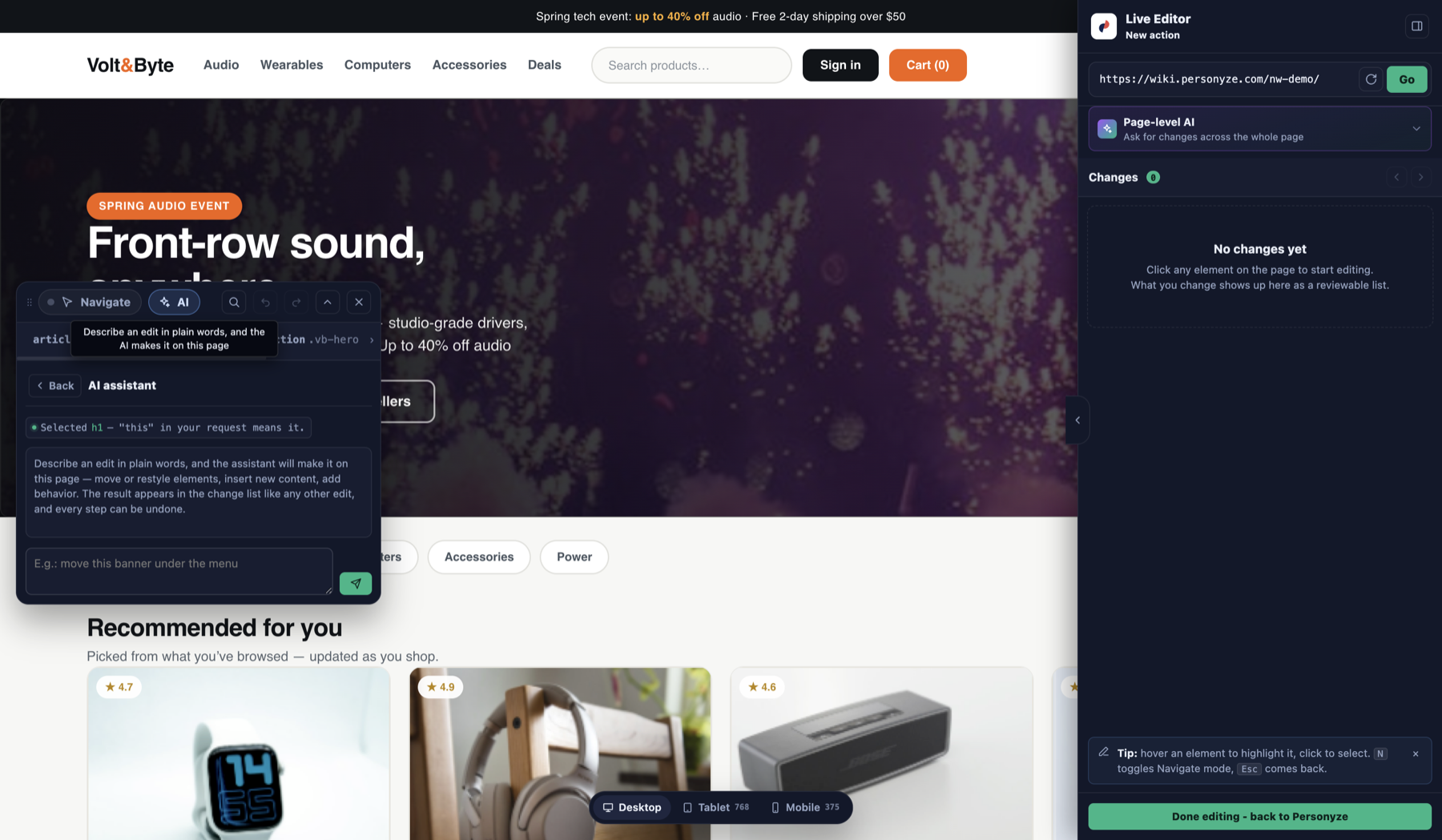
Par élément
Avec un élément sélectionné, décrivez le remplacement avec des mots simples. « Ceci » désigne l’élément sélectionné. Vous pouvez aussi décrire la modification à voix haute au lieu de la taper.
Sur toute la page
La carte en haut du panneau Changes accepte une consigne visant l’ensemble : « Réécris cette page pour les acheteurs grands comptes », « Rends les appels à l’action plus pressants », « Resserre chaque paragraphe ». Suggest edits propose des consignes toutes prêtes si vous préférez choisir plutôt qu’écrire. L’IA examine la page, applique ses modifications sous forme d’enregistrements de modification, et résume ce qu’elle a fait en quelques phrases simples.
Varier selon l’audience
Une action Live s’affiche pour l’audience ciblée par la campagne. Pour plusieurs variantes — un titre différent par langue ou par segment — ajoutez une action Live par variante avec son propre ciblage, ou faites-les tourner en cas partagés et laissez les résultats décider.
Voir aussi
- Variables dynamiques dans l’éditeur
- Canvas Builder — quand vous voulez construire quelque chose de nouveau plutôt que modifier l’existant.
- Popup et bannière — ajouter du contenu par-dessus la page au lieu de la modifier.
- Plafonds de fréquence — la fréquence à laquelle la modification est appliquée.