
Les algorithmes de Personyze apprennent les ventes croisées à partir du comportement — « les personnes qui ont acheté X ont aussi acheté Y ». Cela fonctionne pour un catalogue établi, avec un historique d’achats. Cela n’aide pas pour un produit lancé hier, ni pour une association que vous connaissez mieux que les données. Dans ces cas-là, c’est vous qui définissez les paires.
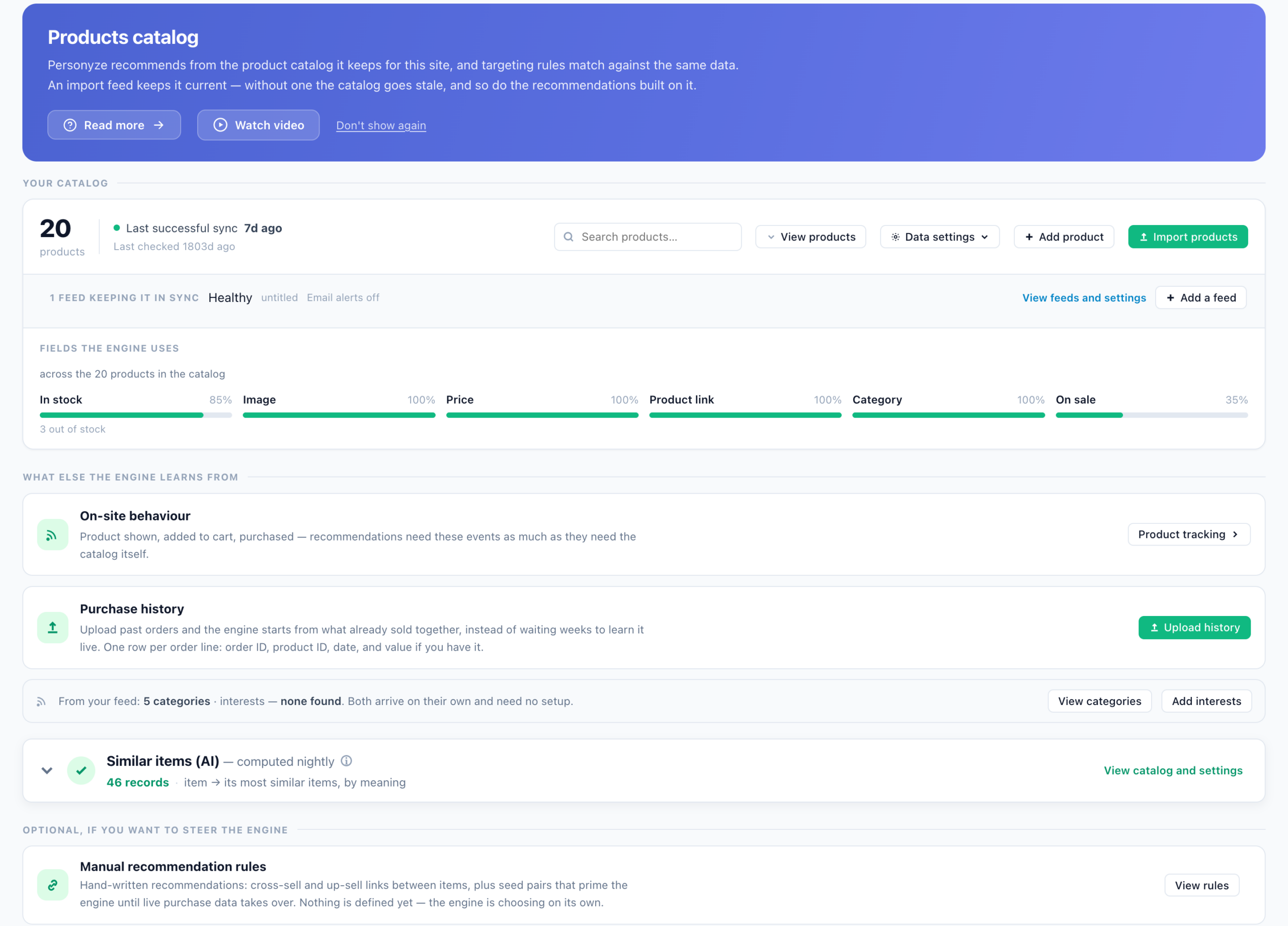
Où : Paramètres → Configuration des recommandations → Catalogue produits → Règles de recommandation manuelles → Voir les règles. Trois sections facultatives s’ouvrent : Liens de vente croisée manuels, Liens de montée en gamme manuels et Ventes croisées générées par le système — données d’amorçage.
Quand vos propres paires sont le bon choix
- Lancements de nouveaux produits — aucune donnée d’achat n’existe encore, mais vous savez ce qui va avec le nouvel élément.
- Lots stratégiques — un téléphone avec cette coque et ce chargeur, quoi que les données seules fassent ressortir.
- Marge — associez vos accessoires à plus forte marge aux produits à fort volume, même quand d’autres éléments sont plus populaires.
- Sélections éditoriales — vos merchandisers connaissent les associations que les données ratent : appareil photo, objectif et sac.
- Une solution de repli derrière « achetés ensemble » — quand une vente croisée apprise revient vide pour un nouveau produit, vos paires remplissent quand même le widget.
Liens de vente croisée et de montée en gamme
| Section | Paires | Utilisée par la carte du sélecteur |
|---|---|---|
| Liens de vente croisée manuels | élément de base → élément recommandé | Ventes croisées gérées |
| Liens de montée en gamme manuels | élément de base → élément de plus grande valeur | Montées en gamme, basé sur votre catalogue de montée en gamme importé |
Chaque section affiche Configuré dès qu’elle contient des paires, Non défini jusque-là. Ajoutez des paires à la main avec Nouveau lien — choisissez les produits Objet et les produits Lié, et chaque combinaison devient un lien — ou Importer un fichier CSV ou TSV et associez ses deux colonnes. Un lien par ligne, les deux produits désignés par leur ID interne :
Subject Internal ID,Linked Internal ID
AQB14X,AQB15X
AQB15X,AQB14X
BARR4FJ3,LABAR4114
📥 Télécharger le modèle de vente croisée / montée en gamme — le même fichier fonctionne pour les deux sections.
- Les liens sont à sens unique. Pour recommander deux produits l’un pour l’autre, ajoutez les deux lignes, comme les deux premières ci-dessus.
- Un partenaire, plusieurs sujets. Un chargeur ou une coque peut être lié à chaque téléphone compatible. Il n’y a pas de limite par sujet ; un widget en affiche généralement 3 à 5.
- Exporter télécharge les paires dans les deux mêmes colonnes, et Trouver l’ID interne permet de les rechercher.
Les utiliser dans un widget
Dans le sélecteur d’algorithmes d’une campagne de recommandations, les deux cartes se trouvent dans le groupe Ventes croisées, co-vues et montées en gamme :
| Carte | Ce qu’elle affiche |
|---|---|
| Ventes croisées gérées | « Ventes croisées depuis un catalogue que vous importez et entretenez vous-même. » Sur la page Accueil, elle lit les paires de chaque produit consulté par le visiteur ; sur une page Produit, l’élément consulté récemment ; sur Panier, le contenu du panier ; sur Merci, la commande. |
| Montées en gamme | « Alternatives plus chères au produit actuel ou aux articles du panier. » Sur une page Produit, Basé sur vaut par défaut votre catalogue de montée en gamme importé (ses autres choix sont appris du comportement). Sur Panier et Merci, elle lit toujours vos liens de montée en gamme. |
Comme solution de repli. Dans la carte Sortie de l’éditeur, Algorithmes de repli → Ajouter un repli permet de placer Ventes croisées gérées derrière une vente croisée apprise comme Ventes croisées ou Dernier article acheté : ceux qui l’ont acheté ont aussi acheté. Voir Définir des solutions de repli pour les recommandations.
Emplacements courants : un widget « va bien avec » sur la page produit et un widget « complétez votre équipement » dans le panier. Dans les campagnes e-mail, Montée en gamme pour les articles achetés (dans le groupe A effectué un achat) lit vos liens de montée en gamme.
Jeux d’amorçage : amorcer le moteur
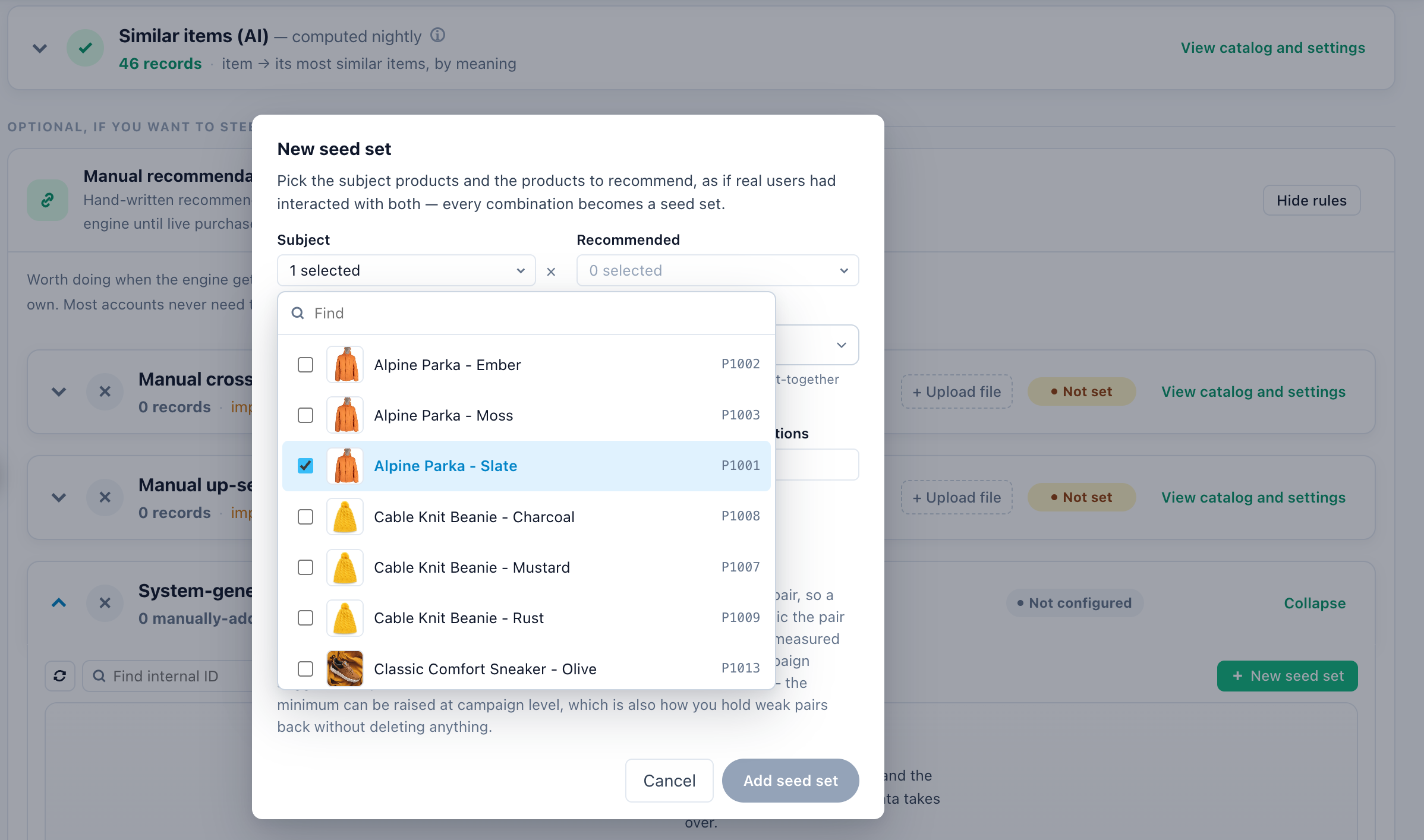
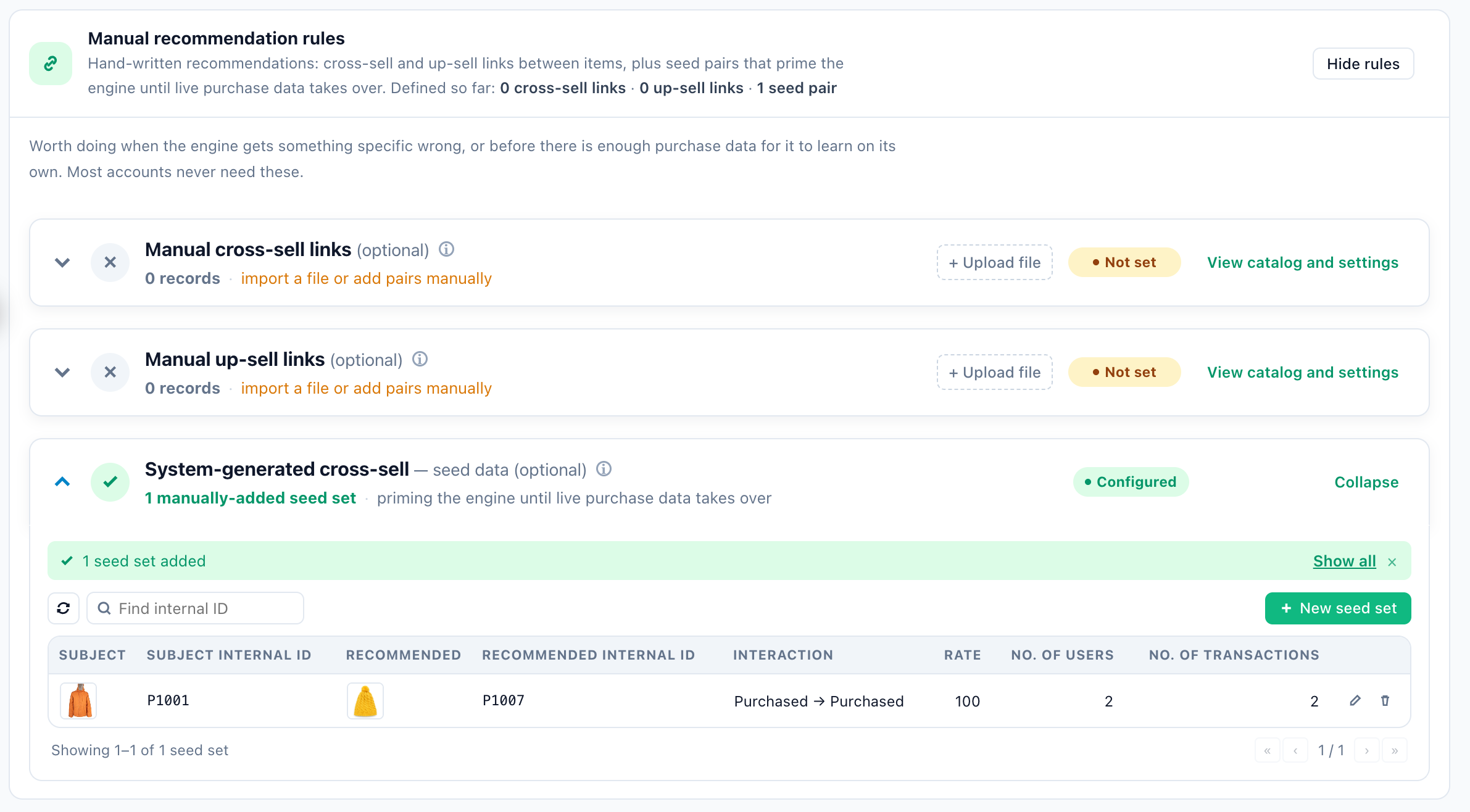
Ventes croisées générées par le système — données d’amorçage amorce les algorithmes d’apprentissage avant qu’ils n’aient vu de vrais achats. Un jeu d’amorçage indique à Personyze qu’une paire de produits a fait l’objet d’interactions conjointes, comme si de vrais utilisateurs l’avaient fait, et le moteur les recommande l’un pour l’autre jusqu’à ce que les données d’achat réelles prennent le relais. Cela convient à un tout nouveau catalogue, encore sans comportement.
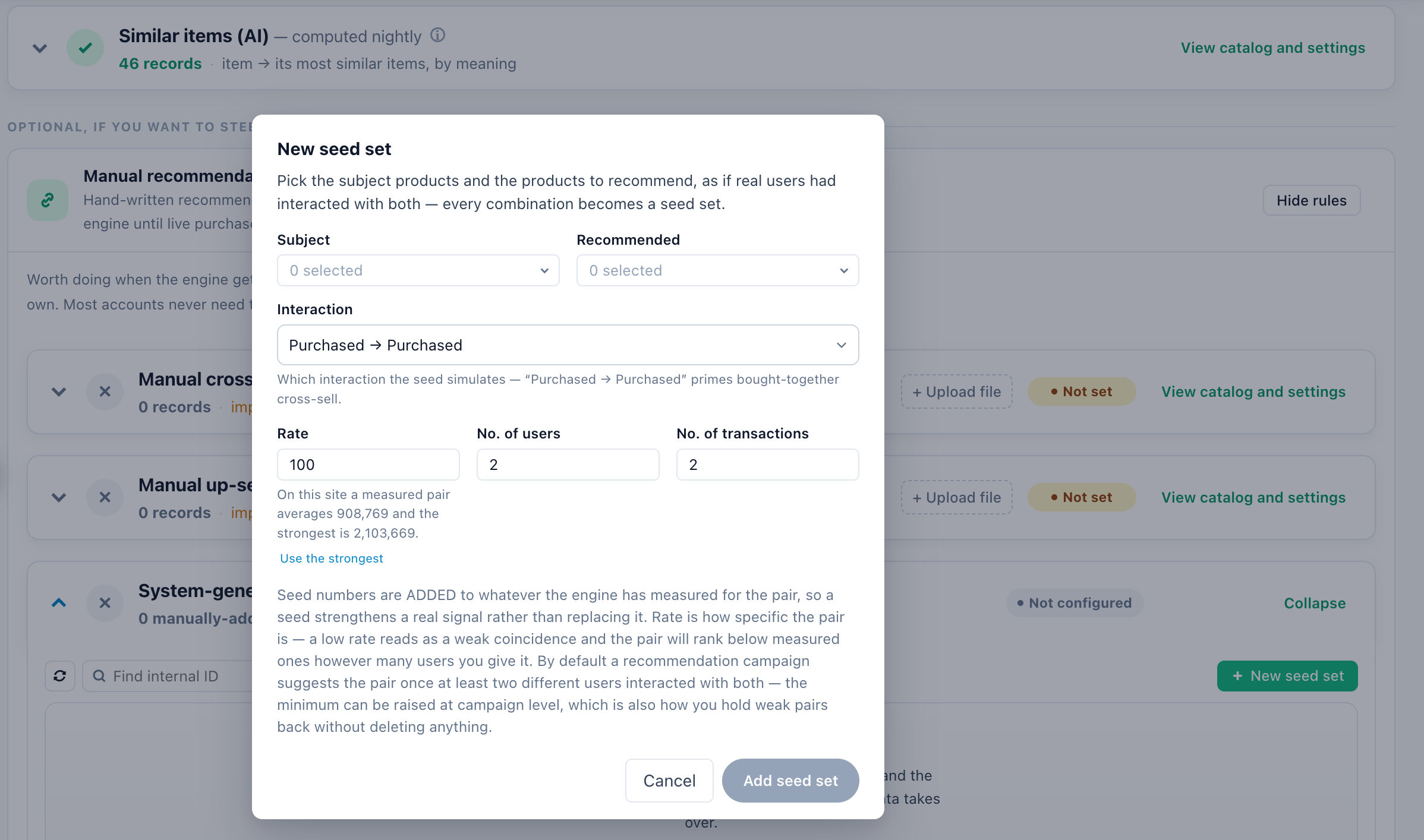
- Les amorçages s’ajoutent à ce qui est mesuré. Selon les termes de la boîte de dialogue : « Les nombres d’amorçage s’AJOUTENT à ce que le moteur a déjà mesuré pour la paire : un amorçage renforce donc un signal réel au lieu de le remplacer. »
- Donnez-lui au moins deux utilisateurs. Par défaut, une campagne de recommandations ne suggère une paire qu’une fois qu’au moins deux utilisateurs différents ont interagi avec les deux produits.
- Le taux indique à quel point la paire est spécifique. Un taux faible se lit comme une coïncidence faible et se classe derrière les paires mesurées, quel que soit le nombre d’utilisateurs que vous lui donnez. Quand votre site dispose de données, la boîte de dialogue affiche la paire mesurée moyenne et la plus forte, avec Utiliser la plus forte.
- Les amorçages alimentent les cartes apprises, comme Ventes croisées. Ventes croisées gérées ne lit que vos liens.
- Pour modifier un jeu d’amorçage, changez ses nombres ; les mettre tous les trois à 0 le supprime.
Bonnes pratiques
- Mélangez vos paires avec des paires apprises. Utilisez les vôtres pour les produits phares et les associations stratégiques ; laissez les ventes croisées apprises gérer la longue traîne.
- Actualisez au moins une fois par mois. Les anciens éléments reviennent vous hanter quand ils ressurgissent comme partenaires de produits actuels.
- Contrôlez les sujets qui ont perdu leurs paires. Après chaque import, exportez les liens ou faites une recherche avec Trouver l’ID interne, et vérifiez que vos produits clés ont toujours des partenaires. Un sujet qui n’en a aucun n’obtient rien de cette carte — seulement ce que renvoient les solutions de repli du widget.
- Testez en A/B vos paires face aux paires apprises. Faites tourner Ventes croisées gérées et une vente croisée apprise comme deux variations sur les mêmes pages avant de généraliser une approche à tout le catalogue.
Voir aussi
- Configurer le flux de produits / de contenu — l’écran du catalogue où se trouvent ces sections.
- Algorithmes de recommandation — toutes les cartes du sélecteur.
- Importer des flux et des fichiers de données — formats de fichier et SFTP.
- Buy Together — un design de lot pour les ventes croisées.