L’authentification unique (SSO) permet à votre équipe d’accéder à Personyze avec le fournisseur d’identité existant de votre organisation — Auth0, Okta, OneLogin, Microsoft Entra ID (Azure AD), Google Workspace, etc. Au lieu de gérer un ensemble distinct d’identifiants Personyze, votre IdP devient la source de vérité : quand vous y désactivez un utilisateur, son accès à Personyze disparaît aussi.
Quand le SSO est pertinent
- Équipes d’entreprise dotées d’annuaires d’utilisateurs gérés centralement par l’informatique.
- Environnements soumis à la conformité, où l’attribution et le retrait des accès doivent passer par un seul système d’identité.
- Déploiements Personyze plus importants, avec plus de 5 utilisateurs, où la gestion individuelle des mots de passe devient une charge.
- Organisations qui utilisent la MFA partout — le SSO hérite de l’application de la MFA par votre IdP, donc Personyze exige automatiquement la MFA sans configuration séparée.
Fonctionnement du SSO dans Personyze
Personyze agit comme fournisseur de services SAML 2.0. Votre IdP émet des assertions SAML quand les utilisateurs s’authentifient, Personyze les accepte, et un utilisateur Personyze est créé (ou associé, s’il existe déjà) à partir de l’e-mail de l’assertion. Après la configuration initiale :
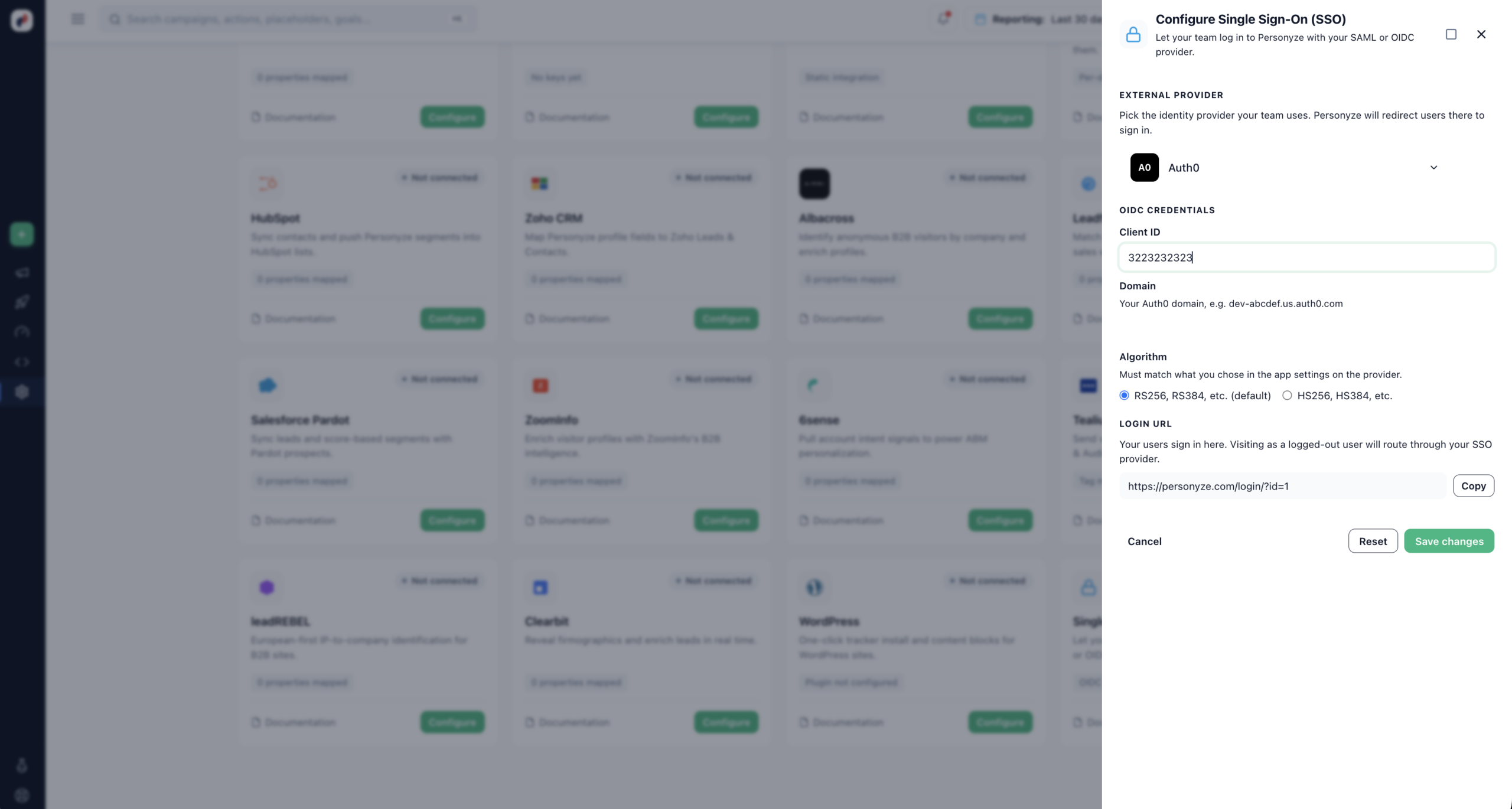
- Les utilisateurs se rendent sur votre page de connexion Personyze et cliquent sur Se connecter avec le SSO.
- Ils sont redirigés vers votre IdP pour s’authentifier.
- En cas de succès, l’IdP renvoie à Personyze une assertion SAML signée.
- Personyze les connecte, en créant le compte utilisateur à la première connexion si nécessaire.
Gérer les clients SSO
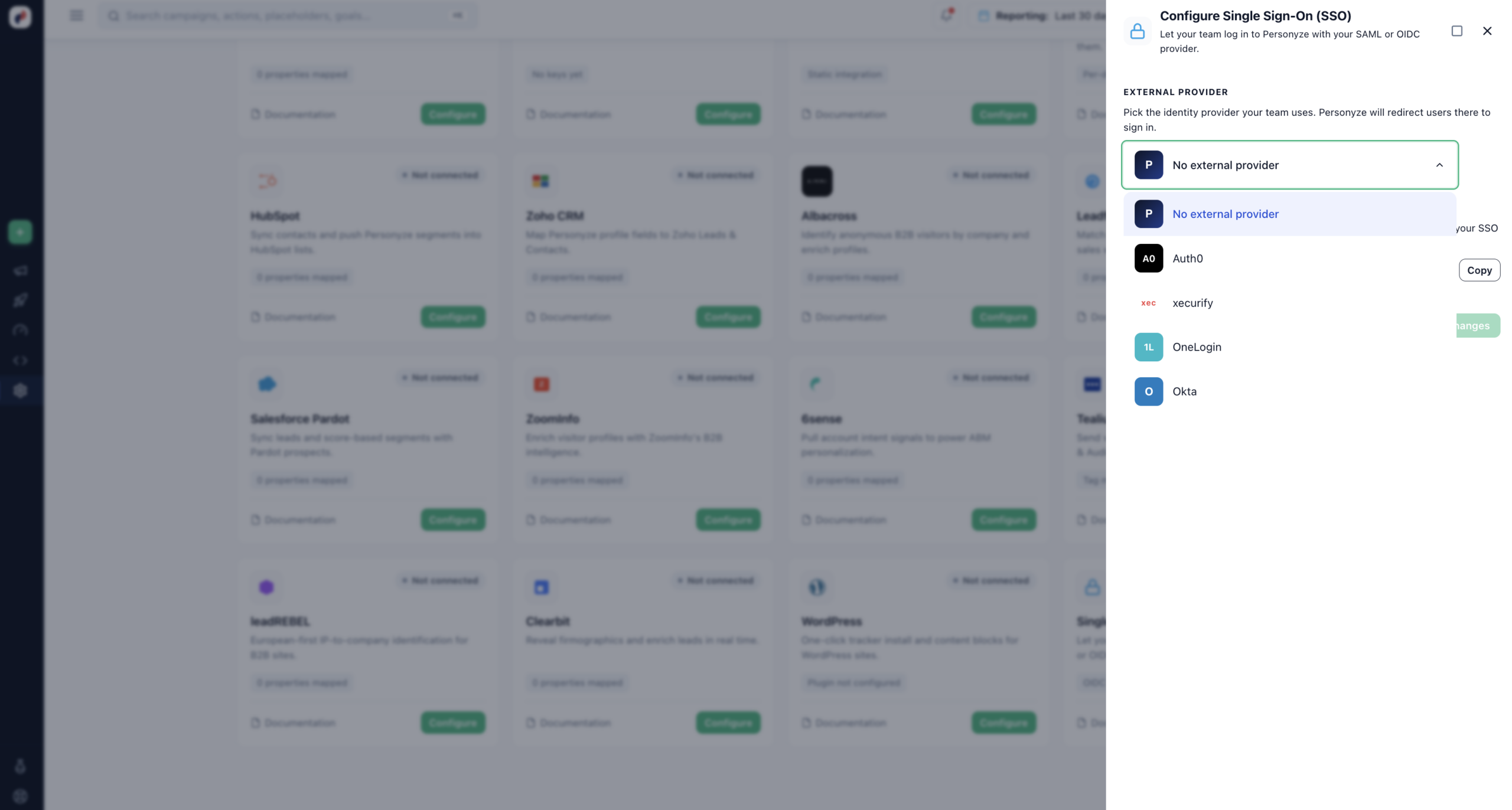
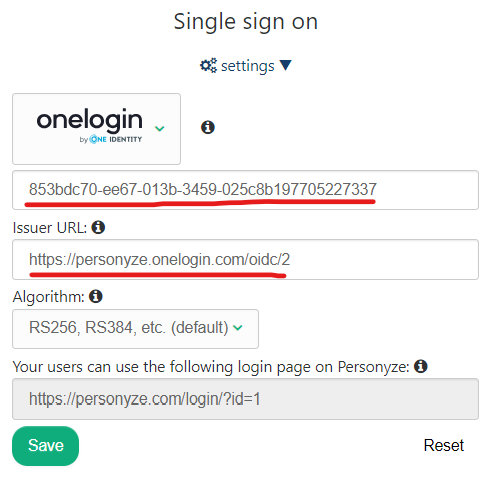
Le SSO se configure par compte Personyze dans Admin Console → Paramètres → Intégrations → Authentification unique. Vous pouvez configurer plusieurs clients SSO si vous prenez en charge plusieurs IdP (rare, mais utile pour les organisations mère/filiales).
Guides de configuration par fournisseur
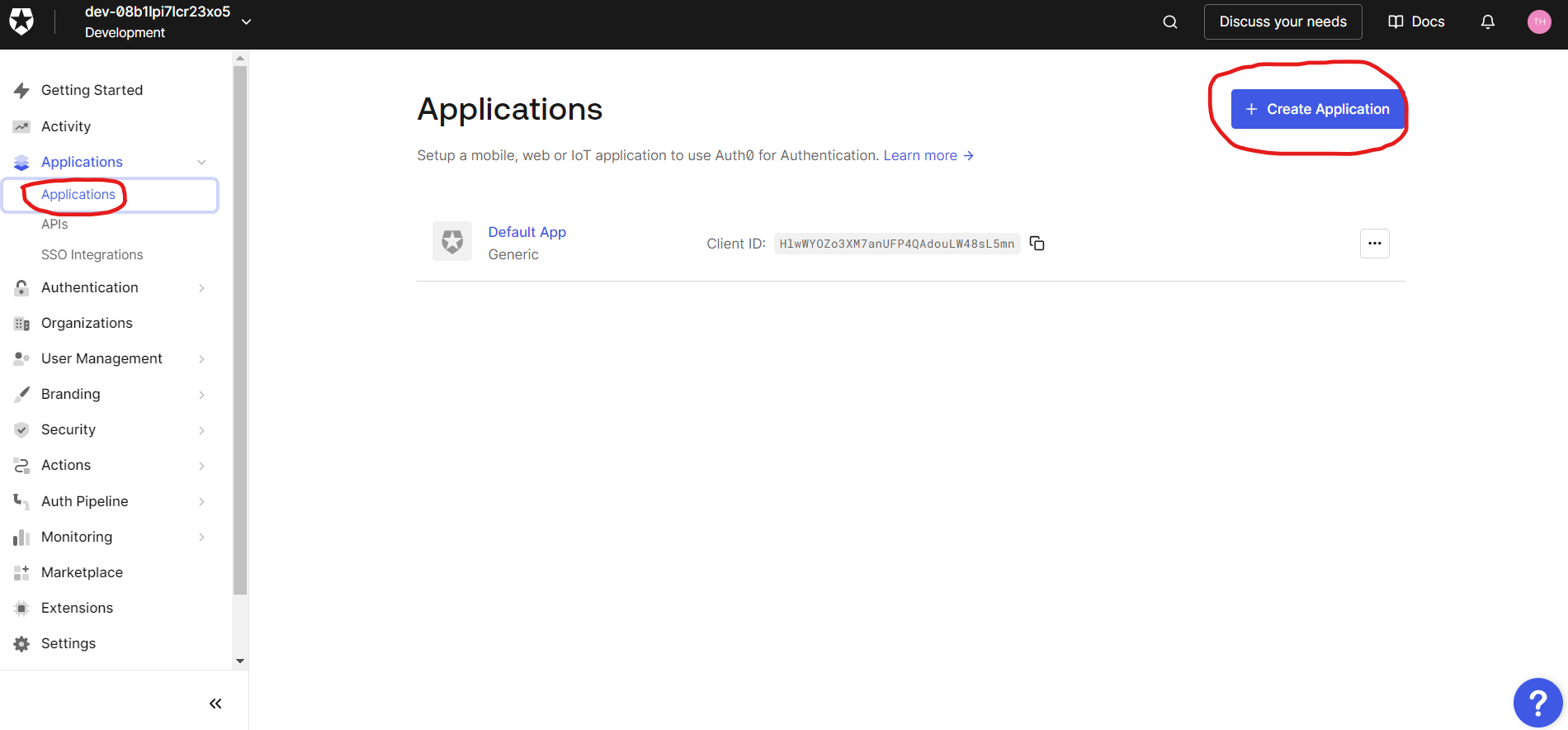
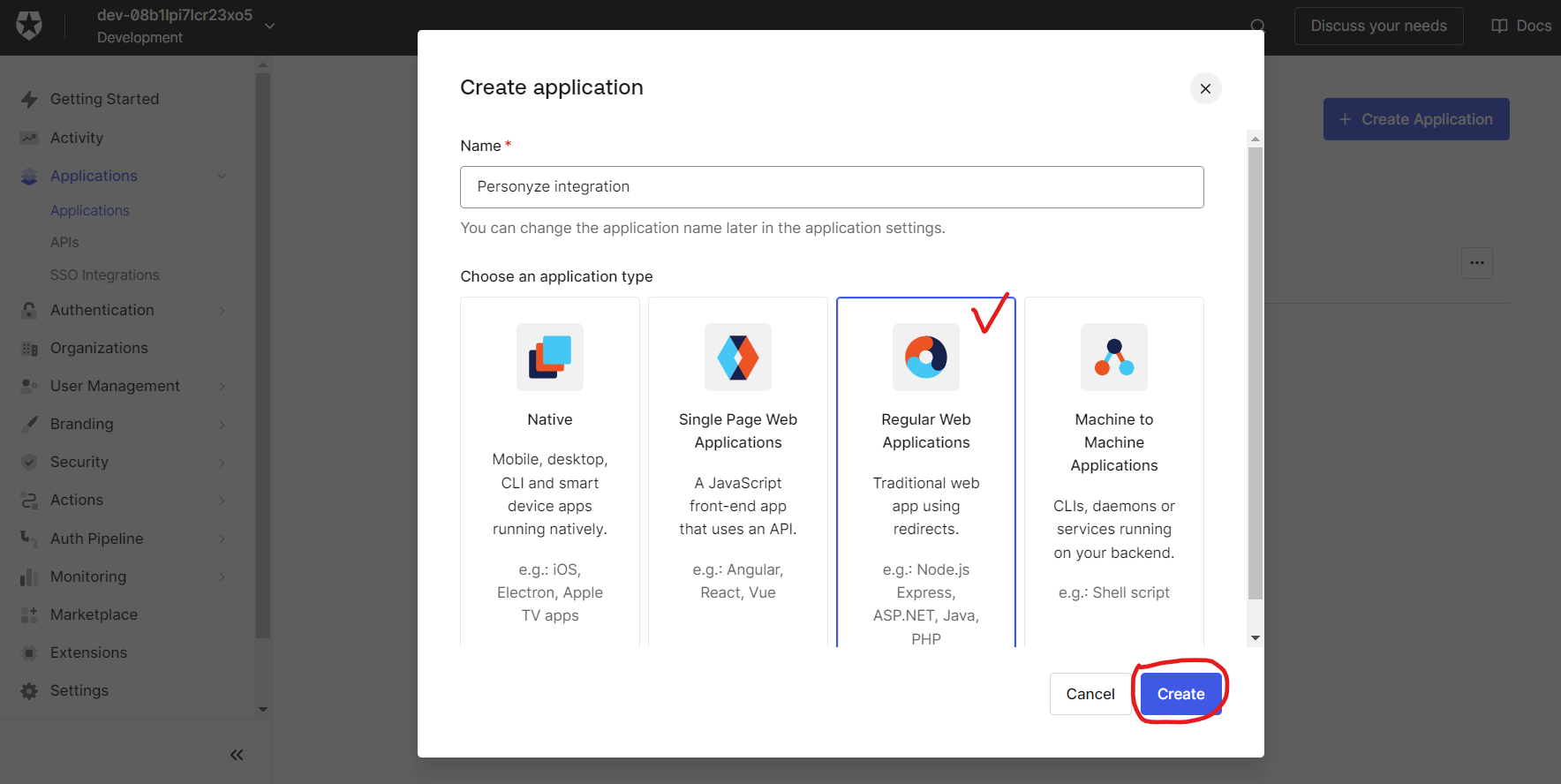
Chaque IdP majeur a sa propre interface pour créer une application SAML et échanger des métadonnées avec Personyze. Des captures d’écran pas à pas pour les fournisseurs les plus courants figurent ci-dessous — choisissez le vôtre et suivez la section correspondante.
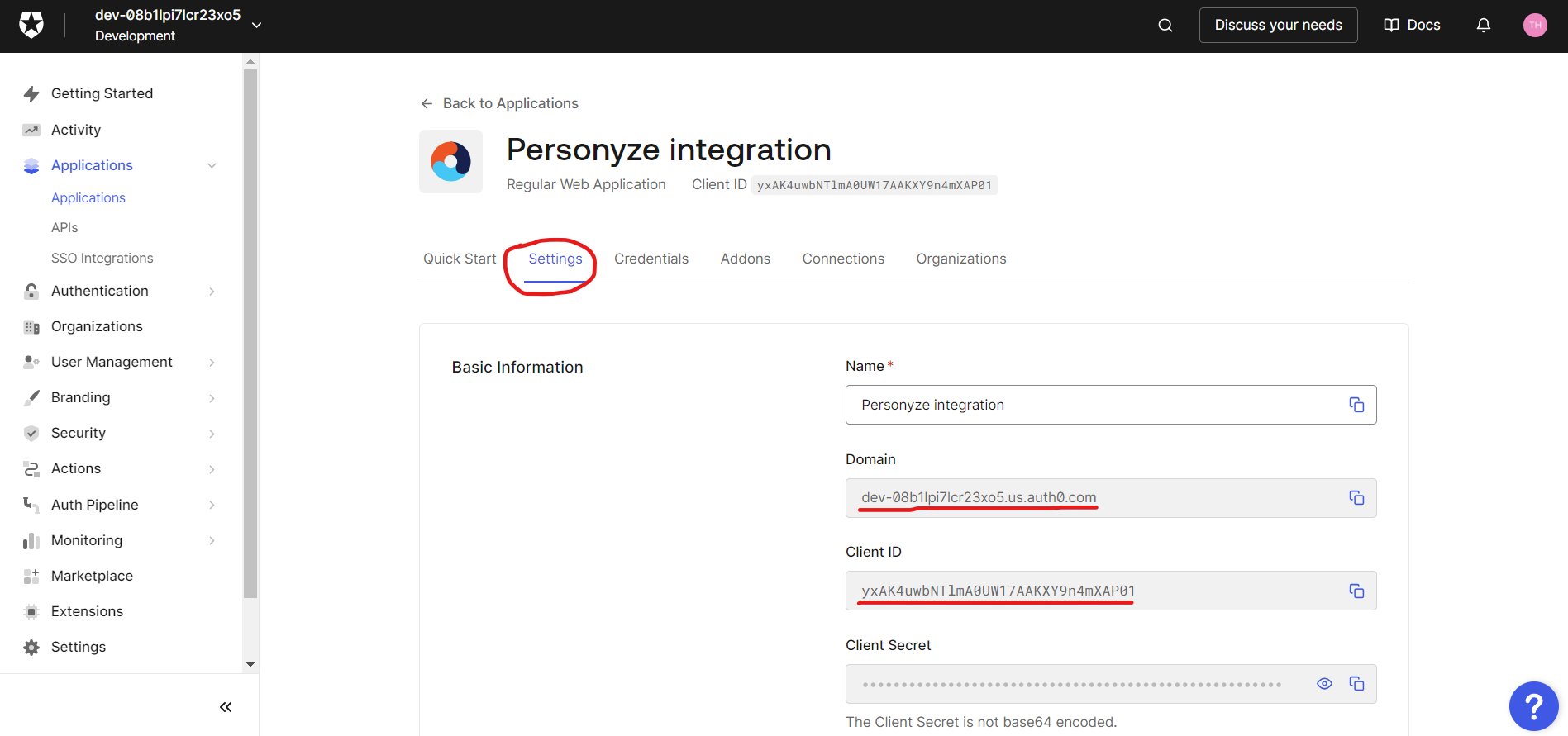
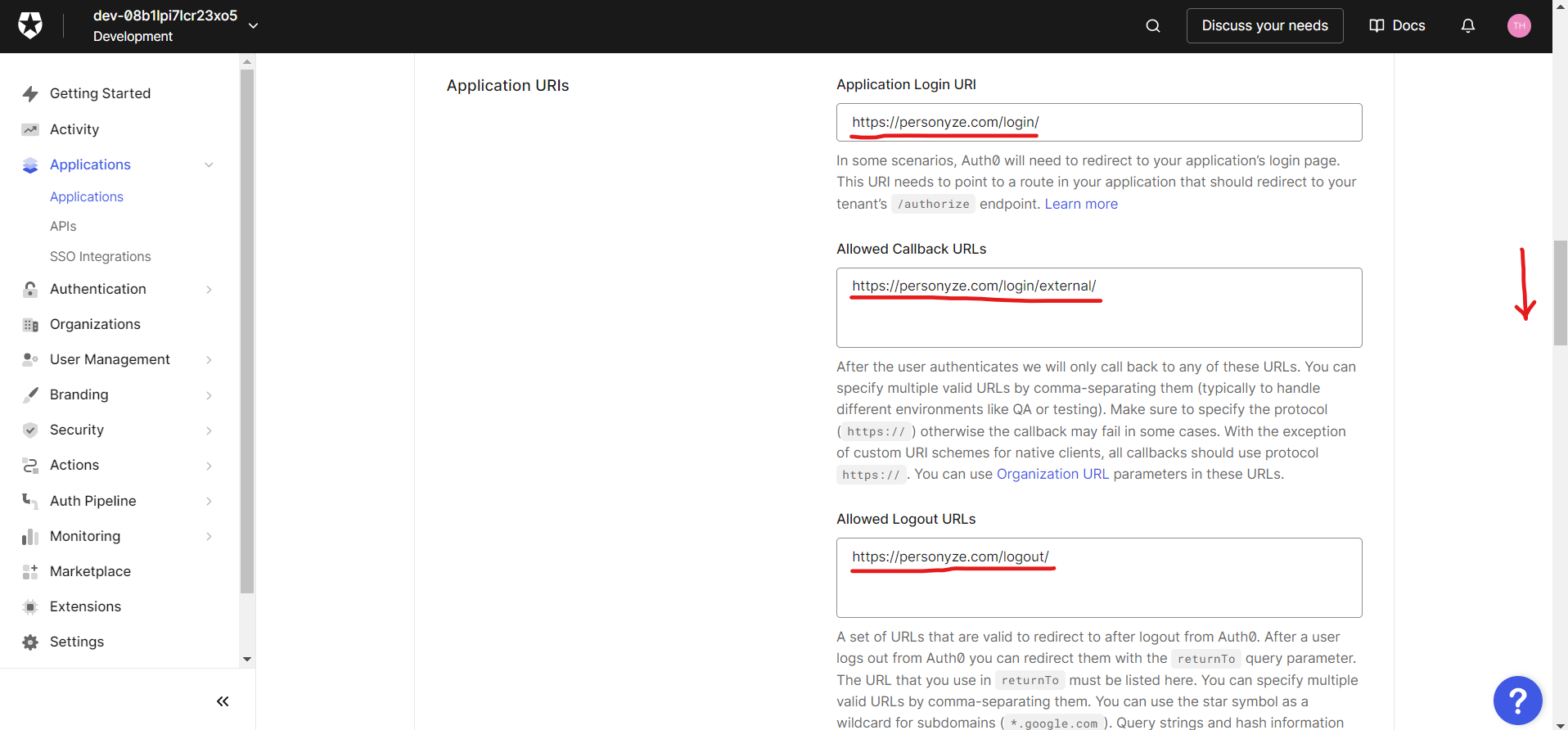
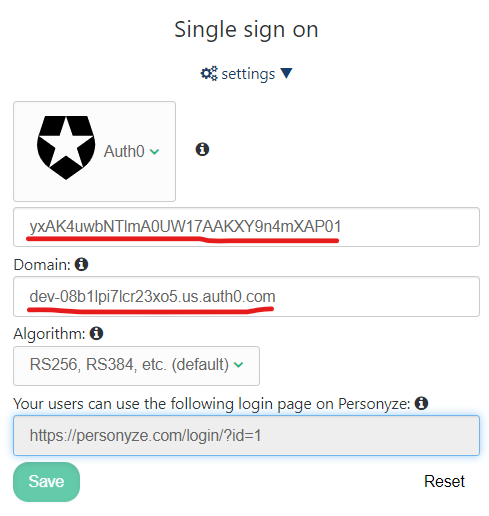
- Activer le SSO avec Auth0
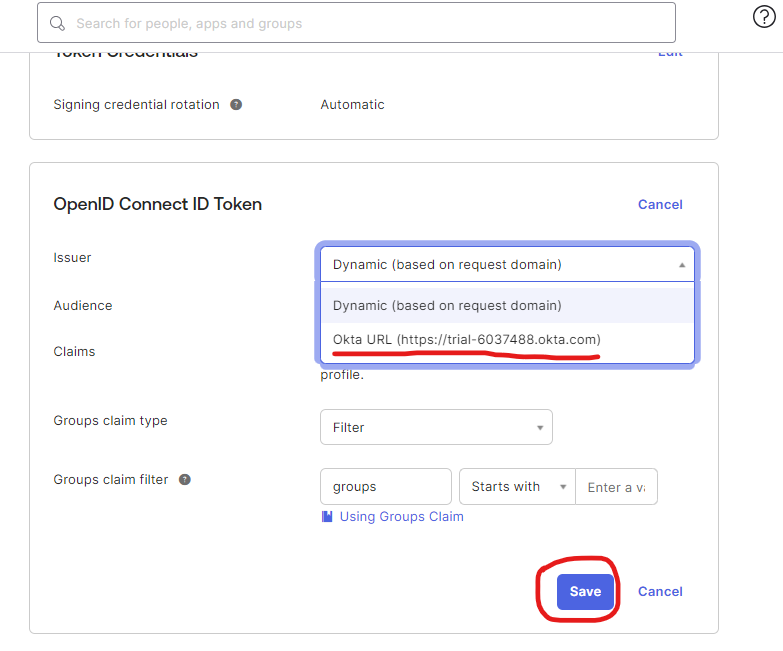
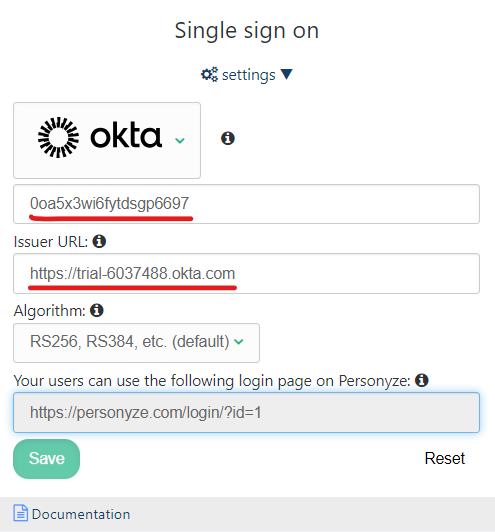
- Activer le SSO avec Okta
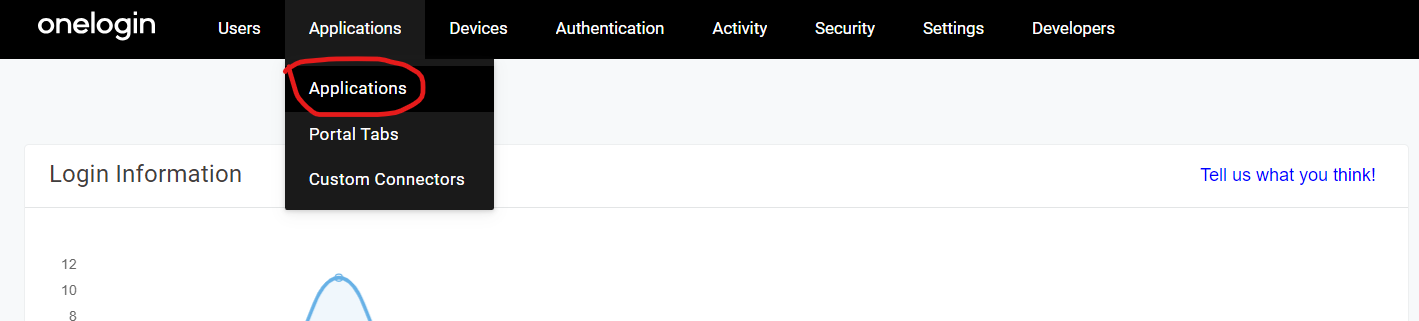
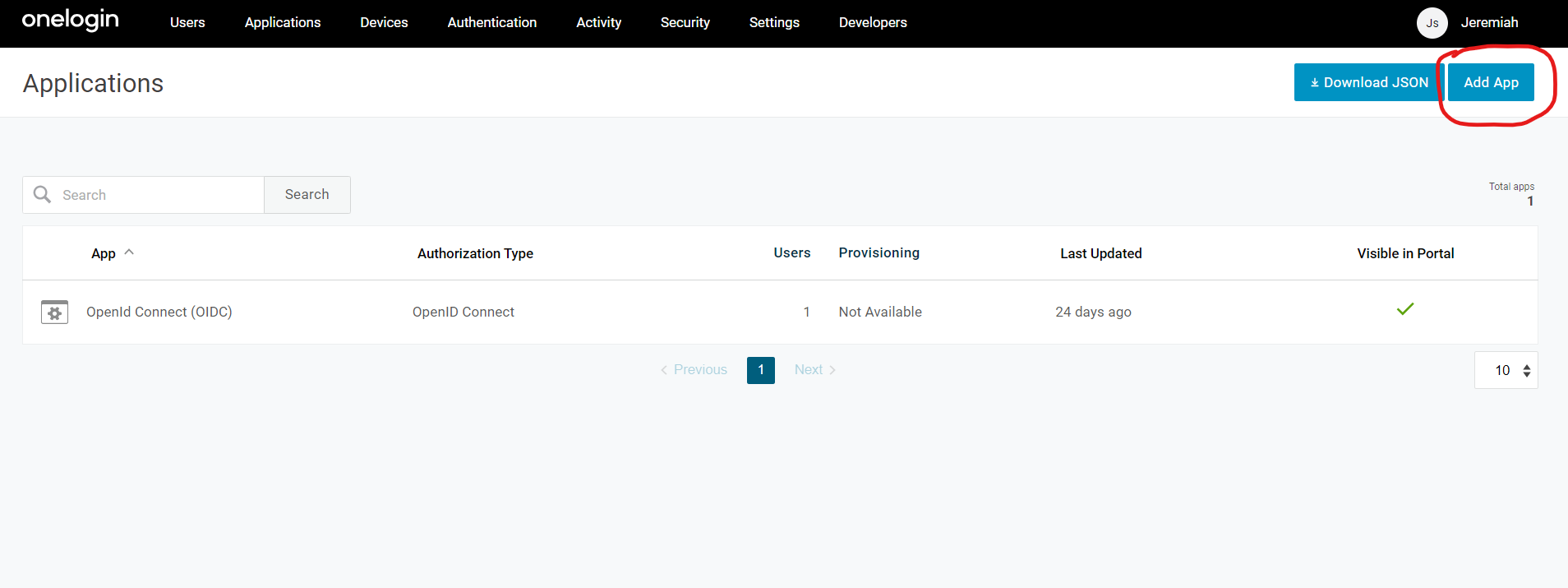
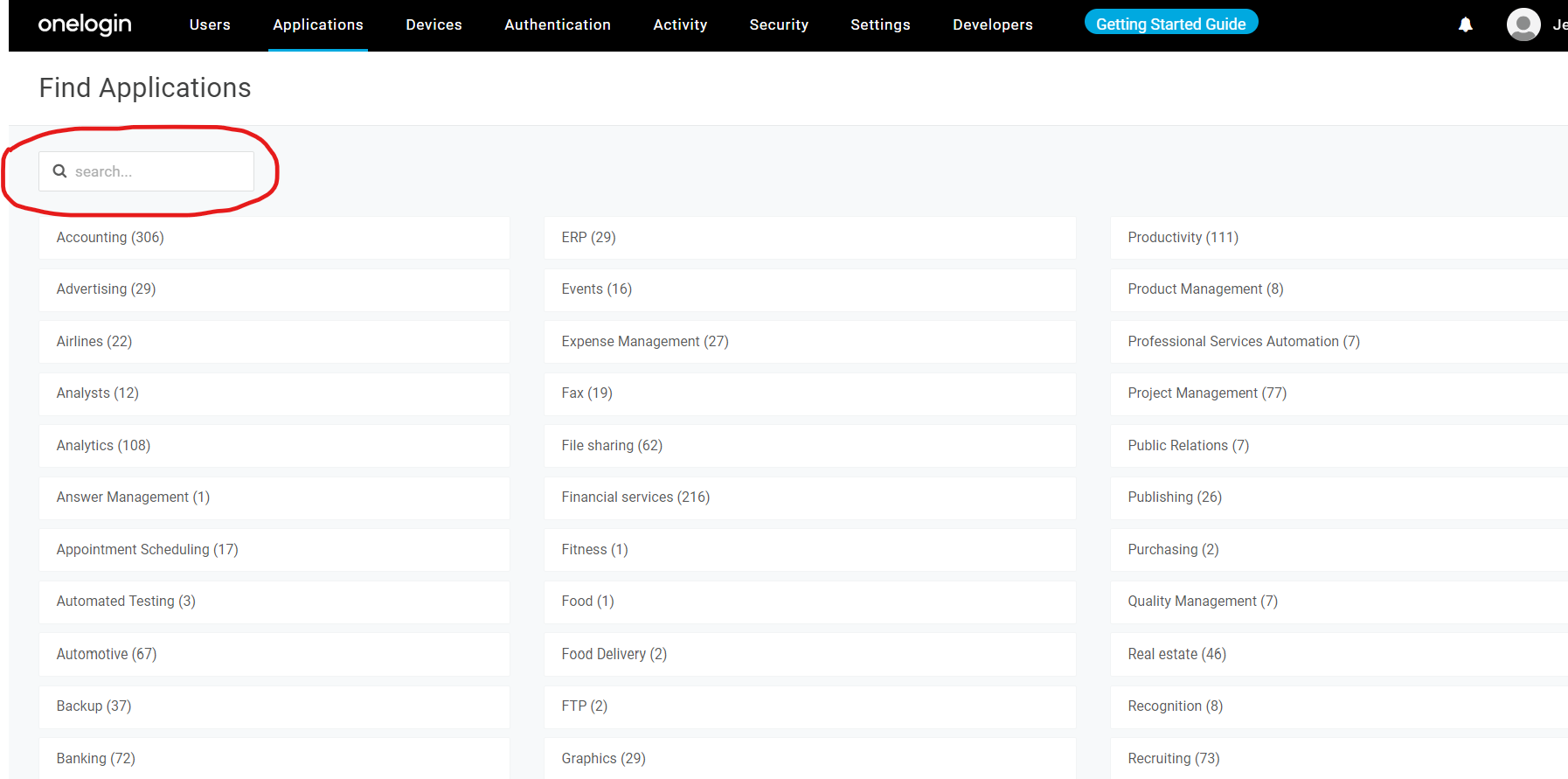
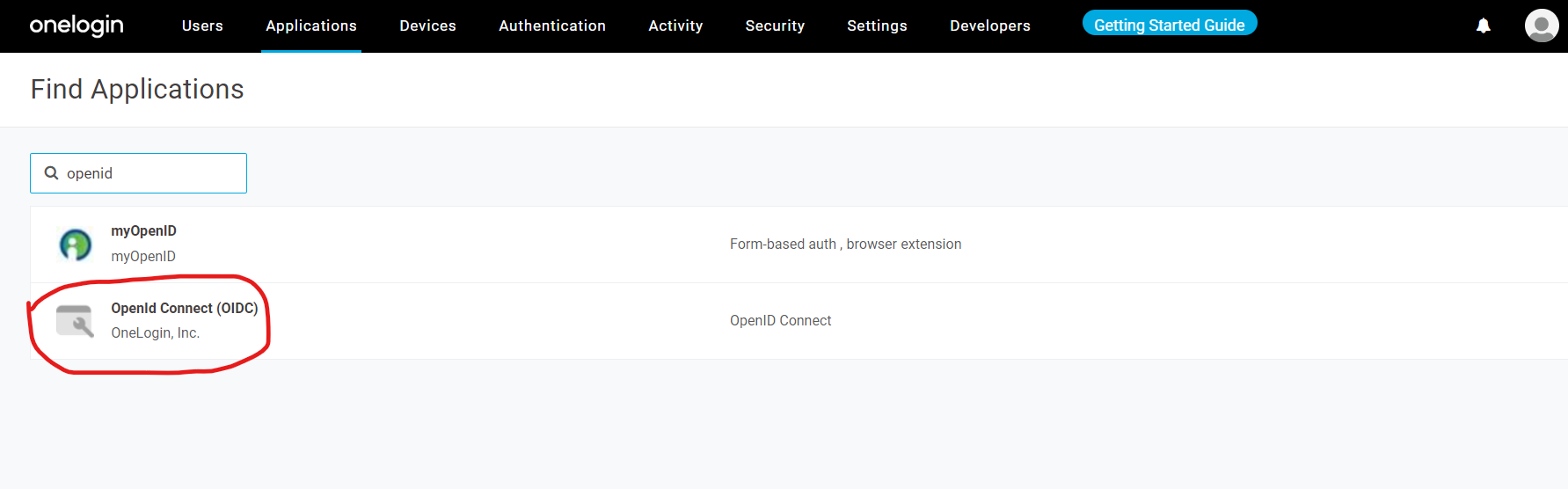
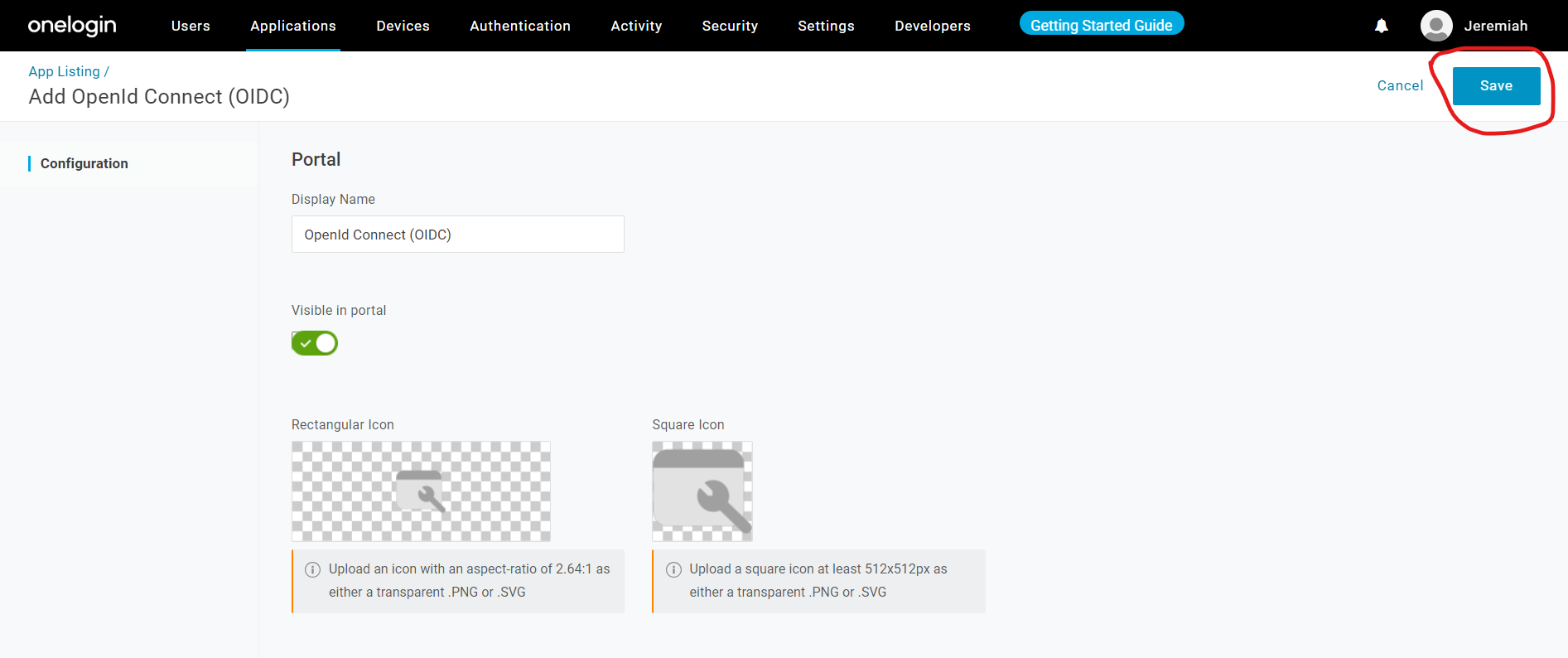
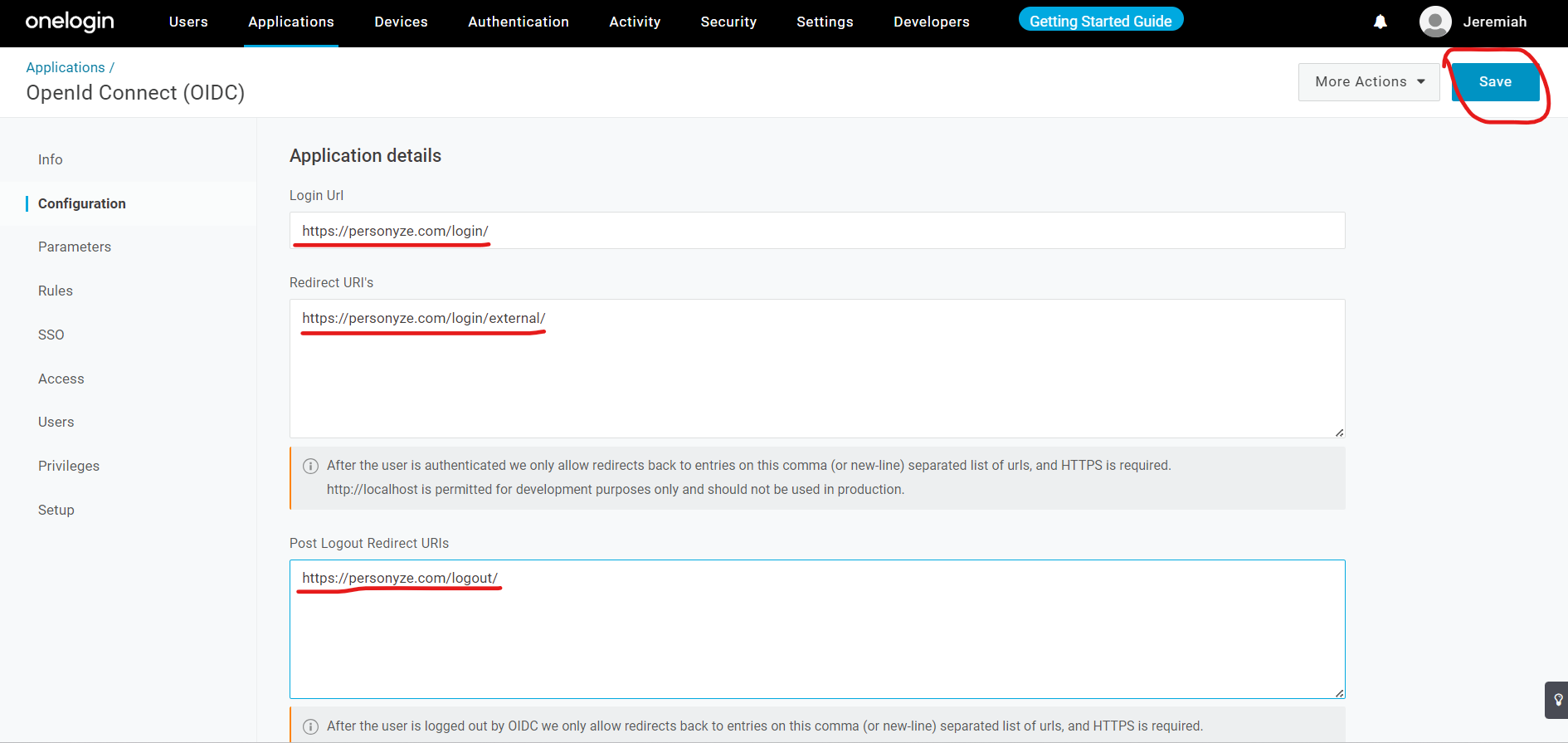
- Activer le SSO avec OneLogin
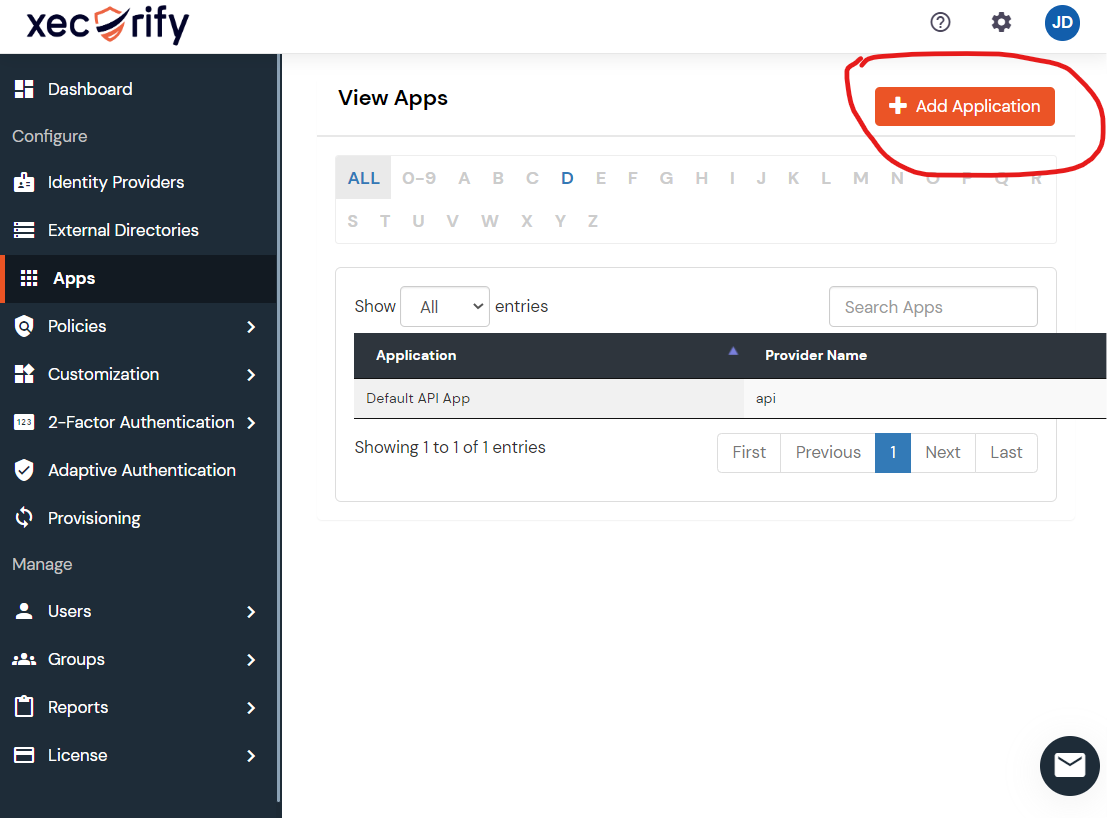
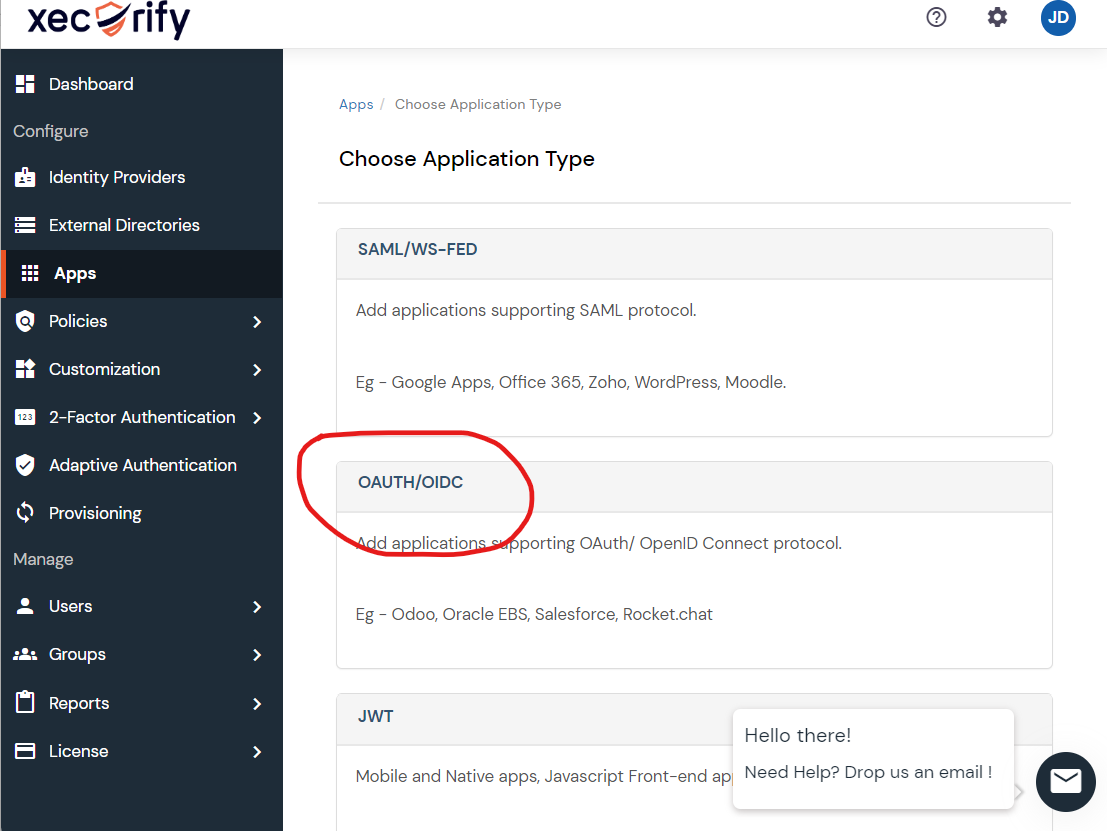
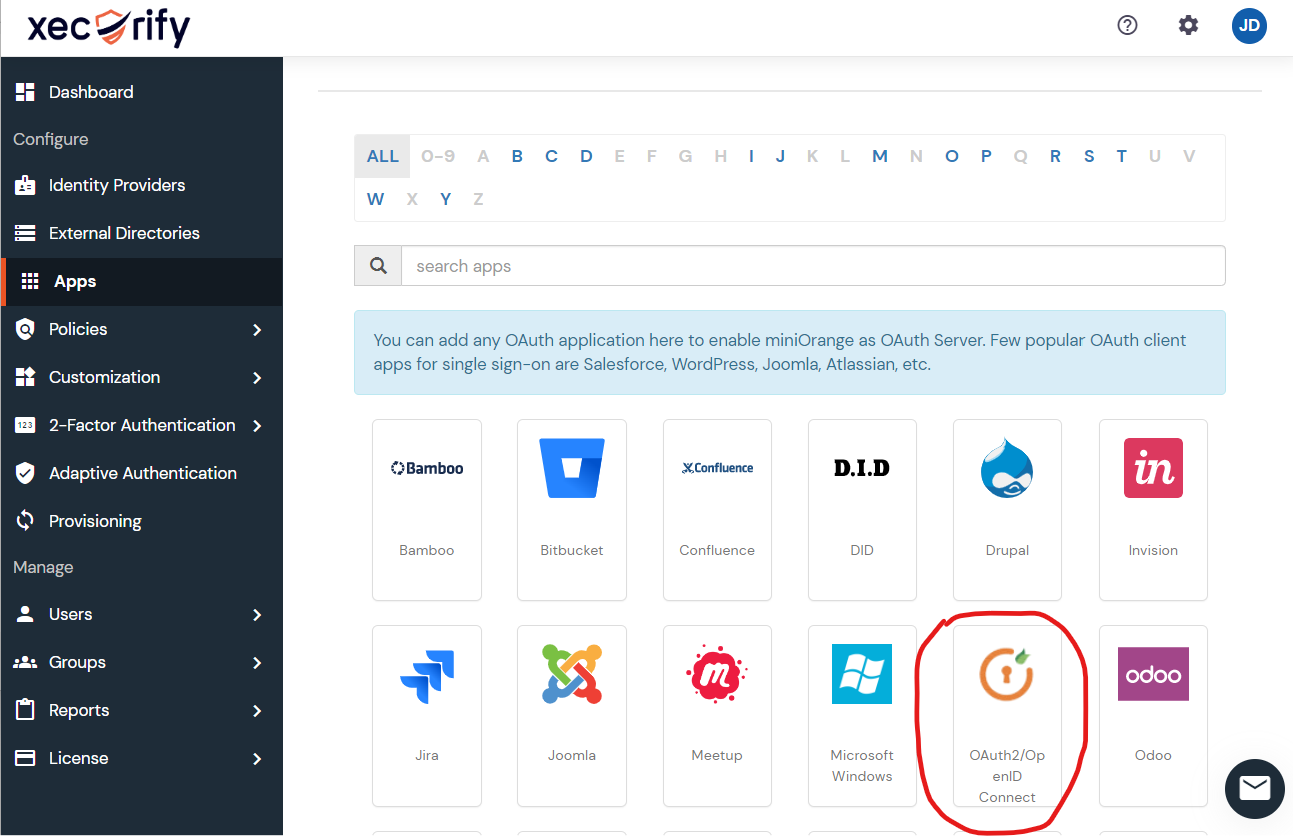
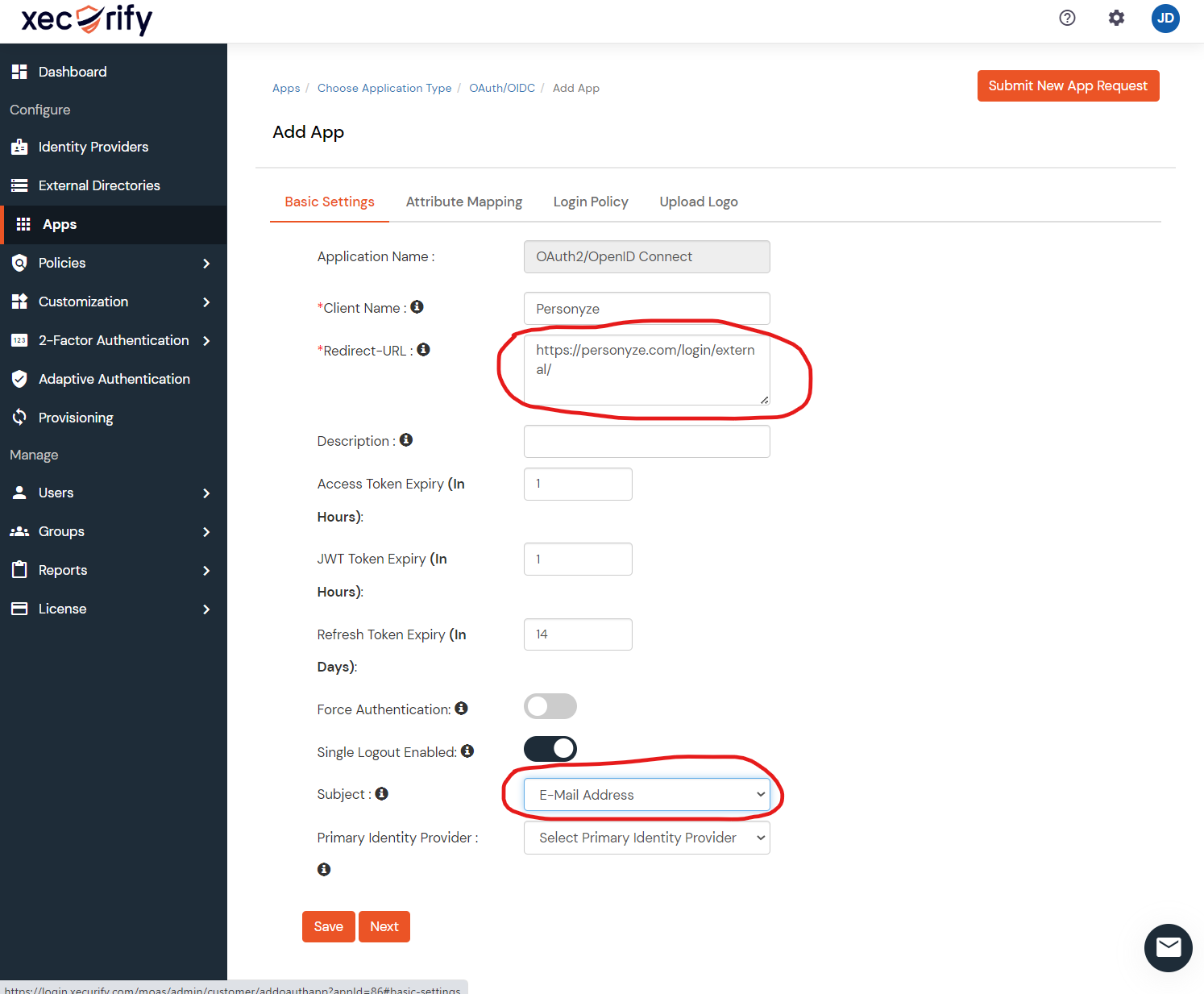
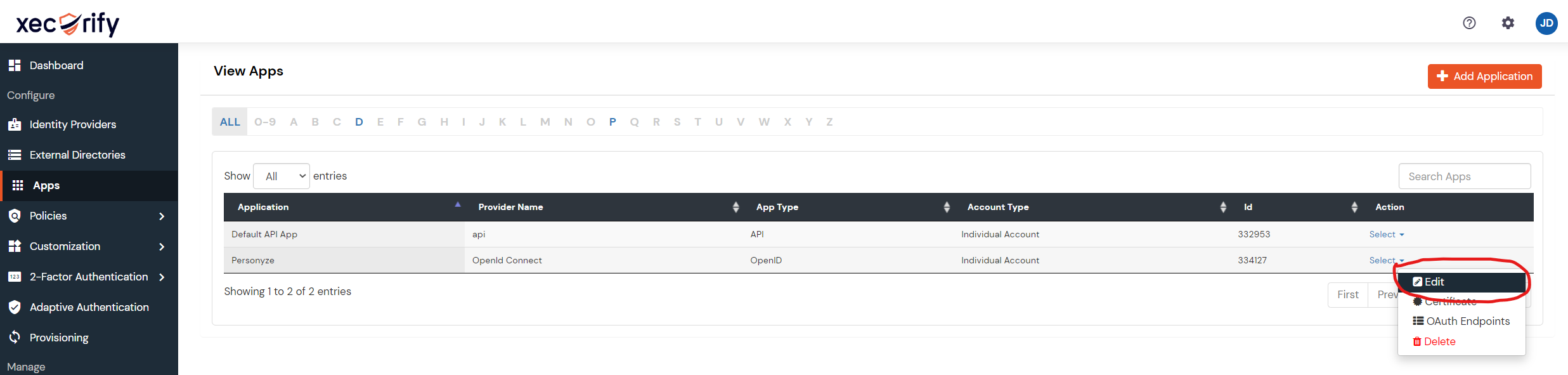
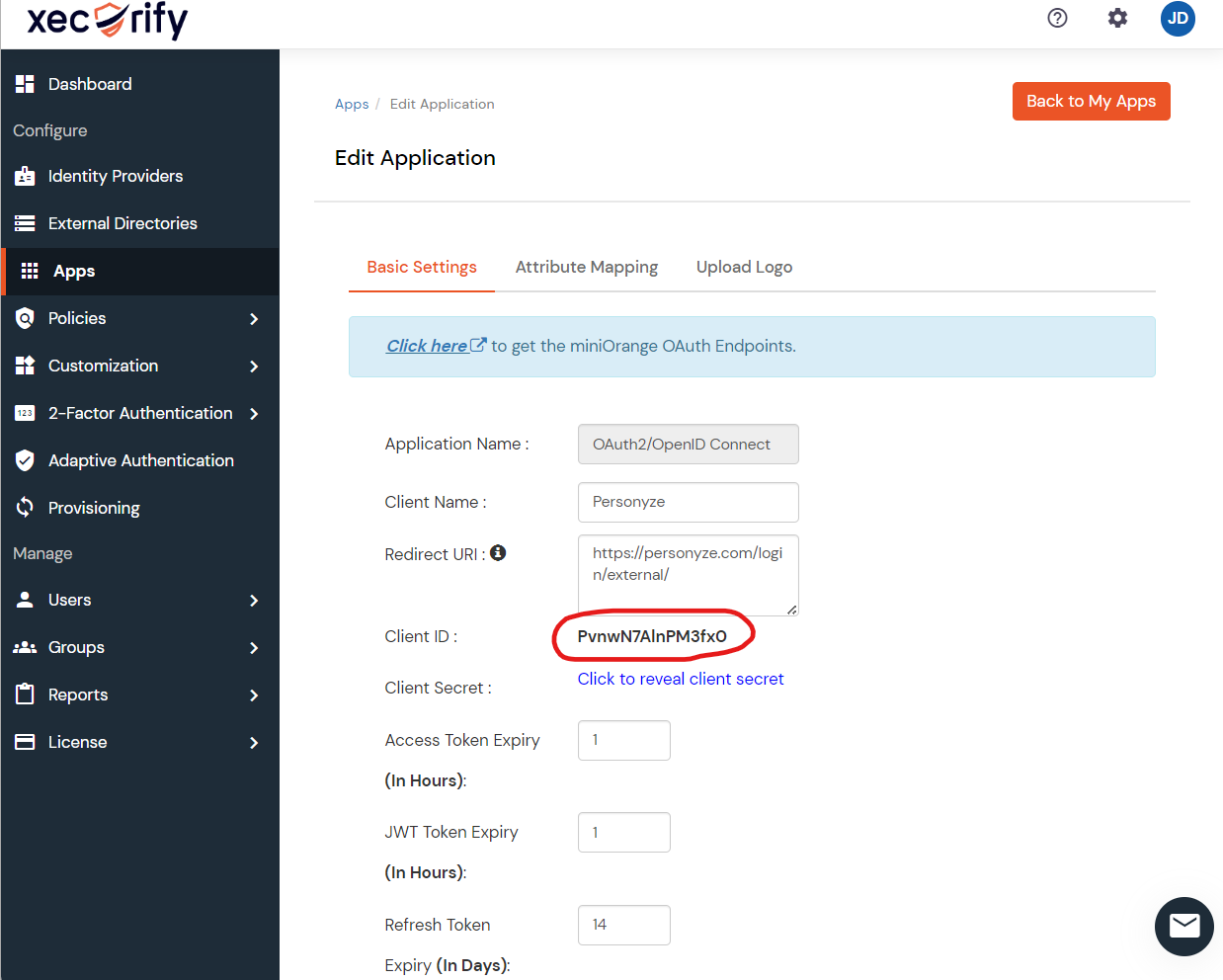
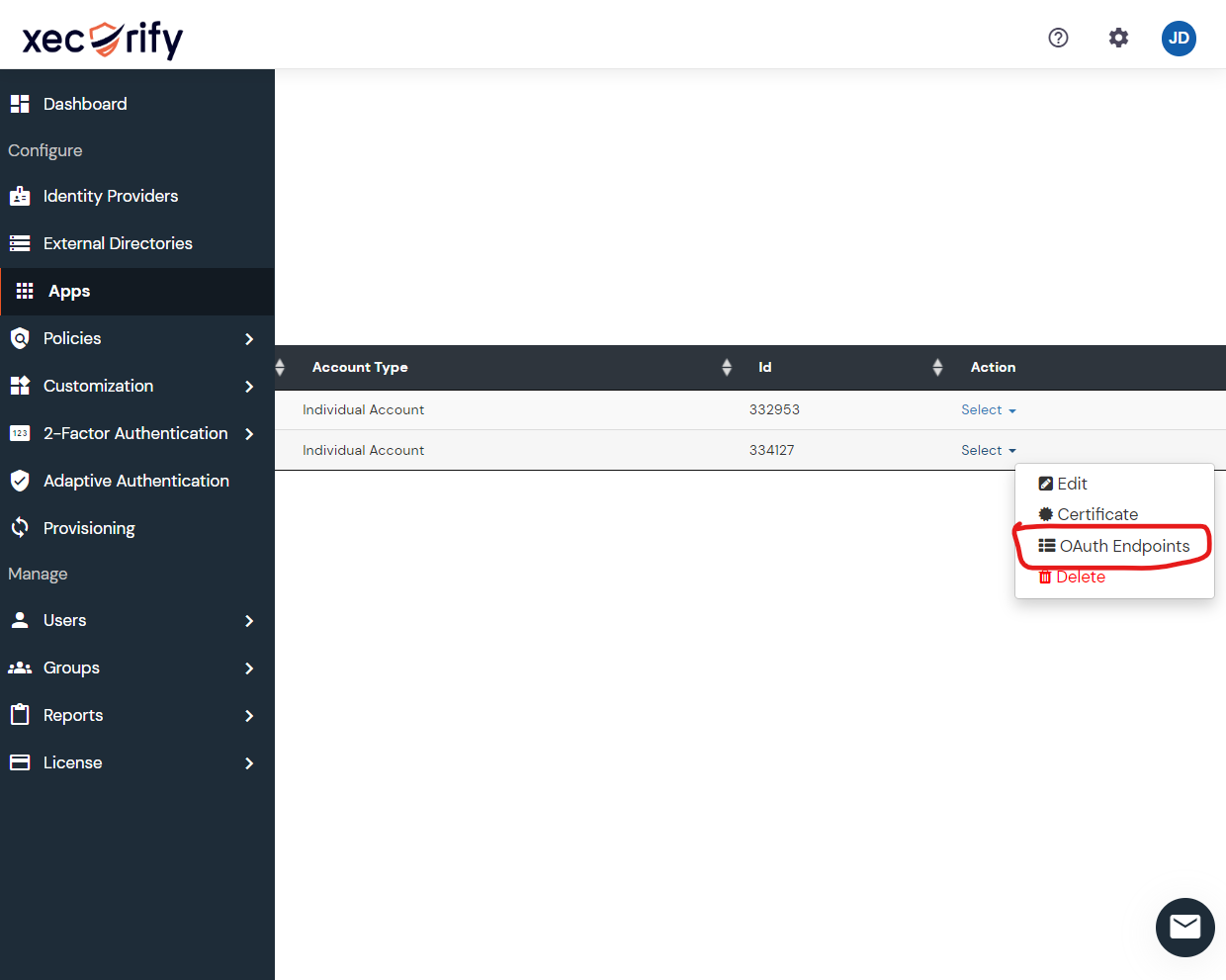
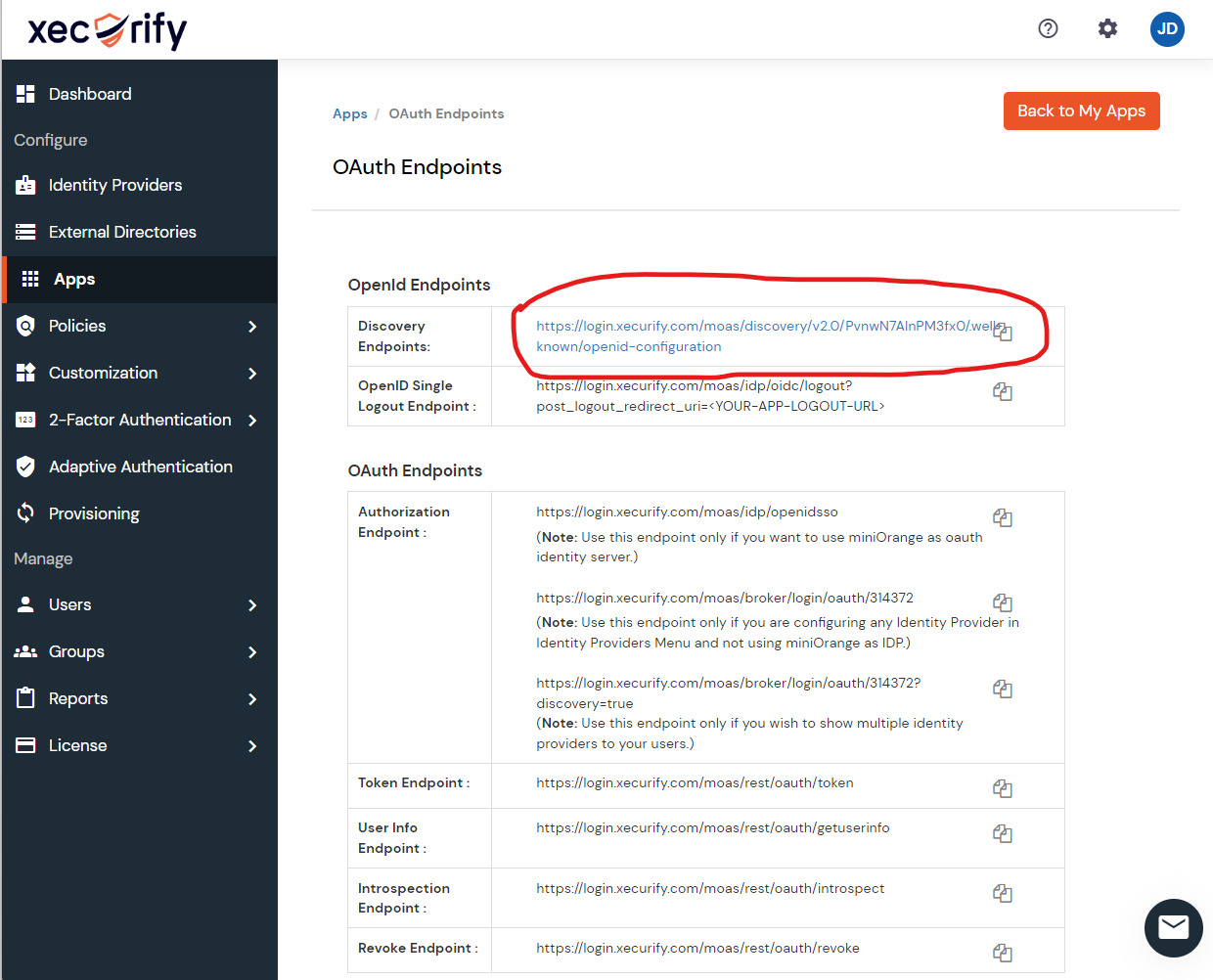
- Activer le SSO avec Xecurify (tout autre fournisseur SAML 2.0 — parcours générique)
Problèmes courants
- « Invalid SAML response. » Généralement un décalage d’horloge entre Personyze et votre IdP — les assertions ont une fenêtre de validité étroite. Synchronisez NTP des deux côtés.
- « User not provisioned. » L’e-mail de l’assertion SAML ne correspond à aucun utilisateur Personyze existant, et la création automatique est désactivée. Créez l’utilisateur à l’avance dans Personyze, ou activez la création juste-à-temps.
- La connexion renvoie en boucle vers l’IdP. La réponse SAML atteint Personyze mais échoue à la validation de la signature. Vérifiez que le certificat de signature de l’IdP est correctement importé dans les paramètres SSO de Personyze — réexportez-le depuis l’IdP et collez-le à nouveau si nécessaire.
- Le SSO fonctionne en test mais échoue en production. La production utilise généralement une URL ACS (Assertion Consumer Service) différente de celle des environnements de test. Vérifiez que l’URL de réponse de l’application SAML correspond à l’ACS Personyze de production.
Activer le SSO avec Auth0
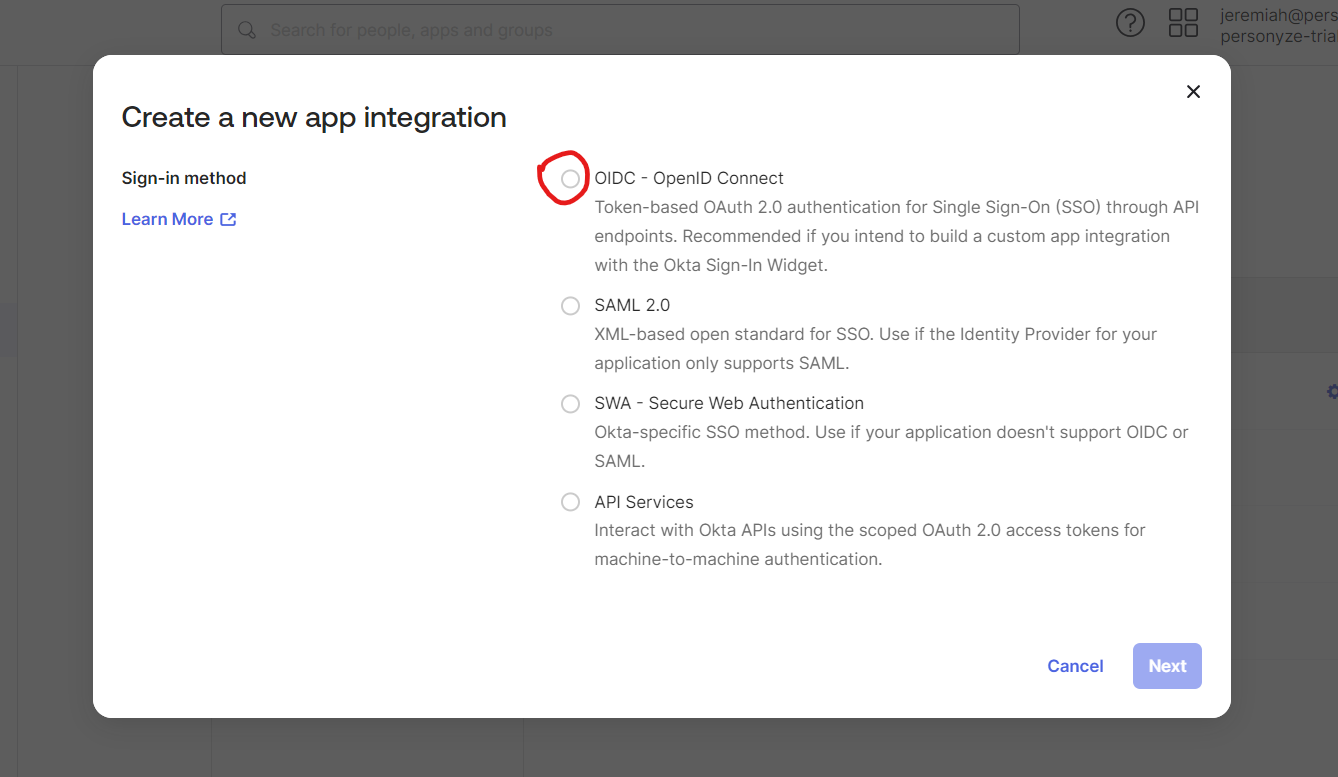
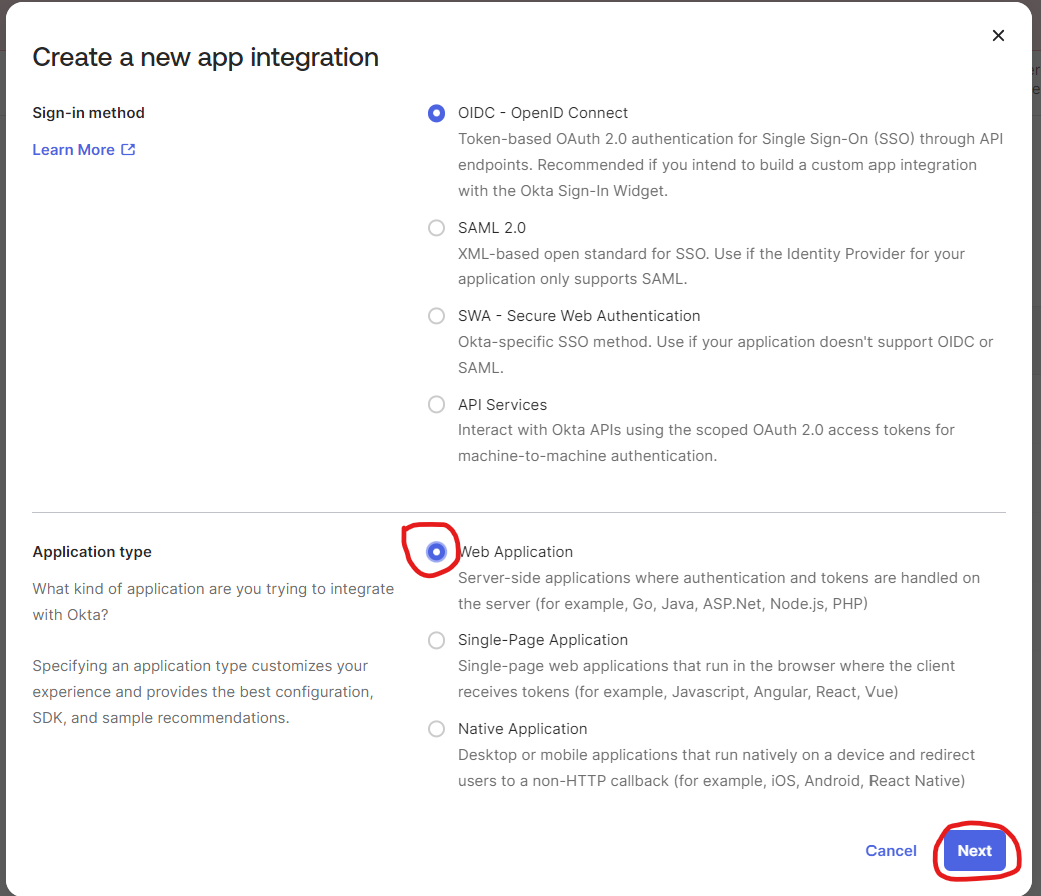
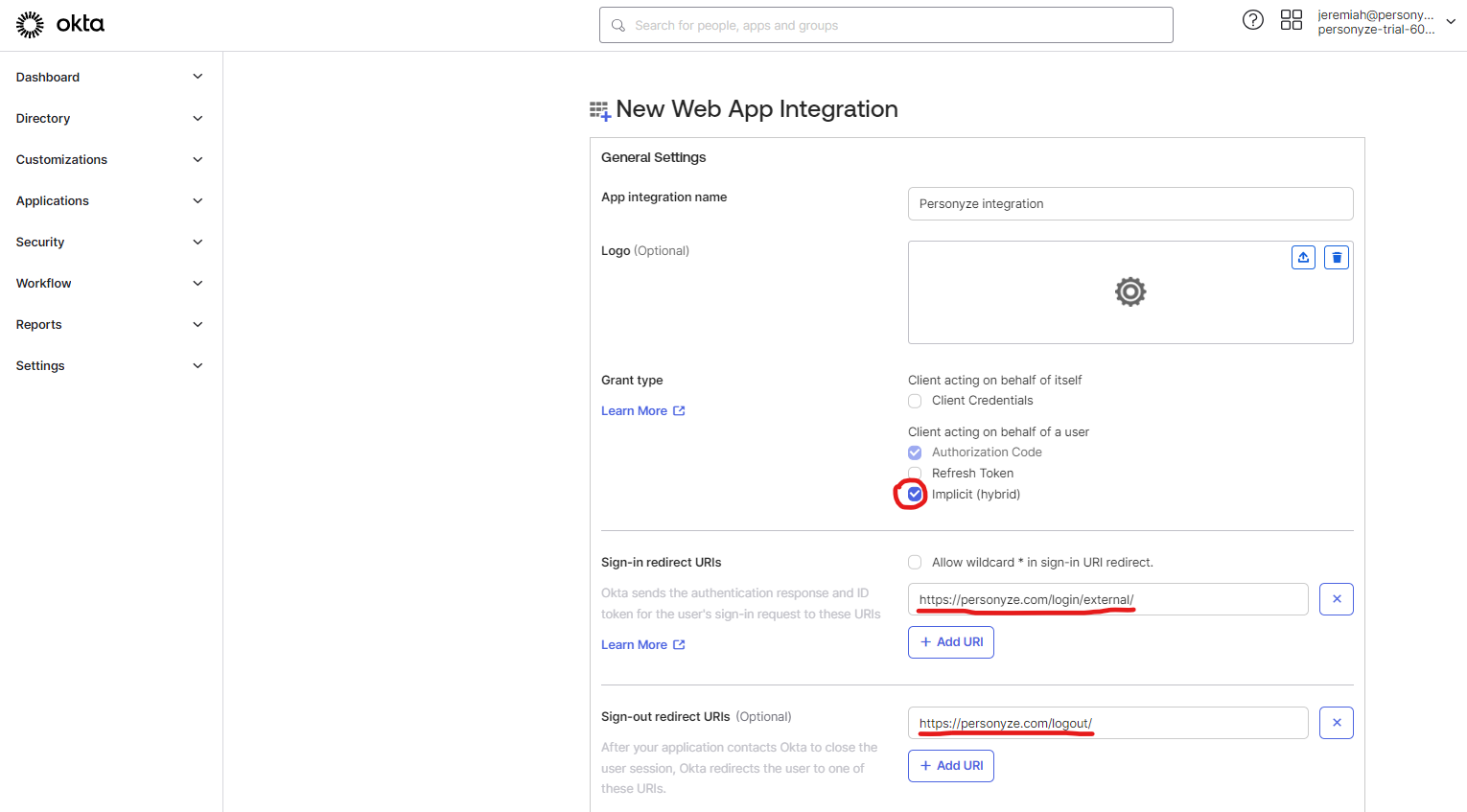
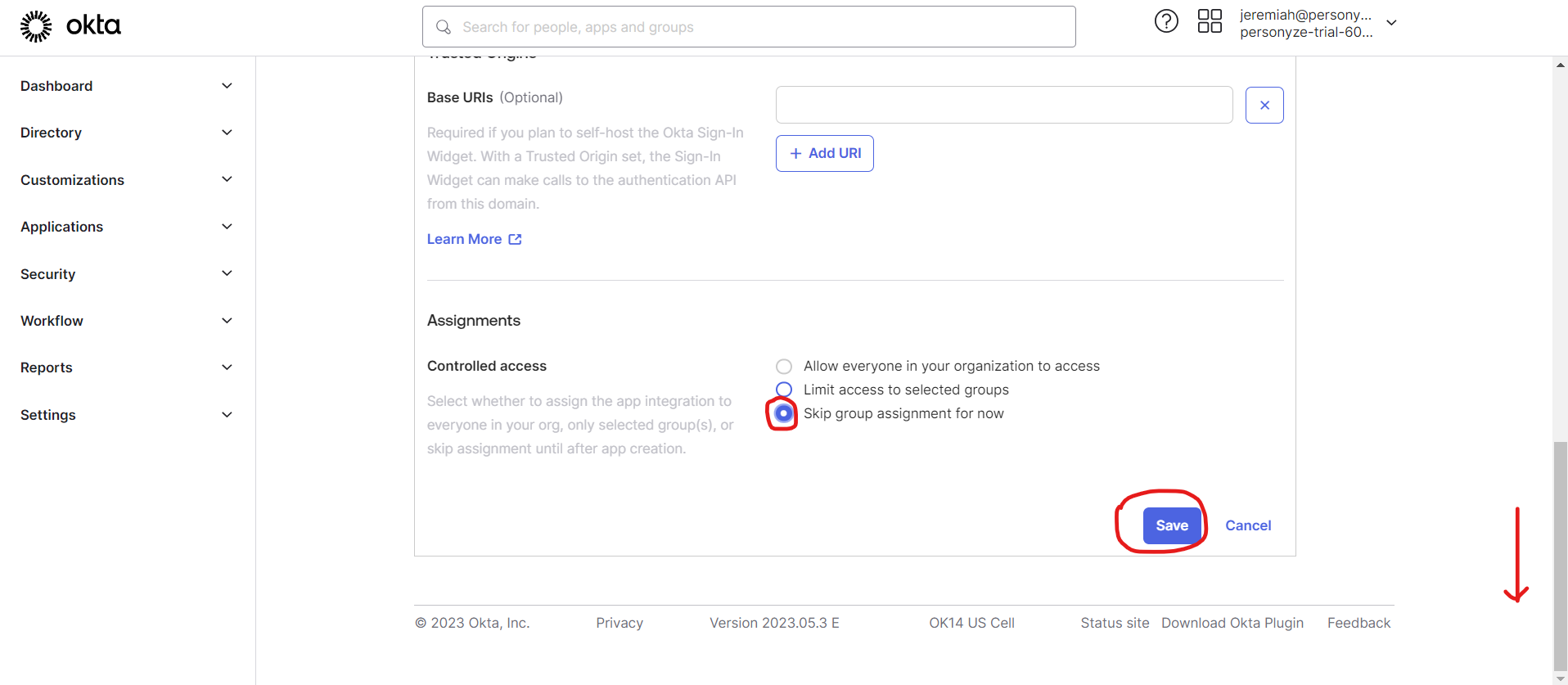
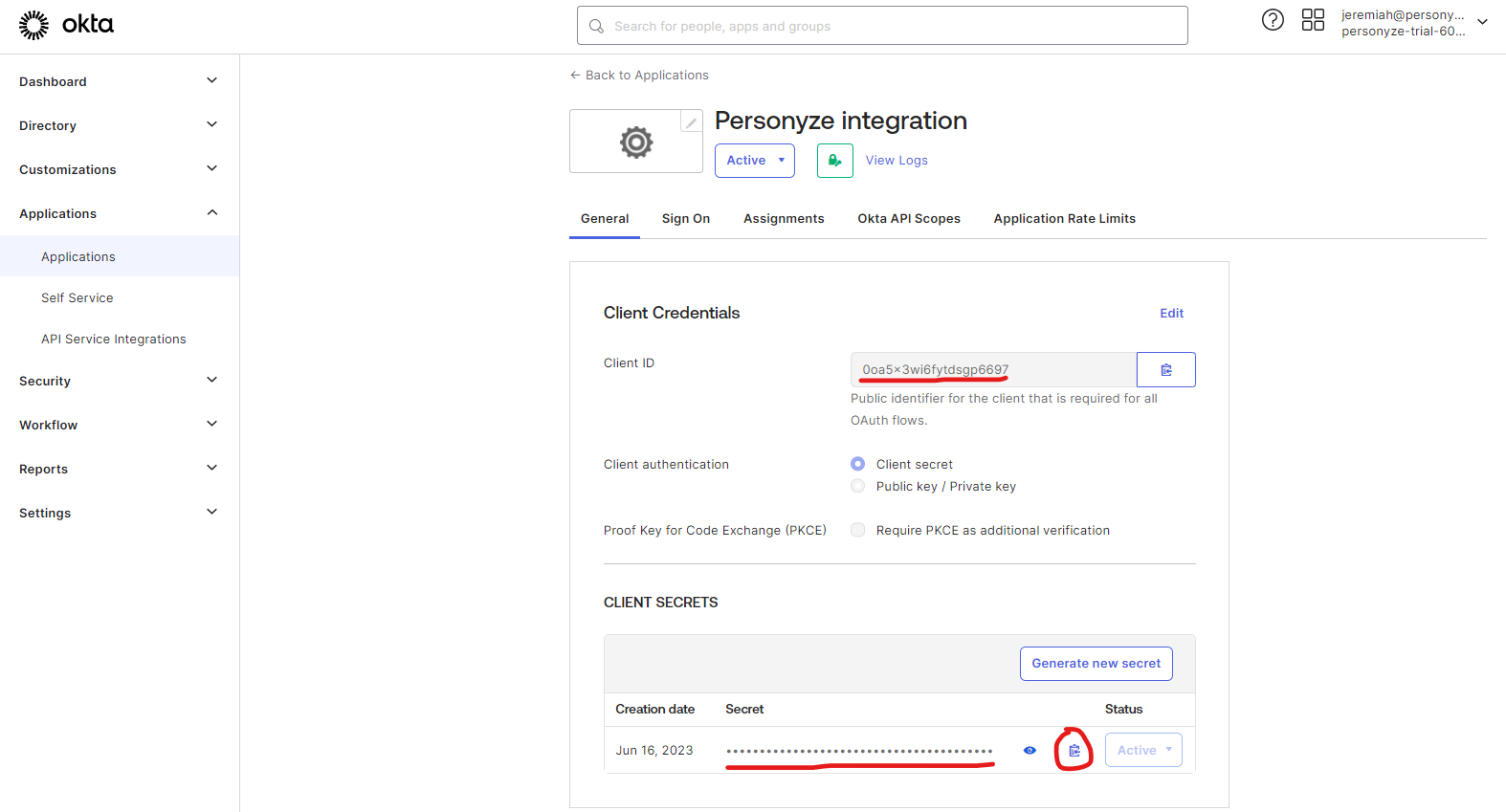
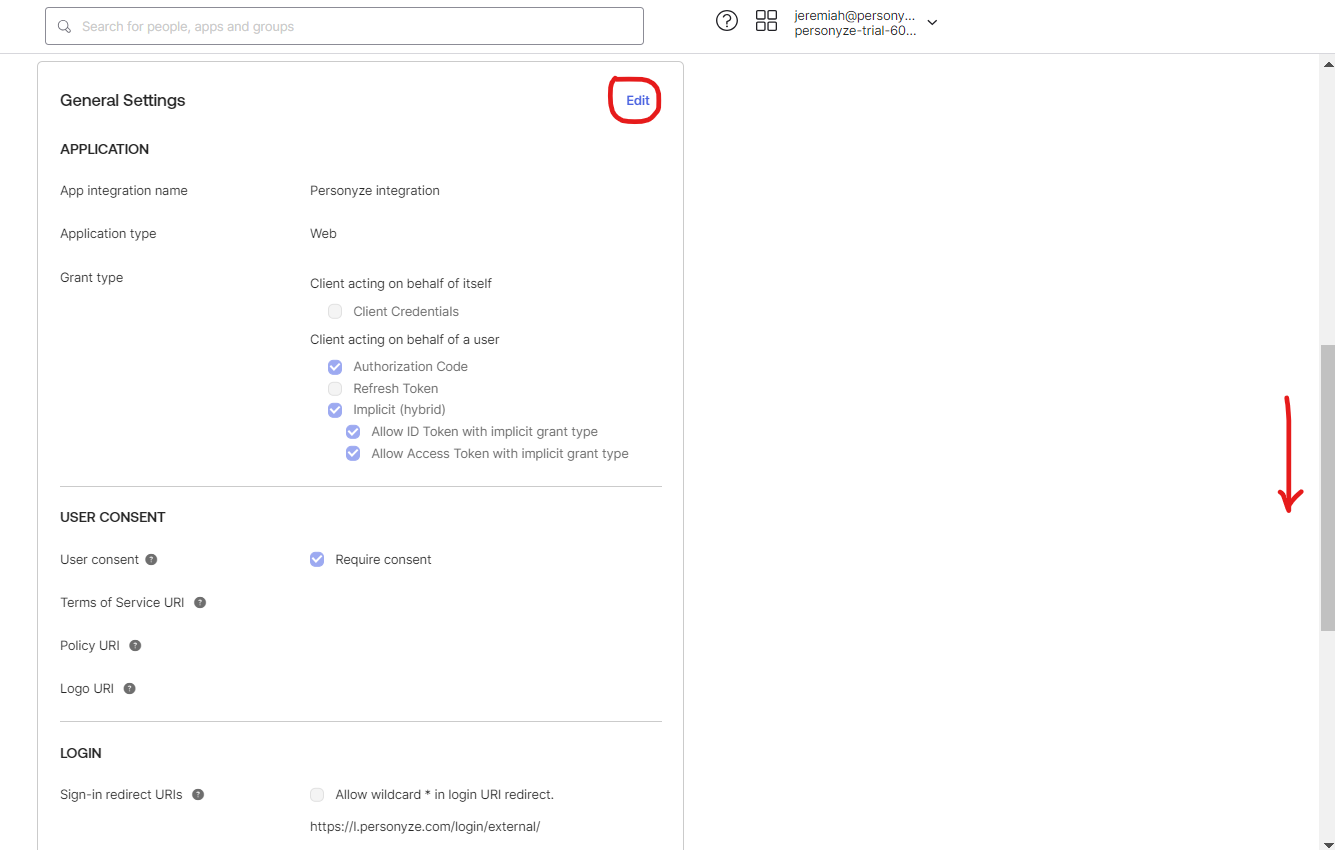
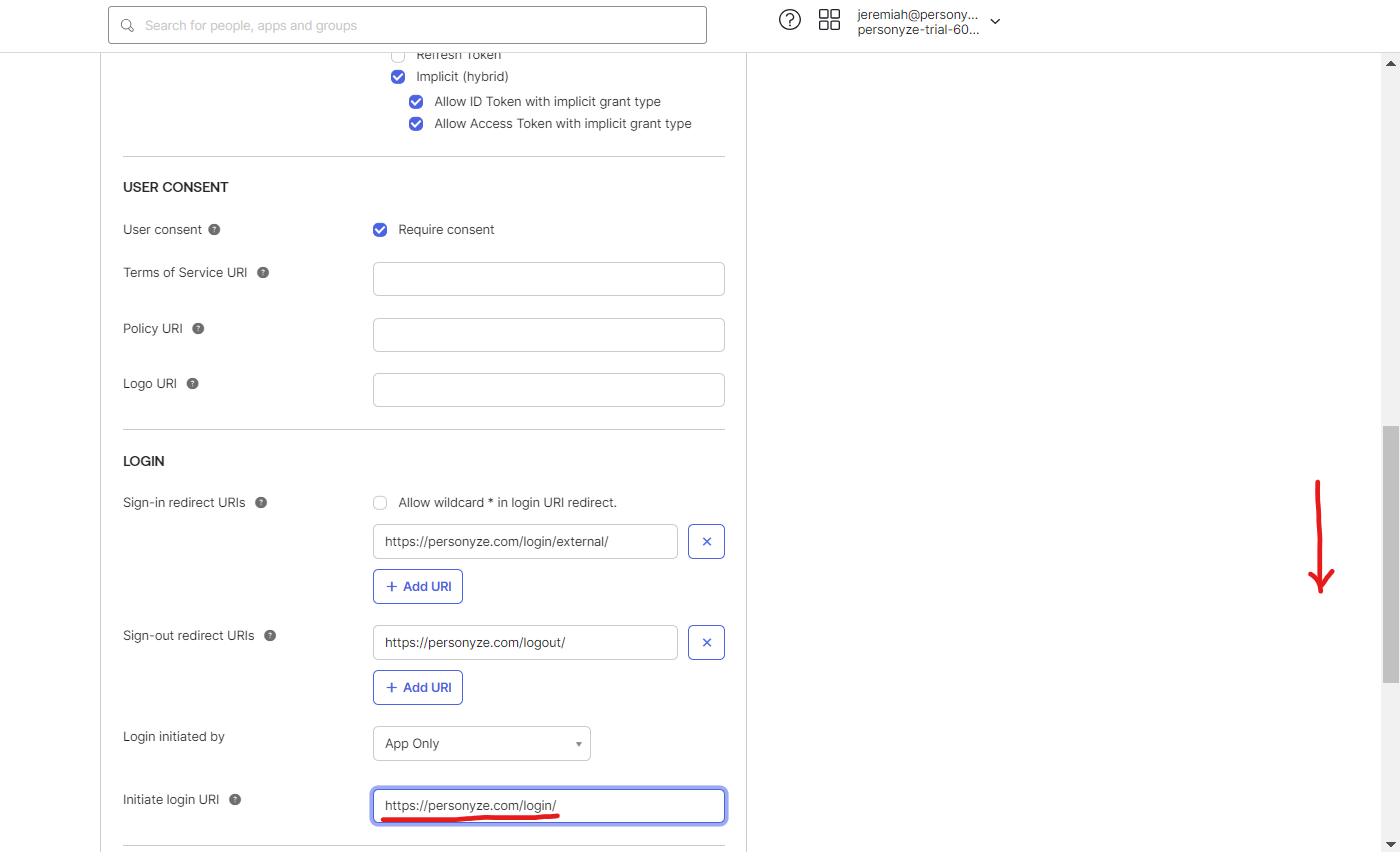
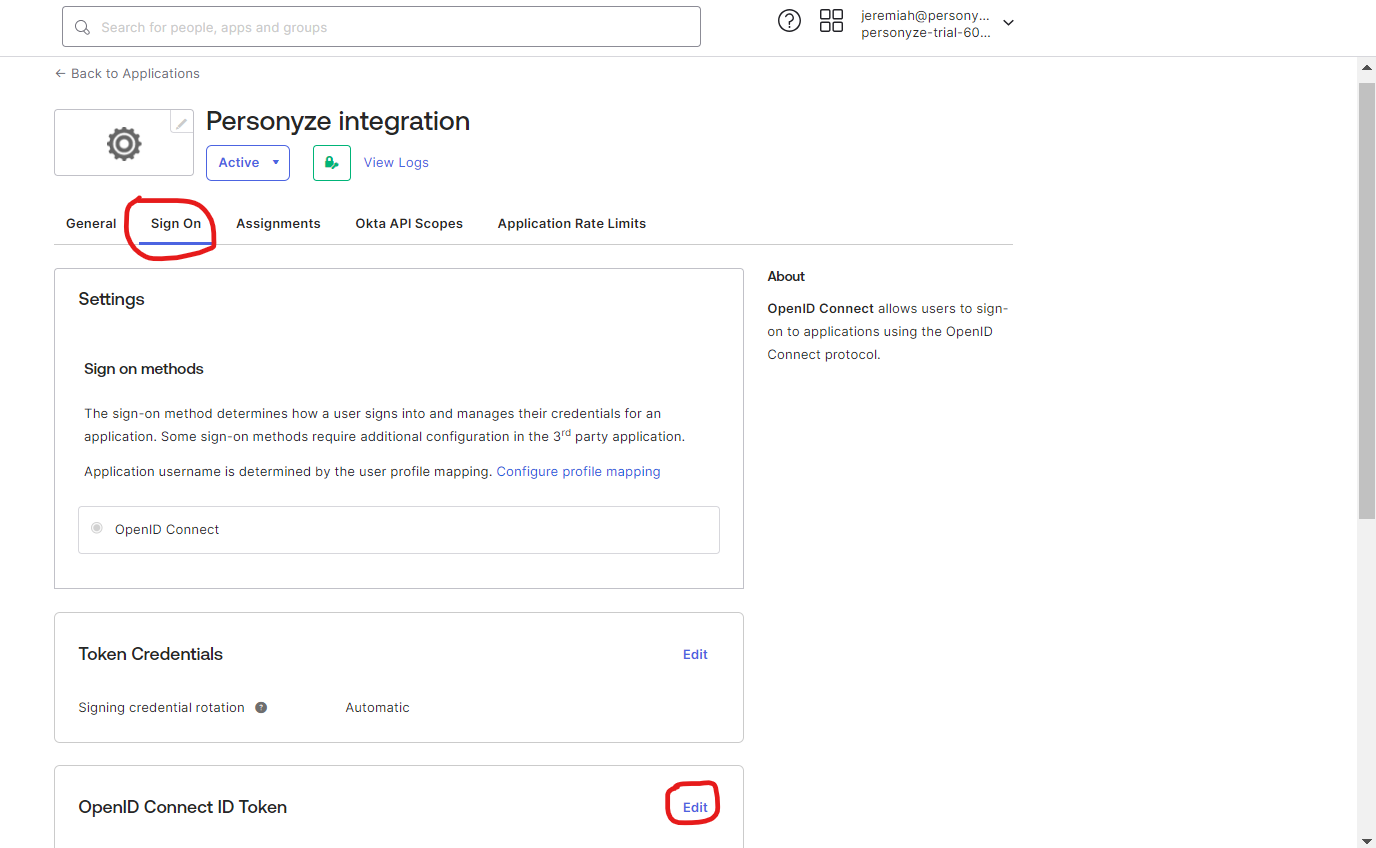
Activer le SSO avec Okta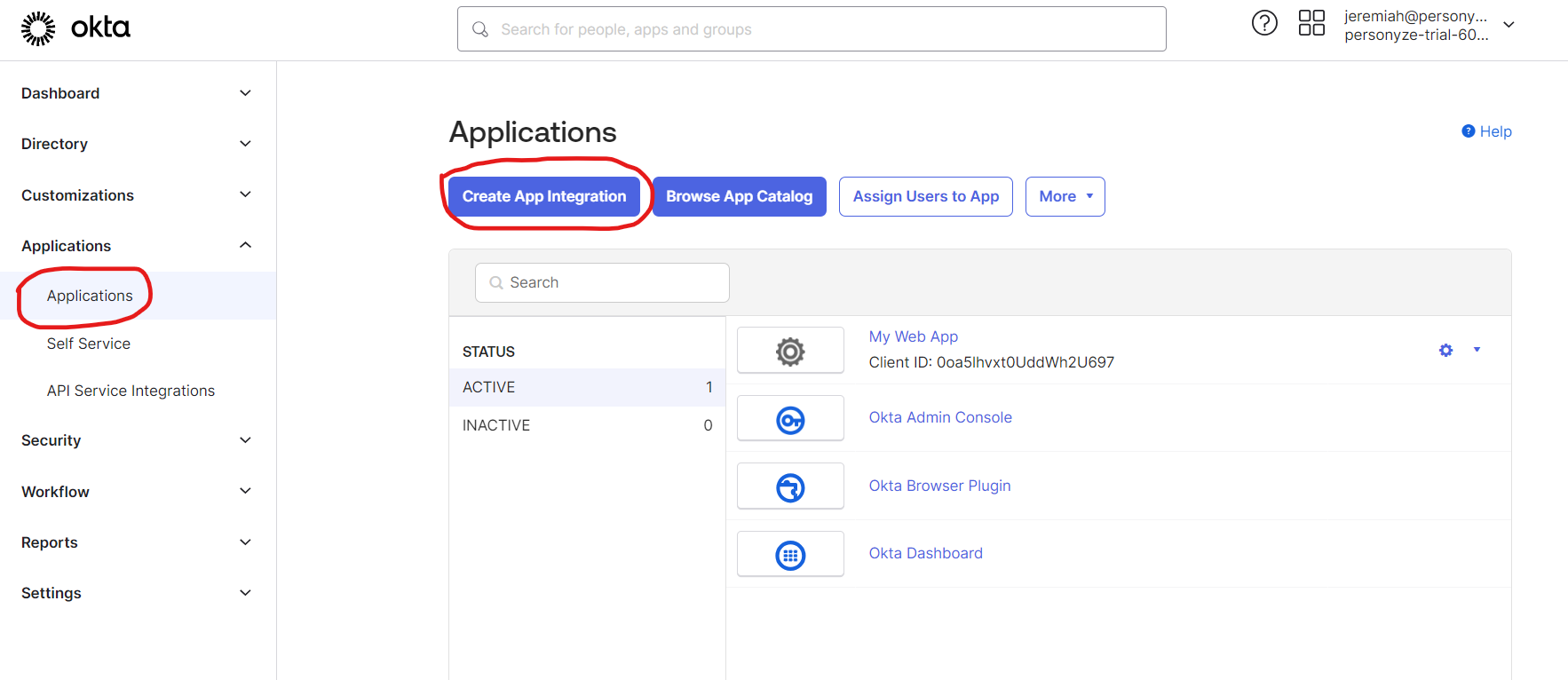
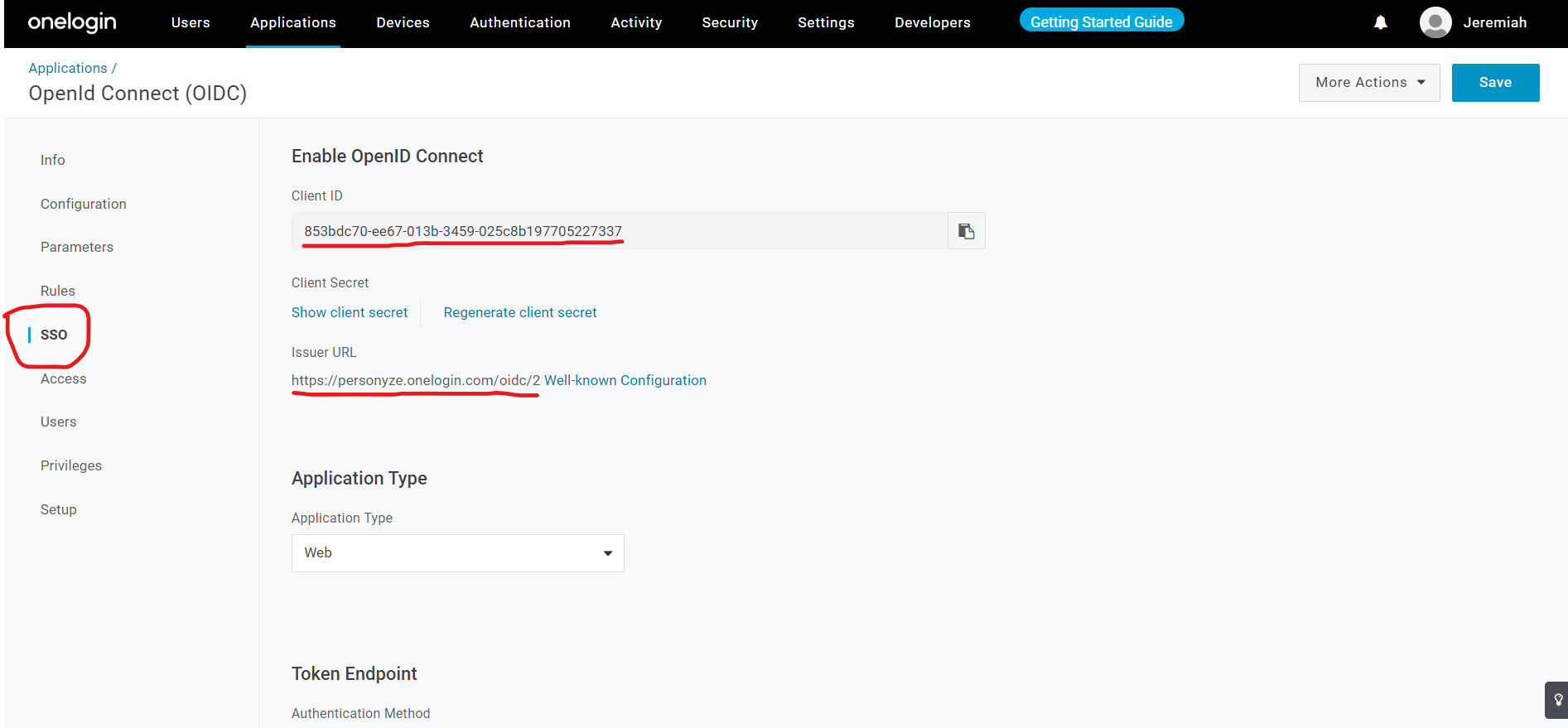
Activer le SSO avec OneLogin
Activer le SSO avec Xecurify