Met single sign-on (SSO) krijgt je team toegang tot Personyze via de bestaande identiteitsprovider van je organisatie — Auth0, Okta, OneLogin, Microsoft Entra ID (Azure AD), Google Workspace enzovoort. In plaats van een aparte set Personyze-inloggegevens te beheren, wordt je IdP de bron van waarheid: als je daar een gebruiker uitschakelt, is ook de toegang tot Personyze weg.
Wanneer SSO zinvol is
- Enterpriseteams met centrale gebruikersdirectory’s die door IT worden beheerd.
- Omgevingen met complianceverplichtingen, waar het toekennen en intrekken van toegang via één identiteitssysteem moet lopen.
- Grotere Personyze-implementaties met 5+ gebruikers, waar wachtwoordbeheer per persoon overhead wordt.
- Organisaties die overal MFA gebruiken — SSO neemt de MFA-handhaving van je IdP over, zodat Personyze automatisch MFA vereist zonder aparte configuratie.
Hoe SSO werkt in Personyze
Personyze fungeert als SAML 2.0-serviceprovider. Je IdP geeft SAML-assertions uit wanneer gebruikers zich aanmelden, Personyze accepteert ze, en er wordt een Personyze-gebruiker aangemaakt (of gekoppeld, als die al bestaat) op basis van het e-mailadres in de assertion. Na de eerste setup:
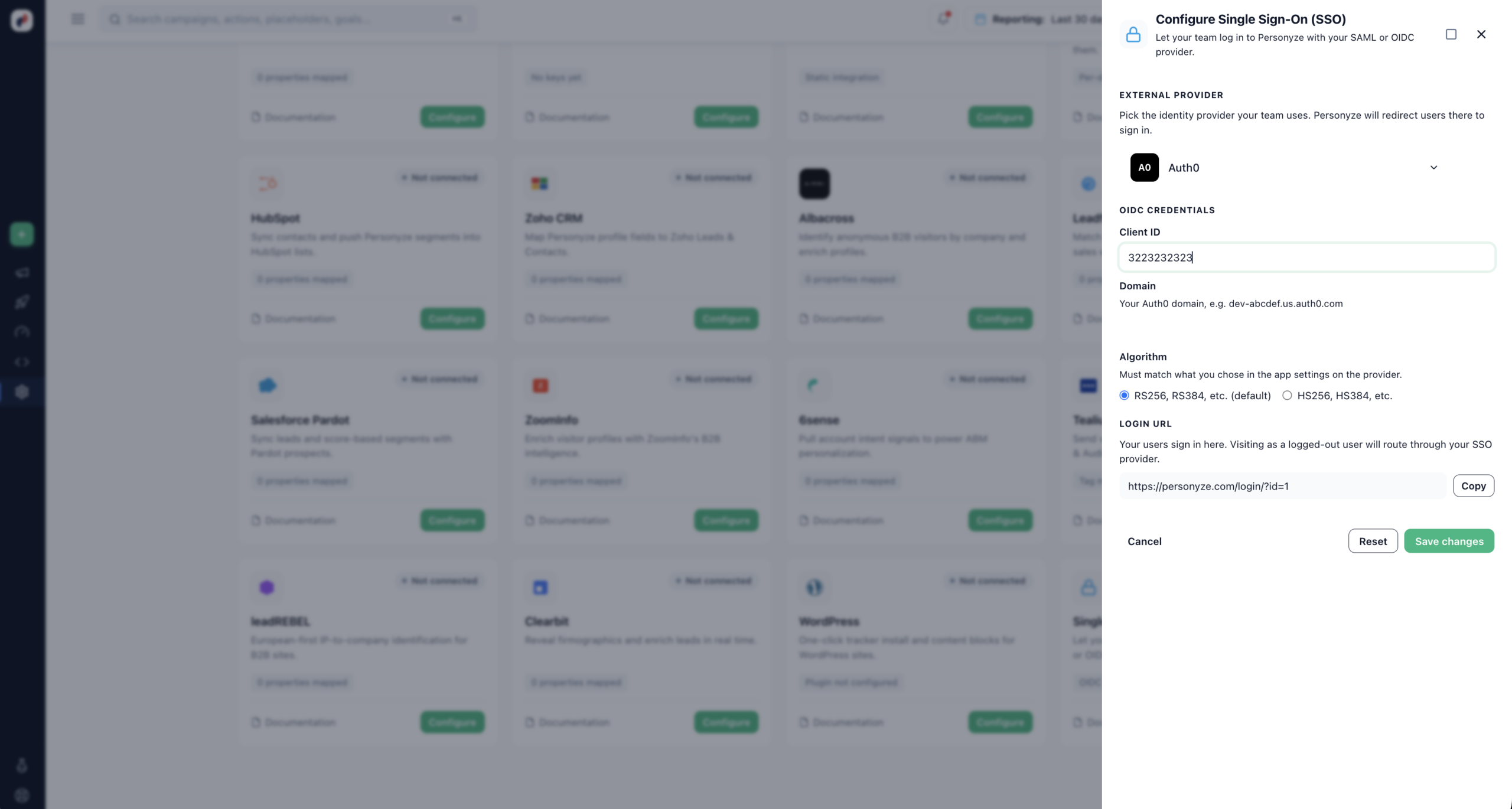
- Gebruikers gaan naar je Personyze-inlogpagina en klikken op Inloggen met SSO.
- Ze worden doorgestuurd naar je IdP om zich aan te melden.
- Bij succes stuurt de IdP een ondertekende SAML-assertion terug naar Personyze.
- Personyze logt ze in en maakt zo nodig bij de eerste login het gebruikersaccount aan.
SSO-clients beheren
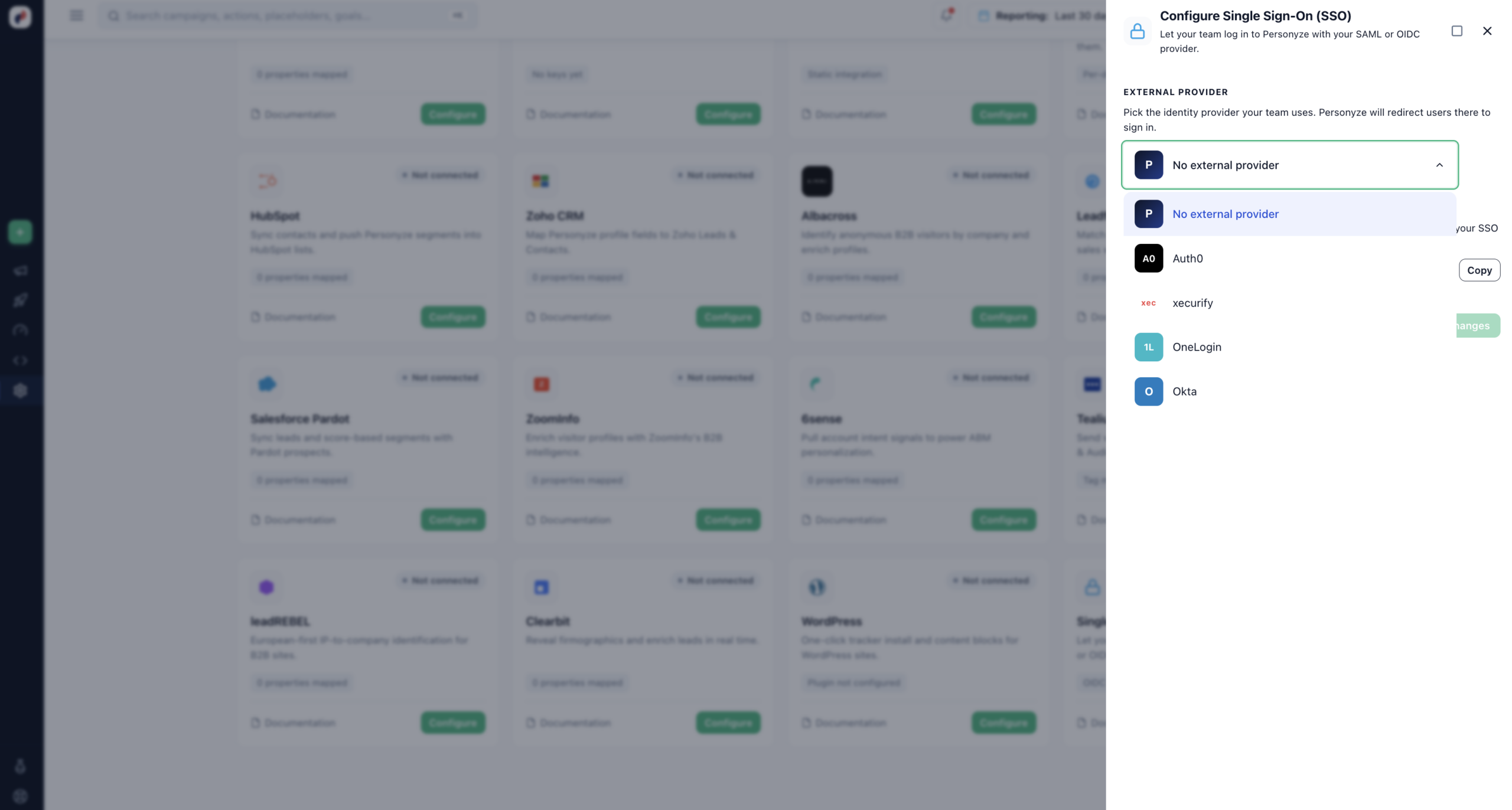
SSO wordt per Personyze-account ingesteld in Admin Console → Instellingen → Integraties → Single Sign On. Je kunt meerdere SSO-clients configureren als je meerdere IdP’s ondersteunt (zeldzaam, maar handig voor moeder- en dochterorganisaties).
Handleidingen per provider
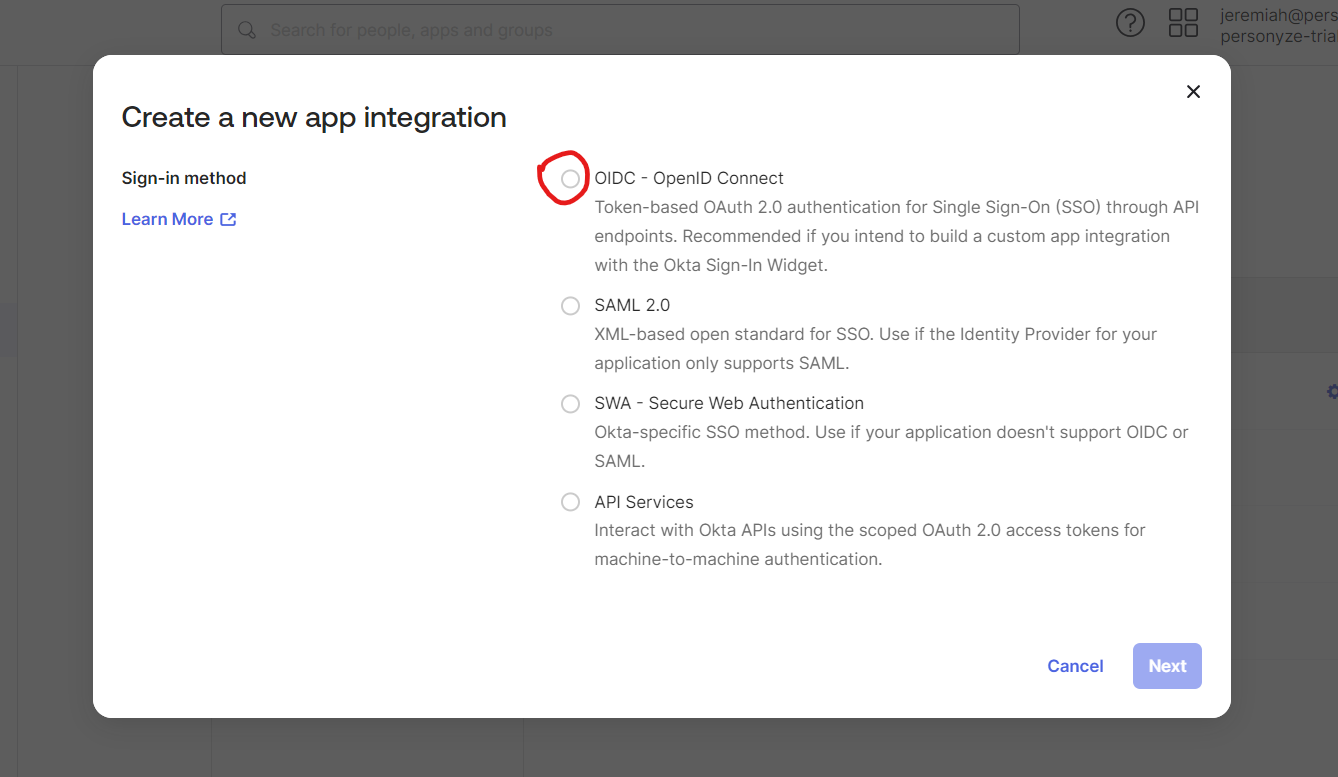
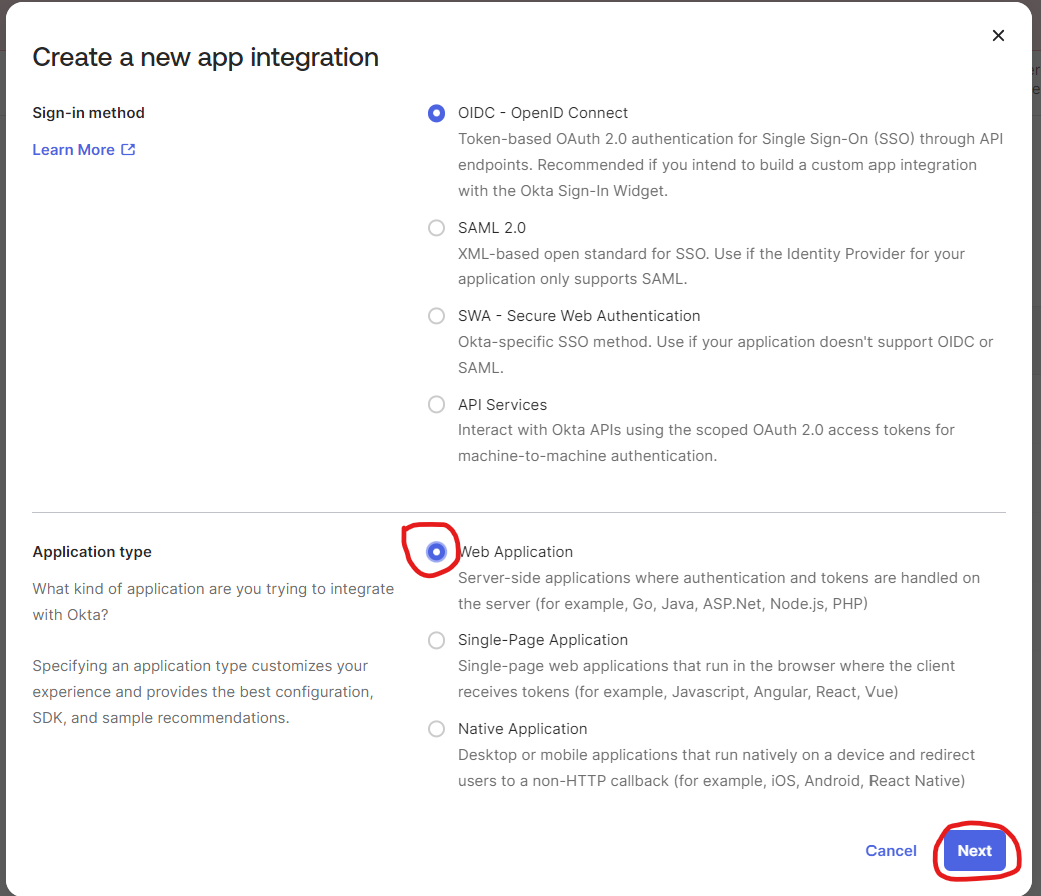
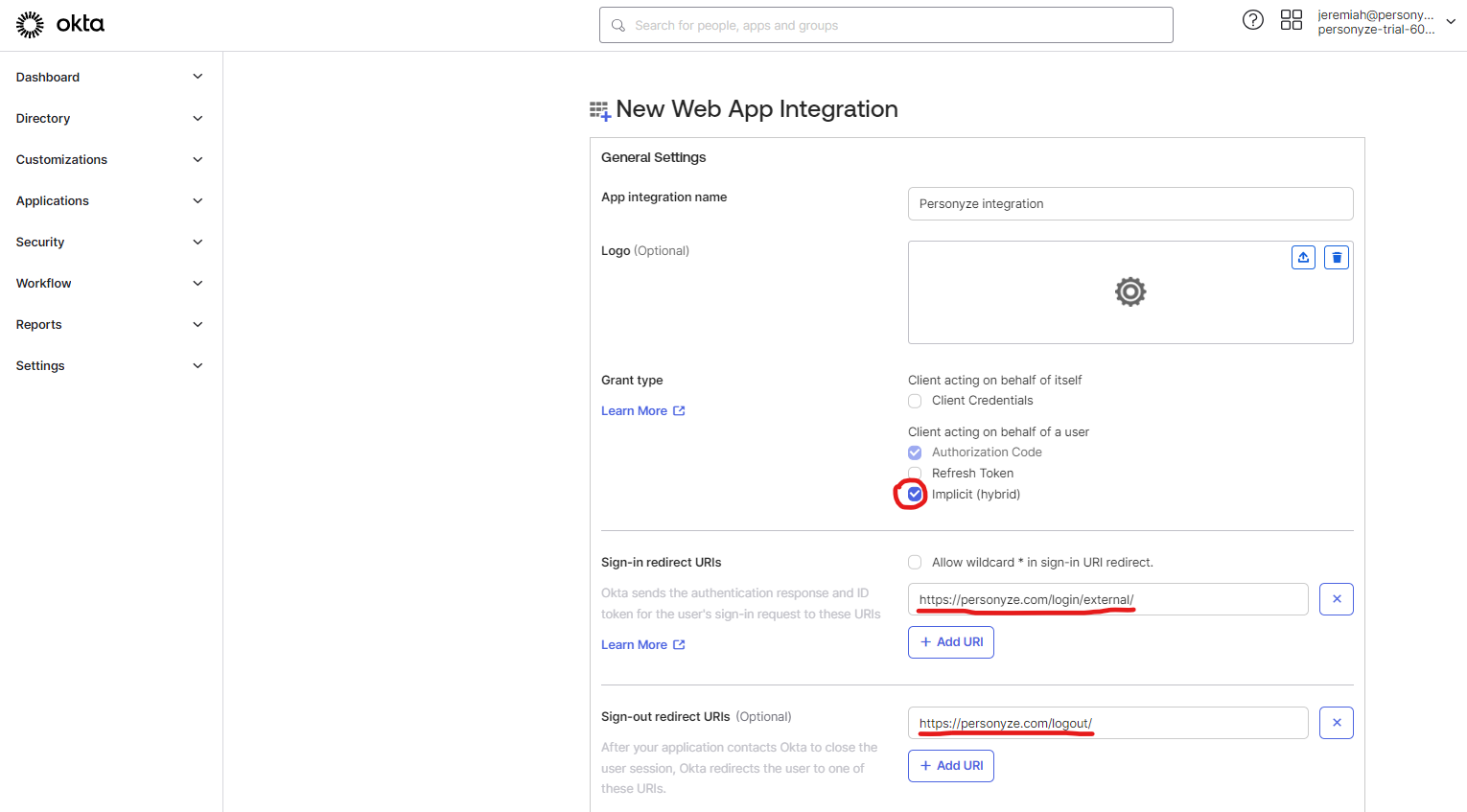
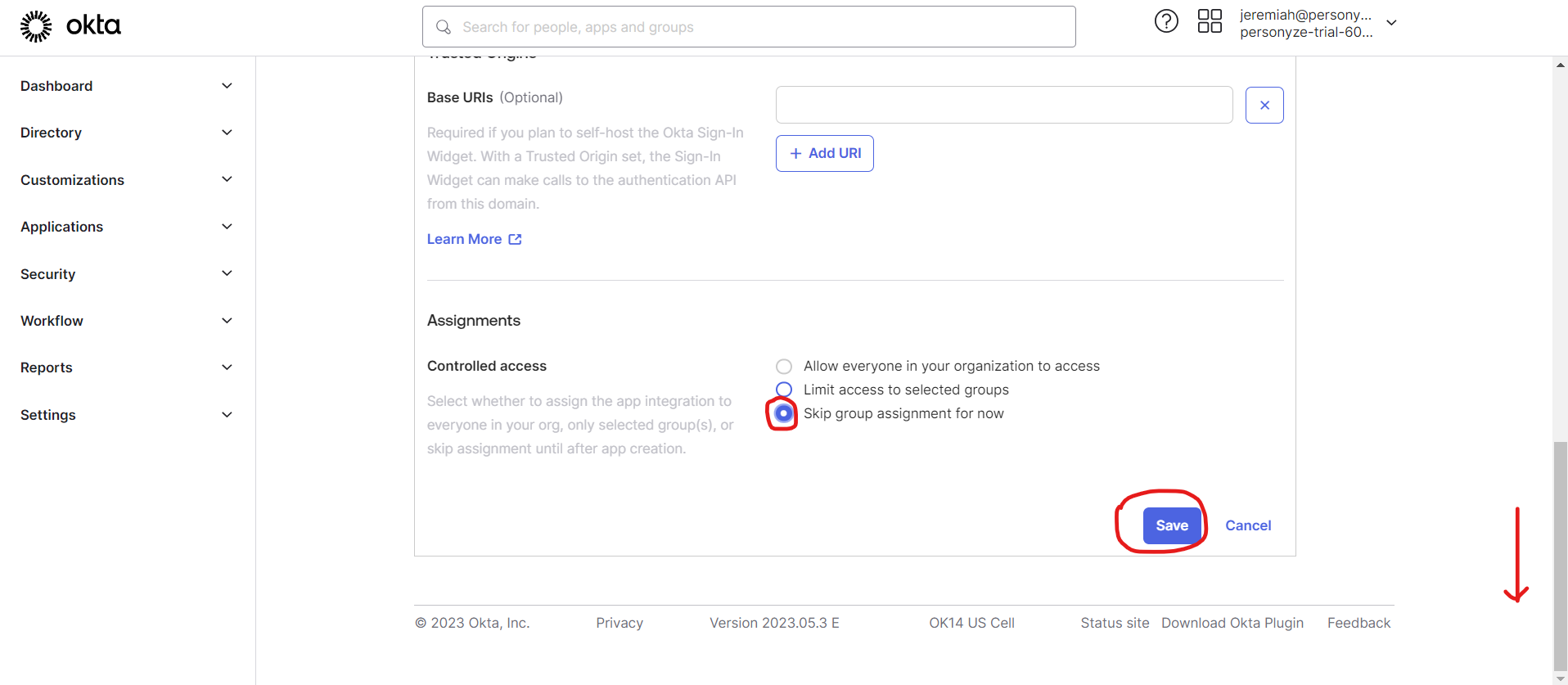
Elke grote IdP heeft een eigen interface om een SAML-applicatie te maken en metadata met Personyze uit te wisselen. Stapsgewijze screenshots voor de meest gebruikte providers staan hieronder — kies de jouwe en volg het bijbehorende onderdeel.
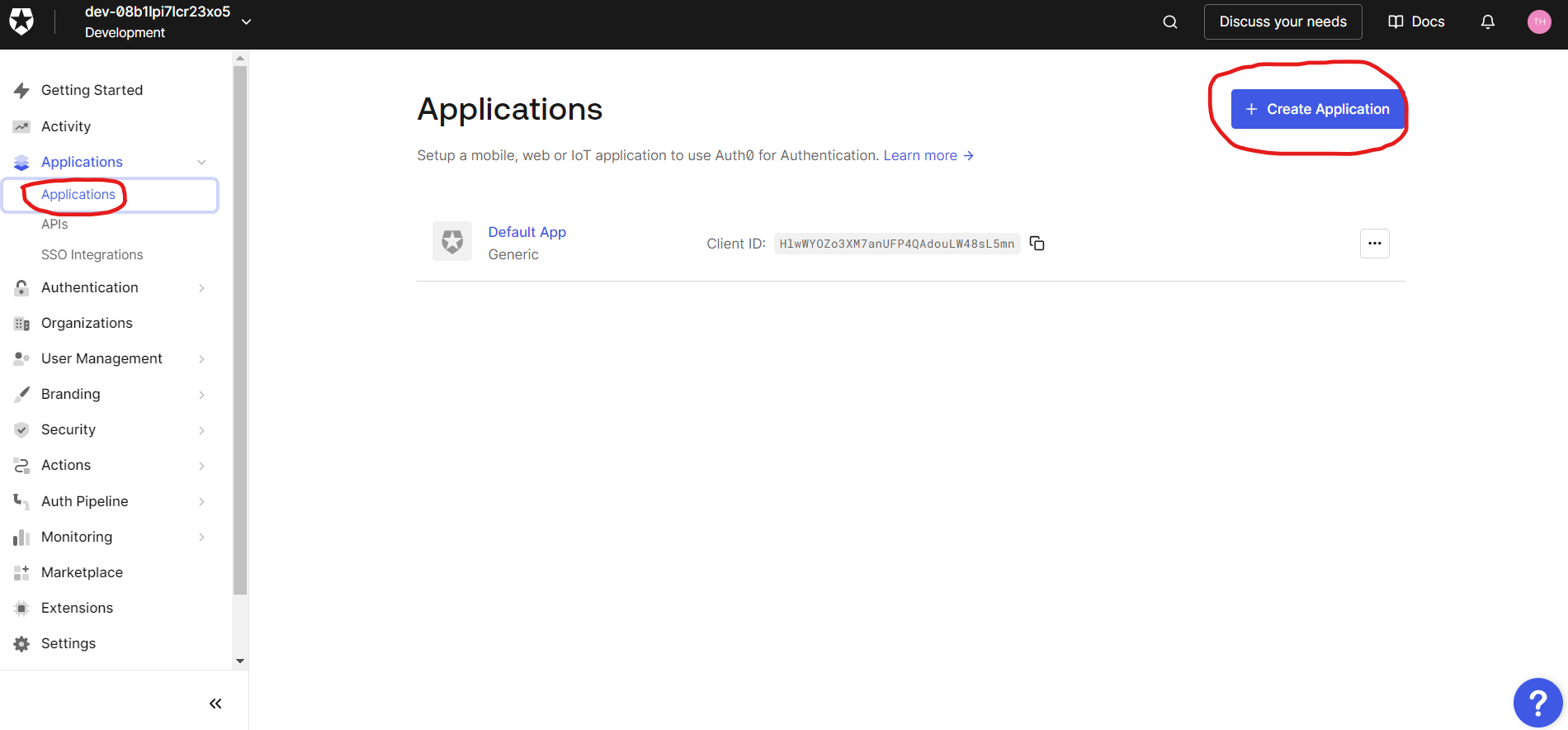
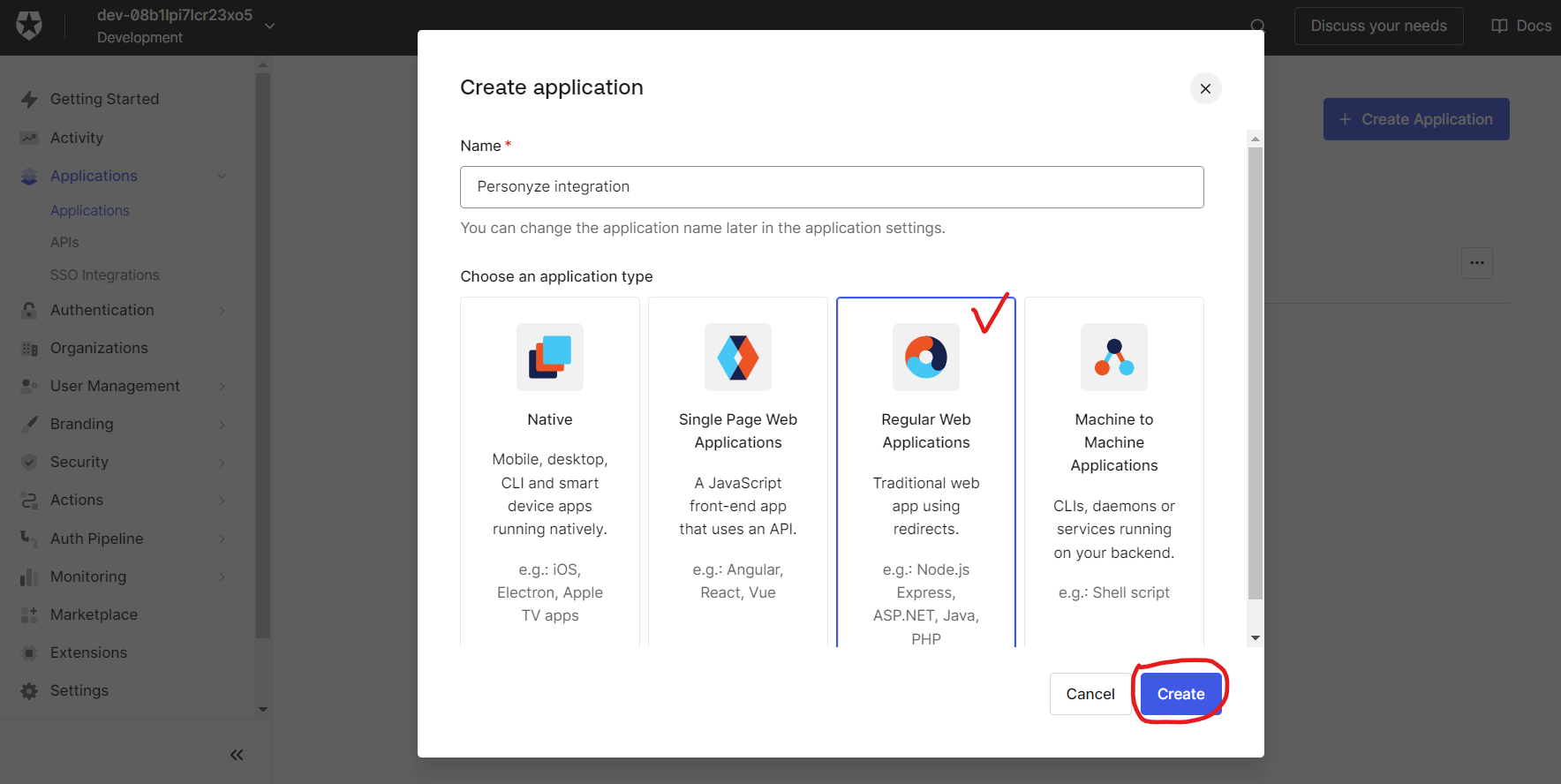
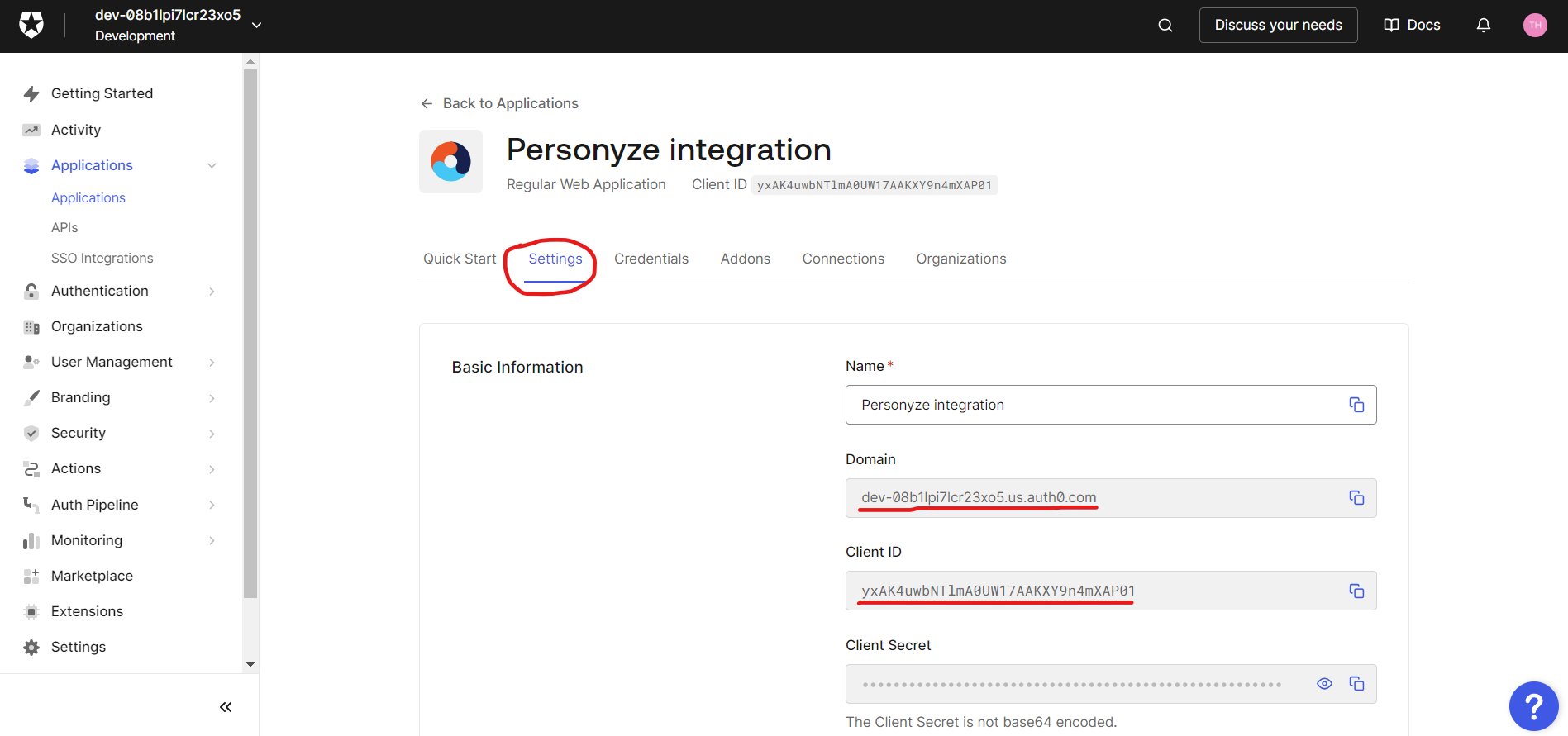
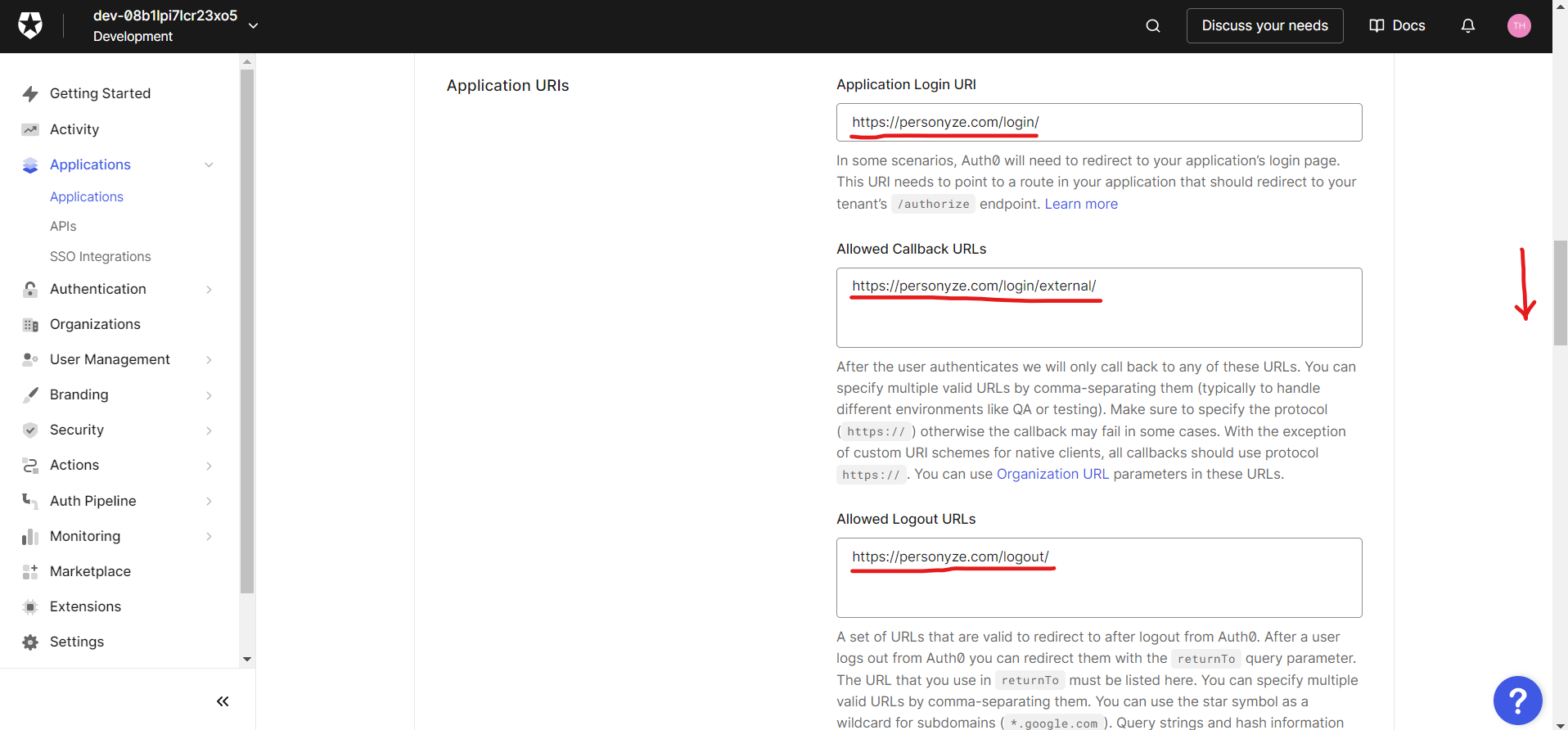
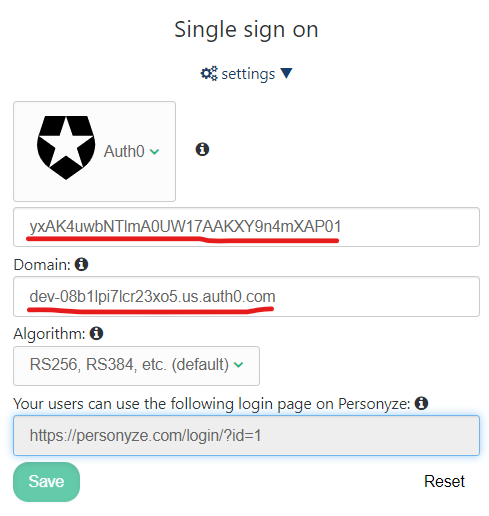
- SSO inschakelen met Auth0
- SSO inschakelen met Okta
- SSO inschakelen met OneLogin
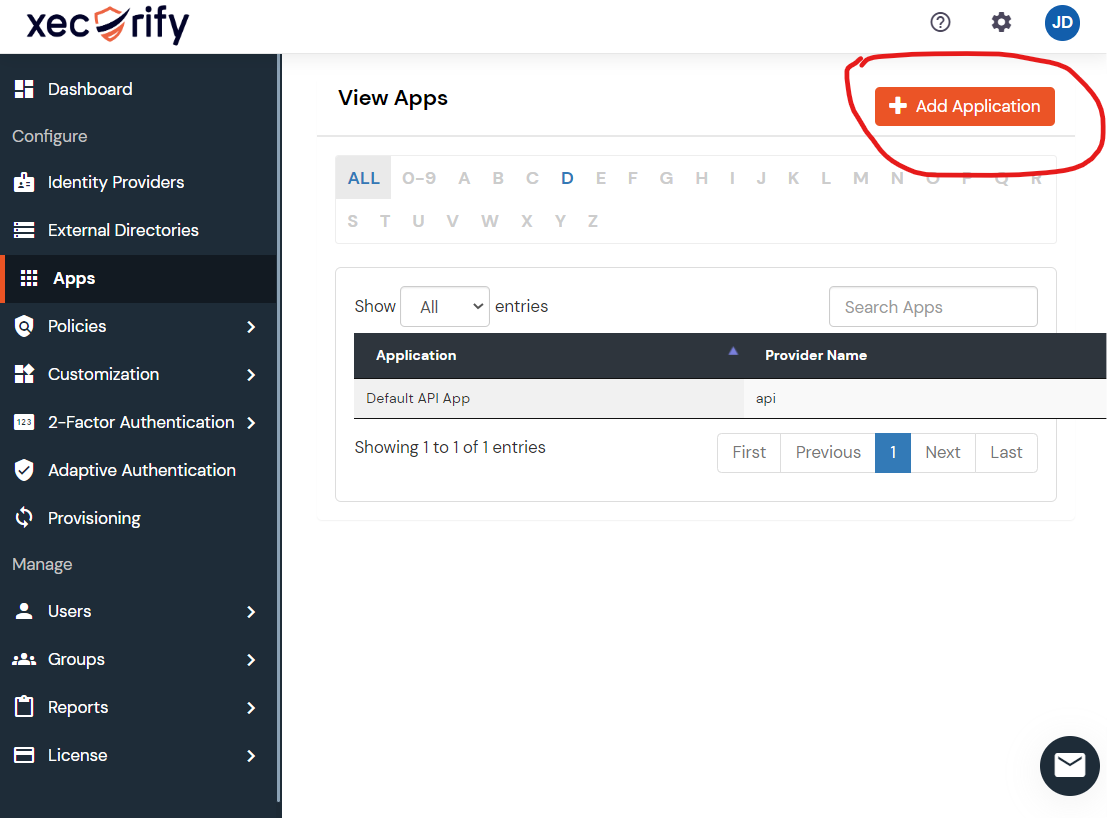
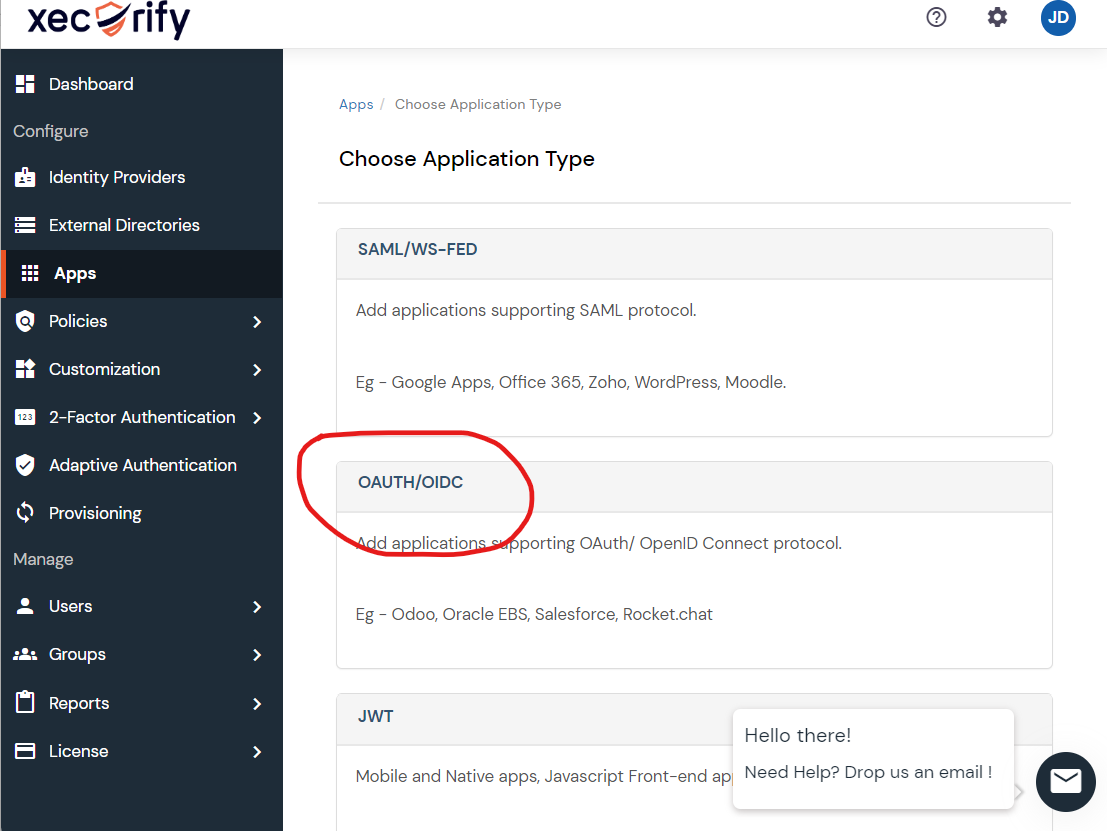
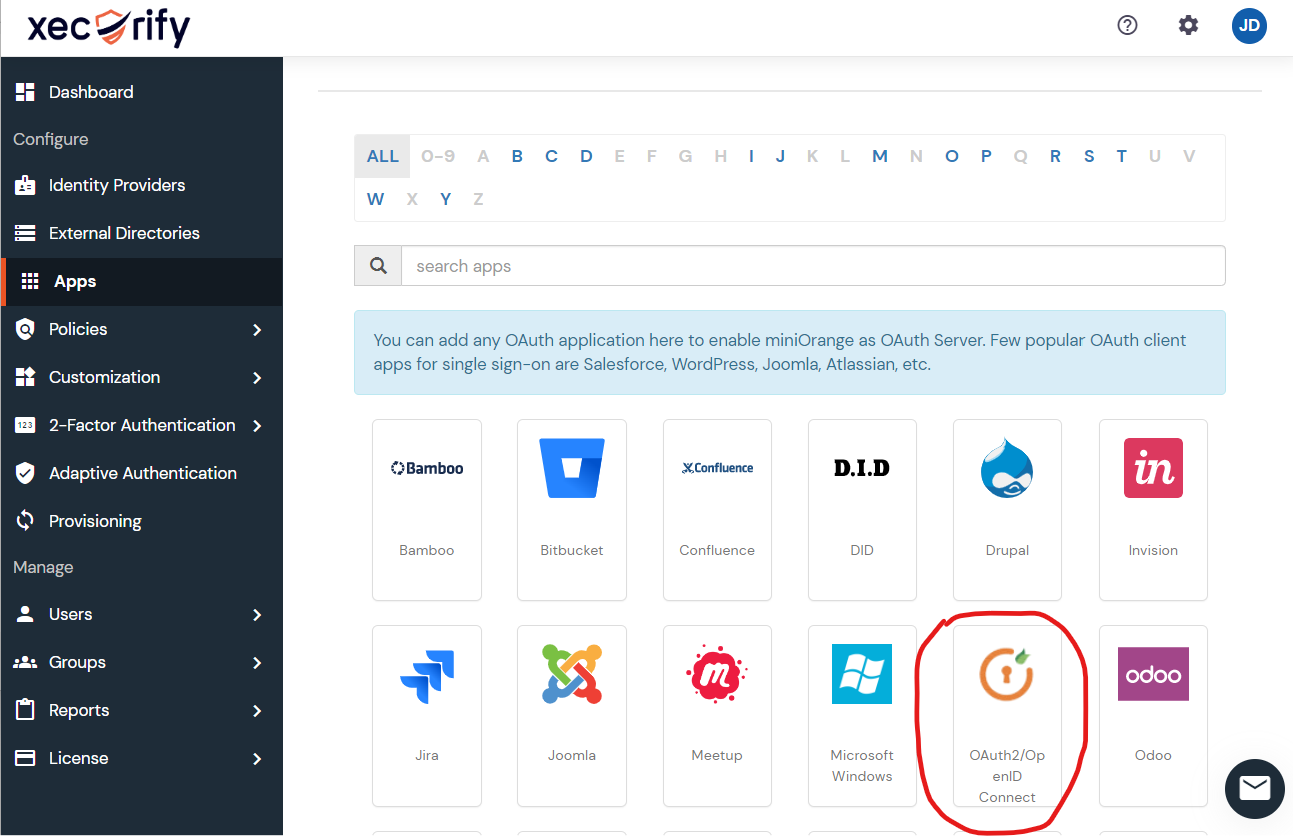
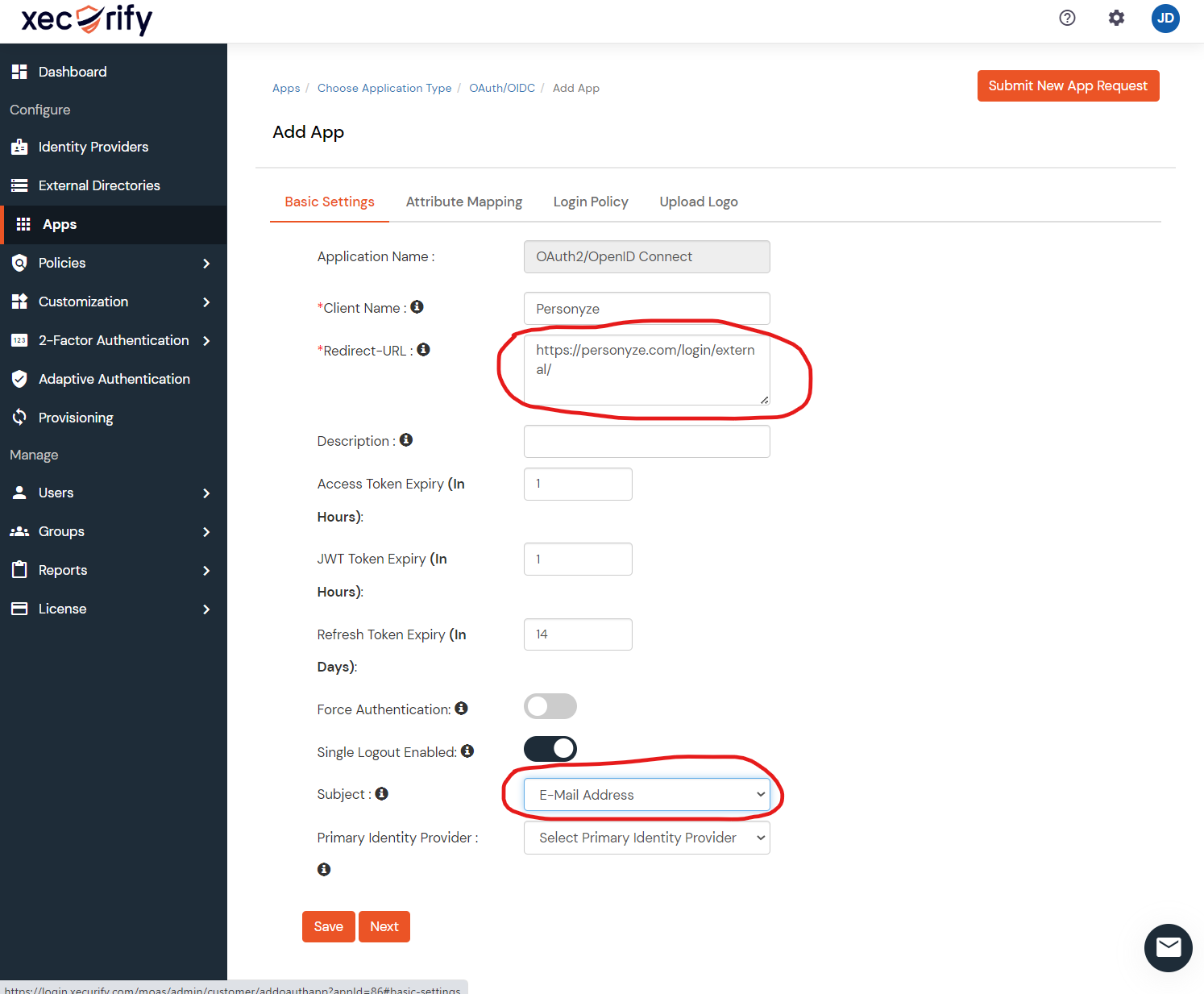
- SSO inschakelen met Xecurify (elke andere SAML 2.0-provider — algemene werkwijze)
Veelvoorkomende problemen
- “Invalid SAML response.” Meestal een klokverschil tussen Personyze en je IdP — assertions hebben een krap geldigheidsvenster. Synchroniseer NTP aan beide kanten.
- “User not provisioned.” Het e-mailadres in de SAML-assertion komt niet overeen met een bestaande Personyze-gebruiker, en automatisch aanmaken is uitgeschakeld. Maak de gebruiker vooraf aan in Personyze of schakel just-in-time-aanmaak in.
- De login gaat steeds terug naar de IdP. Het SAML-antwoord bereikt Personyze, maar de handtekeningcontrole mislukt. Controleer of het ondertekeningscertificaat van de IdP correct is geüpload naar de SSO-instellingen van Personyze — exporteer het zo nodig opnieuw uit de IdP en upload het opnieuw.
- SSO werkt in test, maar niet in productie. Productie gebruikt meestal een andere ACS-URL (Assertion Consumer Service) dan testomgevingen. Zorg dat de reply-URL van de SAML-applicatie overeenkomt met de ACS van Personyze in productie.
SSO inschakelen met Auth0
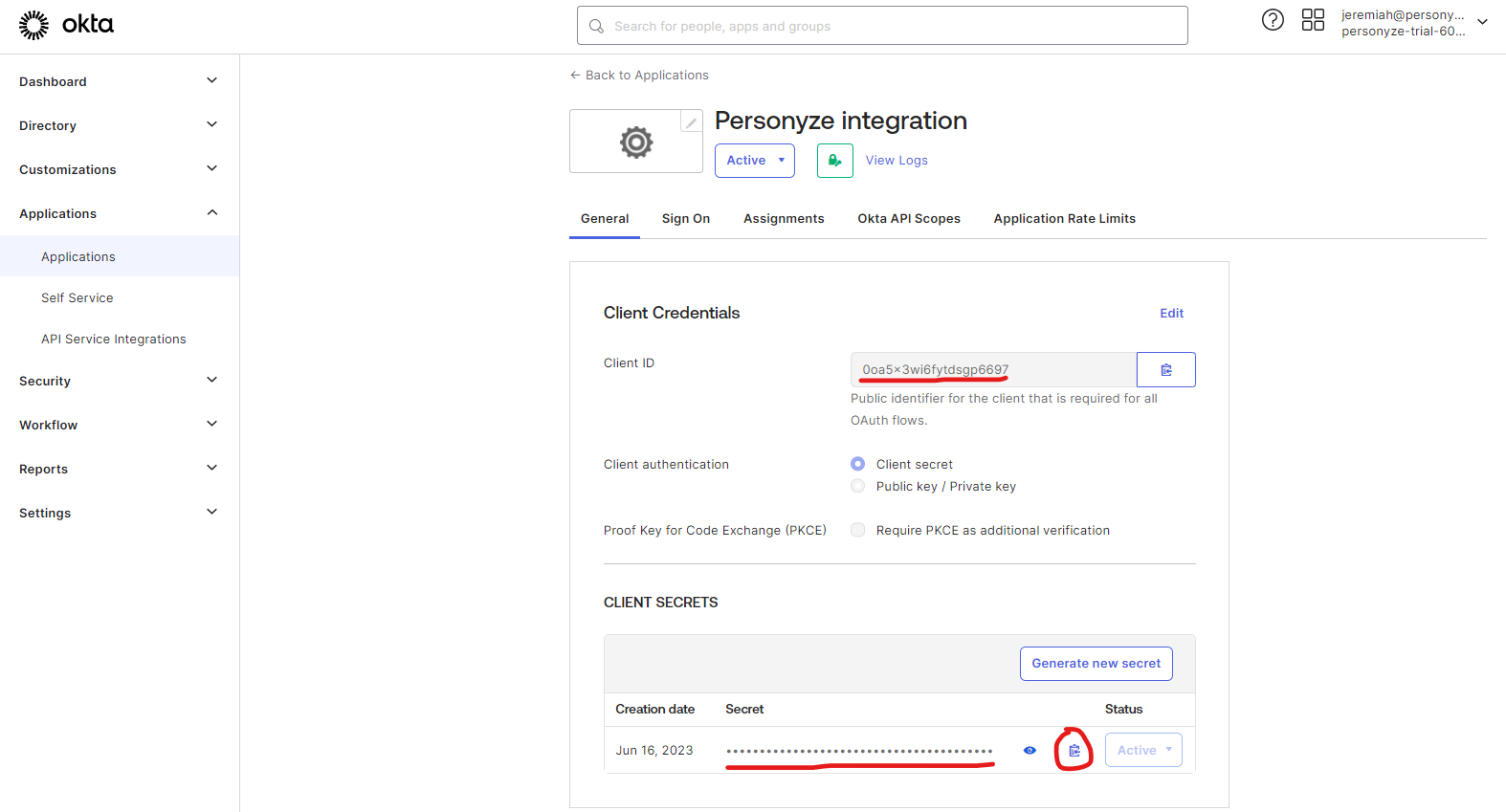
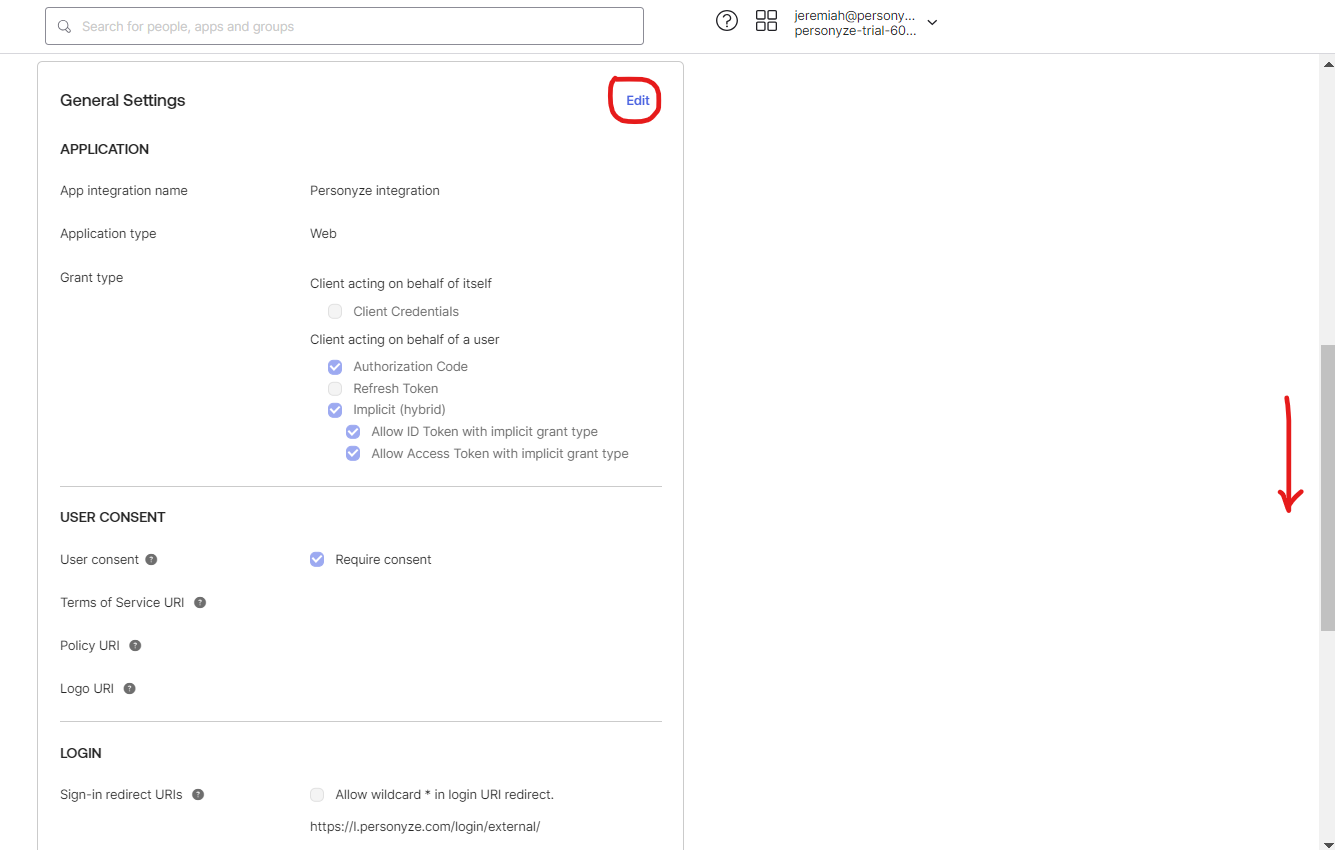
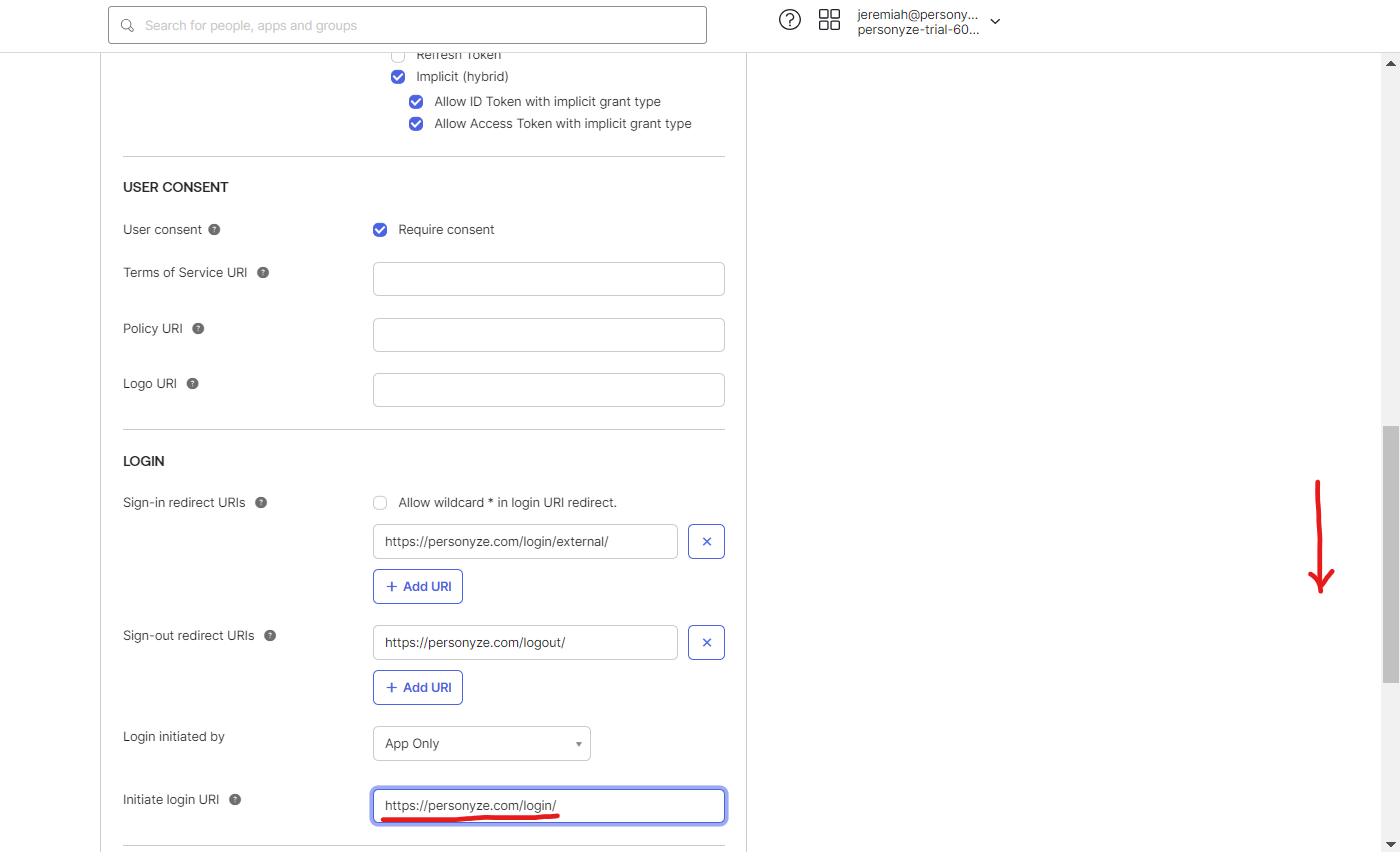
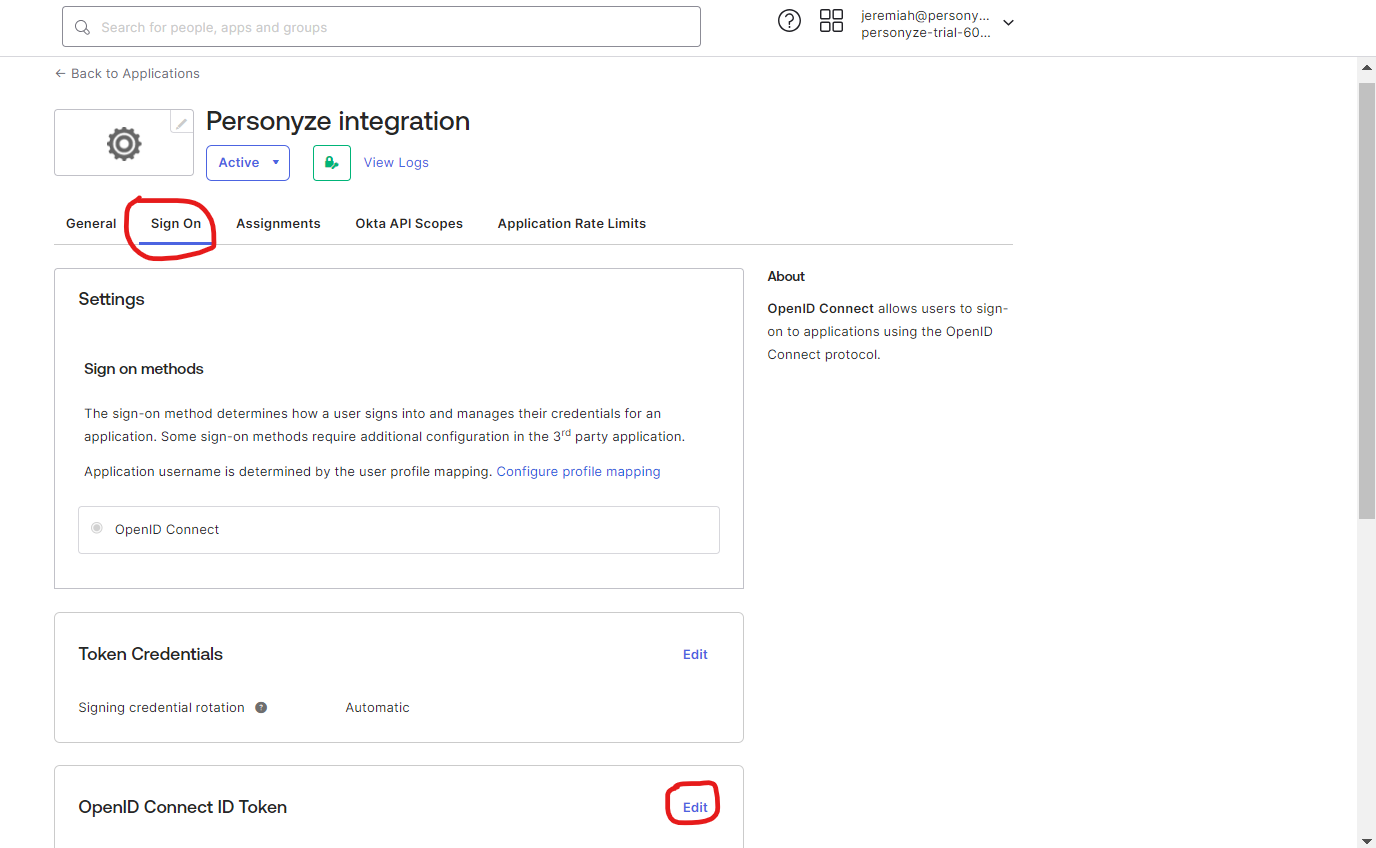
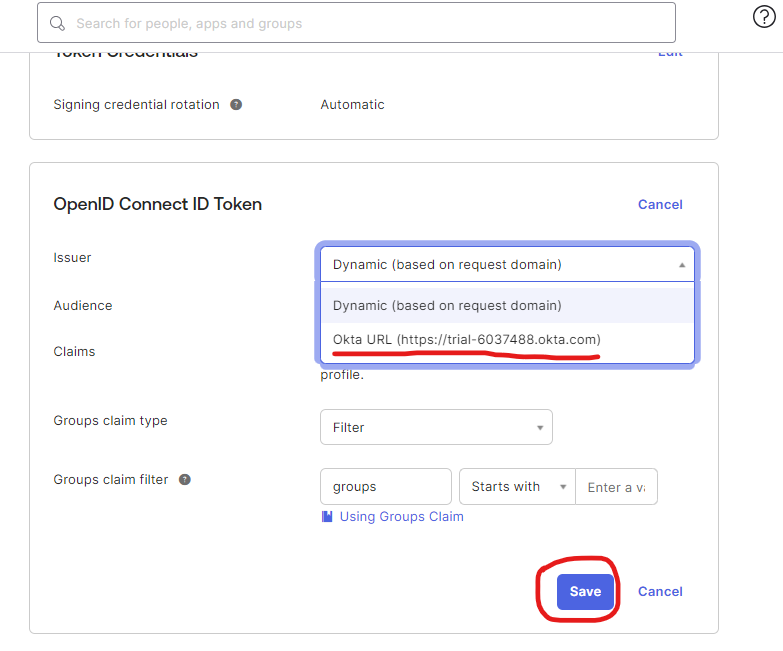
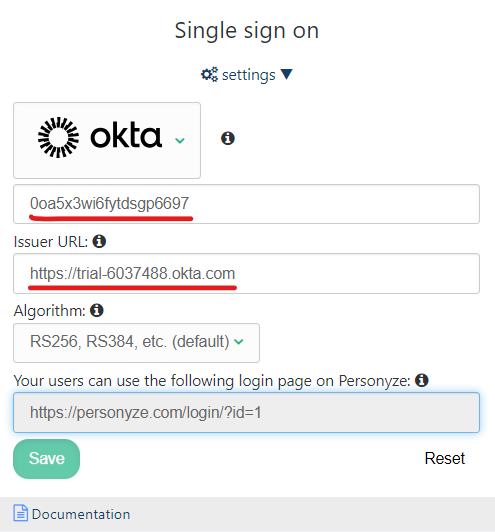
SSO inschakelen met Okta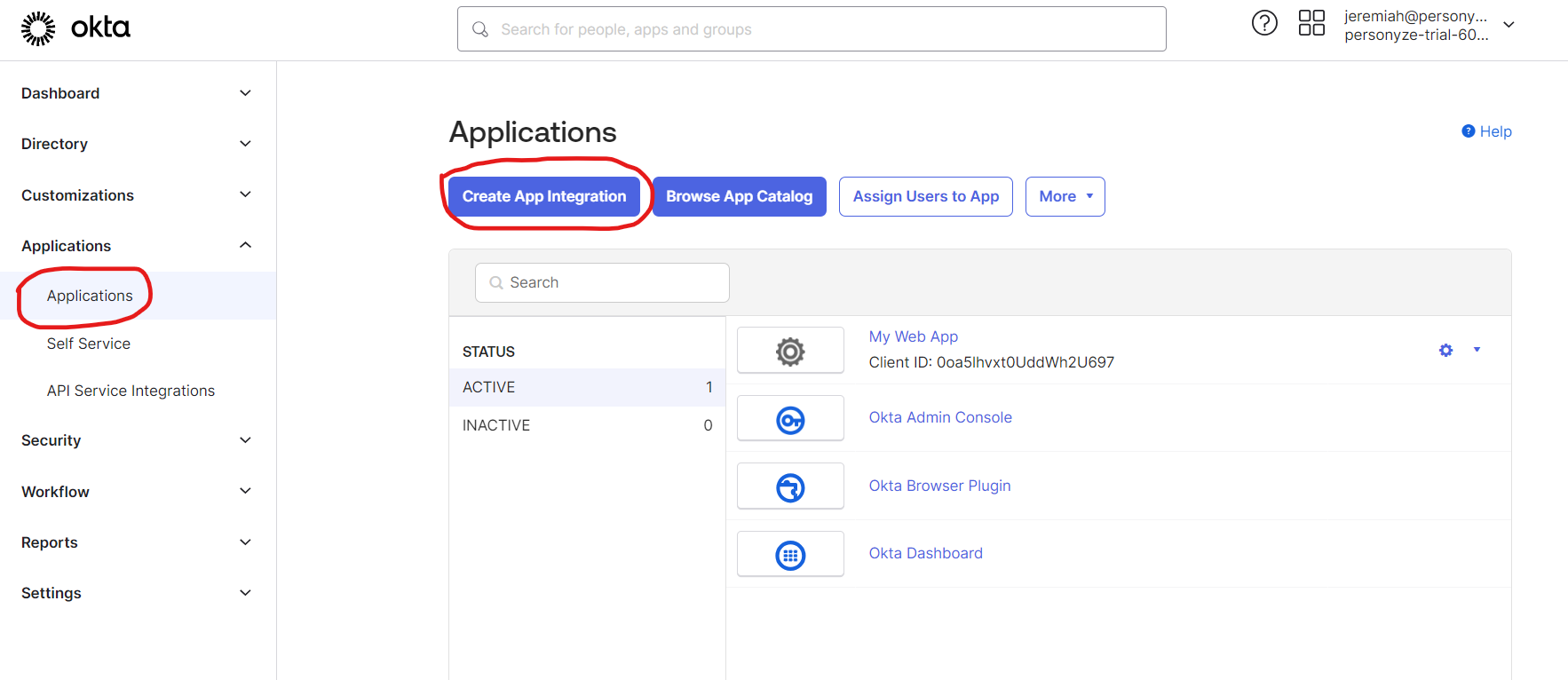
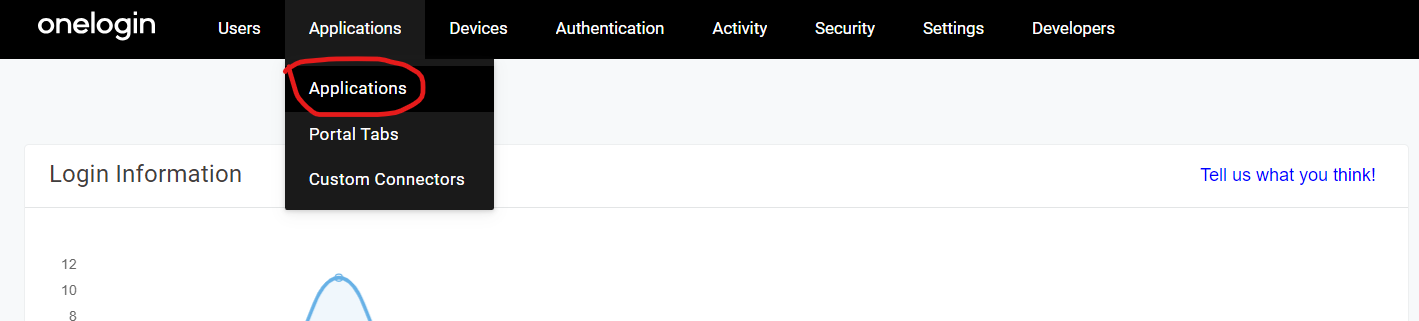
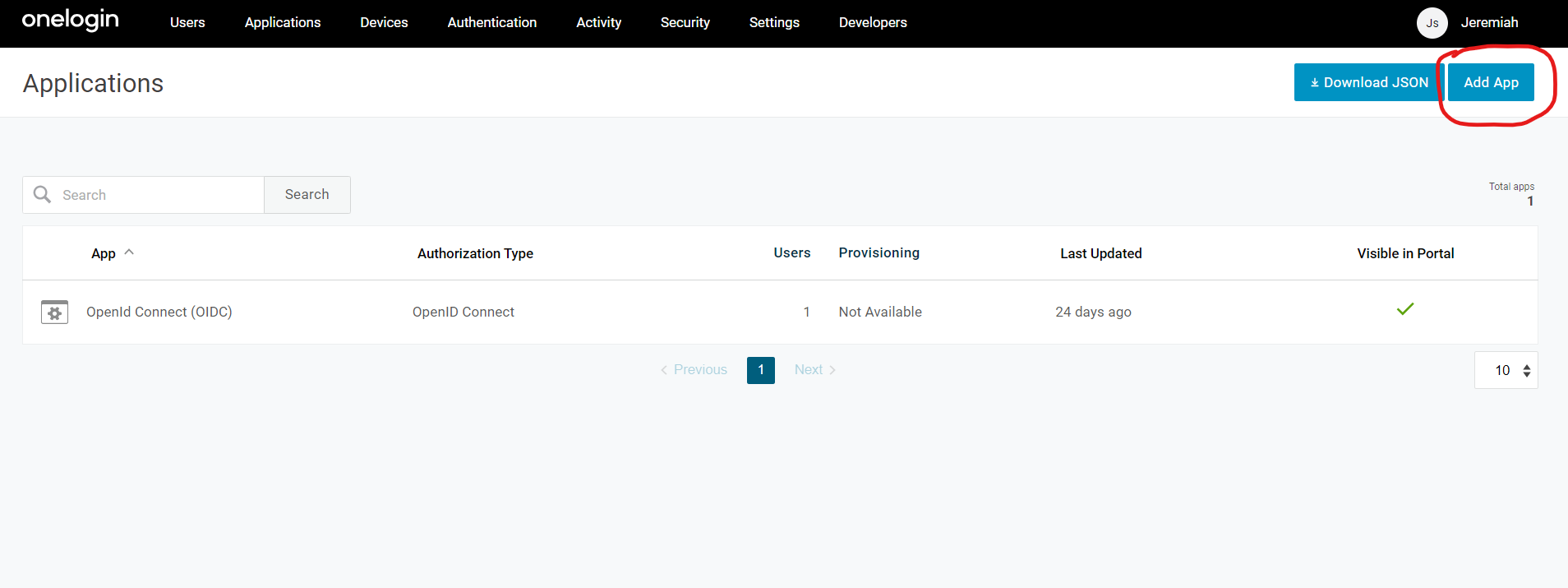
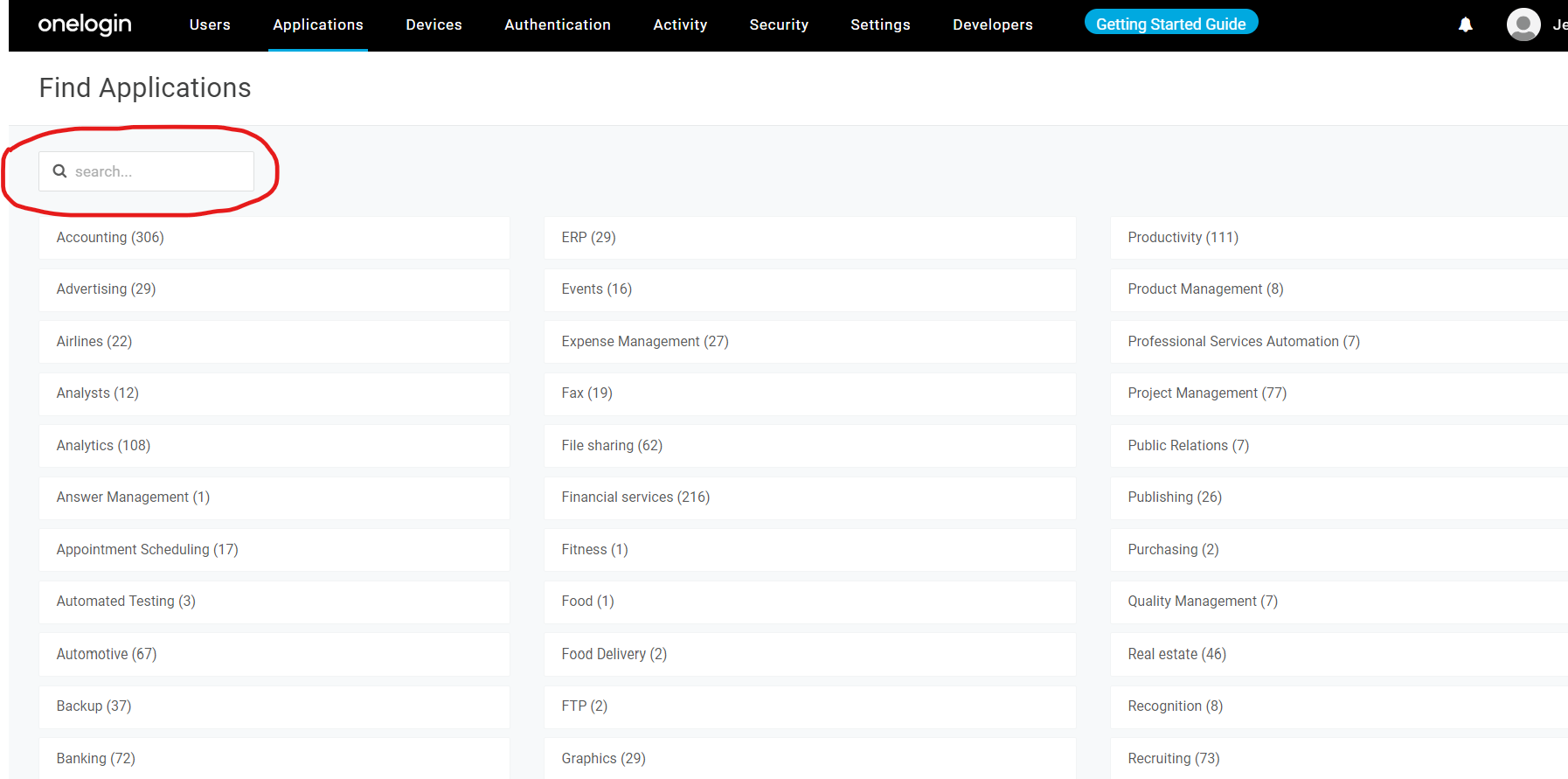
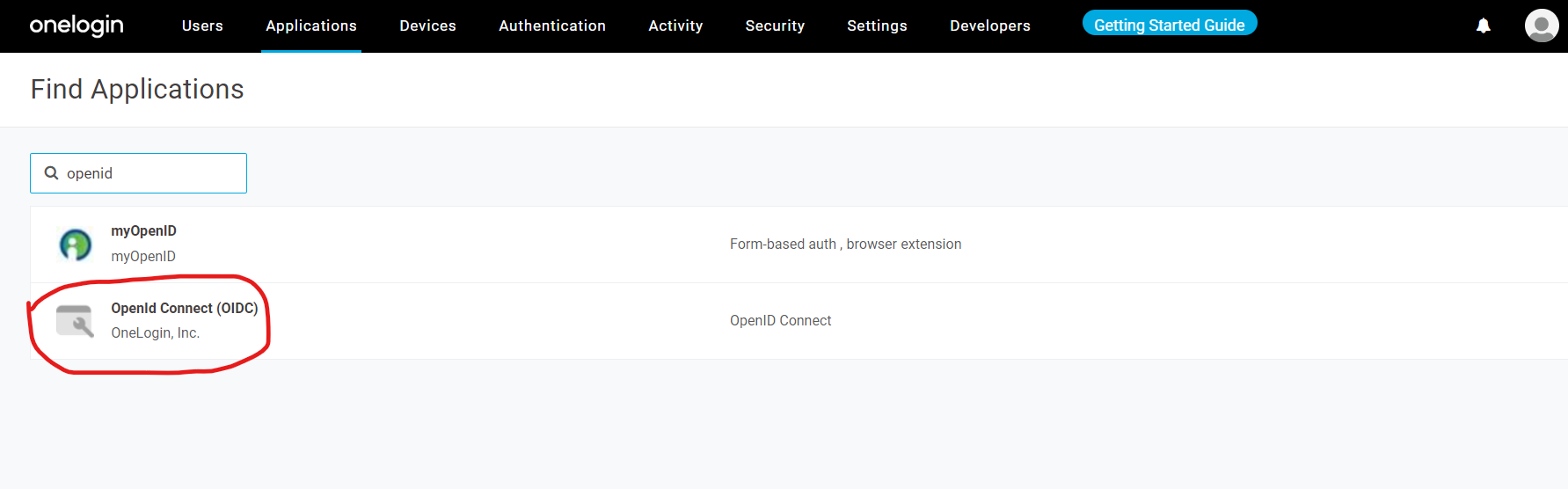
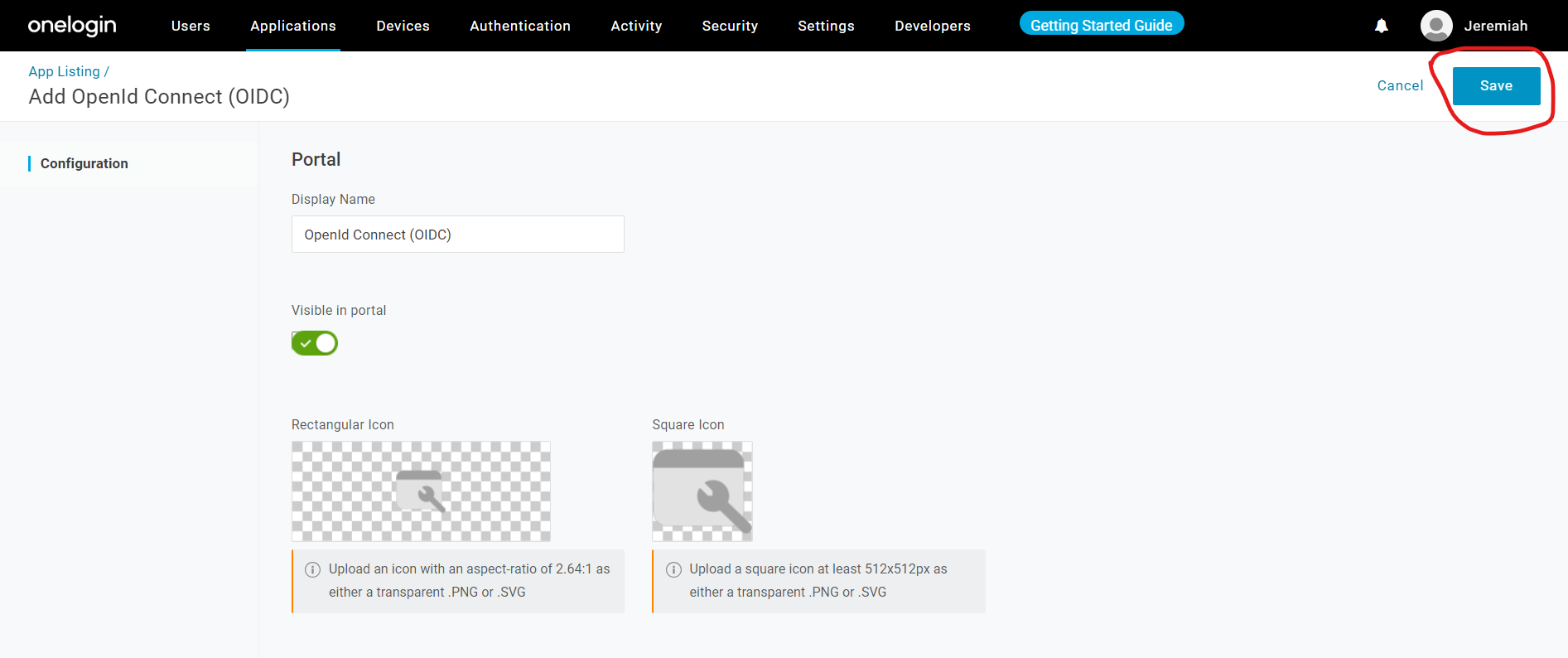
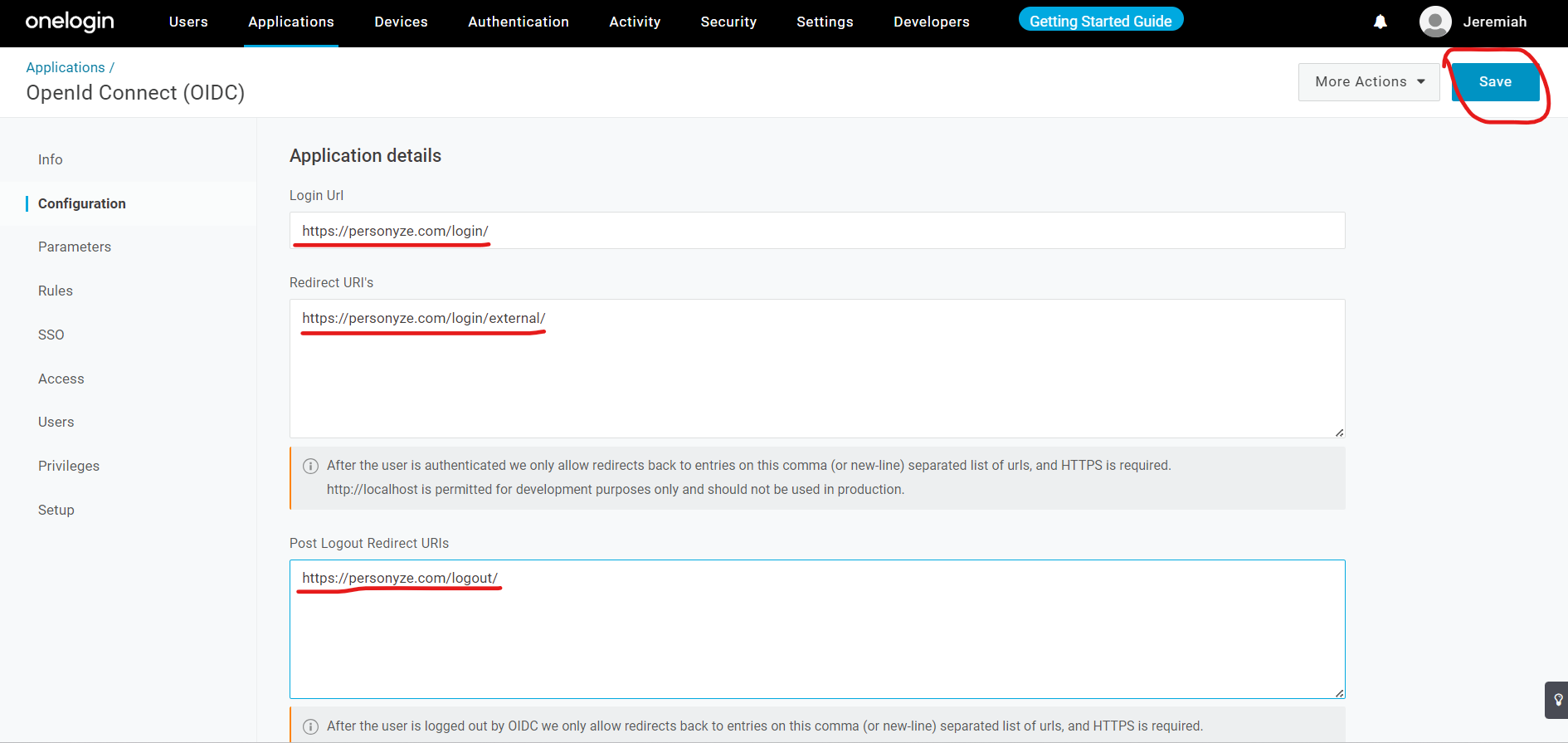
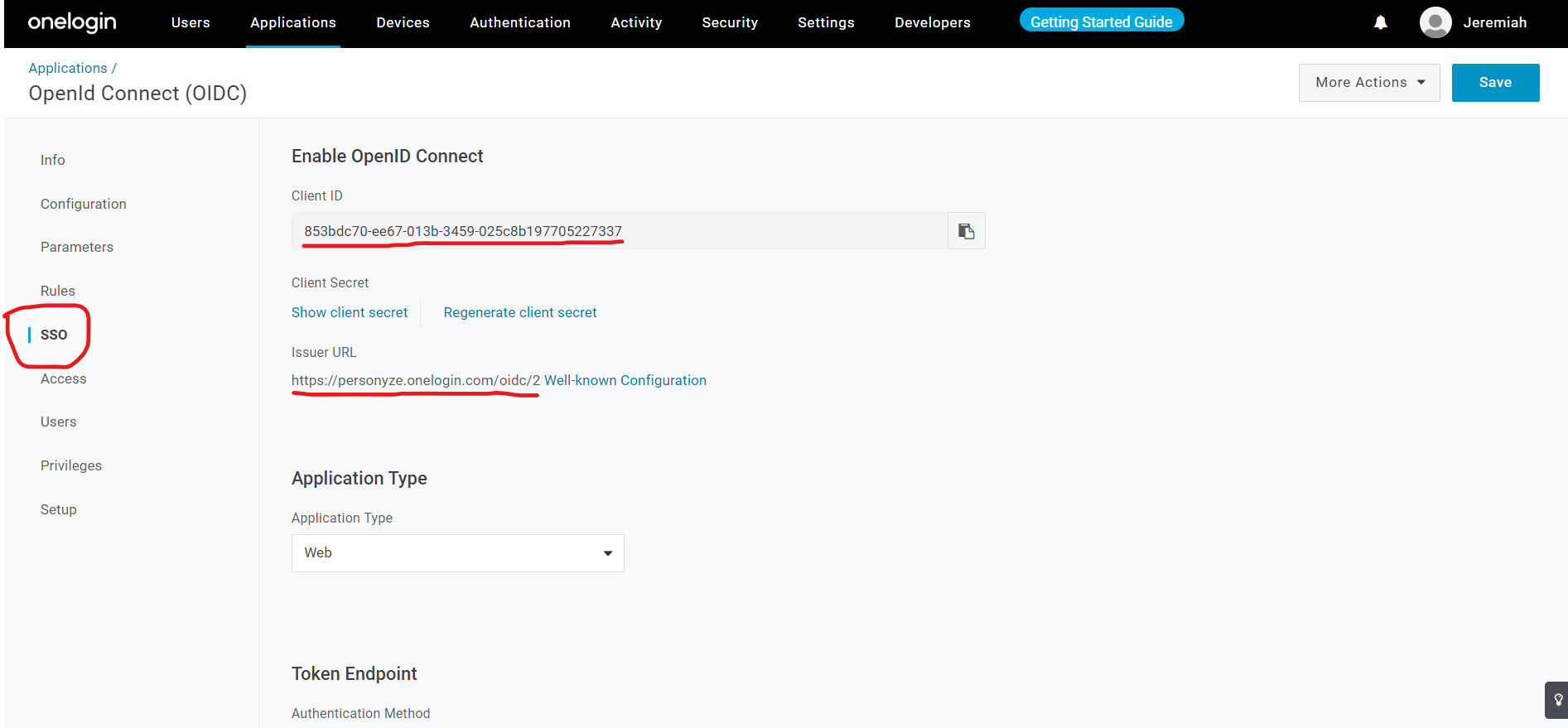
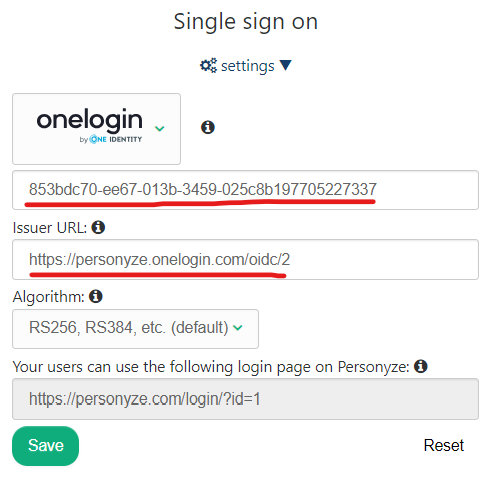
SSO inschakelen met Onelogin
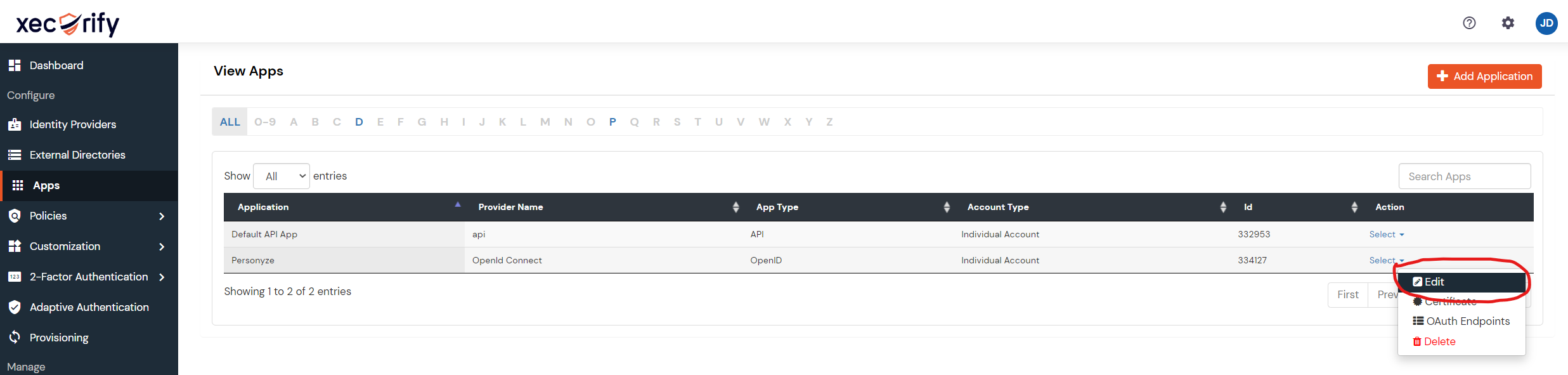
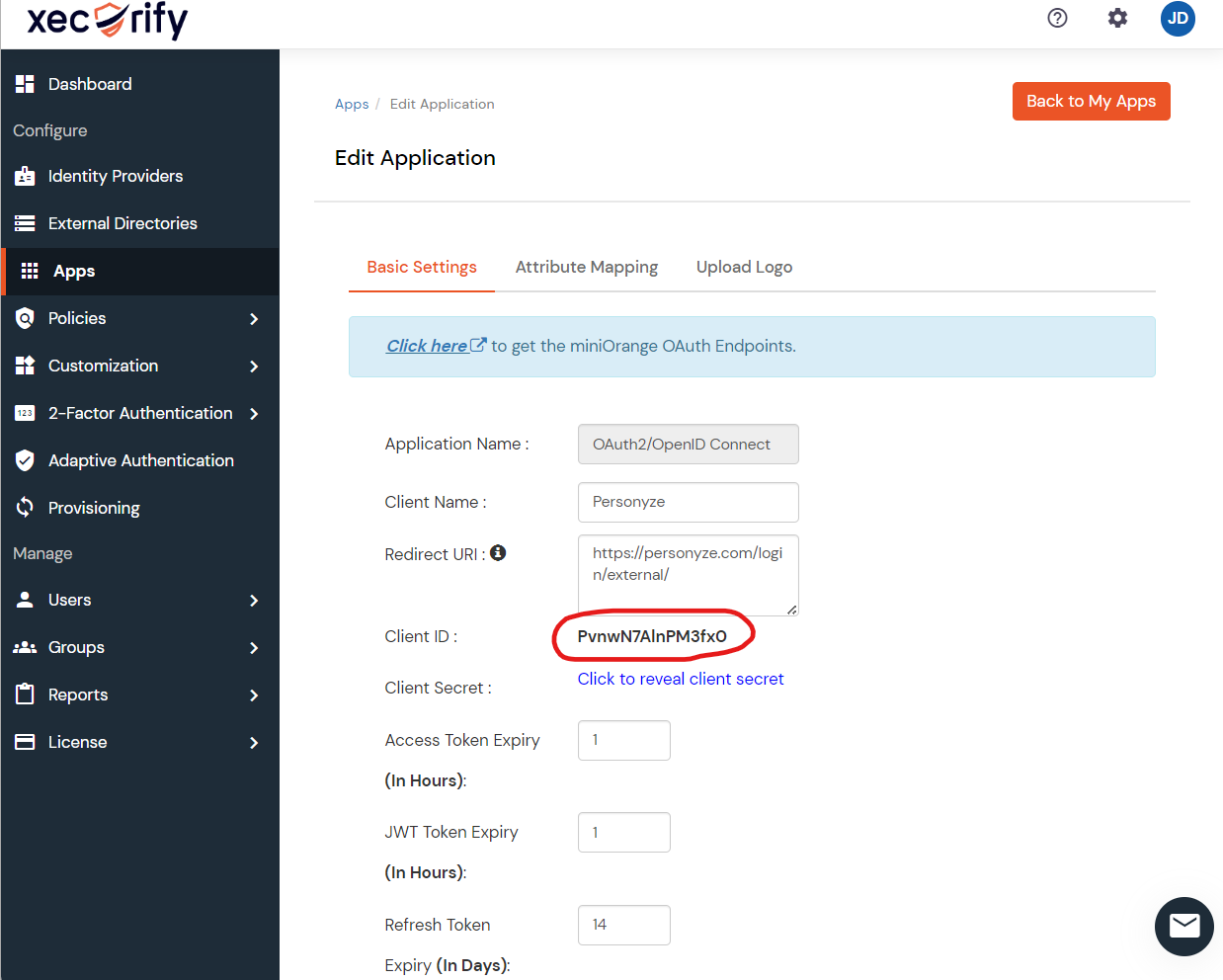
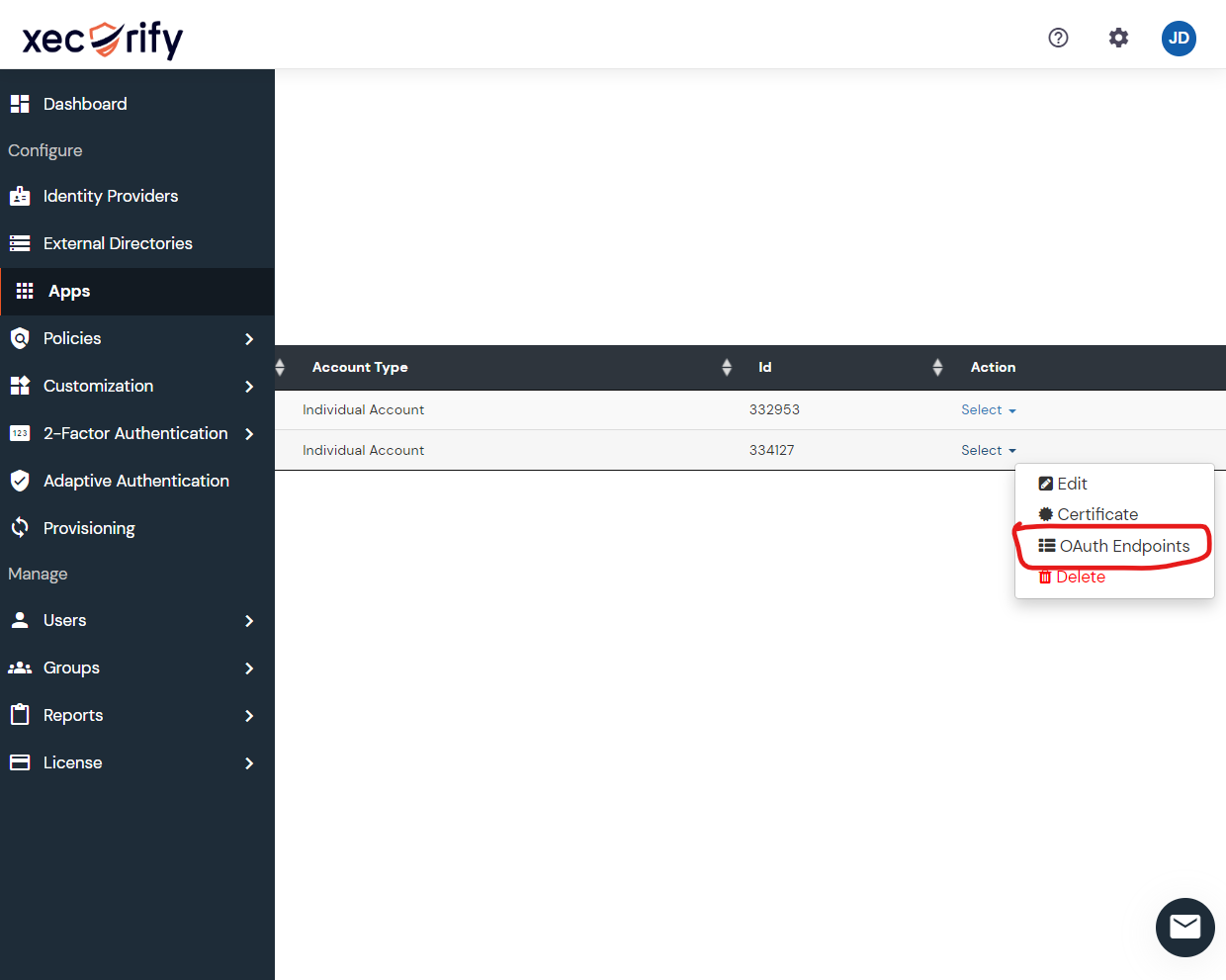
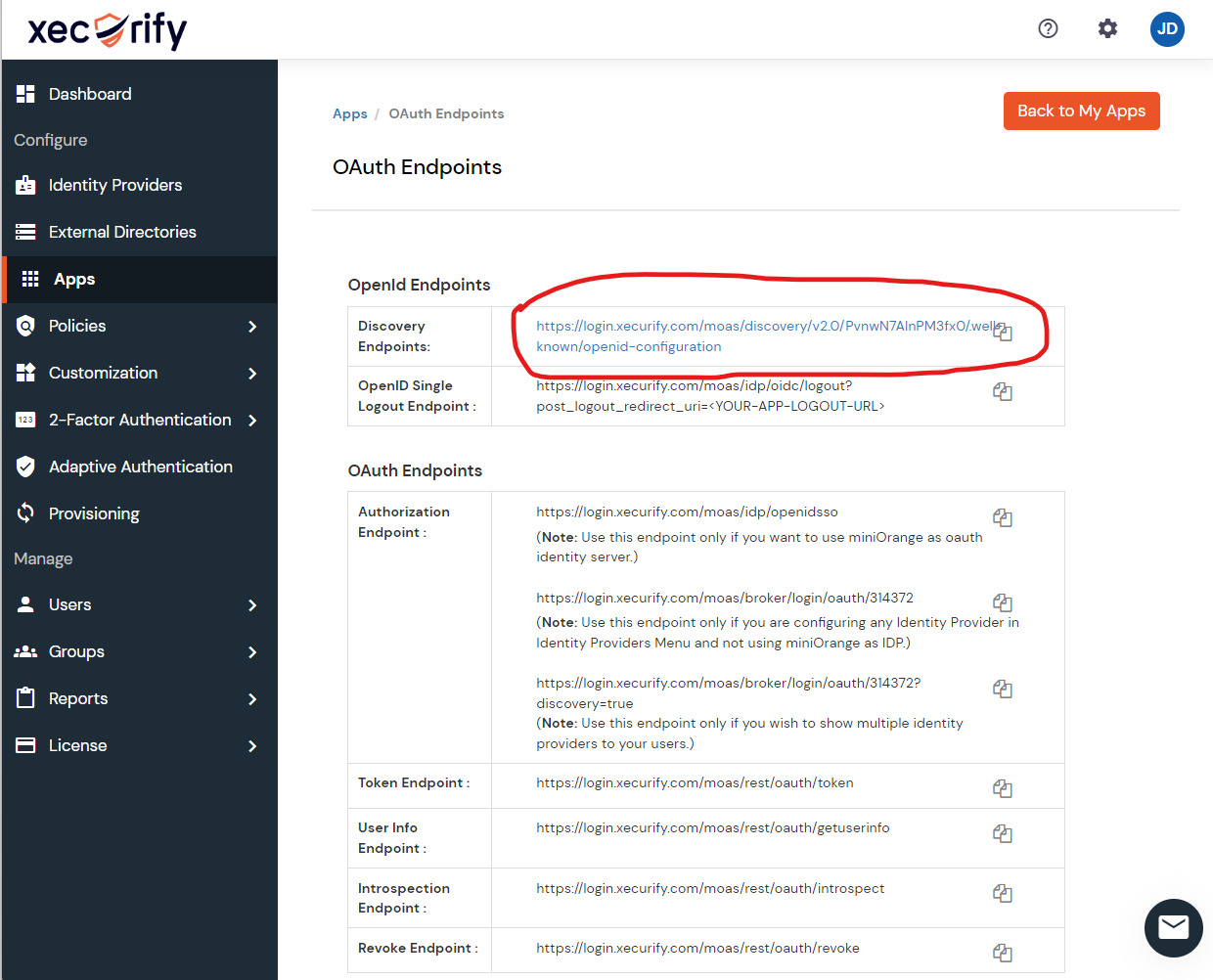
SSO inschakelen met Xecurify