
Wat het vastleggen van data doet
Pad in de interface: Instellingen → Beheer van klant- en sessiedata.
Je site weet al dingen over een bezoeker die Personyze niet weet: wat er in de winkelwagen zit, wat die in een formulier typte, welke categorie die bekijkt, of die is ingelogd en wie het is. Met vastleggen geef je dat door aan Personyze — je wijst aan waar de waarde op de pagina staat, en Personyze legt die bij elk bezoek vast.
Eenmaal vastgelegd, gedraagt de waarde zich als elk ander bezoekersattribuut. Je kunt die gebruiken om:
- Te targeten — toon een aanbod alleen aan bezoekers met een winkelwagenwaarde boven €100, of alleen aan accounts op het Enterprise-niveau.
- Te personaliseren — zet de waarde direct in content als dynamische variabele, zodat een pop-up iemand met de voornaam kan begroeten of de categorie kan noemen die die net bekeek.
- Het gebruikersprofiel op te bouwen — sla de waarde blijvend op bij de bezoeker, zodat die er bij het volgende bezoek is, vanaf elk apparaat.
- Mensen op meerdere apparaten te herkennen — door een e-mailadres of CRM-ID vast te leggen, koppel je de anonieme browser aan een geïmporteerd record, zodat een bezoeker op de telefoon dezelfde persoon is als op de laptop.
- Conversies te volgen — hetzelfde mechanisme voor vastleggen drijft conversiedoelen aan. Leg een ordertotaal vast op de bedankpagina en het wordt de omzet die wordt toegeschreven aan de campagne die het opleverde.
Drie soorten vastgelegde data
Het onderscheid dat het meest uitmaakt, is hoe lang de waarde blijft bestaan — en dat is de eerste keuze die je maakt, omdat die bepaalt in welk gedeelte van de pagina je werkt.
- Sessiegebonden attributen — per bezoek vastgelegd en gewist als het tabblad sluit. Geschikt voor dingen die alleen nu waar zijn: het huidige winkelwagentotaal, de zoekopdracht die net is getypt, de pagina waarop de bezoeker is. Beheerd onder Sessiegebonden gebruikersattributen → Nieuwe container.
- Sessieoverstijgende attributen — blijvende profielvelden die per gebruiker worden opgeslagen en bij het volgende bezoek nog bestaan. Geschikt voor dingen die waar blijven: voornaam, accountniveau, branche, rol. Beheerd onder Sessieoverstijgende gebruikersattributen → Nieuw profielveld.
- Apparaatoverstijgende identifiers — e-mailadres, CRM-ID en dergelijke: de sleutels die een bezoeker terugkoppelen aan een geïmporteerd record en waarmee Personyze die op meerdere apparaten herkent. Beheerd onder Apparaatoverstijgende gebruikersidentifiers.
Vraag jezelf af: is dit volgende week nog waar? De inhoud van de winkelwagen: nee — sessie. Functietitel: ja — sessieoverstijgend. Identificeert het wie iemand echt is? Dan is het een identifier.
Dezelfde hub bevat ook Geïmporteerde gebruikerslijsten (gebruikersdata in bulk via bestand, RSS, SFTP of API) en Individuele gebruikersdata — opzoeken & verwijderen voor AVG-verzoeken.
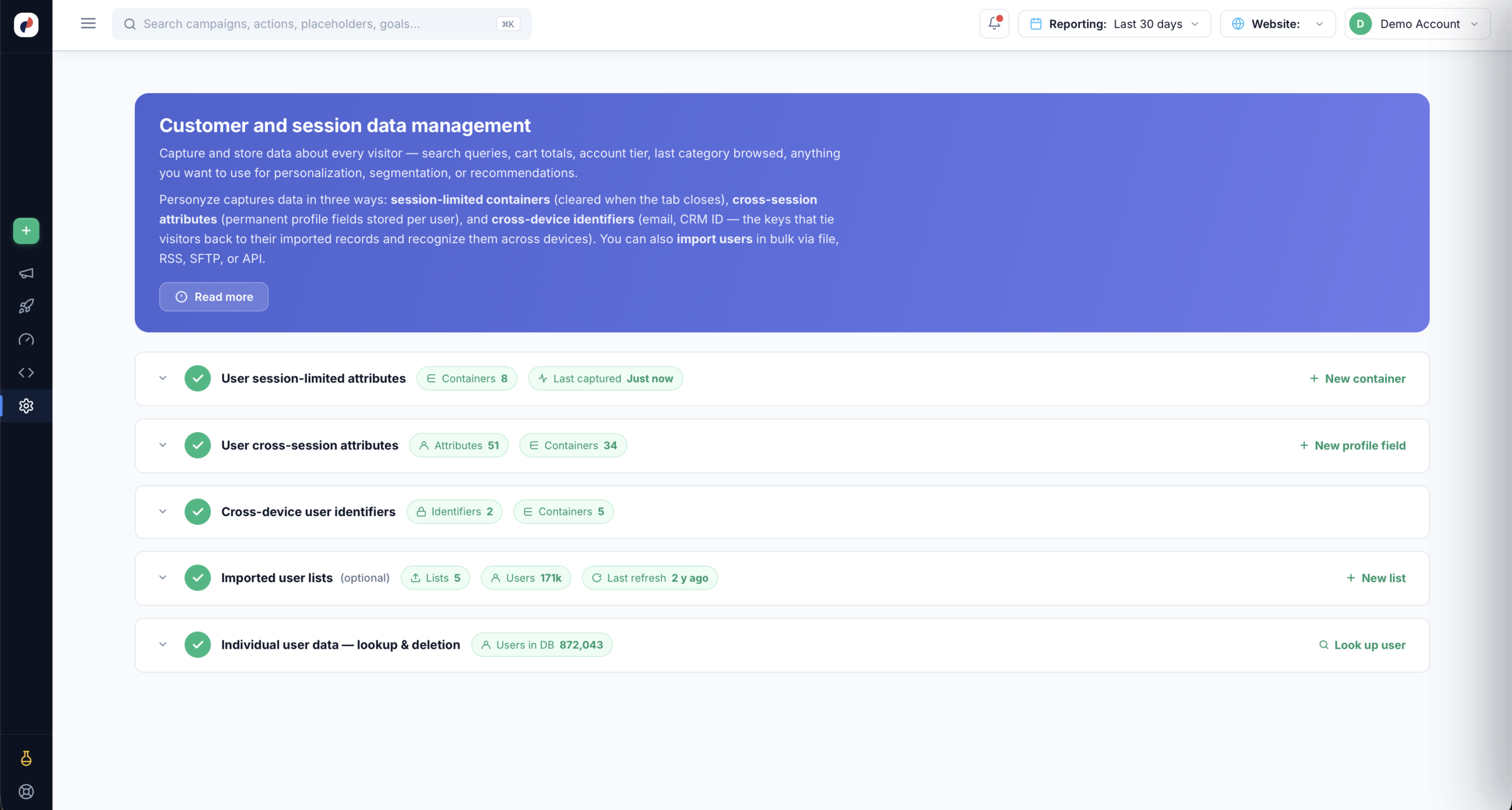
Een container maken
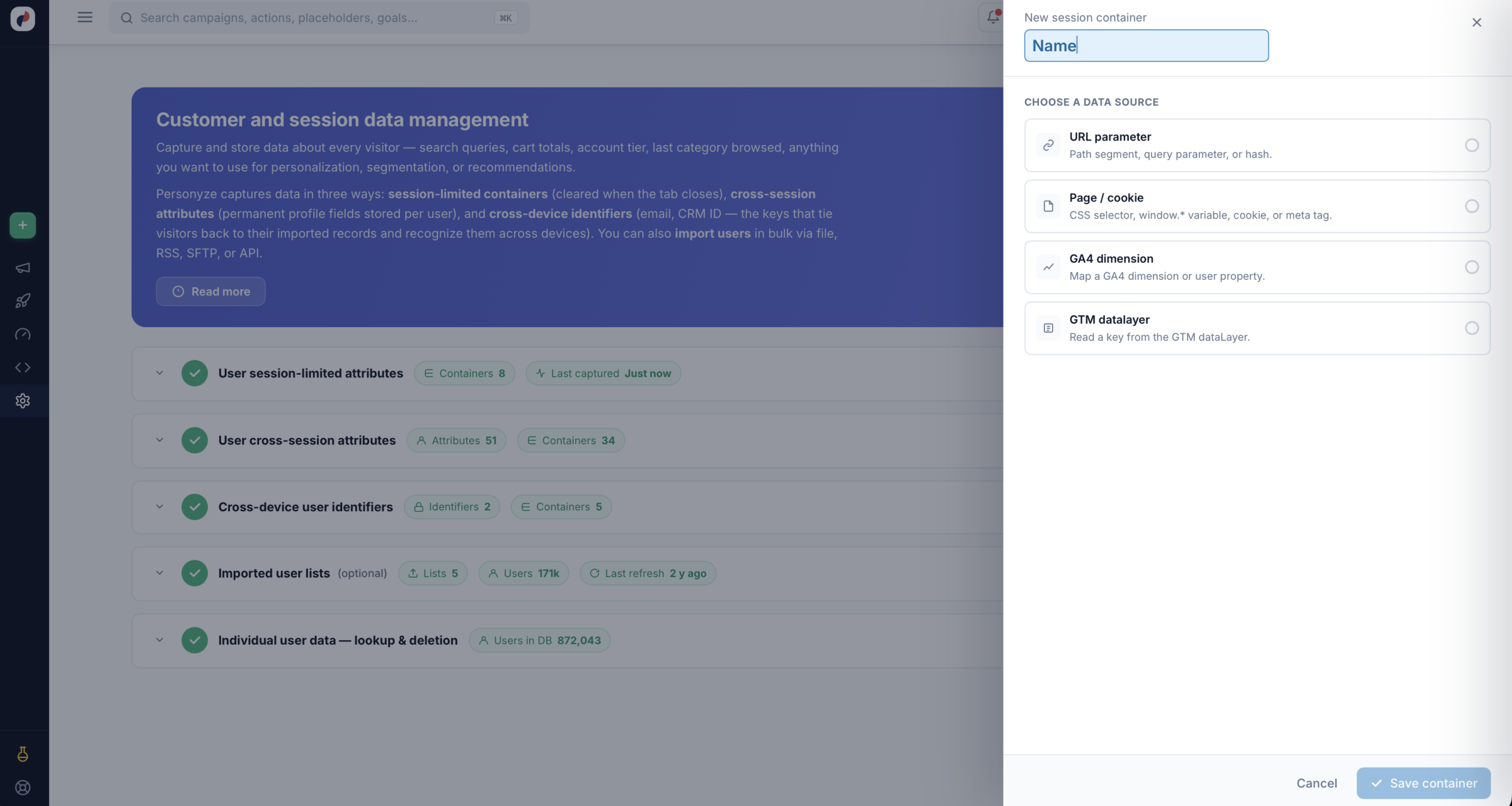
Klik op Nieuwe container (of Nieuw profielveld voor een blijvende waarde), geef die een naam en kies waar de waarde vandaan komt.
Kies een databron
- URL-parameter — een padsegment, queryparameter of hash. Gebruik dit voor campagnetracking zoals
?utm_source=, of een categorie die in het pad zit. - Pagina / cookie — een CSS-selector, een variabele
window.*, een cookie of een metatag. Dit is de breedste optie en degene die de meeste vastleggingen gebruiken. - GA4-dimensie — koppel een GA4-dimensie of gebruikerseigenschap die je al verzamelt.
- GTM-datalayer — lees een sleutel uit de dataLayer van GTM. Zet je developmentteam de winkelwagenwaarde of het klantniveau al in de dataLayer, haal het daar dan vandaan in plaats van de DOM uit te lezen.
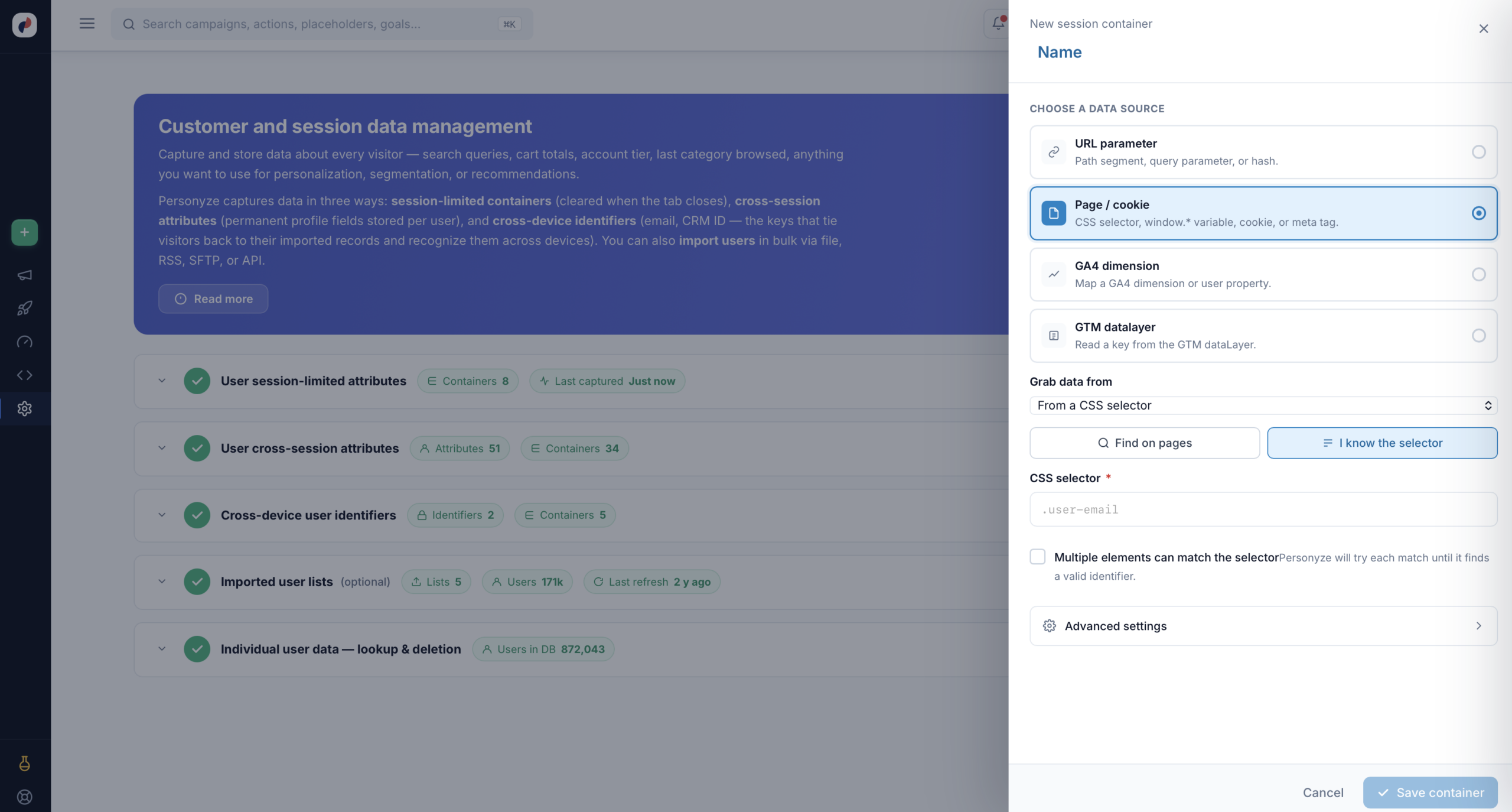
Wijs de waarde aan
Met Uit een CSS-selector gekozen, kun je de selector op twee manieren opgeven:
- Ik ken de selector — typ die direct in, bijv.
.user-email. - Zoeken op pagina’s — vul een voorbeeld-URL in en klik op Kiezer openen. Personyze opent die pagina in de QA-simulator in een apart tabblad; klik op het element en de vastgelegde selector komt terug in het veld.
Meerdere elementen kunnen de selector matchen laat Personyze elke match proberen totdat het een geldige waarde vindt — handig als dezelfde class meerdere keren voorkomt en maar één exemplaar de data echt bevat.
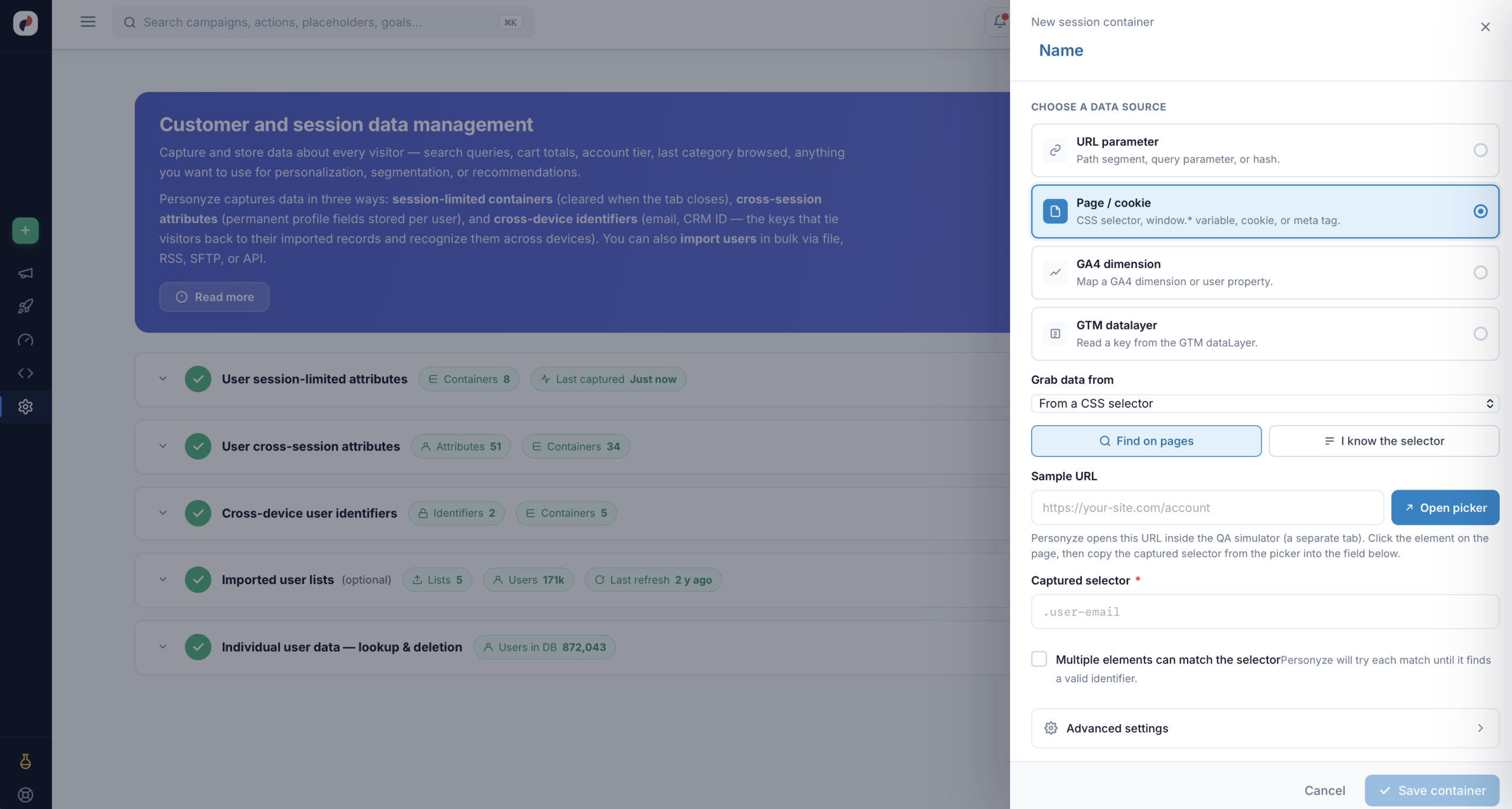
De kiezer gebruiken
De kiezer opent je site met een paneel ernaast, zodat je vastlegt van de echte pagina in plaats van te gokken naar de opmaak.
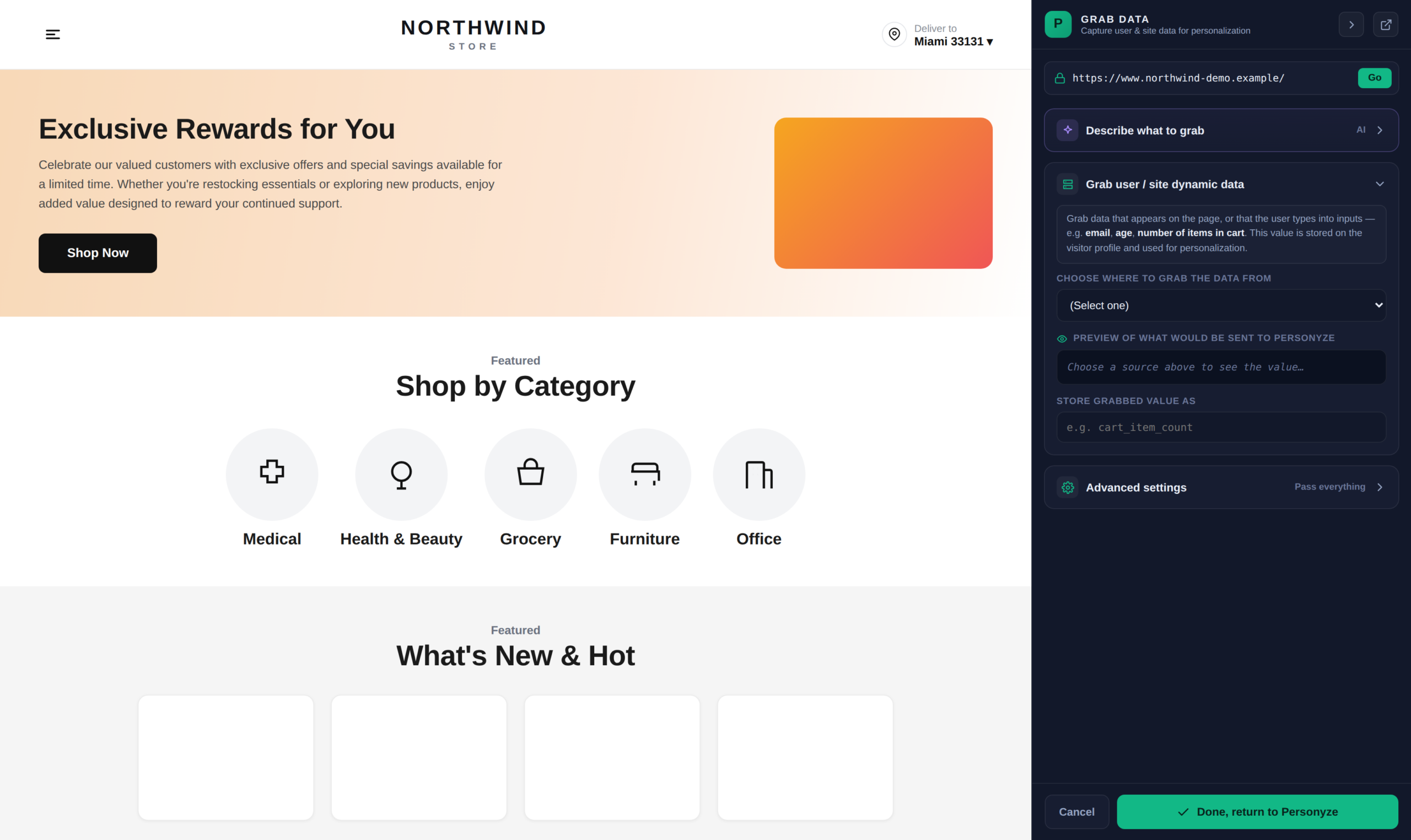
Beschrijf het en laat AI het formulier invullen
In plaats van zelf de bron, de sleutel en het masker uit te zoeken, zeg je in gewone woorden wat je wilt — “het aantal items dat nu in de winkelwagen zit” — en klik je op Suggest with AI. Die stelt de bron, de sleutel of selector, een masker en een naam voor om de waarde als op te slaan. Apply & fill the form schrijft alle vier in het formulier.
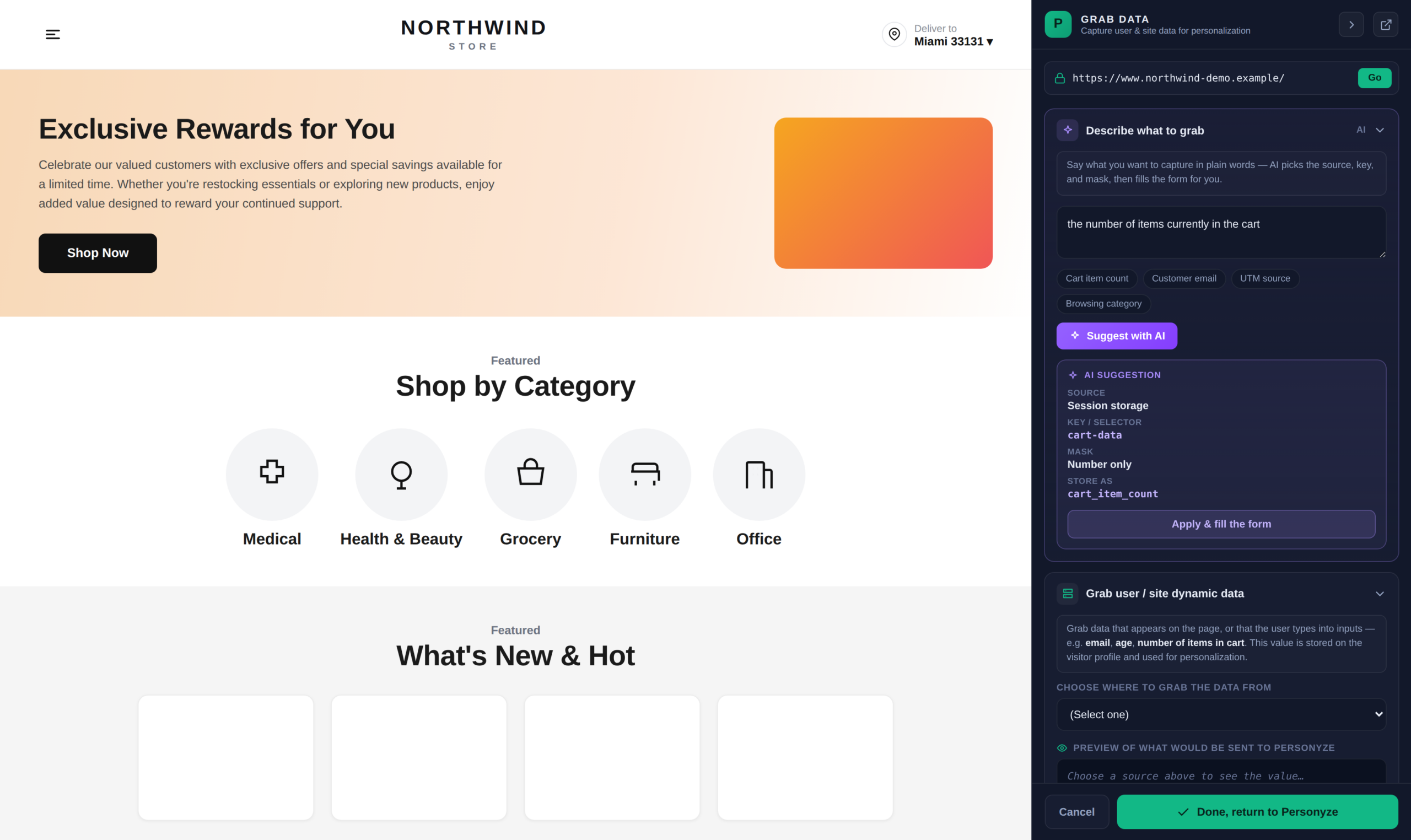
cart-data , een masker Alleen getal, en cart_item_count als naam. Apply vult het formulier in.Aanwijzen en klikken
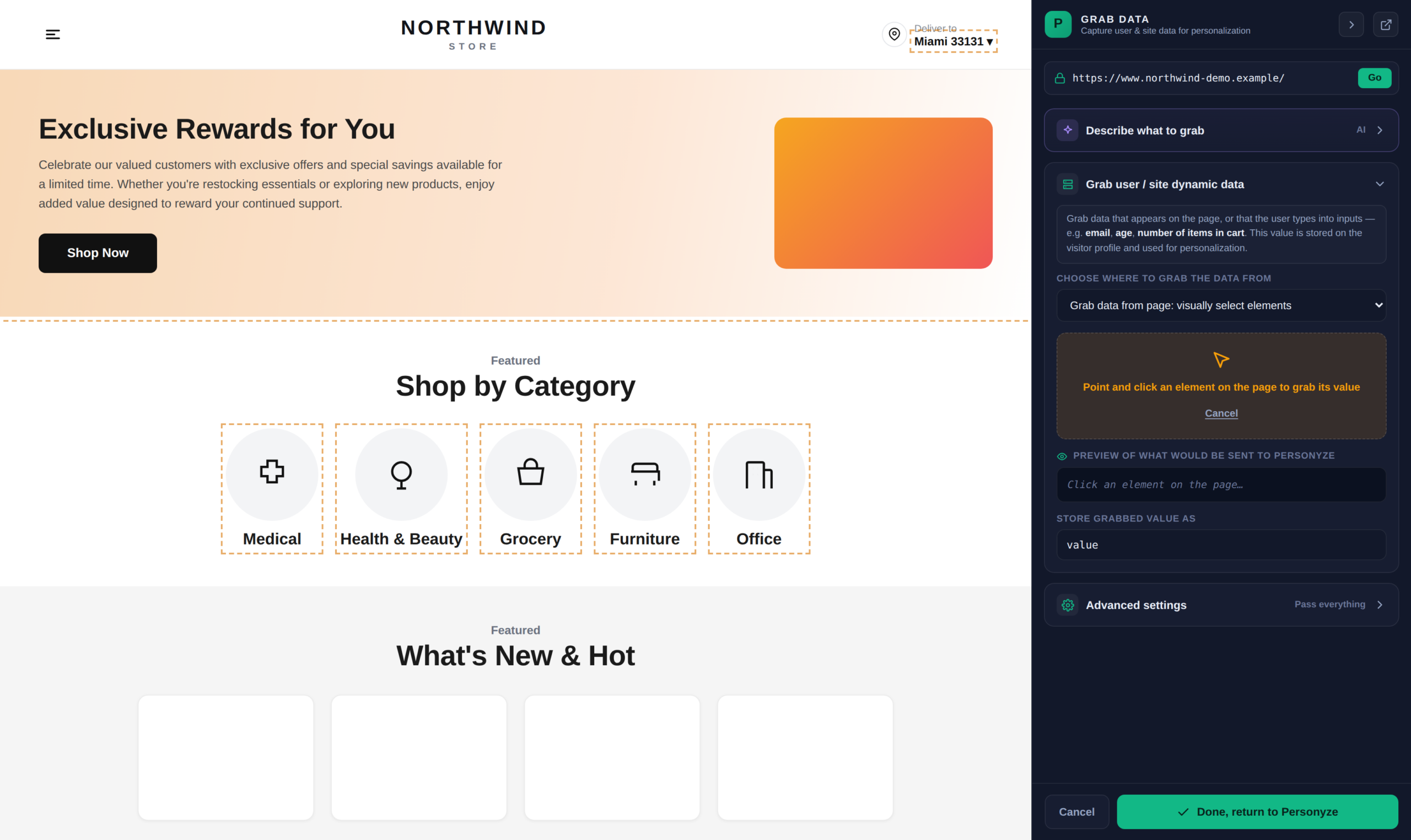
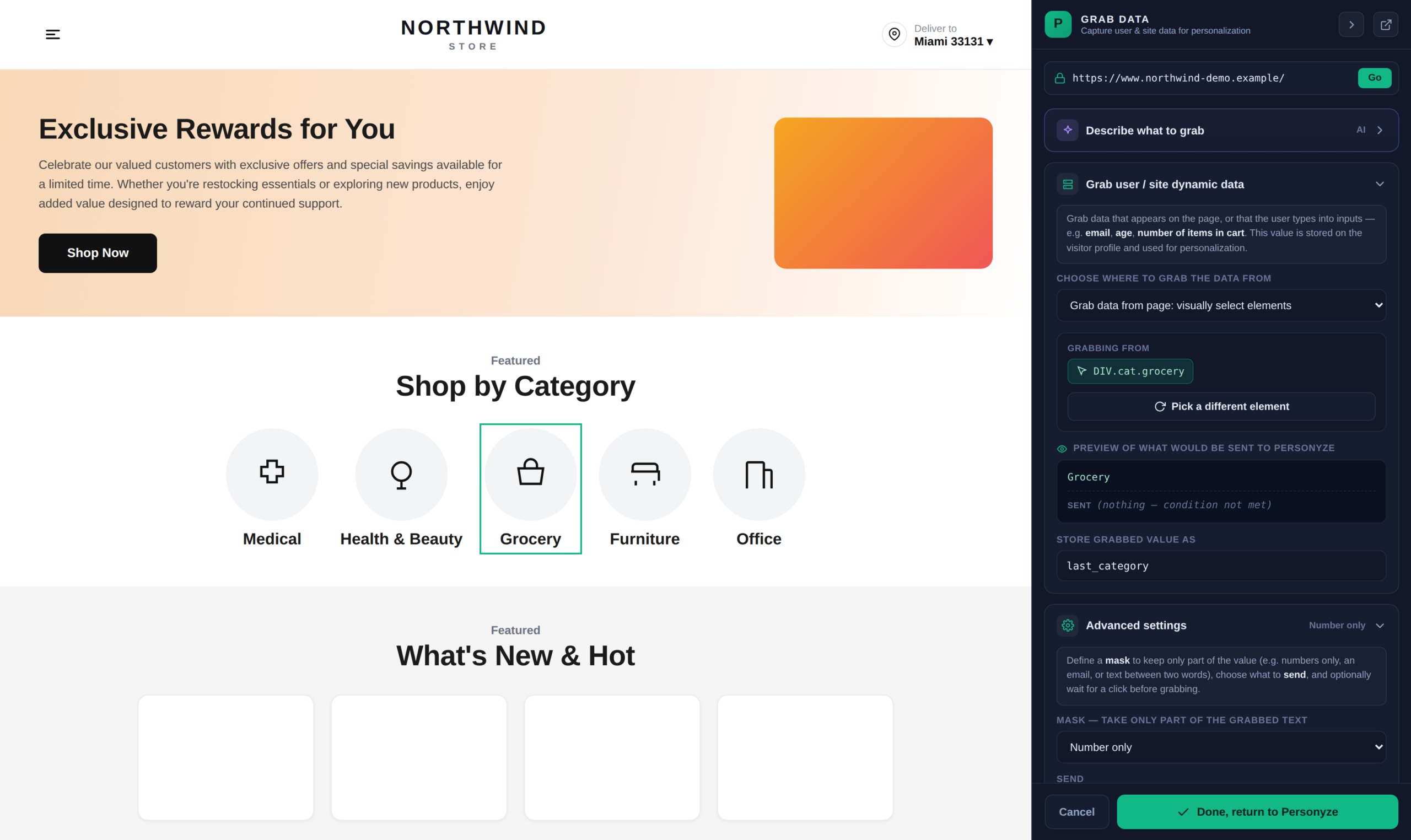
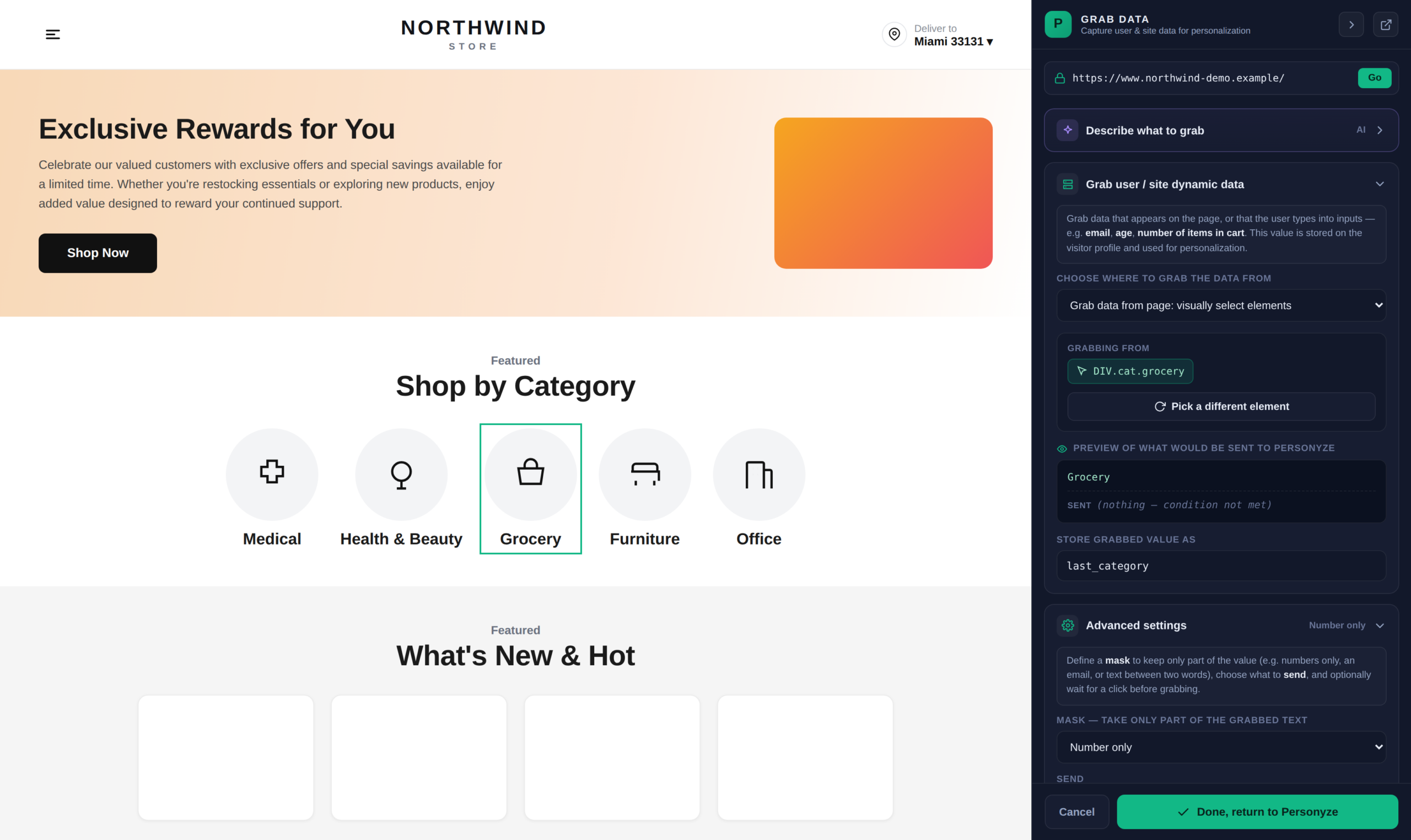
Kies Grab data from page en het paneel vraagt je op een element te klikken. Beweeg over de pagina en klik op de waarde die je wilt.
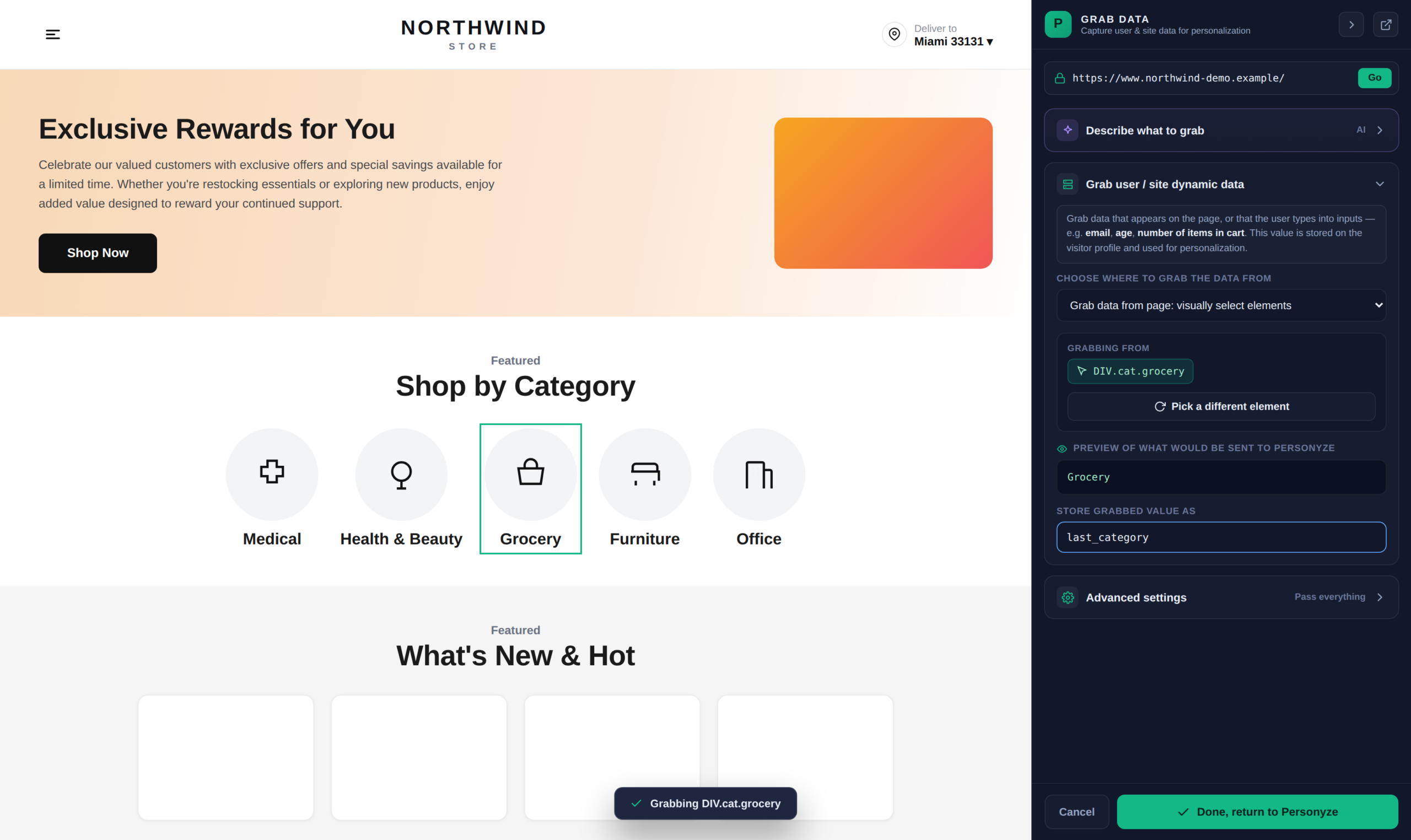
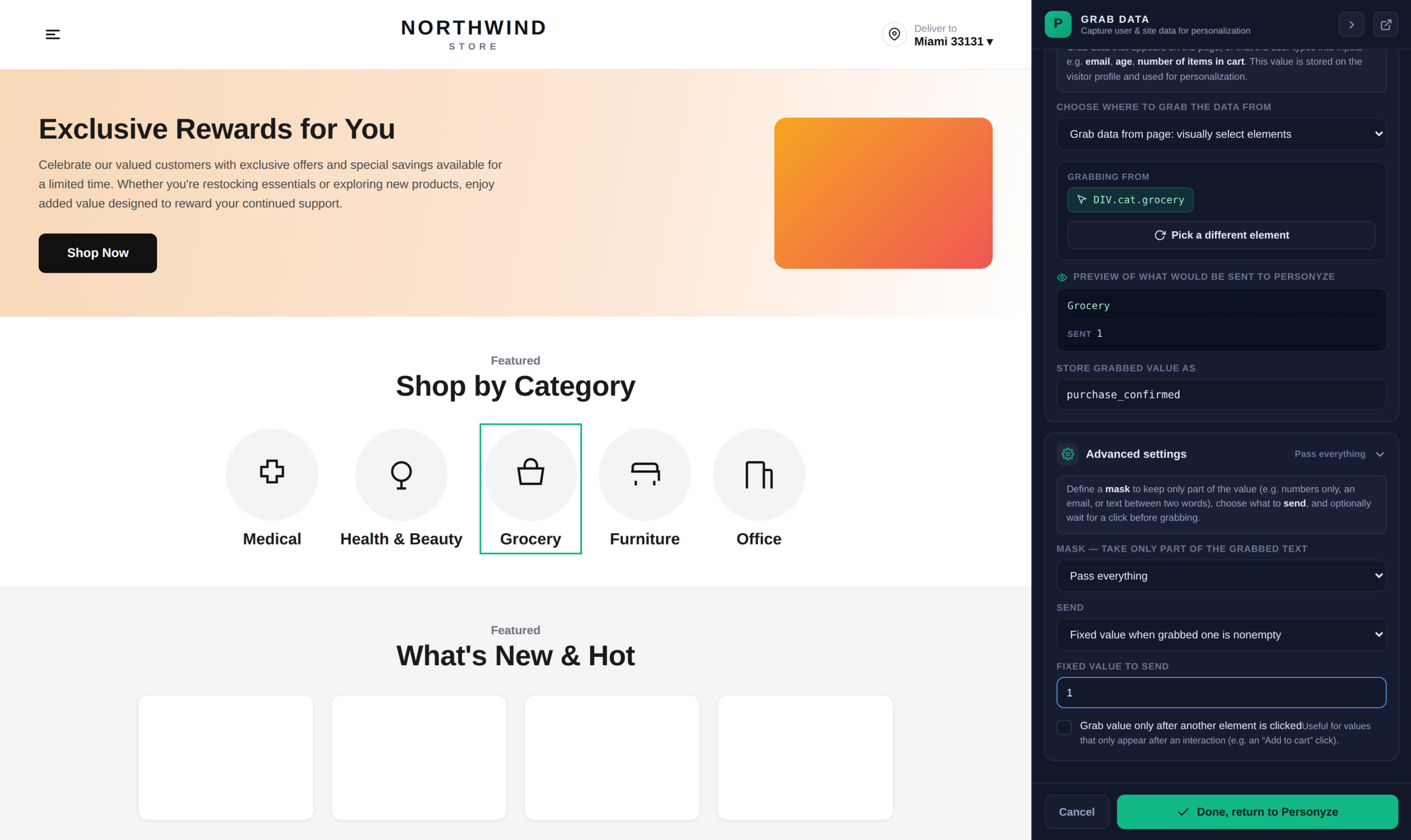
Na het kiezen toont het paneel waar het van vastlegt (de afgeleide selector), een voorbeeld van de waarde die zou worden verstuurd, en een link Pick a different element als je op het verkeerde element terechtkwam. Geef de waarde een naam onder Store grabbed value as — die naam kies je uit keuzelijsten bij het bouwen van doelgroepen en dynamische content, dus maak hem leesbaar: cart_item_count, niet c1.
Let op dynamische ID’s. Genereert je site selectors met een ID die per bezoeker of product verandert — div-cart-SS4443 — dan werkt de vastlegging voor jou en voor niemand anders, omdat die selector op niemands pagina bestaat. Gebruik select parents om naar een algemene voorouder te klimmen zoals div-cart. De regel: de selector moet over sessies en bezoekers heen hetzelfde zijn.
Geavanceerde instellingen
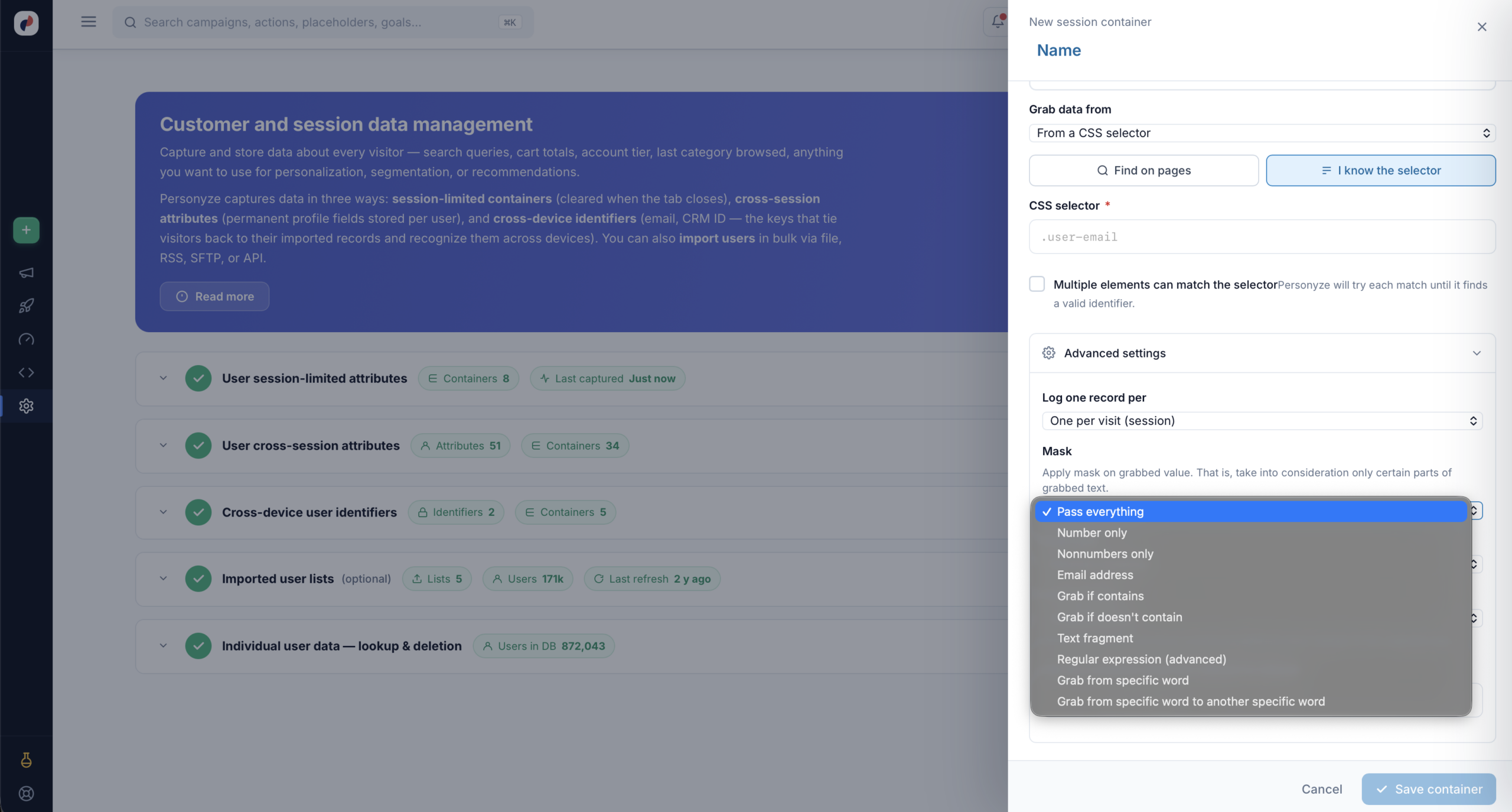
Masker — alleen een deel van de waarde houden
Ruwe paginatekst is zelden de waarde die je wilt. “Winkelwagentotaal: €149.99” is een tekenreeks; je wilt 149.99. Een masker neemt alleen bepaalde delen van de vastgelegde tekst:
- Alles doorgeven — de standaard, geen filtering.
- Alleen getal / Alleen niet-cijfers — haal het een of het ander weg. Alleen getal maakt van “€149.99” iets wat je kunt vergelijken met “groter dan 100”.
- E-mailadres — haal een e-mailadres uit de omringende tekst.
- Ophalen indien bevat / Ophalen indien niet bevat — leg voorwaardelijk vast.
- Tekstfragment, Ophalen vanaf specifiek woord, Ophalen van specifiek woord tot een ander specifiek woord — knip een deel uit op basis van de omringende woorden.
- Reguliere expressie (geavanceerd) — voor alles wat het bovenstaande niet kan uitdrukken.
Wil je numeriek targeten — winkelwagenwaarde boven €100 — dan heb je vrijwel zeker Alleen getal nodig. Een waarde die als “€149.99” is vastgelegd, matcht niet op een regel “groter dan”.
Log één record per
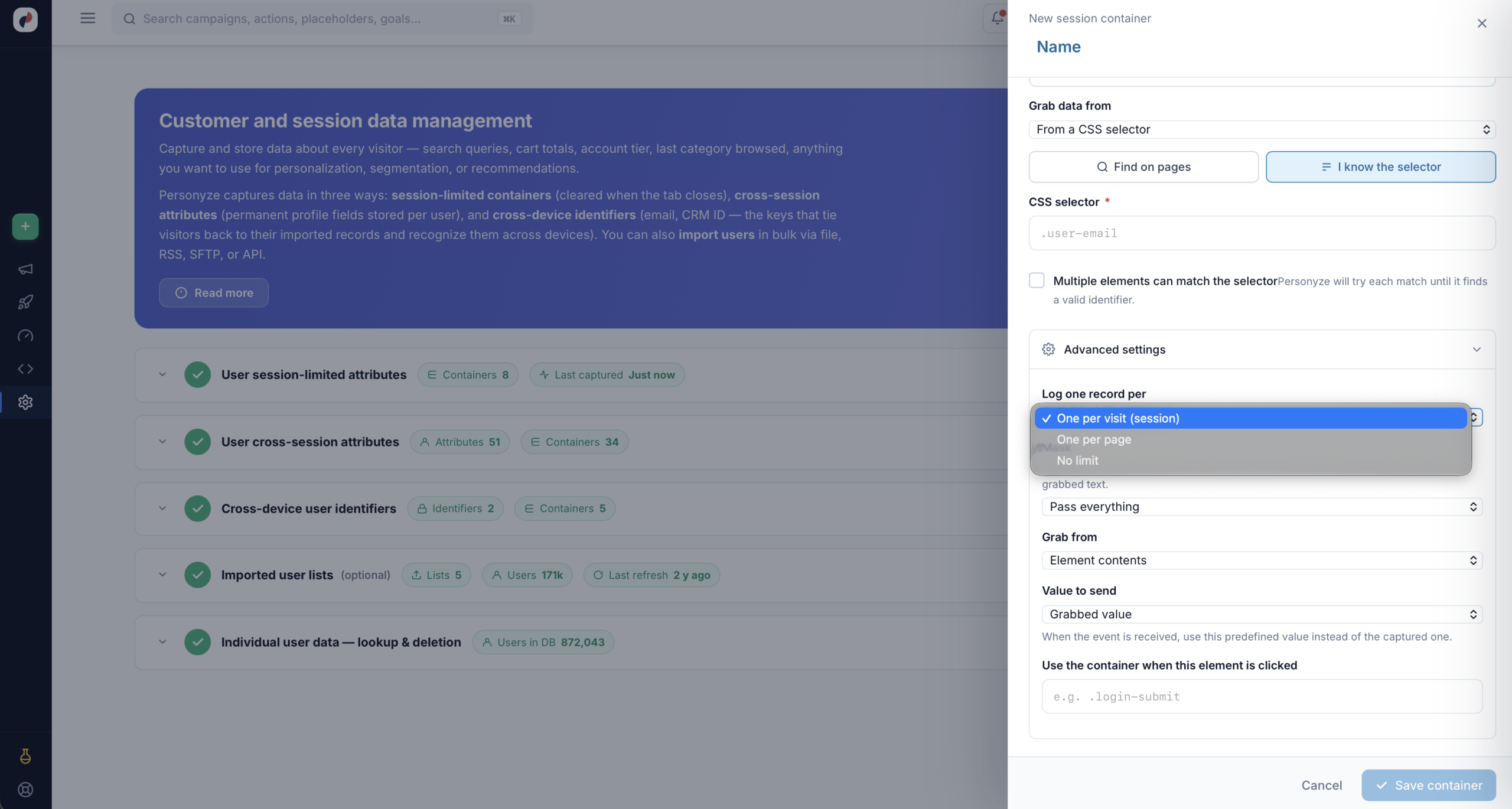
Bepaalt hoe vaak de waarde wordt vastgelegd:
- Eén per bezoek (sessie) — één keer per sessie vastleggen. Geschikt voor stabiele feiten zoals het accountniveau.
- Eén per pagina — bij elke paginaweergave vastleggen. Geschikt voor een waarde die verandert tijdens het surfen, zoals de huidige categorie.
- Geen limiet — vastleggen telkens als de waarde verandert, bijv. een winkelwagentotaal dat wordt bijgewerkt als er items worden toegevoegd.
Ophalen uit, en Te versturen waarde
Ophalen uit kiest welk deel van het element wordt gelezen — de inhoud, of een attribuut. Met Te versturen waarde verstuur je een vaste waarde als de opgehaalde waarde niet leeg is in plaats van de vastgelegde tekst: handig als alleen al de aanwezigheid van een element het signaal is (een element bestaat → verstuur logged_in), in plaats van de inhoud.
Pas vastleggen na een klik
Sommige waarden verschijnen pas na een interactie — een totaal dat na “In winkelwagen” wordt bijgewerkt, of een formulierveld dat pas bij het verzenden is ingevuld. Gebruik de container wanneer op dit element wordt geklikt (in de kiezer: Grab value only after another element is clicked) wacht op een klik op een tweede element voordat de waarde wordt vastgelegd.
Een vastlegging als conversiedoel gebruiken
Een conversiedoel stel je op dezelfde manier in — dezelfde kiezer, dezelfde bronnen, dezelfde maskers. Het verschil is wat de vastgelegde waarde betekent: in plaats van de bezoeker te beschrijven, legt die vast dat er iets meetbaars is gebeurd, en eventueel wat het waard was.
Twee instellingen zijn bij doelen belangrijker dan bij gewone attributen:
- Masker → Alleen getal — de waarde van een doel moet een getal zijn om als omzet te kunnen worden opgeteld. “Ordertotaal: €149.99” ruw vastleggen geeft een tekenreeks die Personyze niet kan optellen.
- Te versturen waarde → Vaste waarde als de opgehaalde waarde niet leeg is — als de aanwezigheid van een element de conversie is, niet de inhoud. Wijs de kop “Bedankt voor je bestelling” aan en verstuur een vaste
1: is het element er, dan gaat het doel af; is het er niet, dan gebeurt er niets. Zo volg je een conversie op een pagina die geen bruikbaar getal toont.
Ook de frequentie telt: een aankoopdoel wil meestal één per bezoek, zodat een vernieuwde bevestigingspagina de bestelling niet dubbel telt. Zie Conversiedoelen instellen voor de volledige installatie van doelen.
Opslaan in het gebruikersprofiel
Een sessiecontainer wordt gewist als het tabblad sluit. Wil je een waarde blijvend bewaren — naam, leeftijd, branche, rol, accounttype — maak die dan in plaats daarvan aan onder Sessieoverstijgende gebruikersattributen → Nieuw profielveld: geef het veld een naam, kies het datatype (tekst, getal, datum) en sla op. Daarna kun je het vullen via de kiezer, handmatige invoer of een integratie.
Deze profielvelden laten ABM- en CRM-targeting werken. Zie voor de volledige installatie Eigen profielvelden voor gebruikers toevoegen voor ABM- & CRM-targeting en Gebruikersprofieldata instellen en synchroniseren.
Controleren of het werkt
Ga er niet van uit dat een vastlegging afgaat omdat die is opgeslagen. Drie manieren om het te controleren:
- Het voorbeeld in de kiezer — de snelste controle, nog voordat je opslaat.
- De datahub — elk gedeelte toont Laatst vastgelegd. Staat er “Zojuist”, dan komen er data binnen; is het op een drukke site uren oud, dan is er iets kapot.
- Testmodus / browserconsole — met je IP-adres in testmodus toont de console alles wat Personyze over de bezoeker heeft verzameld, inclusief de waarden van containers. Zie Testmodus van Personyze in de console.
Een vastlegging die ongemerkt niets oplevert, is de gebruikelijke fout, en het is bijna altijd een van drie dingen: de selector bestaat niet op die pagina, er zat een dynamische ID in, of de waarde was op het moment van vastleggen nog niet weergegeven (gebruik vastleggen na een klik).