
Je abonnement upgraden of downgraden
Elke website in je Personyze-account heeft een eigen abonnement. Je kunt die site op elk moment een niveau omhoog of omlaag zetten via Facturering & abonnement → Abonnement wijzigen. De wijziging gaat direct in en je accountsaldo wordt daarop aangepast — afgeschreven bij een upgrade, bijgeschreven bij een downgrade.
Bovenaan de pagina vat een kaart het huidige abonnement van de site samen: het abonnement en de maandprijs, de data waarop de huidige termijn loopt, het tegoed aan paginaweergaven, de verlengingscyclus en je huidige saldo. Met Afschrijvingsgeschiedenis bekijken zie je eerdere afschrijvingen en bijschrijvingen.
De wijziging zelf loopt via een wizard van vier stappen — Abonnement selecteren → Controleren → Bevestigen → Klaar — en er wordt niets afgeschreven totdat je bij de stap Bevestigen bent en die goedkeurt.
De abonnementswizard vinden
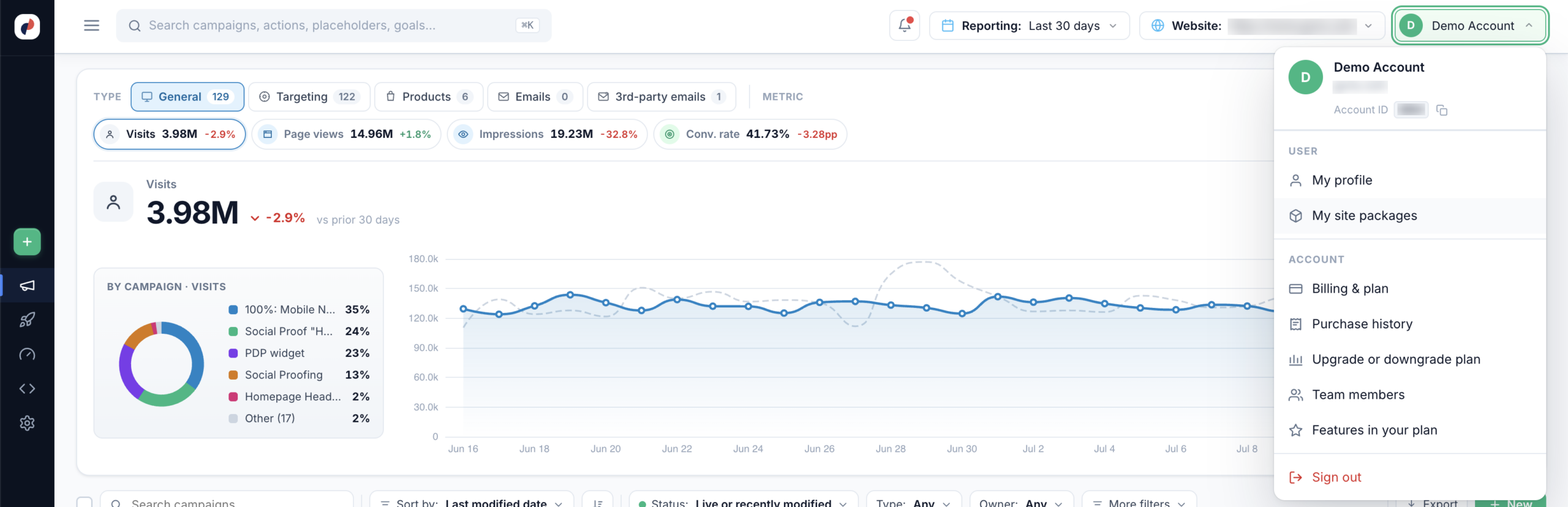
Abonnementen beheer je vanuit het accountmenu rechtsboven in Personyze. Er zijn twee routes:
- Account → Abonnement wijzigen — opent de wizard direct voor de site die op dat moment in de Website-kiezer is geselecteerd.
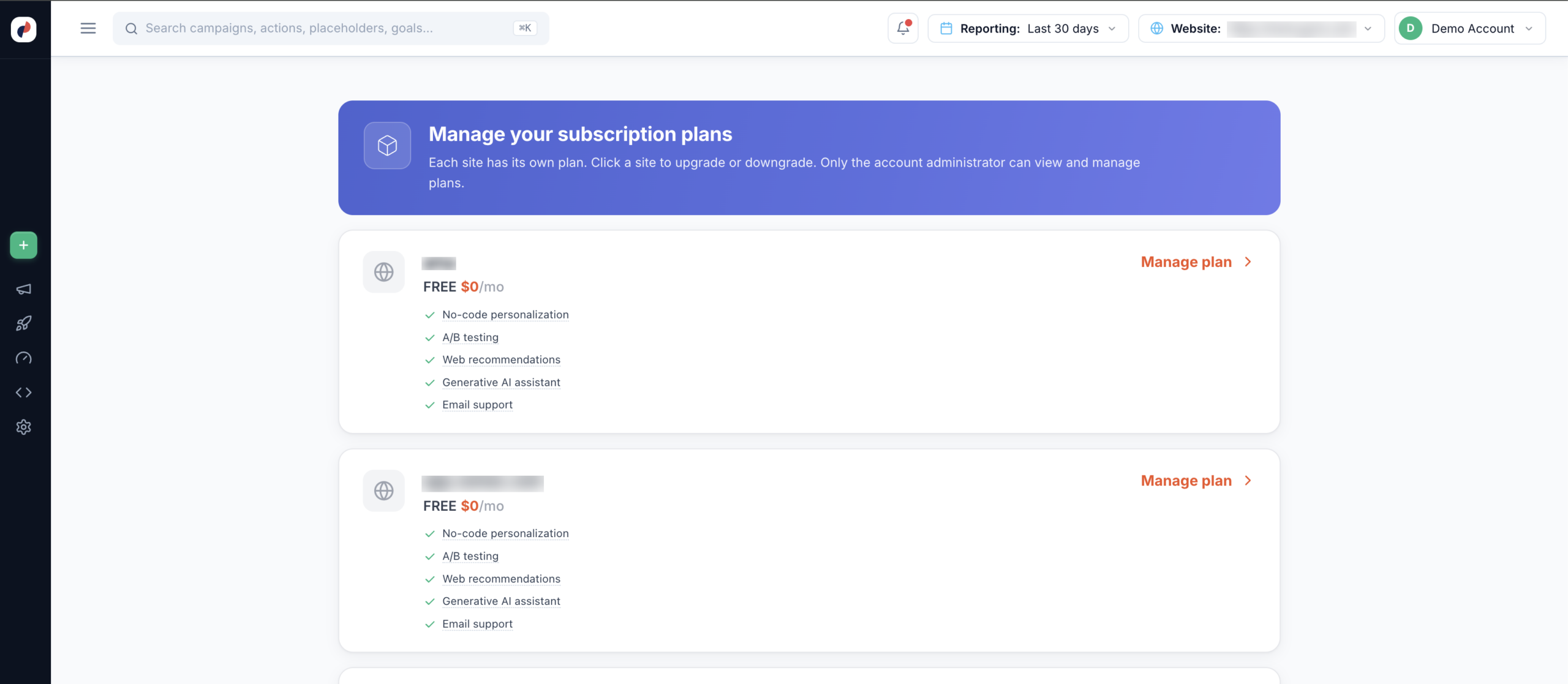
- Gebruiker → Mijn sitepakketten — toont elke site in het account met het huidige abonnement, zodat je eerst de juiste kiest. Handig als je meerdere sites beheert.
Let op: alleen de accountbeheerder kan abonnementen bekijken en beheren.
Liever doorklikken? Gebruik de interactieve rondleidingen hieronder en scrol daarna omlaag voor de uitgebreide naslag.
Rondleiding: upgraden
Het accountmenu openen
Klik rechtsboven in Personyze op je accountnaam. Kies onder Account voor Abonnement wijzigen om direct naar de wizard te gaan voor de site die op dat moment is geselecteerd.
Of kies een site in Mijn sitepakketten
Beheer je meerdere sites, kies dan Mijn sitepakketten. Elke site staat erin met het huidige abonnement en wat dat abonnement bevat — klik op Abonnement beheren bij de site die je wilt wijzigen.
Een abonnement selecteren
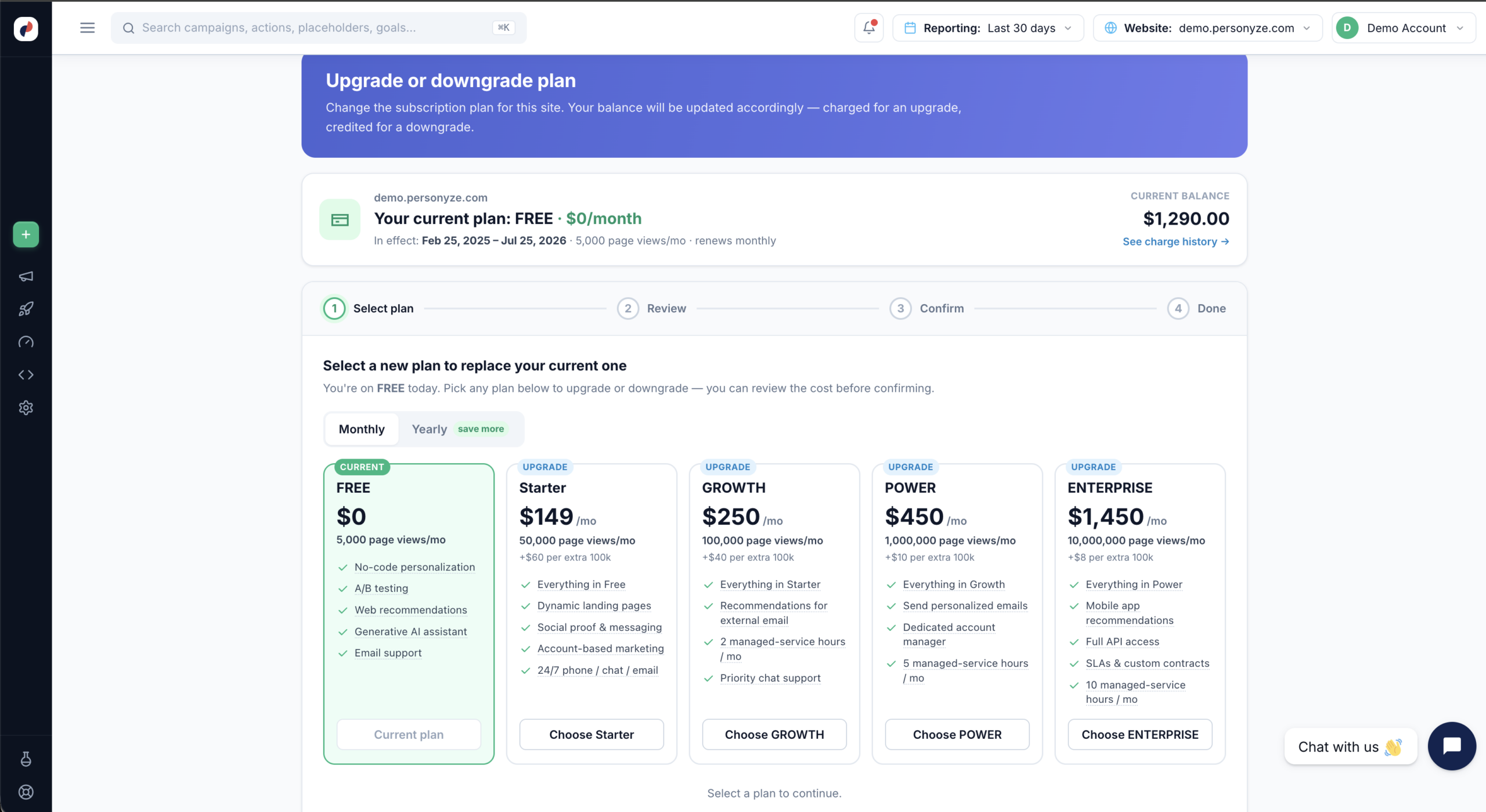
Alle niveaus staan naast elkaar. Je huidige abonnement is gemarkeerd als HUIDIG; de andere zijn gelabeld als UPGRADEN of DOWNGRADEN. Elke kaart toont de prijs, het tegoed aan paginaweergaven, het tarief voor overschrijding en de extra functies. Wissel met de schakelaar Maandelijks / Jaarlijks van factureringscyclus.
Je keuze bevestigen
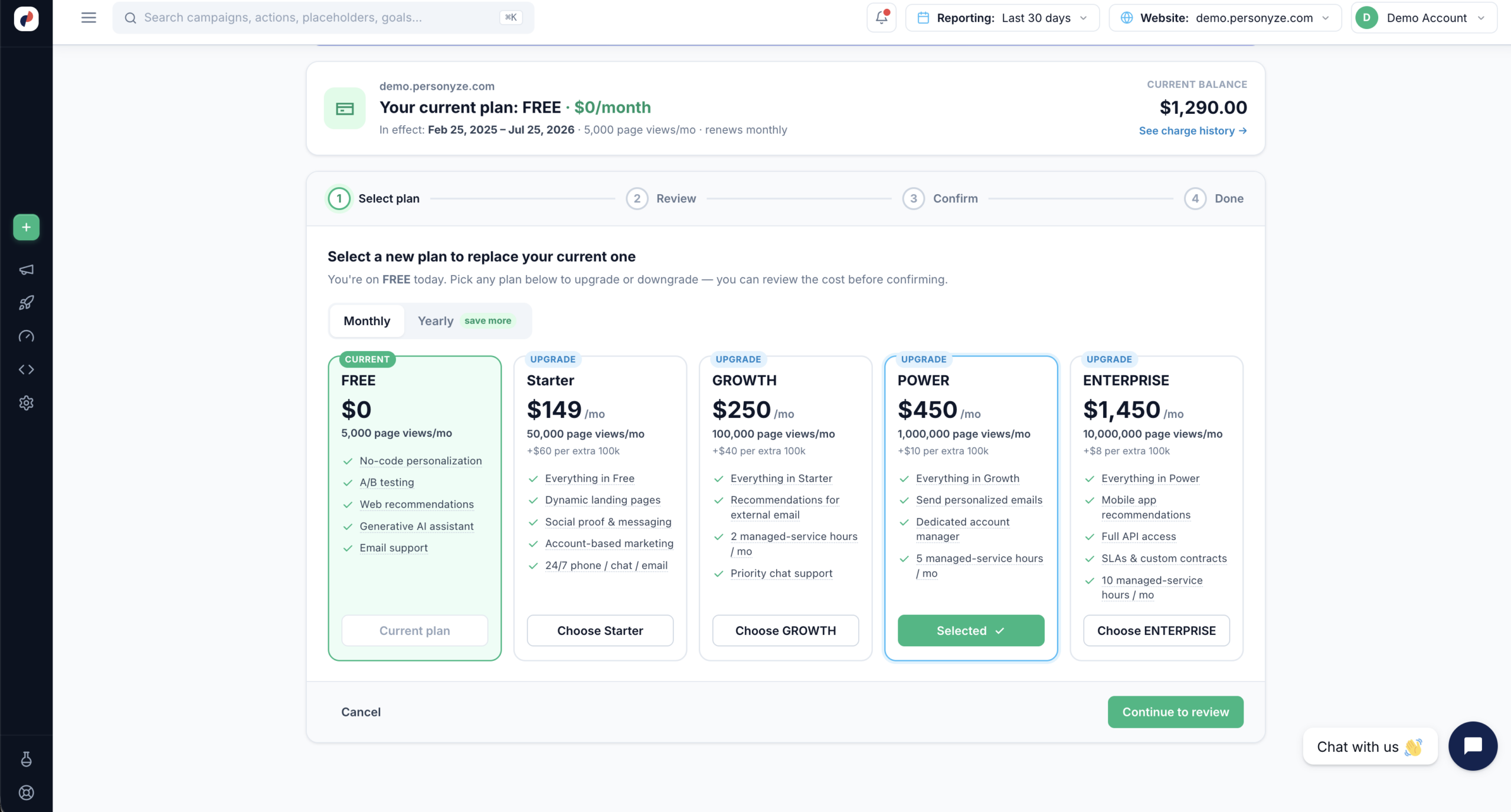
Klik op Kies [abonnement] bij het niveau dat je wilt. De kaart wordt gemarkeerd, de knop wordt Geselecteerd en Verder naar controle wordt beschikbaar.
Je wijziging controleren
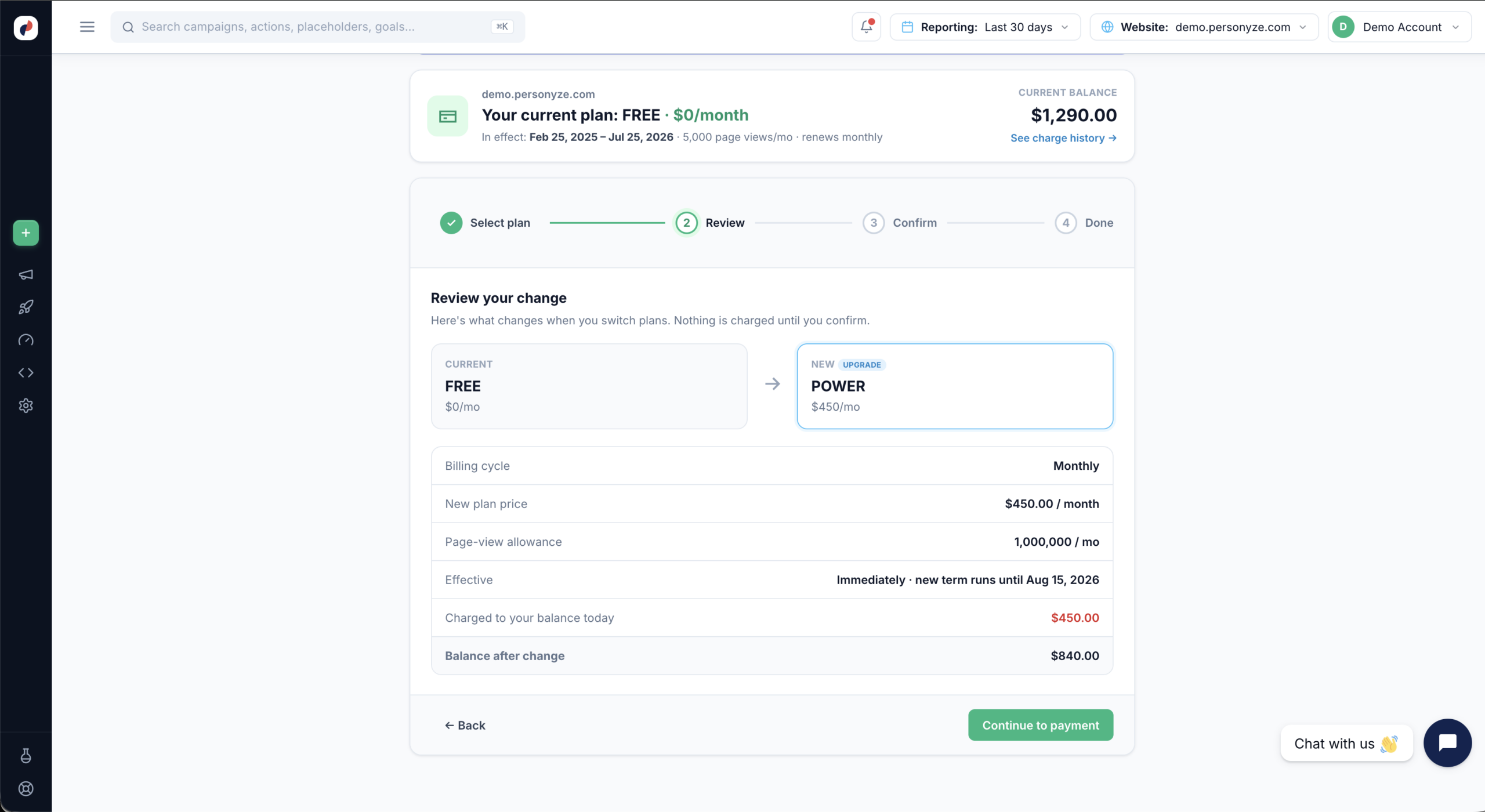
Bekijk het huidige en het nieuwe abonnement naast elkaar, met de factureringscyclus, de nieuwe prijs, het tegoed aan paginaweergaven, de ingangsdatum, het bedrag dat vandaag van je saldo wordt afgeschreven en je saldo na de wijziging.
Bevestigen & betalen
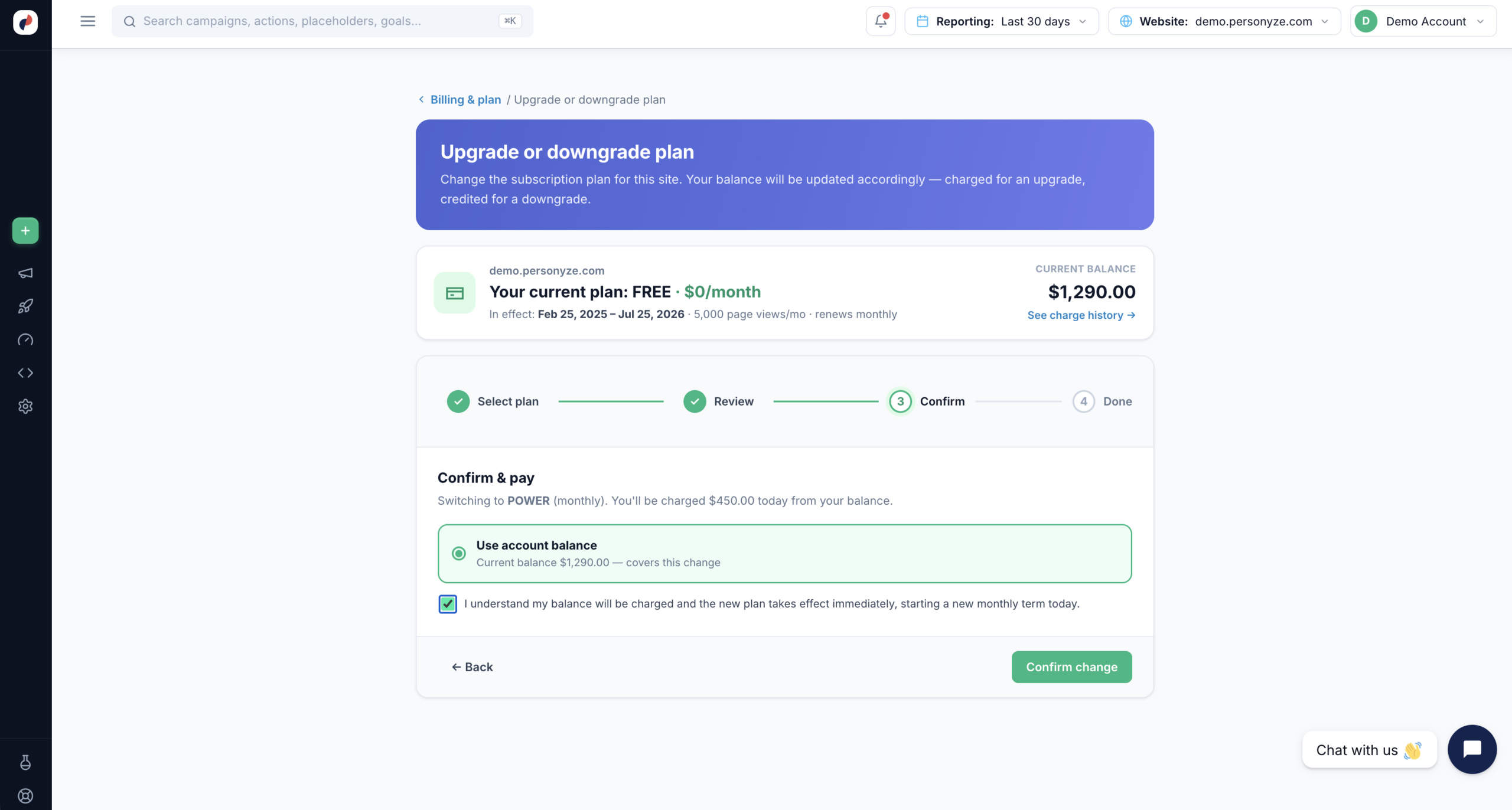
Abonnementswijzigingen worden verrekend met je accountsaldo. Vink het bevestigingsvakje aan — waarmee je bevestigt dat je saldo wordt belast en dat het abonnement direct ingaat — om Wijziging bevestigen in te schakelen.
Klaar
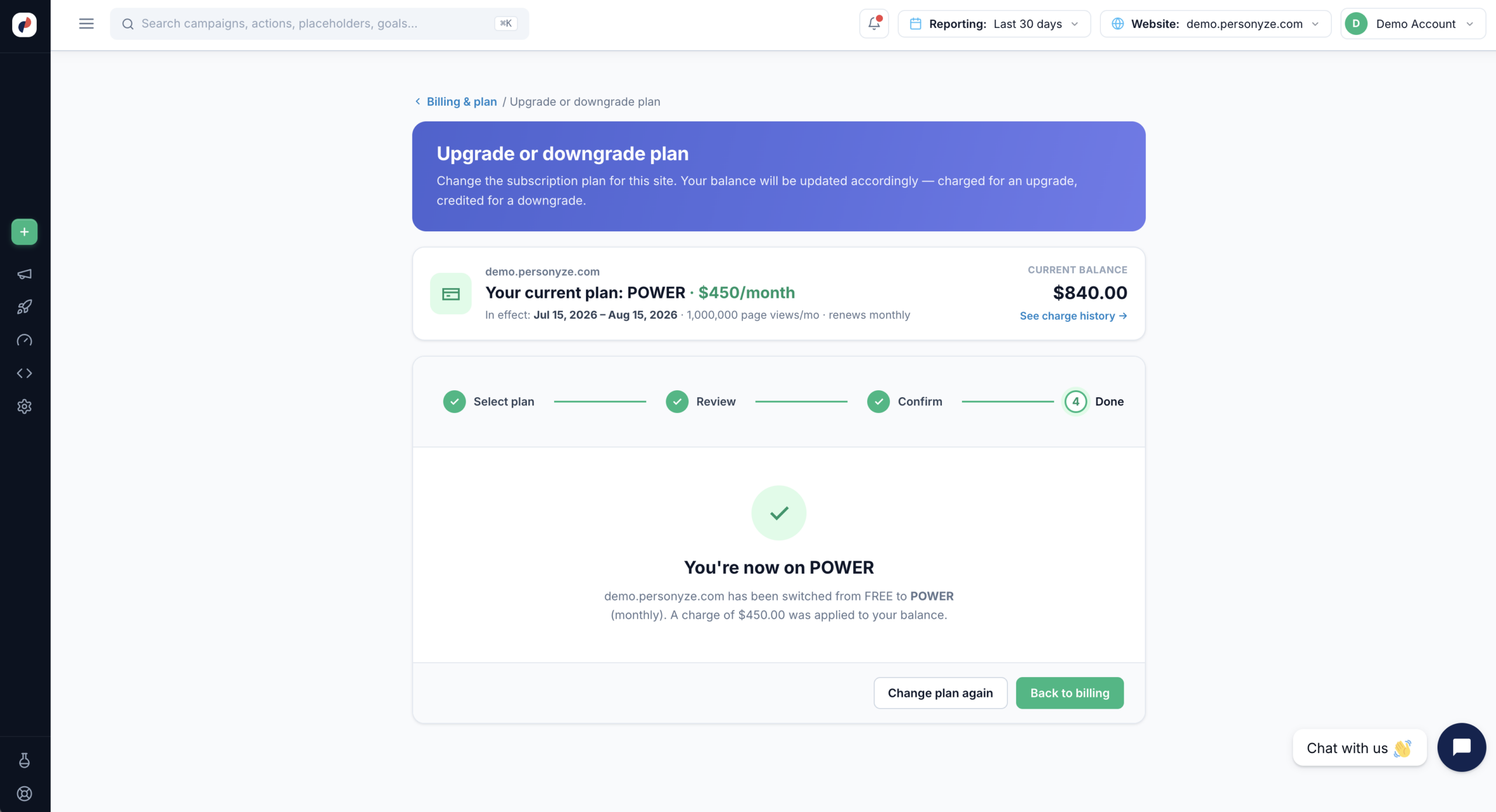
Personyze bevestigt de overstap en het afgeschreven bedrag. De abonnementskaart bovenaan wordt direct bijgewerkt met het nieuwe abonnement, het tegoed, de termijndata en het saldo.
Het accountmenu openen
Klik rechtsboven in Personyze op je accountnaam. Kies onder Account voor Abonnement wijzigen om direct naar de wizard te gaan voor de site die op dat moment is geselecteerd.
Of kies een site in Mijn sitepakketten
Beheer je meerdere sites, kies dan Mijn sitepakketten. Elke site staat erin met het huidige abonnement en wat dat abonnement bevat — klik op Abonnement beheren bij de site die je wilt wijzigen.
Een abonnement selecteren
Alle niveaus staan naast elkaar. Je huidige abonnement is gemarkeerd als HUIDIG; de andere zijn gelabeld als UPGRADEN of DOWNGRADEN. Elke kaart toont de prijs, het tegoed aan paginaweergaven, het tarief voor overschrijding en de extra functies. Wissel met de schakelaar Maandelijks / Jaarlijks van factureringscyclus.
Je keuze bevestigen
Klik op Kies [abonnement] bij het niveau dat je wilt. De kaart wordt gemarkeerd, de knop wordt Geselecteerd en Verder naar controle wordt beschikbaar.
Je wijziging controleren
Bekijk het huidige en het nieuwe abonnement naast elkaar, met de factureringscyclus, de nieuwe prijs, het tegoed aan paginaweergaven, de ingangsdatum, het bedrag dat vandaag van je saldo wordt afgeschreven en je saldo na de wijziging.
Bevestigen & betalen
Abonnementswijzigingen worden verrekend met je accountsaldo. Vink het bevestigingsvakje aan — waarmee je bevestigt dat je saldo wordt belast en dat het abonnement direct ingaat — om Wijziging bevestigen in te schakelen.
Klaar
Personyze bevestigt de overstap en het afgeschreven bedrag. De abonnementskaart bovenaan wordt direct bijgewerkt met het nieuwe abonnement, het tegoed, de termijndata en het saldo.
Rondleiding: downgraden
Een lager niveau kiezen
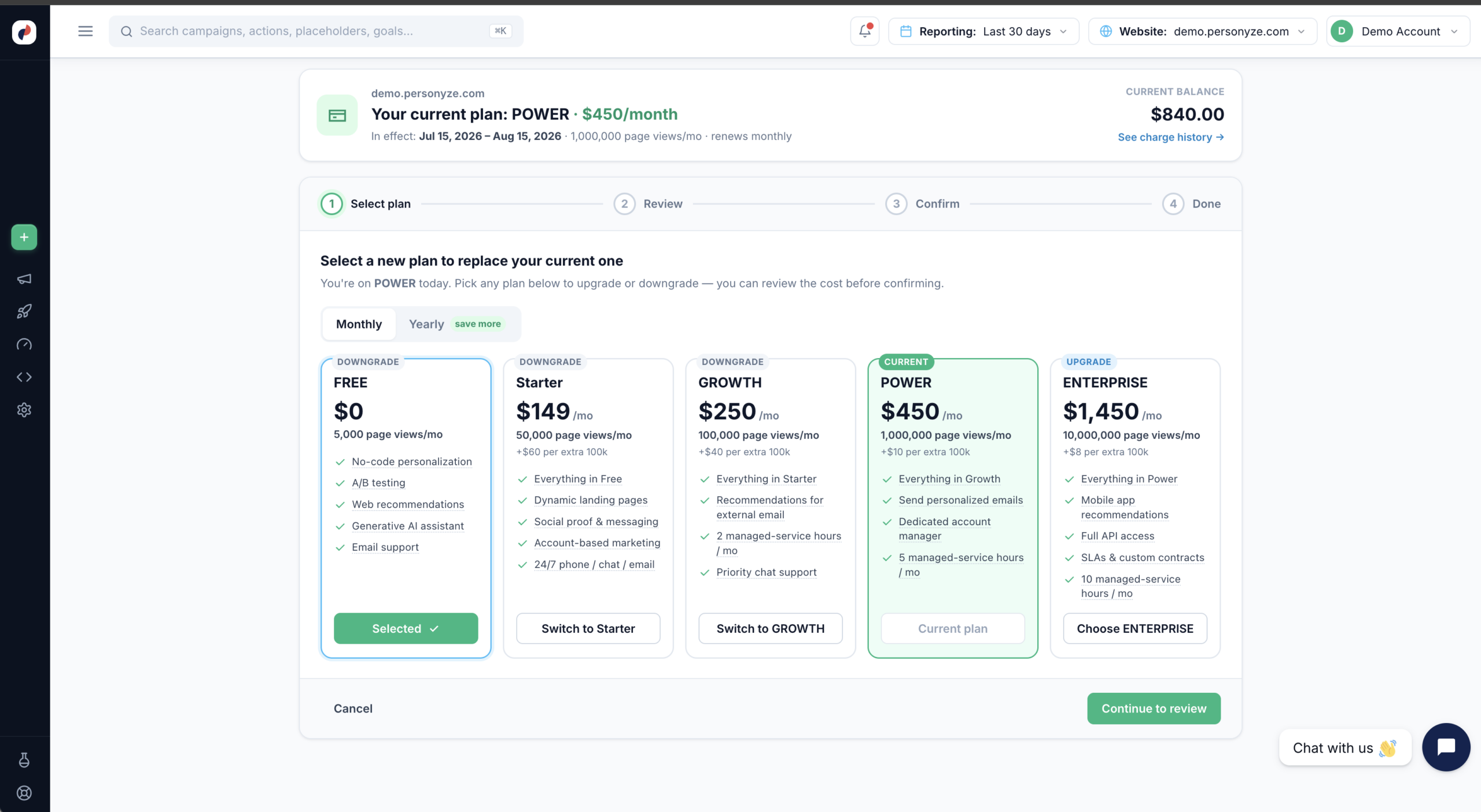
In het overzicht van abonnementen zijn niveaus onder je huidige abonnement gelabeld als DOWNGRADEN, en hun knoppen heten Overstappen naar [abonnement]. Selecteer er een en klik op Verder naar controle.
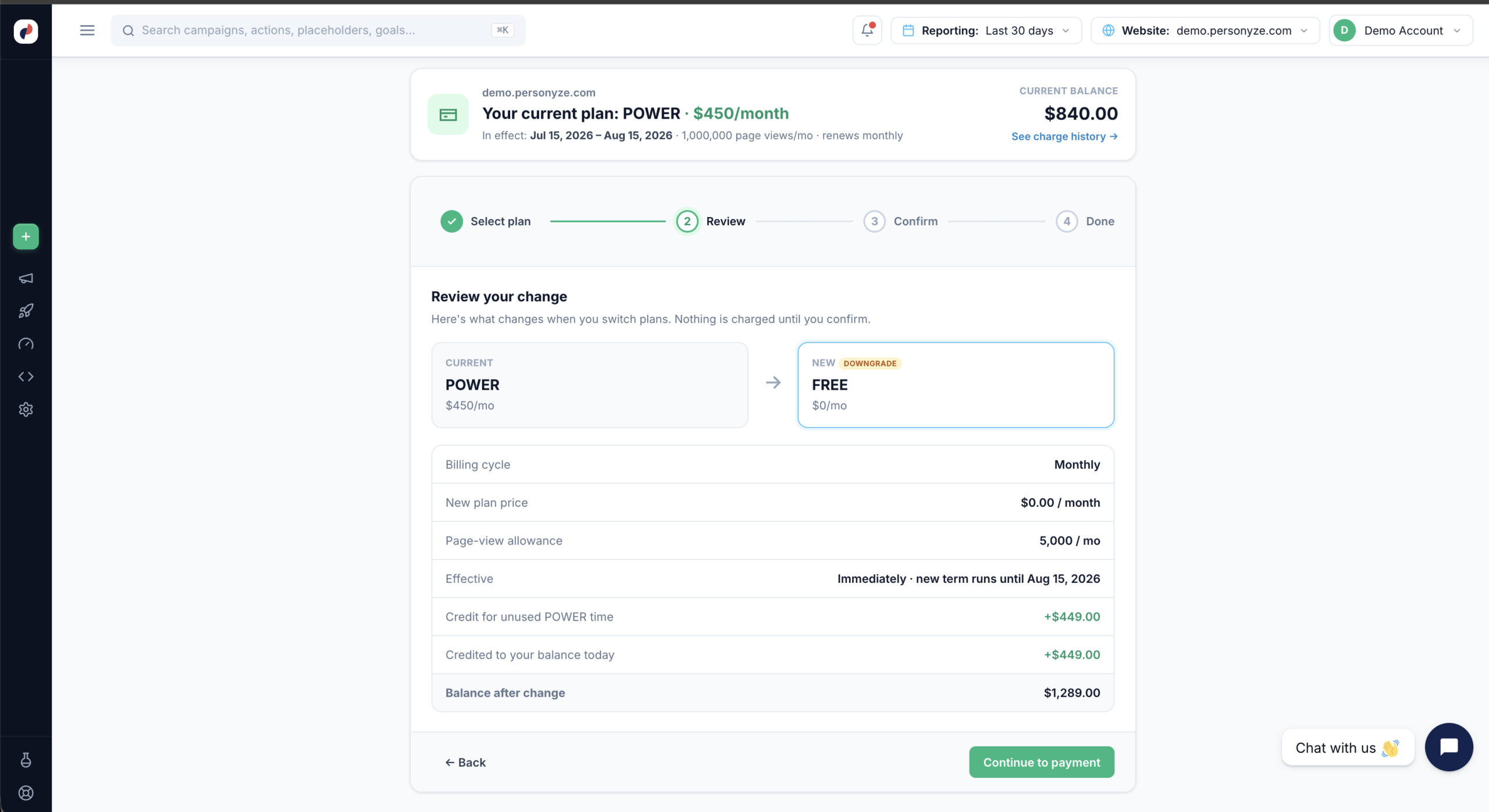
Het tegoed controleren
In plaats van een afschrijving krijg je tegoed voor de ongebruikte tijd van je oude abonnement. De controlestap toont een regel Tegoed voor ongebruikte [abonnement]-tijd, het totaal dat vandaag op je saldo wordt bijgeschreven en je hogere saldo na de wijziging.
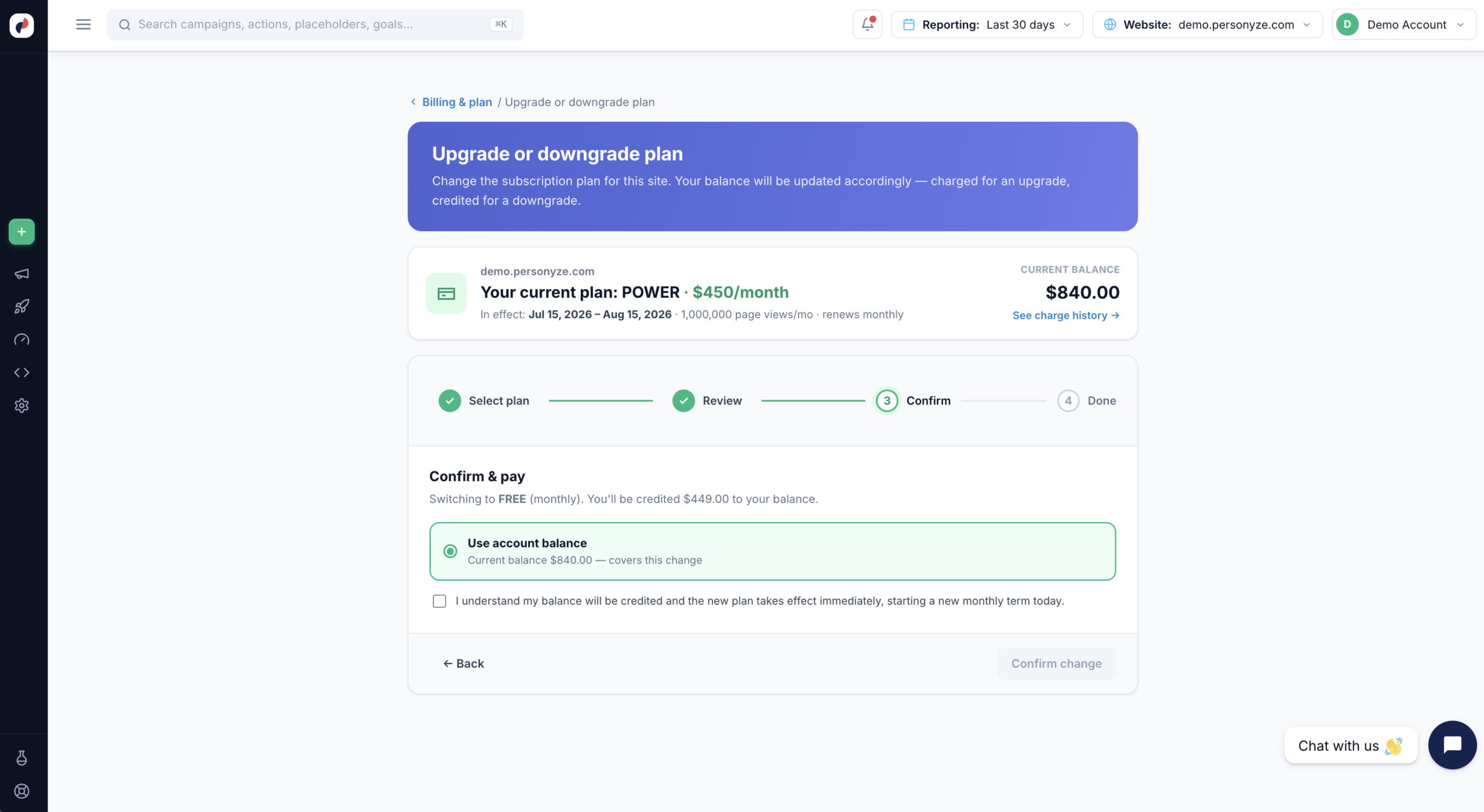
De downgrade bevestigen
De tekst verandert zodat die een bijschrijving weergeeft in plaats van een afschrijving. Wijziging bevestigen blijft grijs totdat je het bevestigingsvakje aanvinkt.
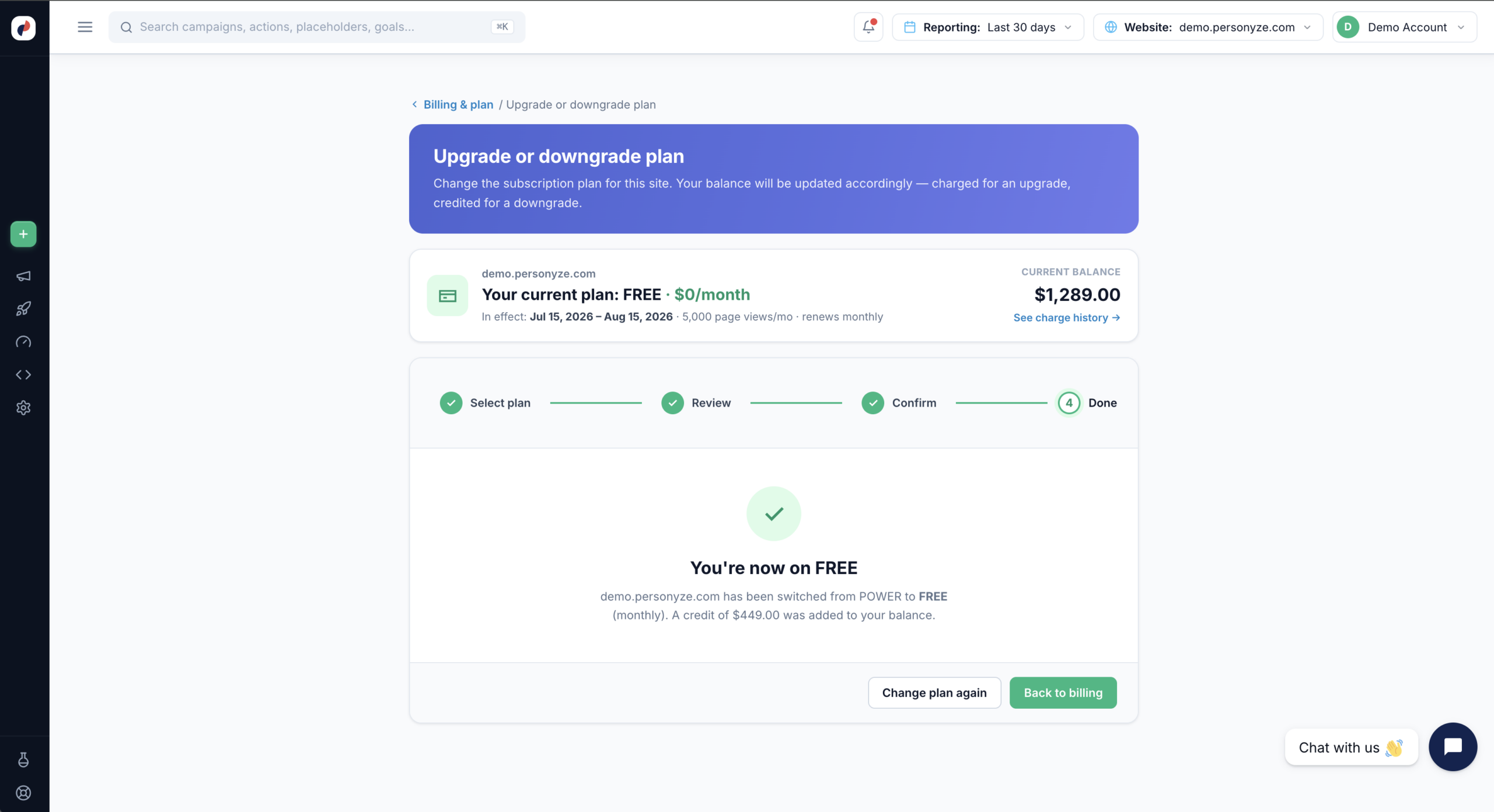
Klaar
De overstap wordt bevestigd met het tegoed dat aan je saldo is toegevoegd, en de abonnementskaart toont het nieuwe, lagere tegoed aan paginaweergaven en de nieuwe termijndata.
Een lager niveau kiezen
In het overzicht van abonnementen zijn niveaus onder je huidige abonnement gelabeld als DOWNGRADEN, en hun knoppen heten Overstappen naar [abonnement]. Selecteer er een en klik op Verder naar controle.
Het tegoed controleren
In plaats van een afschrijving krijg je tegoed voor de ongebruikte tijd van je oude abonnement. De controlestap toont een regel Tegoed voor ongebruikte [abonnement]-tijd, het totaal dat vandaag op je saldo wordt bijgeschreven en je hogere saldo na de wijziging.
De downgrade bevestigen
De tekst verandert zodat die een bijschrijving weergeeft in plaats van een afschrijving. Wijziging bevestigen blijft grijs totdat je het bevestigingsvakje aanvinkt.
Klaar
De overstap wordt bevestigd met het tegoed dat aan je saldo is toegevoegd, en de abonnementskaart toont het nieuwe, lagere tegoed aan paginaweergaven en de nieuwe termijndata.
Stap 1 — Een abonnement selecteren
Alle abonnementen staan naast elkaar, met je huidige gemarkeerd als HUIDIG en elk ander niveau gelabeld als UPGRADEN of DOWNGRADEN ten opzichte daarvan. Elke kaart toont de maandprijs, het inbegrepen tegoed aan paginaweergaven, het tarief voor overschrijding per 100k extra paginaweergaven, en de functies die dat niveau toevoegt boven het niveau eronder.
Wissel met de schakelaar Maandelijks / Jaarlijks boven de kaarten van factureringscyclus — jaarlijks factureren kost per maand minder.
Klik op Kies [abonnement] bij het niveau dat je wilt. De kaart wordt gemarkeerd, de knop verandert in Geselecteerd, en de knop Verder naar controle wordt beschikbaar.
Stap 2 — Je wijziging controleren
De controlestap laat precies zien wat er verandert voordat er geld wordt verplaatst. Die toont je huidige en je nieuwe abonnement naast elkaar en splitst daarna uit:
- Factureringscyclus — maandelijks of jaarlijks.
- Prijs nieuw abonnement — wat je voortaan per periode betaalt.
- Tegoed paginaweergaven — het nieuwe maandelijkse quotum.
- Ingangsdatum — wanneer de wijziging ingaat en tot wanneer de nieuwe termijn loopt. Abonnementswijzigingen gaan direct in en starten vandaag een nieuwe termijn.
- Vandaag afgeschreven van je saldo — het bedrag dat bij een upgrade wordt afgeschreven.
- Saldo na wijziging — wat je accountsaldo is als het klaar is.
Stap 3 — Bevestigen & betalen
De stap Bevestigen vat de wijziging in één zin samen en laat zien hoe die wordt betaald. Abonnementswijzigingen worden verrekend met je accountsaldo — dekt het saldo het bedrag, dan is Accountsaldo gebruiken vooraf geselecteerd en wordt bevestigd dat het deze wijziging dekt.
Je moet het bevestigingsvakje aanvinken — waarmee je bevestigt dat je saldo wordt belast en dat het nieuwe abonnement direct ingaat, met vandaag een nieuwe termijn — voordat Wijziging bevestigen klikbaar wordt.
Stap 4 — Klaar
Personyze bevestigt de overstap, noemt het oude en het nieuwe abonnement en vermeldt het afgeschreven bedrag. De kaart met het huidige abonnement bovenaan wordt meteen bijgewerkt — nieuw abonnement, nieuwe prijs, nieuw tegoed aan paginaweergaven, nieuwe termijndata en het aangepaste saldo.
Vanaf hier kun je Abonnement opnieuw wijzigen of gaan naar Terug naar facturering.
Downgraden naar een lager abonnement
Downgraden volgt dezelfde vier stappen, met één belangrijk verschil: in plaats van een afschrijving krijg je tegoed voor de ongebruikte tijd van je oude abonnement, en dat tegoed wordt aan je accountsaldo toegevoegd.
In stap 1 zijn niveaus onder je huidige abonnement gelabeld als DOWNGRADEN, en hun knoppen heten Overstappen naar [abonnement].
Stap 2 toont het tegoed in plaats van een afschrijving. Naast de nieuwe prijs en het tegoed aan paginaweergaven zie je een regel Tegoed voor ongebruikte [abonnement]-tijd, het totaal dat vandaag op je saldo wordt bijgeschreven en je hogere saldo na de wijziging.
Stap 3 werkt op dezelfde manier — het bevestigingsvakje ontgrendelt de knop Wijziging bevestigen, die uitgeschakeld blijft totdat je het aanvinkt.
Wat je moet weten voordat je overstapt
- Wijzigingen gaan direct in. Een abonnementswijziging geldt meteen en start vanaf die dag een nieuwe factureringstermijn — die wacht niet tot je huidige termijn afloopt.
- Alles wordt verrekend met je saldo. Upgrades worden ervan afgeschreven, downgrades schrijven de ongebruikte tijd van het oude abonnement terug. Controleer het saldo in de stap Bevestigen voordat je goedkeurt.
- Er wordt niets afgeschreven tot stap 3. In stap 1 en 2 kun je op elk moment annuleren of teruggaan zonder dat er iets gebeurt.
- Abonnementen gelden per site. De wizard wijzigt het abonnement voor de website op de kaart bovenaan — controleer de Website-kiezer voordat je begint als je meerdere sites beheert.
- Let op je tegoed aan paginaweergaven. Elk niveau bevat een maandelijks quotum, met een overschrijdingstarief per 100k daarboven. Zit je regelmatig boven je tegoed, dan is het volgende niveau vaak goedkoper dan de overschrijding.
- E-mails via je eigen mailserver tellen als paginaweergaven. Marketingmails die via je eigen SMTP, SendGrid of Mailgun worden verstuurd, tellen elk als één paginaweergave, voor hetzelfde tegoed en dezelfde facturering van extra paginaweergaven als het verkeer op je site. E-mails via de Personyze-mailserver tellen in plaats daarvan mee voor het e-mailtegoed van de add-on E-mail verzenden, nooit voor beide.
- Downgrades verminderen functies. Vergelijk de functielijsten op de abonnementskaarten voordat je omlaag gaat — functies uit je huidige niveau zijn op het lagere mogelijk niet beschikbaar.
Prijzen, tegoeden en functies in de wizard zijn altijd actueel voor je account. Voor de volledige vergelijking van abonnementen, zie de prijspagina van Personyze.