
Elke e-mail in een campagne van het type E-mail- & sms-personalisatie schrijf je in een eigen editor: klik in de stap Content van de campagne op E-mail bewerken. Deze pagina behandelt wat bepaalt of de e-mail wordt geopend en waar hij terechtkomt — van wie hij komt, het onderwerp en de preheader, een onderwerptest, couponcodes en de spamcontrole. Wanneer hij vertrekt en hoe vaak, staat in Wanneer een e-mail vertrekt.
De editor van de e-mail
De basis-e-mail, Dynamic email/Remarketing email, heeft vier stappen:
| Stap | Wat erop staat |
|---|---|
| Afzenderinstellingen | Het onderwerp, de preheader, de onderwerptest en een inboxpreview. De hulpregel ervan: “De afzender stel je in bij de stap Verzending.” |
| Uiterlijk van de e-mail | De e-mail zelf: het ontwerp en de tekst. |
| URL-parameters | Wat er aan elke link in de e-mail wordt toegevoegd, zodat je analytics het bezoek kan toeschrijven. |
| Verzendmoment | Wat de e-mail start, wanneer hij mag vertrekken en hoe vaak één persoon hem kan krijgen. Zie Wanneer een e-mail vertrekt. |
Een reeks is dezelfde campagne met de e-mails op volgorde, en elke e-mail daarin heeft ook deze editor. Zie E-mailreeksen.
De e-mail ontwerpen: Uiterlijk van de e-mail
Als je in de stap Content een e-mail toevoegt en het type kiest, vraagt het paneel je een template te kiezen. Kies een van de ontwerpen, Leeg beginnen voor een lege e-mail, of Bestaande gebruiken om een e-mail die je eerder hebt gemaakt te kopiëren en aan te passen.
Klik in de stap Uiterlijk van de e-mail op een element in het voorbeeld, of werk de secties van de zijbalk door, van de logobalk en de kop tot aan de knop en de voettekst.
- Elke tekst kan dynamische waarden bevatten, zoals de naam van de ontvanger of een couponcode, die voor elke persoon worden ingevuld als de e-mail vertrekt.
- Variaties op een instelling geven een doelgroep een eigen versie ervan, bijvoorbeeld een andere kop voor terugkerende klanten.
- Ruwe HTML-broncode bewerken opent de HTML van de e-mail, om met de hand bij te schaven of voor een template die je erin plakt.
- Een aanbevelingsblok wordt voor elke ontvanger gevuld als de e-mail wordt verstuurd, zodat iedereen zijn eigen producten of artikelen ziet.
Van wie hij komt, en waar antwoorden naartoe gaan
In een campagne voor e-mail & sms wordt de afzender ingesteld in de stap Verzending van de campagne, samen met de rest van je verzendinstellingen. De stap Afzenderinstellingen van de e-mail toont hem als één rij, Van: de huidige naam en het adres, en een link Wijzigen bij de stap Verzending.
| Veld (in de stap Verzending) | Wat het doet |
|---|---|
| Afzender | “Een opgeslagen afzender bundelt een Van-adres, afzendernaam en de bezorgmethode. Eén keer configureren, daarna bij elke e-mail te kiezen.” Hij verstuurt via de Personyze-mailserver, je eigen SMTP-server of een webhook. |
| Antwoordadres (Reply-To) | Waar antwoorden naartoe gaan. Leeg gelaten gaan ze naar de standaard van de afzender, die het veld in grijs toont. |
| Antwoorden bijhouden | Antwoorden gaan eerst via Personyze: elk antwoord wordt in het rapport geteld, kan in doelgroepen worden gebruikt en wordt doorgestuurd naar het Reply-To-adres. Aangeboden voor e-mail die via de Personyze-mailserver wordt verstuurd. |
Alles daarover staat in De stap Verzending. Afzenders toevoegen en vanaf je eigen domein versturen: E-mailverzending instellen.
Onderwerp en preheader
De stap Afzenderinstellingen opent op Onderwerp & preheader: “Het enige dat een ontvanger ziet voordat die besluit te openen.”
| Rij | Wat het is |
|---|---|
| Onderwerp (verplicht) | Getoond in de inbox. “De meeste telefoons kappen rond 35 tekens af en desktop rond 70 — de meter markeert beide.” Er kunnen personalisatievariabelen in. |
| Preheader | “De grijze voorbeeldregel na het onderwerp in de inbox; 40-100 tekens.” Optioneel: zonder preheader toont de inbox de eerste woorden van de e-mail. De meter is amber onder 40 tekens, groen van 40 tot 100 en rood boven 100. |
| Onderwerptest | Tot drie onderwerpen voor dezelfde e-mail — zie Onderwerptest. |
| Van | Van wie de e-mail komt, ingesteld in de stap Verzending. |
| Inboxpreview | De e-mail zoals een inbox hem toont, op Desktop en op Telefoon: de afzender, het onderwerp en de preheader precies zoals hierboven, met de personalisatie ingevuld voor een voorbeeldontvanger. Grijze tekst is wat de inbox afkapt. |
- De preheader wordt bij het versturen als verborgen eerste regel aan de e-mail toegevoegd.
- Het onderwerp en de preheader worden voor elke ontvanger gepersonaliseerd, net als de inhoud. Geef elke variabele een terugvalwaarde, zodat een leeg veld nooit een gat in het onderwerp achterlaat.
AI-suggesties voor het onderwerp en de preheader
Onder Onderwerp en onder Preheader staat een knop Voorstellen.
| Knop | Wat hij schrijft |
|---|---|
| Voorstellen onder Onderwerp | “Vijf onderwerpregels met bijpassende preheader, door AI geschreven op basis van deze e-mail. Kies er een; er wordt niets opgeslagen tot je de e-mail opslaat.” |
| Voorstellen onder Preheader | Houdt je onderwerp en schrijft er vijf preheaders bij. |
De suggesties openen in een paneel, Voorgestelde onderwerpregels (of Voorgestelde preheaders), met Opnieuw voorstellen. Elke suggestie heeft een label met de invalshoek: Nieuwsgierigheid, Voordeel, Urgentie, Persoonlijk, Vraag, Nieuws, Social proof of Direct.
- Gebruiken zet het onderwerp en de preheader ervan in de velden.
- Testen voegt het onderwerp toe aan de onderwerptest, naast het jouwe: “Toegevoegd als onderwerp B van de test.” Zijn er al drie onderwerpen: “De test heeft al drie onderwerpen.”
Waar de AI zich aan moet houden:
- Hij schrijft alleen op basis van de eigen tekst van de e-mail en verzint nooit een aanbieding.
- Elke suggestie gaat door een spamfilter: geen schreeuwende hoofdletters, hoogstens één “!”, geen bekende spamzinnen, geen “$$$”, geen nep-“RE:”, hoogstens één emoji.
- Hij gebruikt alleen de personalisatievariabelen die de e-mail al heeft, plus de voornaam.
- Hij gebruikt het AI-tegoed van je account. Vraag je het te vaak, dan antwoordt hij “Te veel verzoeken op dit moment. Probeer het over een paar minuten opnieuw.”
Een e-mail die nog geen onderwerp en geen tekst heeft, krijgt “Schrijf eerst een onderwerp of een deel van de e-mail, zodat de AI iets heeft om op voort te bouwen.”
Onderwerptest: tot drie onderwerpen
Onder Onderwerptest opent + Een ander onderwerp testen het vak Onderwerp B onder Je onderwerp (A). Schrijf een ander onderwerp en, als je wilt, een eigen preheader — leeg gelaten gebruikt het die van de e-mail. + Een derde onderwerp toevoegen opent Onderwerp C; drie is het maximum. × haalt een onderwerp uit de test.
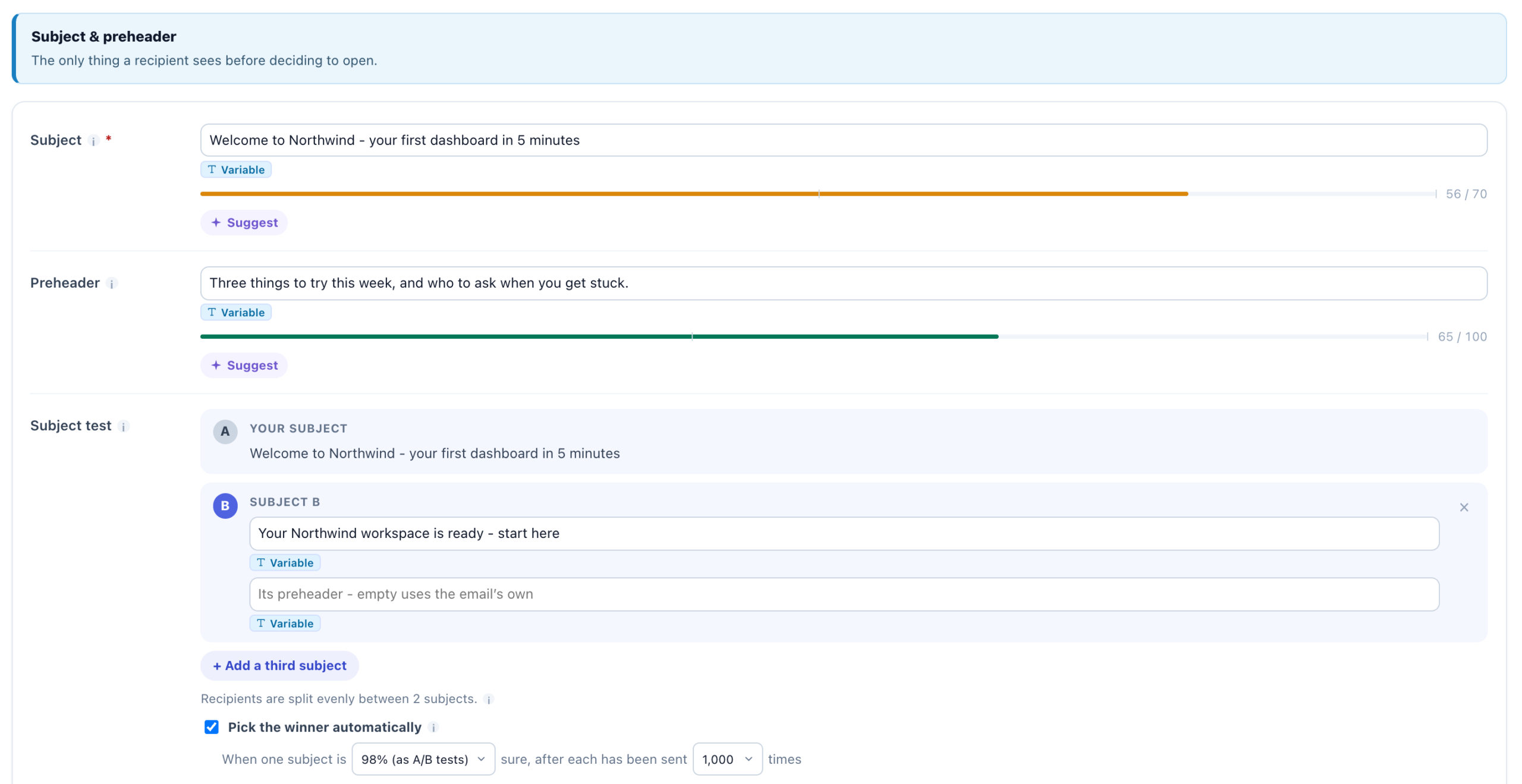
Een regel onder de onderwerpen zegt hoe ontvangers worden verdeeld — “Ontvangers worden gelijk verdeeld over 3 onderwerpen.” De tip erbij: “Iedereen krijgt altijd hetzelfde onderwerp. Openratio, klikratio en conversies per onderwerp staan in het rapport van deze e-mail.”
- De verdeling is gelijk en vast: één persoon krijgt altijd hetzelfde onderwerp, ook bij een herzending.
- Een testonderwerp dat voor iemand leeg uitvalt — stel dat het alleen
${first_name}is en de voornaam onbekend is — stuurt die persoon onderwerp A, maar hij of zij wordt nog steeds geteld onder de letter die is toegewezen. Geef elk testonderwerp eigen woorden. - Een onderwerptest geldt per e-mail en staat los van de A/B-test van hele e-mails in een campagne. In een reeks, waar de A/B-test van de campagne niet wordt aangeboden, is dit de manier om te testen.
Automatisch de winnaar kiezen
Zodra een testonderwerp tekst heeft, verschijnt het vakje Automatisch de winnaar kiezen, standaard uit. De tip erbij: “Beoordeeld op klikken, met dezelfde statistiek als de A/B-tests van de site. Zodra een onderwerp zeker genoeg is, krijgt iedereen daarna dat onderwerp; het rapport toont wanneer, en je kunt de test hervatten.”
Aangevinkt staat er “Als één onderwerp 98% (zoals A/B-tests) zeker is, nadat elk 1.000 keer is verstuurd”, met beide waarden om te kiezen:
| Instelling | Keuzes | Standaard |
|---|---|---|
| Hoe zeker | 90%, 95%, 98% (zoals A/B-tests), 99% | 98% |
| Verzendingen per onderwerp | 250, 500, 1,000, 2,500, 5,000 | 1,000 |
Hoe hij beoordeelt:
- Op kliks per verstuurde e-mail, niet op opens. Opens worden te hoog geteld: Apple Mail opent elke e-mail die binnenkomt, gelezen of niet.
- Elk onderwerp dat nog in de test zit, moet het ingestelde aantal keren zijn verstuurd, en de koploper moet voorliggen en minstens zo zeker zijn als de drempel. Dezelfde statistiek als de A/B-tests van de site.
- Bij drie onderwerpen wordt de koploper vergeleken met de andere twee samen, en de betrouwbaarheid houdt er rekening mee dat de beste uit drie is gekozen.
Zodra een onderwerp wint, krijgt iedereen daarna dat onderwerp, en de editor meldt dat — bijvoorbeeld “Winnaar: B (automatisch gekozen op 4 okt. 2026, 98% zeker) – iedereen krijgt nu B” — met Test hervatten. Hervatten verdeelt de ontvangers bij het opslaan weer over de onderwerpen en zet de automatische keuze uit, zodat die niet meteen weer hetzelfde onderwerp kiest.
Verzonden, Klikratio, Openratio en Conversies per onderwerp staan in de stap Prestaties van de campagne, onder Per e-mail. Zie Onderwerptests — het resultaat lezen.
Couponcodes in een e-mail
Een e-mail kan elke ontvanger een eigen couponcode geven. Open de coupon onder Coupons en klik op Token kopiëren, en zet het token in de e-mail — in het onderwerp, de preheader of de inhoud, zelfs in een link. De tip op de couponpagina: “Zet dit in de HTML van elke campagne: elke bezoeker ziet op die plek zijn eigen code. In een voorbeeld verschijnen puntjes.”
Bij het versturen van de e-mail wordt het token de eigen code van de ontvanger:
| Coupon | Wat elke ontvanger krijgt |
|---|---|
| Gedeelde code | De ene code ervan, voor iedereen dezelfde. |
| Codepool, Gegenereerde codes of Coupon-engine | De code die de ontvanger al heeft en nog niet heeft gebruikt; anders een nieuwe — uit je lijst, gemaakt volgens je patroon, of uit je coupon-engine. |
| Beschermde code | Niets: “Een beschermde code werkt alleen op je site: een e-mail kan hem niet bevatten, en een e-mail met dit token wordt niet verzonden.” |
- Een code wordt pas uitgegeven als de e-mail echt vertrekt — na elke controle die hem kan tegenhouden, zoals de blokkeerlijst, dubbele opt-in, de accountlimiet en de inactiviteitsregel. Een nieuwe poging drukt dezelfde code af.
- In het ontwerpvoorbeeld verschijnt het token als puntjes. Een testverzending en het voorbeeld in de stap QA drukken de voorbeeldcode CODE-1234 af.
Met een coupon in één e-mail kun je de volgende e-mail van een reeks alleen sturen naar wie hem wel of juist niet heeft gebruikt (Coupon gebruikt / Coupon niet gebruikt) — zie E-mailreeksen. Een coupon kan ook een e-mail starten: Wisselt een coupon in, of Code gekregen, niet gebruikt — zie Wat hem start. De soorten coupons zelf: Coupons en codepools.
De spamcontrole
Bekijk voordat de e-mail vertrekt hoe een spamfilter hem beoordeelt. In de stap QA van de campagne (Voorbeeld & QA) toont Voorbeeld per gebruiker de e-mail voor een ontvanger. Klik onder het voorbeeld op Controleren op spam (Checken…, daarna Opnieuw controleren).
Als de e-mail product- of artikelaanbevelingen bevat, toont Waarom deze items onder hetzelfde voorbeeld voor die ontvanger of het algoritme of een fallback elk item heeft gekozen — zie Voorbeeld als bezoeker.
Naast de knop: “Deze e-mail zoals hij wordt verzonden, beoordeeld door een spamfilter, plus onze bezorgbaarheidscontroles.” De tip erbij: “Beoordeeld door SpamAssassin, het filter dat veel mailservers gebruiken, met de headers waarmee deze e-mail wordt verstuurd. Lager is beter; onder 5 komt door de meeste filters.” Daaronder de privacyregel:
“Gecontroleerd met voorbeeldgegevens – er verlaten geen persoonsgegevens Personyze.”
De e-mail wordt gecontroleerd zoals hij zou worden verstuurd — met zijn Van-adres, zijn Reply-To en zijn afmeldheader — maar gevuld met voorbeeldgegevens en geadresseerd aan een plaatshouder, zodat de gegevens van geen enkele ontvanger ergens naartoe gaan. Het resultaat hangt niet af van de persoon die voor het voorbeeld is gekozen.
De score
| Score | Conclusie |
|---|---|
| Onder 2 | Ziet er schoon uit |
| 2 tot onder 5 | Waarschijnlijk in orde – de moeite van een blik waard |
| 5 of meer | Wordt waarschijnlijk als spam gemarkeerd |
Daarna Wat punten kost: elke regel die aan de score heeft bijgedragen, in gewone woorden, met een oplossing — bijvoorbeeld Te weinig tekst voor de afbeeldingen (“Voeg meer tekst toe; een e-mail die één grote afbeelding is, oogt als spam.”) of Er wordt een linkverkorter gebruikt (“Link naar adressen op je eigen site, niet naar bit.ly of iets dergelijks.”).
Bezorgbaarheidscontroles
| Controle | Waar hij naar kijkt |
|---|---|
| Verzenddomein | Of de e-mail vertrekt vanaf je geverifieerde verzenddomein — of vanaf het eigen adres van het platform, je eigen mailserver of een webhook. |
| DKIM-uitlijning | Of de e-mail is ondertekend voor het domein van je Van-adres, zoals Gmail en Yahoo van bulkverzenders verwachten. |
| List-Unsubscribe-header | De header achter de eigen knop van de inbox voor afmelden met één klik. Die komt van Afmelden met één klik op je afmeldpagina. |
| Afmeldlink | Een afmeldlink in de e-mail. Marketingmail moet er een hebben. |
| Postadres | Een postadres in de e-mail, wat de Amerikaanse CAN-SPAM-wet eist. |
| Preheader | Of de e-mail een preheader heeft. |
| Onderwerpregel | Spamtriggers in het onderwerp, of een leeg onderwerp. |
| Afbeeldingen en tekst | Genoeg tekst bij de afbeeldingen: filters behandelen een e-mail met alleen een afbeelding als spam. |
| Links | Linkverkorters, linktekst die een ander adres toont dan waar de link naartoe gaat, of te veel links (houd het onder 30). |
| E-mailgrootte | De grootte van de HTML: Gmail kapt een e-mail boven 102 KB af en verbergt het einde ervan. |
Een voettekst zegt wat er is gecontroleerd: “Gecontroleerd zoals verzonden: Van …”, het Reply-To-adres, het onderwerp en, bij een onderwerptest, welk onderwerp.
- De controle leest de opgeslagen e-mail. Een niet-opgeslagen e-mail krijgt “Sla eerst de e-mail op en controleer hem dan.”
- Hij is per account beperkt: “Te veel verzoeken op dit moment. Probeer het over een paar minuten opnieuw.”
- Als het spamfilter niet antwoordt, worden de bezorgbaarheidscontroles toch getoond, met een opmerking om de score later opnieuw te proberen.
Om de controles voor het domein en DKIM op te lossen, verifieer je je verzenddomein. Voor het postadres en de afmeldlink, zie Je afmeldpagina en postadres.
Gerelateerd
- E-mailcampagnes — één e-mail, een reeks of sms-berichten
- Wanneer een e-mail vertrekt — de stap Verzendmoment van de e-mail
- De stap Verzending — afzender, Reply-To, Antwoorden bijhouden en een test naar jezelf
- E-mailreeksen — vervolgmails die op elke persoon reageren
- Onderwerptests — het resultaat lezen
- E-mailafleverbaarheid — bounces, klachten en het opwarmen van een nieuw domein
- Problemen met e-mailcampagnes oplossen