De Social Proof Widget laat bezoekers zien wat alle anderen doen — “27 mensen bekeken dit vandaag” — en maakt van realtime activiteit een zetje. Hij leest live interactiedata, dus de getallen kloppen, en hij verbergt zichzelf zodra de waarheid niet zou helpen.
Bekijk de walkthrough van 1:51: de vier social-proof-ontwerpen, wat ze zeggen over het product dat deze bezoeker het laatst bekeek, en een afteltimer ernaast.
Toevoegen
Stap Content → Actie toevoegen → Social Proof Widget, kies een template, en doorloop de drie stappen ervan.
Stap 1 — wat de badge telt
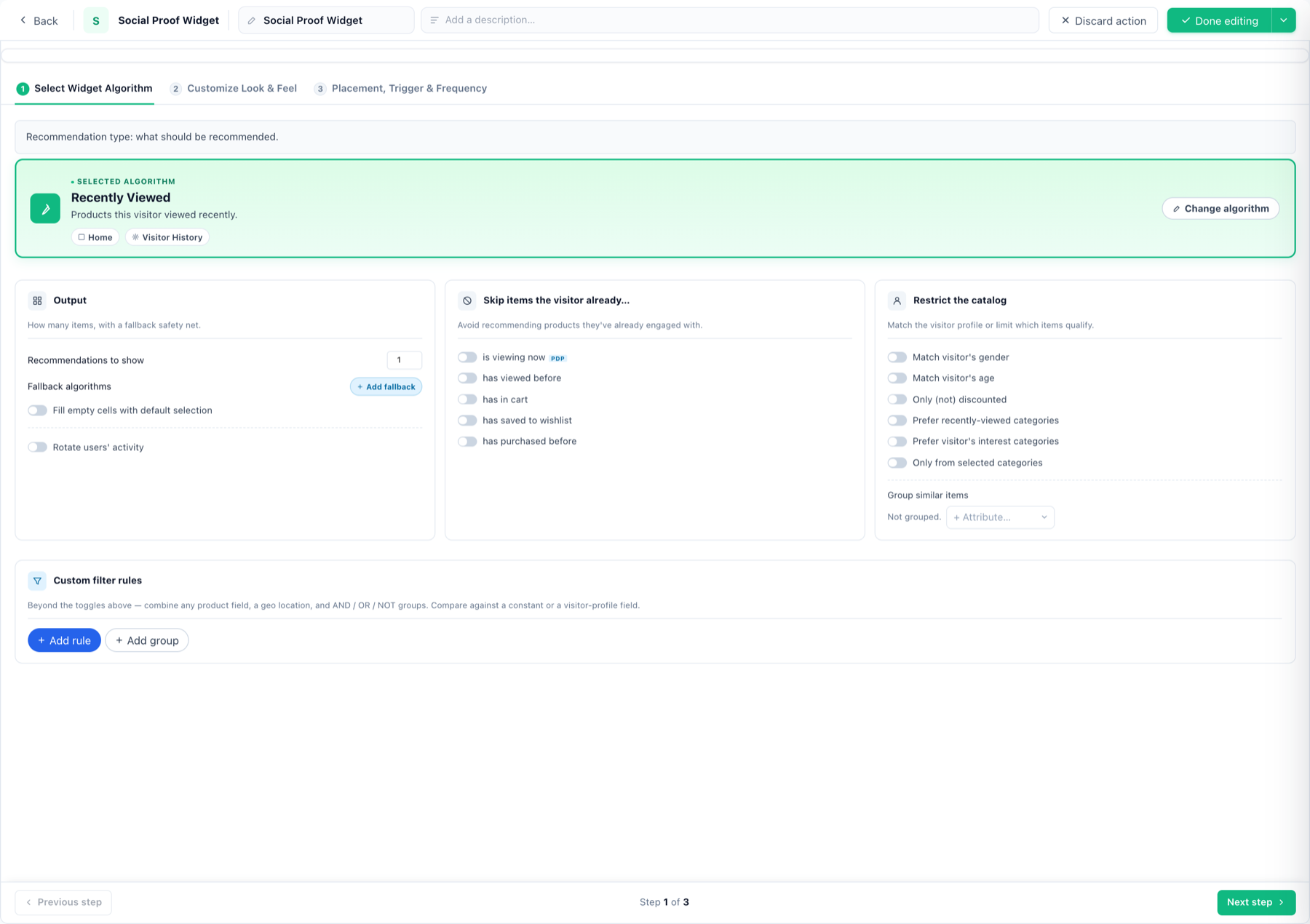
- Algoritme — welke activiteit je laat zien (weergaven, aankopen, recente activiteit), te wisselen via Algoritme wijzigen.
- Uitvoer — hoeveel items, fallback-algoritmes voor als er weinig data is, en Gebruikersactiviteit rouleren, dat elke keer een andere van de laatste paar kopers noemt in plaats van steeds de laatste (zie Voorwaarde).
- Items overslaan die de bezoeker al… — nu bekijkt, eerder bekeek, in de winkelwagen heeft, op de verlanglijst heeft gezet, heeft gekocht.
- Catalogus beperken — afstemmen op geslacht/leeftijd van de bezoeker, alleen (niet) afgeprijsd, voorkeur voor recent bekeken categorieën of interessecategorieën, of alleen geselecteerde categorieën; plus Vergelijkbare items groeperen op een attribuut.
- Aangepaste filterregels — elk productveld, geo, EN/OF/NIET-groepen, vergeleken met constanten of velden uit het bezoekersprofiel.
Stap 2 — de badge zelf
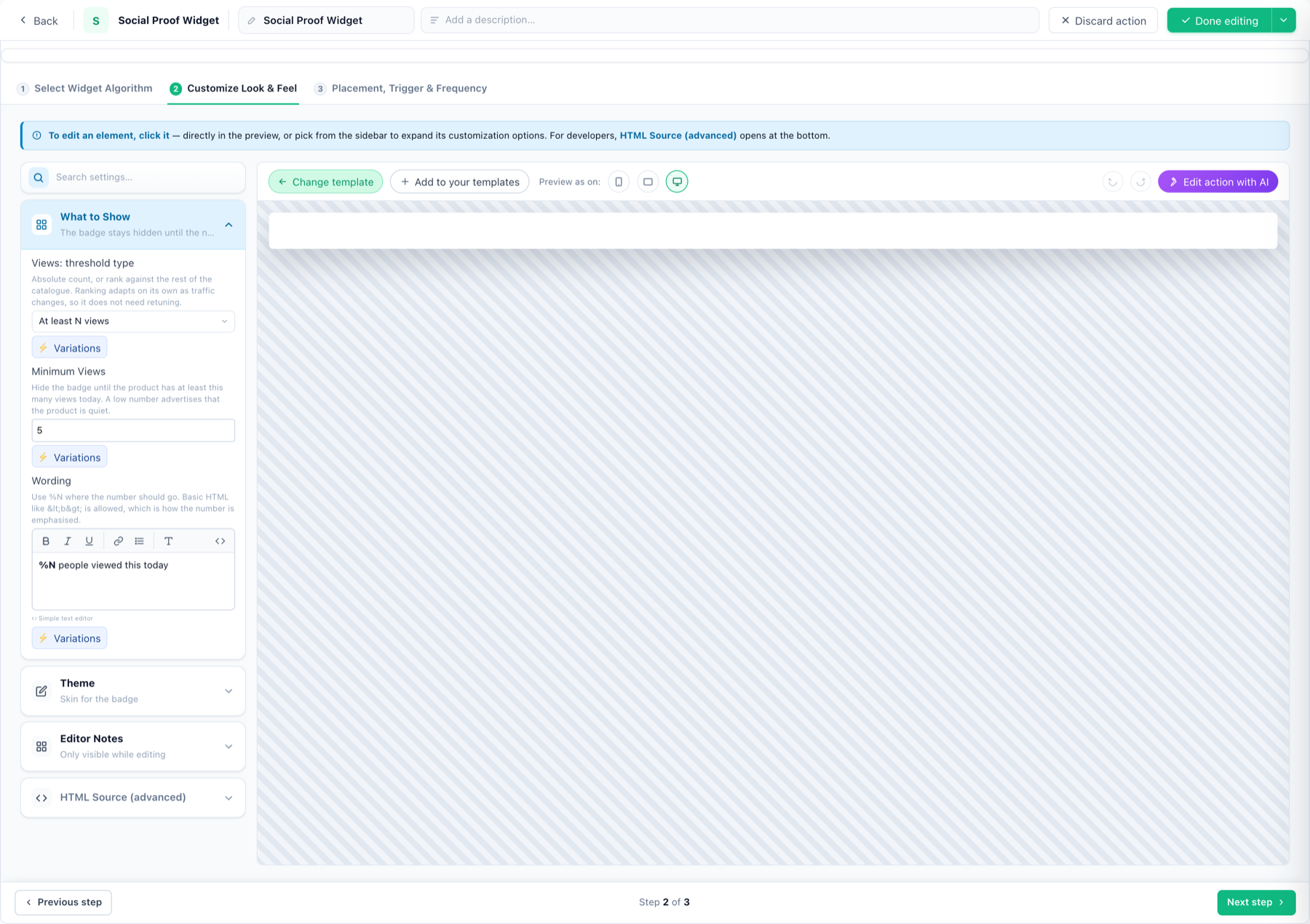
- Drempel voor weergaven — absoluut (minstens N weergaven) of gerangschikt ten opzichte van de rest van de catalogus, wat zich aanpast als het verkeer verandert en nooit opnieuw hoeft te worden afgesteld.
- Minimum aantal weergaven — de badge blijft verborgen tot het getal het tonen waard is. Een lage drempel verkondigt dat een product stil ligt — de instelling bestaat zodat dat nooit gebeurt.
- Formulering — je tekst met
%Nwaar het getal komt; eenvoudige HTML zoals<b>voor nadruk. Formulering per taal via de ⚡ Varianten van de instelling. - Thema — het uiterlijk van de badge; Edit action with AI geeft hem een nieuwe stijl op basis van een prompt.
Stap 3 — plaatsing, trigger & frequentie
Het standaardmechanisme voor levering: inline in een placeholder (productpagina’s zijn de natuurlijke plek) of zwevend, met triggers en frequentielimieten in gewone taal — zie de handleiding voor pop-ups voor de volledige rondleiding.
Voorwaarde
De getallen komen uit de tracking van productinteracties — sluit eerst weergaven aan (en aankopen als je die telt), anders blijft de badge terecht verborgen.
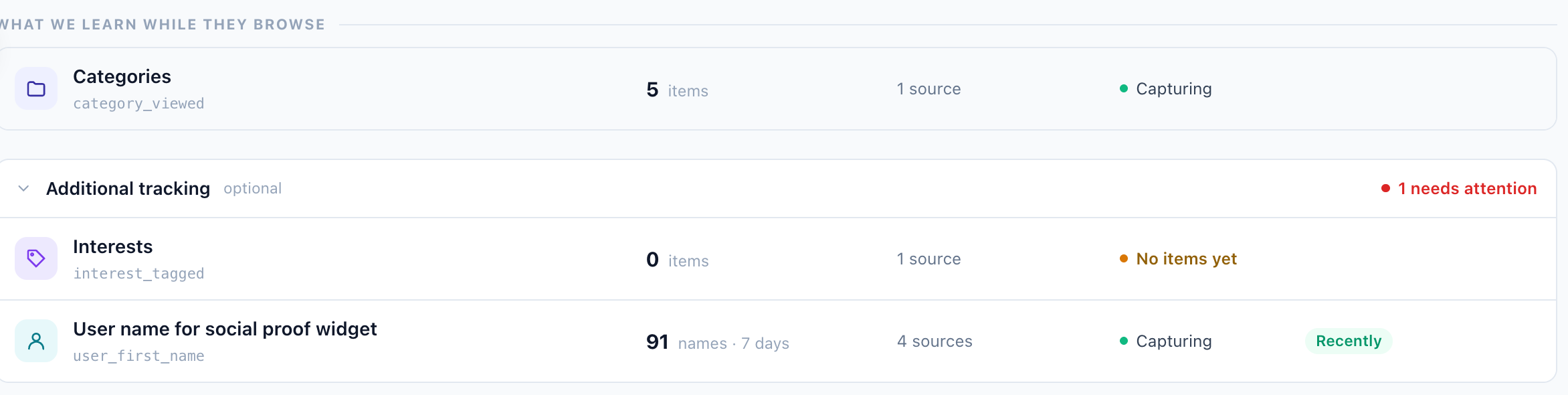
Namen van recente kopers. Een ontwerp dat een recente koper noemt — “Sarah kocht dit zojuist” — haalt de voornaam uit de rij Gebruikersnaam voor social-proof-widget: Instellingen → Aanbevelingen instellen → Producttracking → Extra tracking. Leg daar de voornaam van de koper vast vanaf je checkoutpagina, accountprofiel of orderbevestiging; zolang er geen namen zijn, is er geen naam om te tonen. In het ontwerp is de naam de kolom Last bought user: first_name (of Random bought user (last 3): first_name). De vier ontwerpen in de galerij tellen weergaven, aankopen en voorraad en hebben geen namen nodig.