Le Social Proof Widget montre aux visiteurs ce que font tous les autres — « 27 personnes ont consulté ceci aujourd’hui » —, transformant l’activité en temps réel en coup de pouce. Il lit les données d’interaction en direct : les chiffres sont donc vrais, et il se masque chaque fois que la vérité ne servirait à rien.
Regardez la démonstration de 1:51 : les quatre designs de preuve sociale, ce qu’ils disent du produit que ce visiteur a regardé en dernier, et un compte à rebours à côté.
Ajouter le widget
Étape Contenu → Ajouter une action → Social Proof Widget, choisissez un modèle et suivez ses trois étapes.
Étape 1 — ce que compte le badge
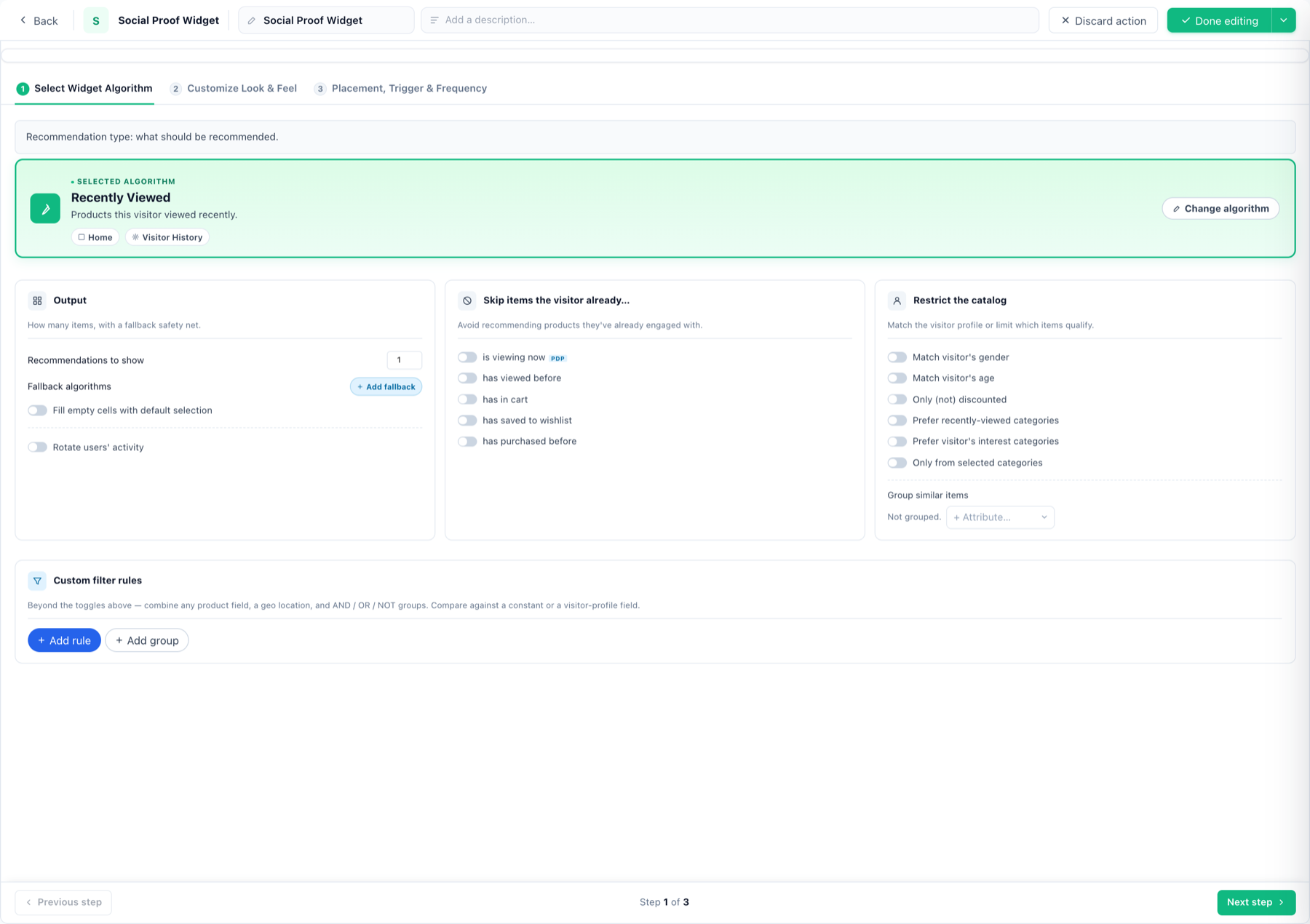
- Algorithme — l’activité à mettre en avant (consultations, achats, activité récente), modifiable via Changer d’algorithme.
- Sortie — le nombre d’éléments, les algorithmes de repli quand les données sont maigres, et Faire tourner l’activité des utilisateurs, qui nomme à chaque fois un acheteur différent parmi les derniers au lieu de toujours le plus récent (voir Prérequis).
- Ignorer les articles que le visiteur a déjà… — consulte actuellement, a déjà vu, a dans le panier, a mis en liste d’envies, a déjà acheté.
- Restreindre le catalogue — correspondre au genre / à l’âge du visiteur, uniquement (non) remisés, privilégier les catégories récemment consultées ou d’intérêt, ou uniquement des catégories sélectionnées ; plus Regrouper les articles similaires selon un attribut.
- Règles de filtre personnalisées — n’importe quel champ produit, la géolocalisation, des groupes AND/OR/NOT, comparés à des constantes ou à des champs du profil visiteur.
Étape 2 — le badge lui-même
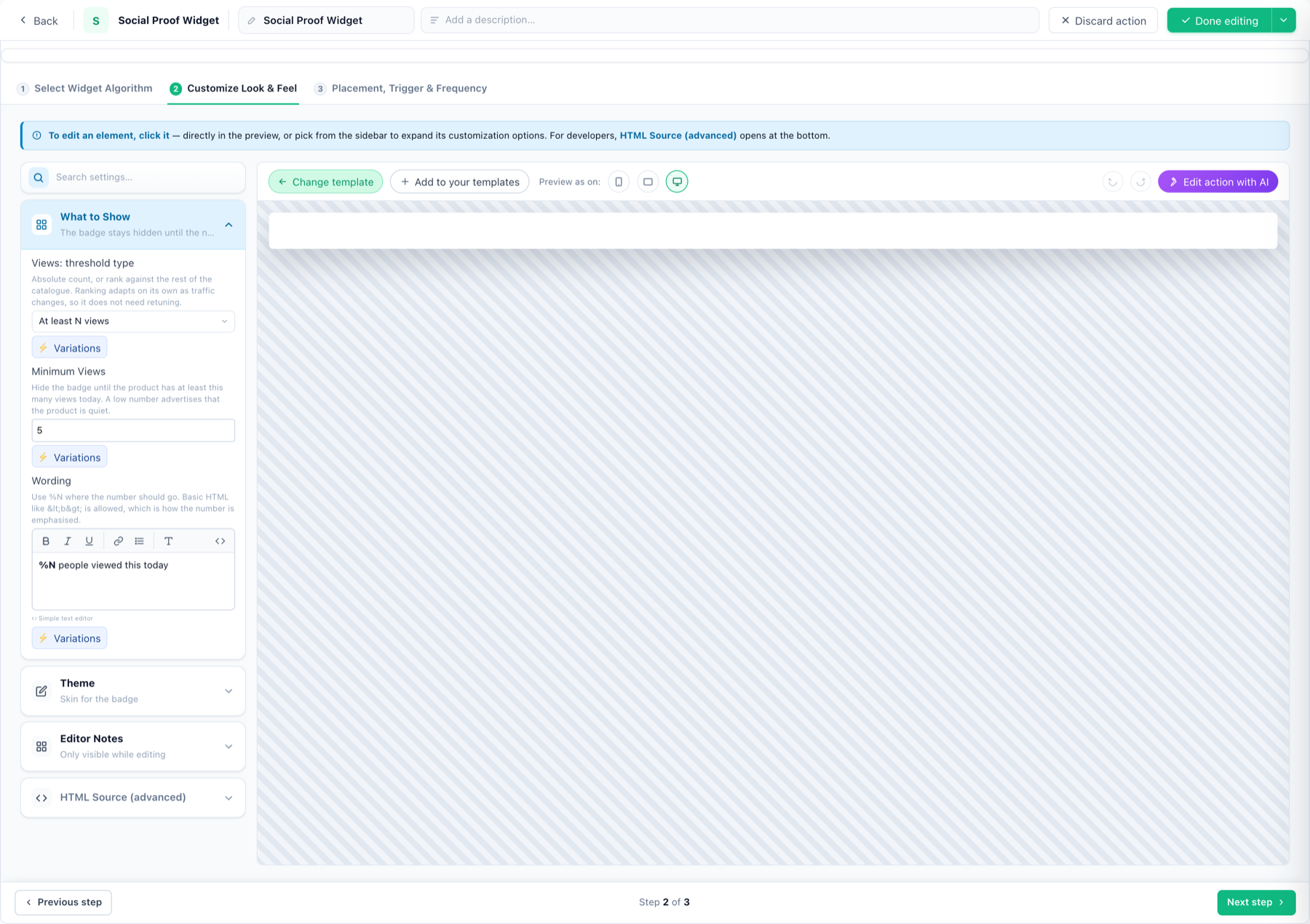
- Views threshold — absolu (at least N views) ou classement par rapport au reste du catalogue, qui s’adapte à l’évolution du trafic et n’a jamais besoin d’être réajusté.
- Minimum views — le badge reste masqué tant que le chiffre ne vaut pas la peine d’être affiché. Un seuil trop bas annoncerait qu’un produit est peu consulté — ce réglage existe pour que cela n’arrive jamais.
- Wording — votre texte avec
%Nà l’endroit où va le nombre ; du HTML simple comme<b>pour la mise en valeur. Une formulation par langue via les ⚡ Variations du réglage. - Theme — l’habillage du badge ; Edit action with AI le restyle à partir d’une consigne.
Étape 3 — emplacement, déclencheur et fréquence
Le mécanisme de diffusion standard : intégré dans un emplacement (les pages produit sont son lieu naturel) ou flottant, avec des déclencheurs et des plafonds de fréquence exprimés en langage clair — voir le guide des popups pour la visite complète.
Prérequis
Les chiffres proviennent du suivi des interactions produit — branchez d’abord les consultations (et les achats si vous les comptez), sans quoi le badge restera masqué, à juste titre.
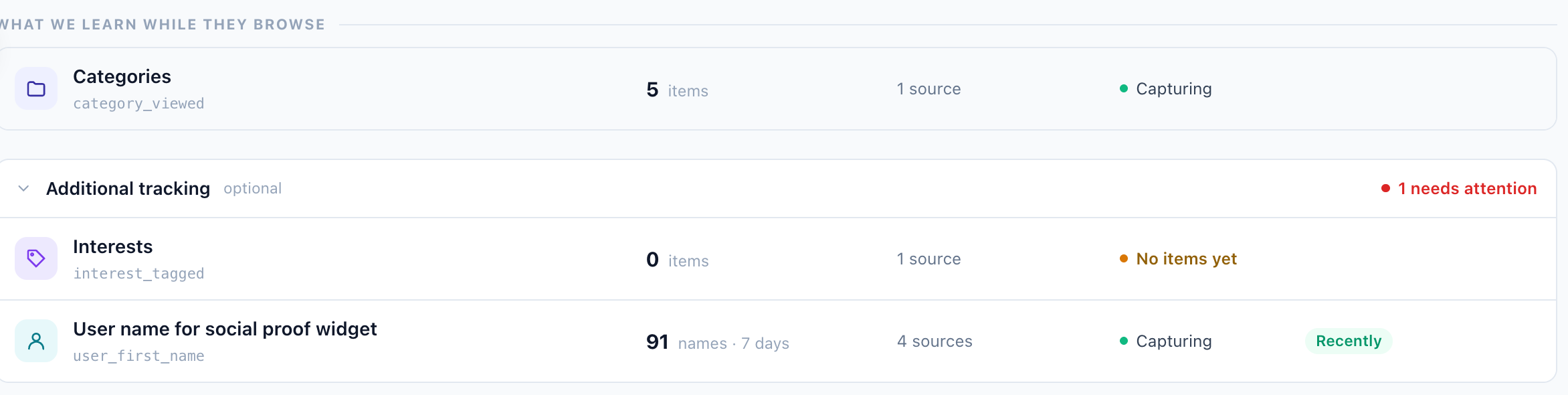
Noms des acheteurs récents. Un design qui nomme un acheteur récent — « Sarah vient d’acheter ceci » — prend le prénom dans la ligne Nom d’utilisateur pour le widget de preuve sociale : Paramètres → Configuration des recommandations → Suivi des produits → Suivi supplémentaire. Capturez-y le prénom de l’acheteur depuis votre page de paiement, le profil du compte ou la confirmation de commande ; tant qu’il n’y a pas de noms, il n’y a aucun nom à afficher. Dans le design, le nom est la colonne Last bought user: first_name (ou Random bought user (last 3): first_name). Les quatre designs de la galerie comptent les consultations, les achats et le stock, et n’ont besoin d’aucun nom.