
Le catalogue est ce à partir de quoi Personyze recommande : chaque élément qu’un widget peut afficher, avec le titre, le prix, l’image, le lien et le stock qui l’accompagnent. Les noms de champs qu’il contient sont ceux auxquels se réfèrent les widgets, les filtres et les règles de ciblage. Les produits et les articles fonctionnent de la même façon ; tout ce qui suit s’applique aux deux.
Regardez la démonstration de 2:10 : la Configuration guidée d’un Catalogue produits vide — importer un fichier, faire correspondre ses colonnes, vérifier les produits tels que les acheteurs les verront, et ce que l’écran du catalogue montre ensuite (narration en anglais).
Où : Paramètres → Configuration des recommandations → Catalogue produits (ou Catalogue d’articles). L’étape Catalogue d’une campagne de recommandations affiche le même écran.
Ce que l’écran vous indique
L’écran répond à la question « mes données sont-elles bien là ? » en regardant, sans réimporter. De haut en bas :
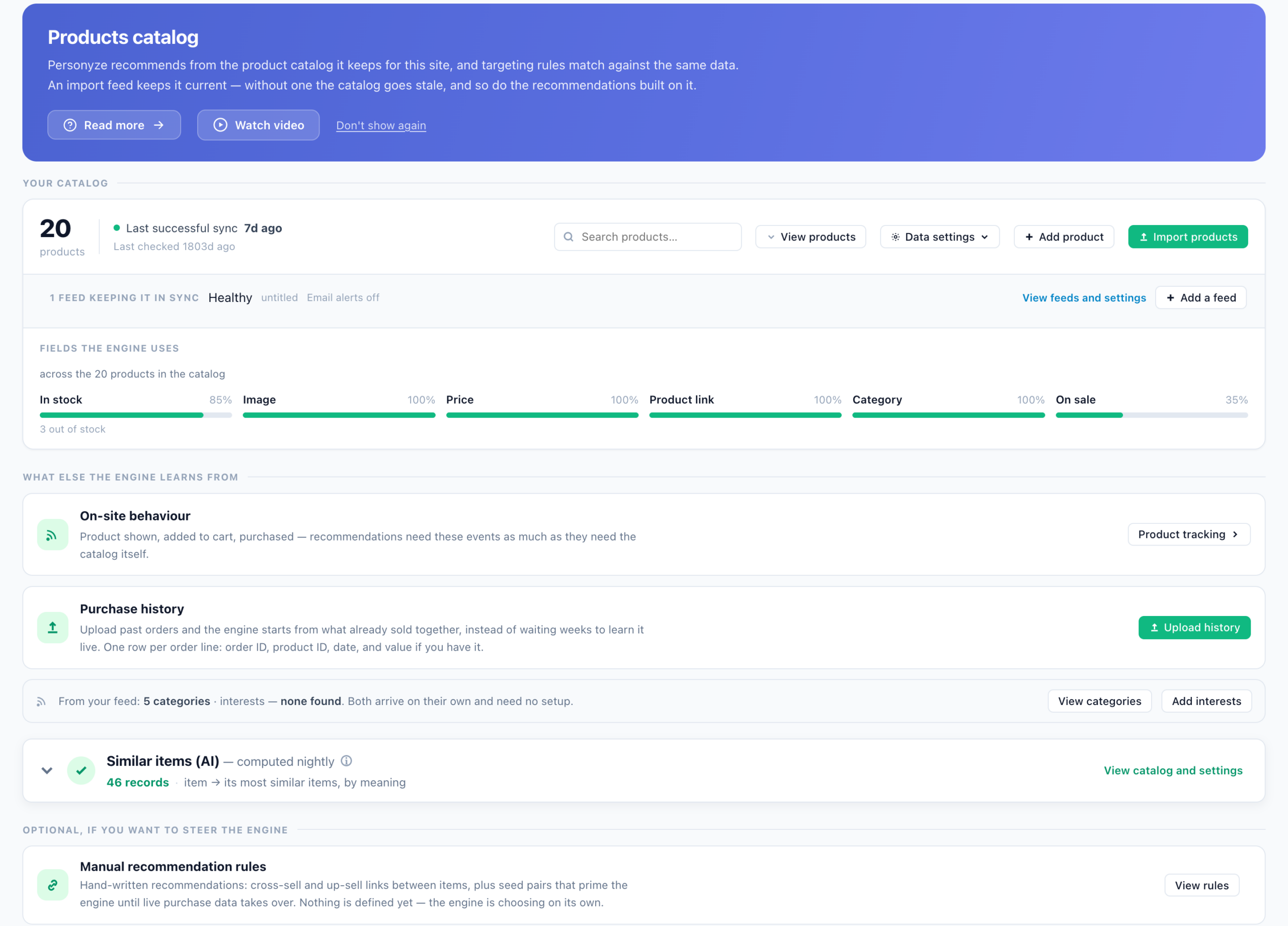
| Ligne | Ce qu’elle vous indique |
|---|---|
| Votre catalogue | Le nombre de produits (cliquez sur le nombre pour les voir), Dernière synchronisation réussie et Dernière vérification. Importer des produits est le bouton principal ; Paramètres des données regroupe la gestion des champs et les outils supplémentaires. |
| Flux qui le maintiennent synchronisé | Les flux qui actualisent le catalogue, avec un seul statut — Opérationnel, En attente de la première exécution, En attente de mappage, En échec ou Ne s’exécute pas — et l’état des alertes par e-mail. Ajouter un flux en crée un. |
| Champs que le moteur utilise | La part du catalogue qui porte chaque champ : En stock, Image, Prix, Lien du produit, Catégorie, En promotion — avec le nombre d’éléments auxquels il manque. Un champ dont chaque élément a besoin est signalé en dessous de 90 %. |
| Comportement sur le site | Le chemin vers le Suivi des produits : consultations, ajouts au panier et achats. |
| Historique d’achats | Importer l’historique — les commandes passées, pour que le moteur parte de ce qui s’est déjà vendu ensemble. |
| Depuis votre flux | Combien de catégories et de centres d’intérêt sont arrivés avec le flux, avec Voir les catégories et Voir les intérêts (Ajouter des intérêts quand il n’y en a aucun). |
| Articles similaires (IA) | Des paires d’éléments proches par le sens, calculées chaque nuit tant que la fonctionnalité est activée (Paramètres des données → Articles similaires (IA)). Pas encore de paires jusqu’au premier passage. |
| Règles de recommandation manuelles | Voir les règles ouvre Liens de vente croisée manuels, Liens de montée en gamme manuels et Ventes croisées générées par le système (données d’amorçage) — voir Ventes croisées et montées en gamme gérées. |
Seul le catalogue lui-même est obligatoire. Tout ce qui se trouve sous Facultatif, pour orienter le moteur peut rester vide — le moteur choisit alors seul.
Façons de le charger
| Méthode | Quand l’utiliser |
|---|---|
| Flux URL | Votre flux de produits existant — un flux Google Merchant fonctionne tel quel. Personyze le relit selon la fréquence que vous définissez, pour que le stock et les prix restent à jour. Le choix habituel. |
| Importer un fichier | CSV, TSV ou XLSX. Convient pour une première configuration ou un catalogue qui change rarement ; importez à nouveau pour mettre à jour. |
| Envoi SFTP | Votre tâche d’export dépose products.csv dans votre dossier SFTP, et il est importé automatiquement. |
| API JSON | Envoyez les éléments depuis votre backend : produits / articles. Les enregistrements ayant le même ID interne sont fusionnés : un nouvel envoi est donc sans risque. |
| Exploration du site | Personyze visite vos pages produit et construit le catalogue à partir des données produit qu’elles publient pour les moteurs de recherche (schema.org, Open Graph). Paramètres des données → Explorer mon site. |
Les modèles, les règles de format, la configuration SFTP et l’étape de mappage sont décrits dans Importer des flux et des fichiers de données. Boutiques Shopify et WordPress / WooCommerce : voir les guides Shopify et WordPress.
Les champs qui comptent
| Champ | Pourquoi |
|---|---|
| ID interne | La clé sur laquelle tout se relie : l’ID que votre suivi envoie avec les consultations, les ajouts au panier et les achats doit être cette valeur. Si aucun ID interne n’est mappé, Personyze en déduit un à partir de l’URL de la page produit. |
| Titre, URL de l’image principale, URL de la page produit | Ce qu’affiche une carte, et où mène son clic. |
| Prix, Prix promo | Les prix et les badges de remise. Un prix promo égal au prix n’affiche aucune remise. |
| En stock | Les éléments en rupture de stock ne sont pas recommandés — pas plus qu’un élément sans aucune valeur de stock. Utilisez yes / no, true / false, 1 / 0, ou « in stock » / « out of stock ». |
| Catégories, Marque | La logique de catégories, les filtres et les recommandations de catégories. Les valeurs de catégorie doivent correspondre à ce qu’envoie votre suivi des catégories. |
| Tout le reste | Toute autre colonne peut devenir un champ — à afficher sur une carte, pour filtrer ou pour cibler. Paramètres des données → Gérer les champs ajoute des champs à tout moment. |
Prix des lots : les prix et le total qu’affiche un widget Buy Together proviennent de ce catalogue ; une remise pour l’achat groupé doit être appliquée par votre boutique.
Deux clés, pas une
Un produit peut porter deux clés — ID interne et SKU — pour que les événements du site s’y rattachent quel que soit l’identifiant que votre site envoie. Un envoi de suivi indique la clé qu’il utilise :
(self.personyze=self.personyze||[]).push(['Product Viewed', "PRODUCT_SKU", 'key', 'sku']);Quelle colonne est votre ID interne ?
Se tromper ici est l’erreur la plus coûteuse dans un flux : le catalogue se remplit, les widgets s’affichent, et rien ne correspond à ce que les visiteurs ont réellement consulté. L’étape de mappage répond donc à cette question avec des preuves. Quelle colonne est votre ID interne ? compare chaque colonne aux ID que votre site envoie déjà et indique ce qu’elle a mesuré — par exemple « correspond à 96% des ID que votre site envoie déjà » ou « aucune de ces valeurs n’apparaît dans ce que votre site envoie ». Une étiquette à côté de la réponse indique son degré de certitude :
| Étiquette | Signification |
|---|---|
| mesuré | Vérifié par rapport à des événements réels de votre site — la réponse à laquelle se fier. |
| depuis votre site | Il n’y avait aucune correspondance à mesurer — pas encore d’événements, ou aucun qui convienne — il a donc lu l’une de vos pages d’élément et y a trouvé l’ID publié. |
| meilleure hypothèse | Ni événements ni page à lire — une hypothèse fondée sur la forme du fichier, et il le dit : « vérifiez-la avec ce que votre site envoie ». |
Vérifier avant d’importer
La dernière étape, Prêt à importer, peut exécuter l’import à blanc, sans rien enregistrer : Vérification rapide lit les 500 premières lignes, Vérifier toutes les lignes les lit toutes. Elle indique le nombre de lignes dans chaque cas — nouveaux, modifiées et inchangé —, les Champs qui changeraient, et jusqu’à cinq exemples avant/après. (Les assistants d’import du suivi et des données utilisateur appellent la même vérification Prévisualiser les changements.)
Pièges courants
- Les ID ne correspondent pas aux interactions — l’ID interne du flux doit être égal à ce qu’envoie votre suivi des interactions. SKU ou ID, c’est la confusion classique ; si votre site envoie des SKU, mappez aussi la colonne SKU.
- URL d’images relatives — utilisez des URL absolues pour que les widgets puissent les afficher n’importe où.
- Supprimer les éléments épuisés — gardez-les dans le flux en les marquant en rupture de stock. Ils cessent d’être recommandés, et leur historique est conservé.
- Un flux qui s’arrête sans prévenir — ouvrez le flux et activez M’envoyer un e-mail si ce flux cesse de se synchroniser.
Voir aussi
- Importer des flux et des fichiers de données — mécanique de l’import, modèles, SFTP.
- Suivi des interactions produit — les événements auxquels le catalogue est comparé.
- Importer des transactions passées / hors ligne — l’historique d’achats.
- Ventes croisées et montées en gamme gérées — les paires que vous définissez vous-même, et les ensembles d’amorçage.
- Centres d’intérêt pour les recommandations
- Recommandations — par où commencer