
Der Katalog ist das, woraus Personyze empfiehlt: jeder Artikel, den ein Widget zeigen kann, mit Titel, Preis, Bild, Link und Lagerbestand, mit denen er angezeigt wird. Auf die Feldnamen darin beziehen sich Widgets, Filter und Targeting-Regeln. Produkte und Artikel funktionieren gleich; alles Folgende gilt für beide.
Sehen Sie sich die Videoanleitung (2:10) an: die Geführte Einrichtung eines leeren Produktkatalogs — eine Datei importieren, ihre Spalten zuordnen, die Produkte so prüfen, wie Käufer sie sehen, und was der Katalogbildschirm danach zeigt (auf Englisch vertont).
Wo: Einstellungen → Empfehlungs-Einrichtung → Produktkatalog (oder Artikelkatalog). Der Schritt Katalog einer Empfehlungskampagne zeigt denselben Bildschirm.
Was der Bildschirm Ihnen sagt
Der Bildschirm beantwortet die Frage „Sind meine Daten drin?“ durch Nachsehen, nicht durch einen erneuten Import. Von oben nach unten:
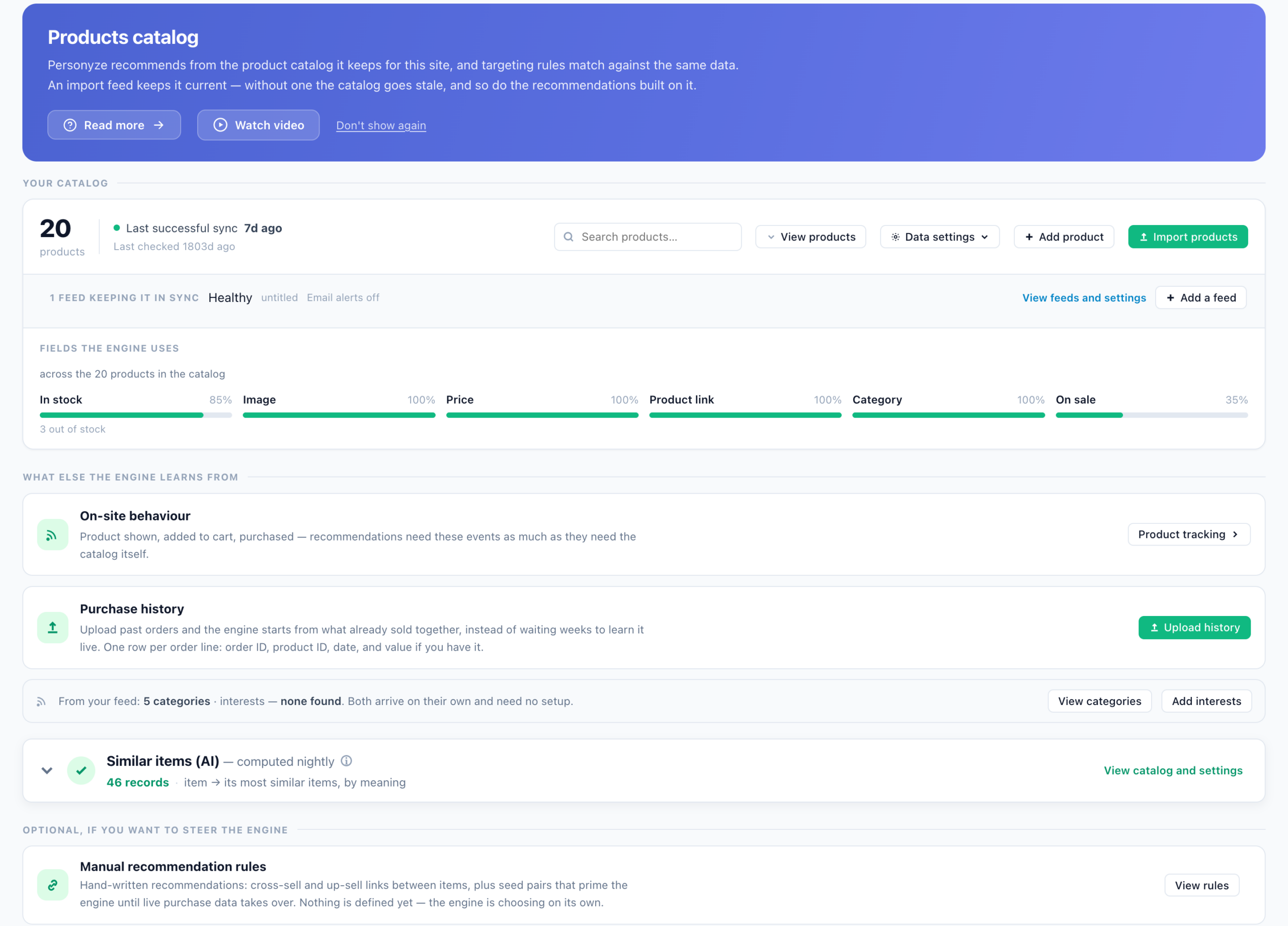
| Zeile | Was sie Ihnen sagt |
|---|---|
| Ihr Katalog | Wie viele Produkte es gibt (klicken Sie auf die Zahl, um sie zu sehen), Letzte erfolgreiche Synchronisation und Zuletzt geprüft. Produkte importieren ist die Hauptschaltfläche; Dateneinstellungen enthält die Feldverwaltung und die zusätzlichen Werkzeuge. |
| Feeds, die ihn aktuell halten | Die Feeds, die den Katalog aktualisieren, mit einem Status — In Ordnung, Wartet auf ersten Lauf, Wartet auf Zuordnung, Fehlerhaft oder Läuft nicht — und ob E-Mail-Benachrichtigungen eingeschaltet sind. Feed hinzufügen legt einen neuen an. |
| Felder, die die Engine nutzt | Wie viel des Katalogs jedes Feld enthält: Vorrätig, Bild, Preis, Produktlink, Kategorie, Im Angebot — mit der Anzahl der Artikel, denen es fehlt. Ein Feld, das jeder Artikel braucht, wird unter 90 % markiert. |
| Verhalten auf der Website | Der Weg zum Produkt-Tracking: Ansichten, Warenkorb-Hinzufügungen und Käufe. |
| Kaufhistorie | Historie hochladen — frühere Bestellungen, damit die Engine bei dem beginnt, was bereits zusammen verkauft wurde. |
| Aus Ihrem Feed | Wie viele Kategorien und Interessen mit dem Feed angekommen sind, mit Kategorien ansehen und Interessen ansehen (Interessen hinzufügen, wenn es keine gibt). |
| Ähnliche Artikel (KI) | Artikel-zu-Artikel-Paare nach Bedeutung, jede Nacht berechnet, solange die Funktion eingeschaltet ist (Dateneinstellungen → Ähnliche Artikel (KI)). Bis zum ersten Durchgang steht hier Noch keine Paare. |
| Manuelle Empfehlungsregeln | Regeln anzeigen öffnet Manuelle Cross-Sell-Verknüpfungen, Manuelle Up-Sell-Verknüpfungen und Systemgenerierter Cross-Sell (Seed-Daten) — siehe Verwaltete Cross-Sells und Up-Sells. |
Erforderlich ist nur der Katalog selbst. Alles unter Optional, wenn Sie die Engine steuern möchten kann leer bleiben — die Engine wählt dann selbst.
Wege, ihn zu laden
| Weg | Wann |
|---|---|
| URL-Feed | Ihr vorhandener Produktfeed — ein Google-Merchant-Feed funktioniert so, wie er ist. Personyze liest ihn nach dem von Ihnen festgelegten Zeitplan neu ein, sodass Lagerbestand und Preise aktuell bleiben. Die übliche Wahl. |
| Datei hochladen | CSV, TSV oder XLSX. Gut für eine erste Einrichtung oder einen Katalog, der sich selten ändert; zum Aktualisieren laden Sie erneut hoch. |
| SFTP-Push | Ihr Exportjob legt products.csv in Ihrem SFTP-Ordner ab, und die Datei wird automatisch importiert. |
| JSON-API | Senden Sie Artikel aus Ihrem Backend: Produkte / Artikel. Datensätze mit derselben internen ID werden zusammengeführt, erneutes Senden ist also unbedenklich. |
| Website-Crawl | Personyze besucht Ihre Produktseiten und baut den Katalog aus den Produktdaten auf, die diese für Suchmaschinen veröffentlichen (schema.org, Open Graph). Dateneinstellungen → Meine Website crawlen. |
Vorlagen, die Formatregeln, die SFTP-Einrichtung und der Zuordnungsschritt stehen unter Feeds und Datendateien hochladen. Für Shopify- und WordPress-/WooCommerce-Shops: siehe die Anleitungen für Shopify und WordPress.
Welche Felder wichtig sind
| Feld | Warum |
|---|---|
| Interne ID | Der Schlüssel, über den alles verknüpft wird: Die ID, die Ihr Tracking mit Ansichten, Warenkorb-Hinzufügungen und Käufen sendet, muss dieser Wert sein. Ist keine interne ID zugeordnet, leitet Personyze eine aus der Produktseiten-URL ab. |
| Titel, Hauptbild-URL, Produktseiten-URL | Was eine Karte zeigt und wohin ihr Klick führt. |
| Preis, Aktionspreis | Preise und Rabatt-Badges. Ein Aktionspreis, der dem Preis entspricht, zeigt keinen Rabatt. |
| Auf Lager | Nicht vorrätige Artikel werden nicht empfohlen — ebenso wenig ein Artikel ganz ohne Bestandswert. Verwenden Sie yes / no, true / false, 1 / 0 oder „in stock“ / „out of stock“. |
| Kategorien, Marke | Kategorielogik, Filter und die Kategorie-Empfehlungen. Kategoriewerte müssen dem entsprechen, was Ihr Kategorie-Tracking sendet. |
| Alles andere | Jede andere Spalte kann zu einem Feld werden — um sie auf einer Karte auszugeben, danach zu filtern oder darauf zu targeten. Dateneinstellungen → Felder verwalten fügt jederzeit Felder hinzu. |
Bundle-Preise: Die Preise und die Summe, die ein Buy Together-Widget zeigt, stammen aus diesem Katalog; einen Rabatt für den gemeinsamen Kauf von Artikeln muss Ihr Shop selbst anwenden.
Zwei Schlüssel, nicht einer
Ein Produkt kann zwei Schlüssel tragen — interne ID und SKU —, damit Ereignisse auf der Website zugeordnet werden, egal welchen Identifikator Ihre Website gerade sendet. Ein Tracking-Push nennt den Schlüssel, den er verwendet:
(self.personyze=self.personyze||[]).push(['Product Viewed', "PRODUCT_SKU", 'key', 'sku']);Welche Spalte ist Ihre interne ID?
Hier einen Fehler zu machen, ist der teuerste Fehler in einem Feed: Der Katalog füllt sich, Widgets werden gerendert, und nichts passt zu dem, was Besucher tatsächlich angesehen haben. Deshalb beantwortet der Zuordnungsschritt die Frage mit Belegen. Welche Spalte ist Ihre interne ID? vergleicht jede Spalte mit den IDs, die Ihre Website bereits sendet, und sagt, was sie gemessen hat — zum Beispiel „stimmt mit 96 % der IDs überein, die Ihre Website bereits sendet“ oder „keiner dieser Werte kommt in dem vor, was Ihre Website sendet“. Ein Label neben der Antwort gibt an, wie sicher sie ist:
| Label | Bedeutung |
|---|---|
| gemessen | Gegen echte Ereignisse Ihrer Website geprüft — die Antwort, der Sie vertrauen können. |
| von Ihrer Website | Es gab keine Übereinstimmung zum Messen — noch keine Ereignisse oder keine passenden —, deshalb wurde eine Ihrer Artikelseiten gelesen und die dort veröffentlichte ID gefunden. |
| beste Vermutung | Keine Ereignisse und keine Seite zum Lesen — eine Vermutung anhand der Struktur der Datei, und das wird auch gesagt: „gleichen Sie sie mit dem ab, was Ihre Website sendet“. |
Vor dem Import prüfen
Der letzte Schritt, Bereit zum Import, kann den Import als Probelauf ausführen, der nichts speichert: Schnellprüfung liest die ersten 500 Zeilen, Alle Zeilen prüfen liest sie alle. Er meldet, wie viele Zeilen neu, geändert und unverändert wären, die Felder, die sich ändern würden, und bis zu fünf Vorher-nachher-Beispiele. (Die Import-Assistenten für Tracking und Benutzerdaten nennen dieselbe Prüfung Änderungen vorab prüfen.)
Häufige Stolperfallen
- IDs passen nicht zu den Interaktionen — die interne ID des Feeds muss dem entsprechen, was Ihr Interaktions-Tracking sendet. SKU statt ID ist die klassische Verwechslung; sendet Ihre Website SKUs, ordnen Sie auch die SKU-Spalte zu.
- Relative Bild-URLs — verwenden Sie absolute URLs, damit Widgets die Bilder überall rendern können.
- Ausverkaufte Artikel löschen — behalten Sie sie im Feed und markieren Sie sie als nicht vorrätig. Sie werden nicht mehr empfohlen, und ihre Historie bleibt erhalten.
- Ein Feed, der unbemerkt stoppt — öffnen Sie den Feed und schalten Sie E-Mail an mich, wenn dieser Feed nicht mehr synchronisiert wird ein.
Verwandte Themen
- Feeds und Datendateien hochladen — Importmechanik, Vorlagen, SFTP.
- Tracking von Produktinteraktionen — die Ereignisse, mit denen der Katalog abgeglichen wird.
- Frühere und Offline-Transaktionen hochladen — Kaufhistorie.
- Verwaltete Cross-Sells und Up-Sells — Paare, die Sie selbst festlegen, und Seed-Sets.
- Interessen für Empfehlungen
- Empfehlungen: der Einstieg