
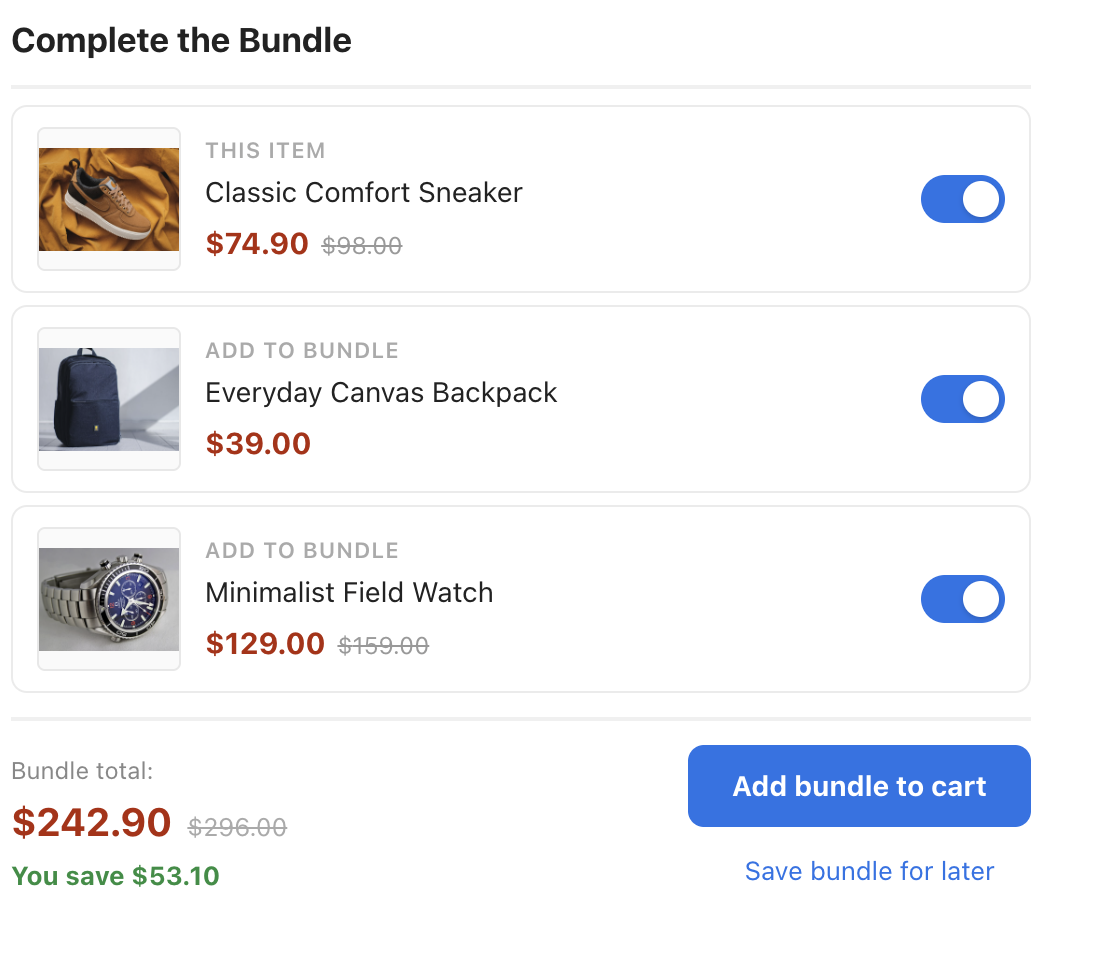
Ein Bundle-Builder im Stil „Häufig zusammen gekauft“ mit Live-Summen: Das aktuelle Produkt wird als Anker („This item“) neben empfohlenen Zusatzartikeln gezeigt, jeder mit einem eigenen Ein/Aus-Schalter. Jeder Schalter aktualisiert sofort die Bundle-Summe, den durchgestrichenen Originalpreis, die grüne Zeile You save und den optionalen Zähler N of M items selected — dann legt ein einziger Klick die gesamte Auswahl in den Warenkorb.
So funktioniert diese Vorlage
- Drei Layouts. Die Einstellung Layout wechselt zwischen vertical (eine gestapelte Liste mit Schaltern — die Voreinstellung), horizontal (eine Produktreihe mit Pluszeichen dazwischen, die sich in der Größe an ihre Karten anpasst) und compact (ein Mini-Streifen mit kleinen Fotos, Namen und Preisen — Social-Proof- und Infozeilen bleiben dort ausgeblendet, um Platz zu sparen, während das aktuelle Produkt sein Label „This item“ behält). Im kompakten Streifen setzt Title Position (Strip Layout) die Überschrift entweder in derselben Zeile links neben die Produkte (die Voreinstellung) oder in eine volle Zeile darüber. Auf schmalen Bildschirmen wird die horizontale Reihe automatisch zu einer sauberen gestapelten Liste.
- Style-Akzente und Look-Voreinstellungen. Ein einziges Auswahlfeld Style accent (light, gold, bold, ocean) färbt Schalter, Buttons, Summen, Ersparnis und Karten gemeinsam um. Dazu kommen Title Style Preset (plain, caps, serif, underline, boxed), Button preset (solid, pill, outline, dark, square), Font preset (system, serif, rounded, condensed) und Card Info Order (standard, price-first, info-top, name-first). Jede Farbe und Schrift lässt sich weiterhin einzeln in ihrem eigenen Stilfeld überschreiben.
- Engine für Live-Summen. Die Fußzeile zeigt die Bundle-Summe, die Originalsumme durchgestrichen, wenn Rabatte gelten, eine aus der Differenz berechnete Zeile You save und einen optionalen Zähler der ausgewählten Artikel. Die Summe kann bei jeder Änderung kurz pulsieren (Animate Total on Change, standardmäßig an).
- Wie viele Empfehlungen. Die Vorlage fordert bis zu acht Empfehlungen an (Anzuzeigende Empfehlungen in der Karte Ausgabe der Empfehlung; bis zu 12), sichtbar sind aber nur Max Items Shown (standardmäßig 2). Der Rest liegt hinter einem Link + N more; eingeblendete Artikel erscheinen ausgeschaltet, sodass die Summe immer nur Produkte enthält, die der Besucher tatsächlich gesehen und gewählt hat. Ein erneuter Klick auf den Link (Show Less Text) klappt sie wieder ein.
- Standardauswahl. Legen Sie fest, ob das Bundle mit allen Artikeln eingeschaltet startet (all), mit keiner der Empfehlungen (none) oder nur mit dem ausgewählten Anker-Produkt (anchor). Stil, Position, Farbe und Sichtbarkeit des Auswahl-Elements sind eigene Einstellungen.
- Bestätigungsstil. Nach dem Hinzufügen zum Warenkorb sieht der Käufer eine Bestätigung. Confirmation Style bietet modern (ein dunkler, abgerundeter Toast mit Häkchen — die Voreinstellung), system (die eingebaute Personyze-Benachrichtigung) oder custom (Ihr eigenes JavaScript aus den Feldern On Success und On Error unter Quick add to cart).
- Live-Demo-Modus. Beim Gestalten erscheinen automatisch Demo-Produkte mit funktionierenden Schaltern und Summen — Besucher der Website sehen sie nie.
Bundle-Preis und Rabatt
Jeder Preis im Widget — jeder Artikel, die Bundle-Summe, die durchgestrichene Originalsumme und die Zeile You save — stammt aus Ihrem Produktkatalog, über die Preisspalten, die unter Catalog Fields zugeordnet sind. Personyze zeigt das Bundle lediglich; es ändert nicht, was Ihr Warenkorb berechnet.
Die Zusatzartikel selbst stammen aus dem Algorithmus der Empfehlung — zum Beispiel Cross-Sells (zusammen gekaufte Artikel, automatisch gelernt) oder Verwaltete Cross-Sells (Paare, die Sie selbst hochladen). Siehe Empfehlungsalgorithmen.
Best Practices
- Bieten Sie ein oder zwei Partner an. Eine starke Kombination schlägt meist eine Wand aus Auswahlmöglichkeiten — Max Items Shown steht bereits standardmäßig auf 2.
- Testen Sie die Rabatthöhe. Ein Bundle-Rabatt von 10 % kann mehr einbringen als 25 %, wenn er ähnlich gut konvertiert.
- Platzieren Sie es unter dem Hauptproduktbild. Auf der Produktseite, nahe an der Entscheidung für den Warenkorb.
- Messen Sie gegen eine Kontrollgruppe. Geben Sie dem Widget weniger als 100 % des Traffics, damit der Rest Ihrer Besucher die Unveränderte Website sieht, und vergleichen Sie beide im Schritt Leistung der Kampagne — siehe A/B-Tests in Personyze.
Einstellungen im Editor ändern
Jede Einstellung befindet sich in der Seitenleiste links im Aktions-Editor, nach Themen gruppiert; klicken Sie auf eine Gruppe, um sie aufzuklappen, und die Vorschau aktualisiert sich sofort. Zwei Beispiele:
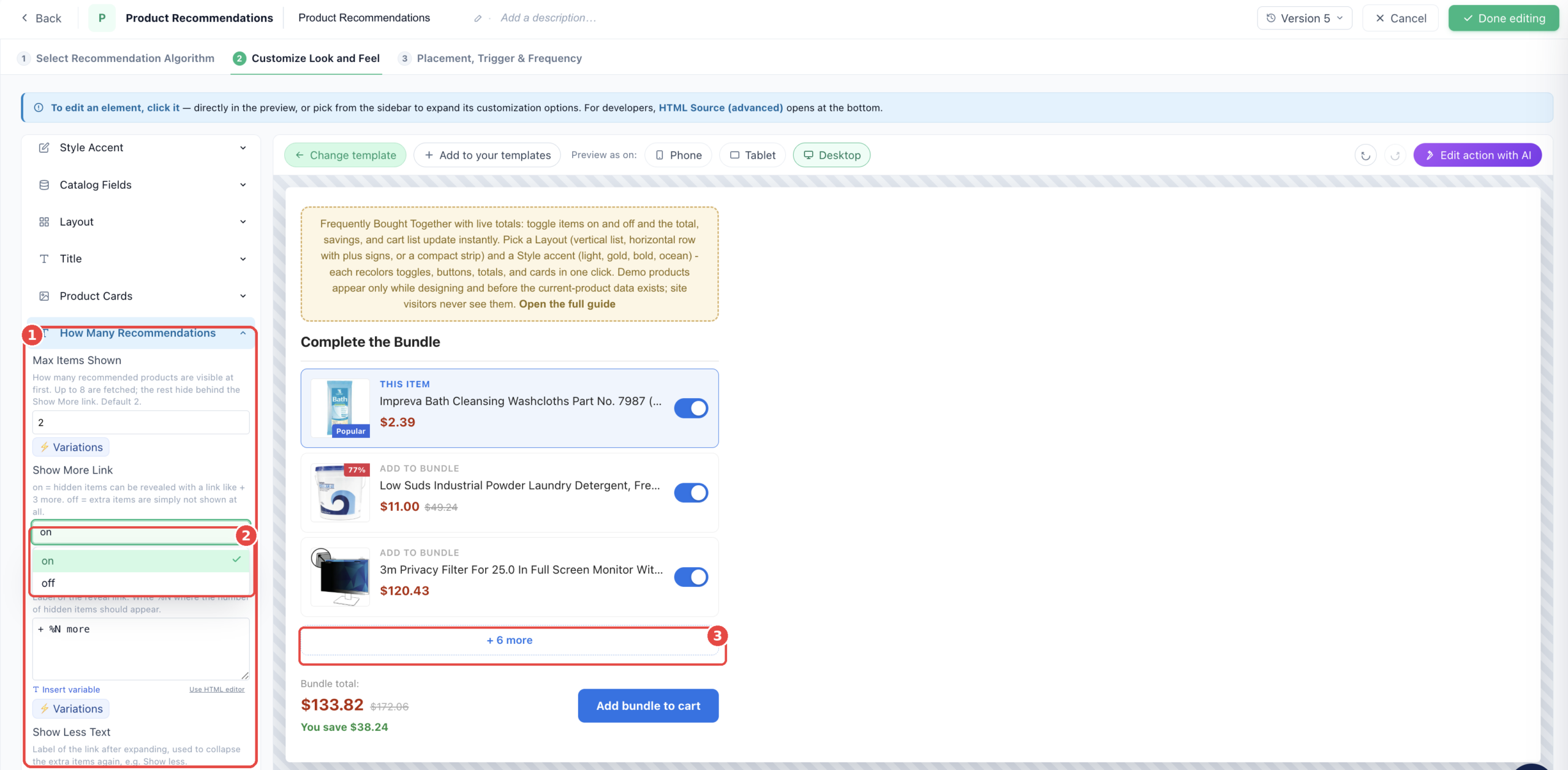
(1) Die Gruppe How Many Recommendations enthält Max Items Shown (standardmäßig 2) und die Texte des Einblendlinks. (2) Show More Link wechselt zwischen dem Einblenden verborgener Artikel per Link und dem schlichten Nicht-Rendern. (3) Der resultierende Link + N more in der vertikalen Liste — ein Klick darauf funktioniert in der Vorschau genau so wie auf der Website.
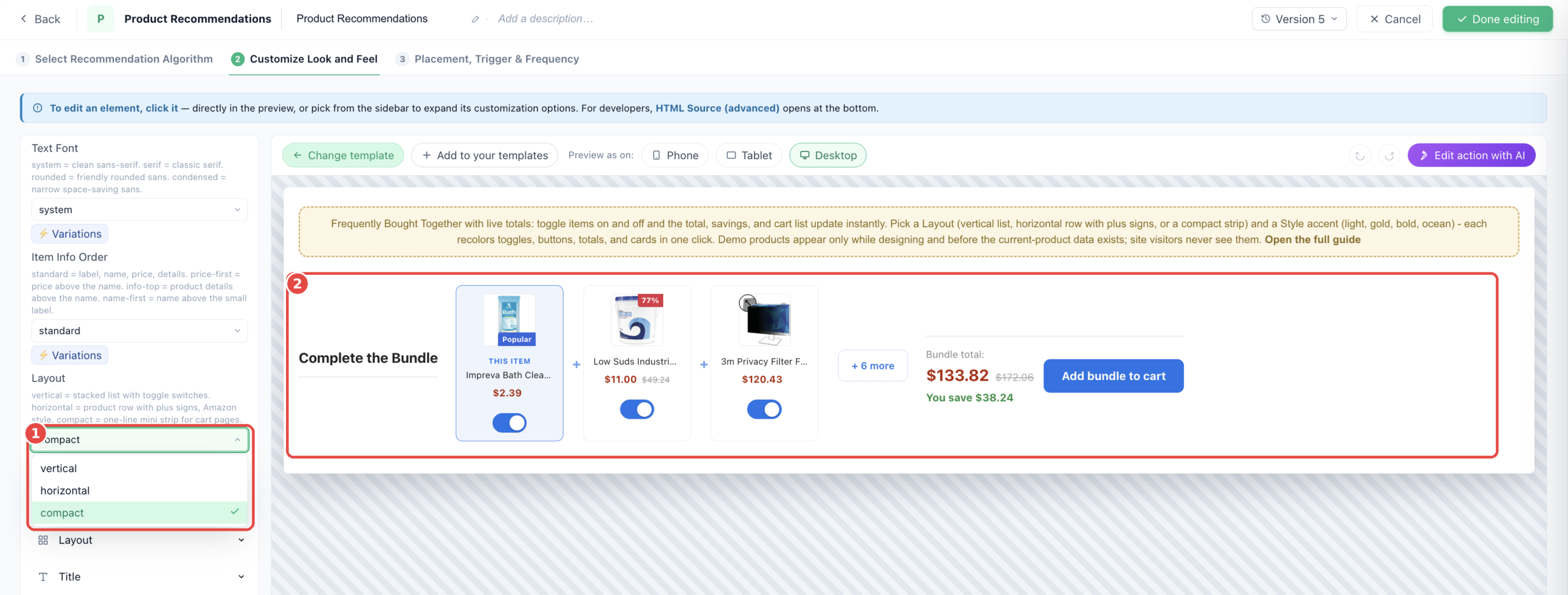
(1) Das Auswahlfeld Layout schaltet das gesamte Widget mit einem Klick zwischen vertical, horizontal und compact um. (2) Hier der Streifen compact: Titel in derselben Zeile links (über Title Position über die Produkte verschiebbar), einheitliche Mini-Karten mit Pluszeichen dazwischen, der Chip + N more und die Summe mit dem Warenkorb-Button — alles in einer Zeile.
Badges, Social Proof und Produktinfos
- Badges mit sinnvollen Voreinstellungen. Rabatt in Prozent (ausgeblendet, wenn der Rabatt 0 ist), NEW (in den letzten 14 Tagen hinzugefügte Produkte), Popular und Bestseller (die obersten 5 % nach Aufrufen oder Käufen) sowie niedriger Lagerbestand, der die live verbleibende Stückzahl mit einem bearbeitbaren Text wie „left in stock“ zeigt (ab 5 oder weniger Einheiten) — jeder Schwellenwert, Text und Stil ist bearbeitbar.
- Social-Proof-Zeilen. Zahlen „heute angesehen“ und „heute gekauft“ pro Karte, mit einer Bereichseinstellung für alle Karten, nur den Anker oder nur die Empfehlungen.
- Produkt-Infozeilen. Zusätzliche Katalogfelder (Marke, eigene Spalten) unter dem Produktnamen, mit derselben Bereichseinstellung.
Laden, Popups und Stabilität
- Loading skeleton. Schimmernde Platzhalterzeilen (standardmäßig an) erscheinen, bis die Empfehlungen eintreffen, sodass das Widget nie abrupt auftaucht.
- Smooth Reveal. Das Widget bleibt einen Moment unsichtbar, bis Größe und Position feststehen, und blendet sich dann ein — kein sichtbares Springen, während die Seite lädt. Standardmäßig an, mit einer Sicherheitsreserve, die es spätestens nach etwa drei Sekunden immer einblendet.
- Schutz vor veralteten Daten. Bei der Navigation laufen das Produktansichts-Ereignis und die Empfehlungsanfrage um die Wette; würde das Widget mit dem Produkt der vorherigen Seite als „This item“ gerendert, blendet es sich für diesen Seitenaufruf stattdessen aus. Die Prüfung ist eingebaut (Require Current-Page View, standardmäßig an): Die Karte des aktuellen Produkts muss auf die gerade angesehene Seite verlinken. So bleibt das Widget auch automatisch von Seiten fern, die keine Produktseiten sind — ganz ohne Zielgruppenregel.
- Popup Hugs Widget. Läuft das Widget in einem Popup, das viel breiter ist als es selbst, verkleinert es den Popup-Rahmen passend. Schalten Sie das für bewusst vollbreite Banner-Popups aus.
Alle Einstellungen
Jede Einstellung befindet sich in der Seitenleiste des Aktions-Editors, genau wie unten gruppiert. Klicken Sie auf eine Gruppe, um ihre Liste aufzuklappen. Einstellungen mit (CSS) nehmen reines CSS entgegen; die übrigen sind Text, Zahlen oder einfache Auswahlfelder.
Style Accent — Farb-Voreinstellung mit einem Klick und die Gesamtanordnung.
- Style accent — light = klares Blau. gold = dunkel, edel. bold = Rot. ocean = tiefes Blau. Färbt Schalter, Buttons, Summen, Links und Karten gemeinsam ein.
- Font preset — system = klare serifenlose Schrift. serif = klassische Serifenschrift. rounded = freundliche, abgerundete Serifenlose. condensed = schmale, platzsparende Serifenlose.
- Card Info Order — standard = Label, Name, Preis, Details. price-first = Preis über dem Namen. info-top = Produktdetails über dem Namen. name-first = Name über dem kleinen Label.
- Layout — vertical = gestapelte Liste mit Schaltern. horizontal = Produktreihe mit Pluszeichen, im Amazon-Stil. compact = einzeiliger Mini-Streifen für Warenkorbseiten.
Catalog Fields — Welche Katalogspalten das aktuelle Produkt und die Empfehlungen speisen. Einmal pro Website festlegen.
- Product Title — Katalog-/Interaktionsspalte für den Produktnamen.
- Product Title (long) — Produktname, längere Form für Tooltips.
- Product Title (short) — Produktname, kurze Form für die Anzeige.
- Sale / Final Price — Spalte für den Aktions-/Endpreis. Wird für die Summe verwendet.
- Original Price — Spalte für den Produktpreis.
- Recommended — Original Price — Katalogspalte für den ursprünglichen Preis vor Rabatt (Empfehlungen).
- Recommended — Discount Percent — Katalogspalte für den Rabatt in Prozent (Empfehlungen). Wird vom Discount Badge verwendet.
- Recommended — Stock Level — Katalogspalte für den Lagerbestand (Empfehlungen). Wird vom Stock Badge verwendet.
- Current — Product Image — Spalte für das Bild des angesehenen Produkts auf der Karte des aktuellen Produkts.
- Recommended — Product Image — Katalogspalte für die Bild-URL des empfohlenen Produkts.
- Product Page URL — Spalte für den Link zur Produktseite.
- Product Brand — Katalogspalte für Marke/Hersteller. Wird von Product Info verwendet.
- Custom Attribute 1 — Eine beliebige Katalogspalte, die Sie anzeigen möchten (z. B. Farbe, Größe, Material). Wird von Product Info verwendet.
- Custom Attribute 2 — Eine zweite anzuzeigende Katalogspalte. Wird von Product Info verwendet.
Layout — Wie die Teile angeordnet sind
- Container Style (CSS) — Der gesamte Widget-Container: Breite, Innenabstand, Außenabstand, Schrift und Hintergrund.
- Separator Character — Das Symbol zwischen den Produkten im horizontalen und kompakten Layout. Meist ein Pluszeichen.
- Separator Style (CSS) — Zusätzliches CSS für den Trenner +: Farbe, Größe usw.
- Loading Skeleton — Graue, schimmernde Platzhalterzeilen, die kurz angezeigt werden, während die Empfehlungen laden, und dann durch die echten Karten ersetzt werden. Standardmäßig an.
- Smooth Reveal — Das Widget einen Moment unsichtbar halten, bis Größe und Position feststehen, und dann einblenden. Verhindert sichtbares Springen beim Laden der Seite.
- Popup Hugs Widget — Läuft das Widget in einem Pop-up, das viel breiter ist als das Widget, wird der Pop-up-Rahmen passend verkleinert. Für vollbreite Banner-Pop-ups ausschalten.
Title — Der Überschriftentext und seine Gestaltung
- Title Style Preset — plain = wie gestaltet. caps = Großbuchstaben mit Zeichenabstand. serif = elegante Serifenschrift. underline = Akzent-Unterstreichung. boxed = getönte Pille hinter dem Titel.
- Widget titles — Die Überschrift über dem Bundle. Hat die Empfehlung Fallbacks, kann jeder Algorithmus statt des Haupttitels einen eigenen Titel tragen.
- Title Position (Strip Layout) — Wo die Überschrift im kompakten Streifen sitzt: side = links neben den Produkten, der aktuelle Look. top = volle Zeile über den Produkten.
- Title Icon — none = kein Symbol. library = ein eingebautes Symbol wählen. image = ein eigenes hochgeladenes Bild verwenden.
- Icon (from library) — Ein Symbol aus der eingebauten Bibliothek wählen. Angezeigt, wenn Title Icon auf library steht.
- Library Icon Style (CSS) — Größe, Farbe und Abstände des Bibliothekssymbols.
- Icon Image — Ihr eigenes Bild, angezeigt, wenn Title Icon auf image steht.
- Icon Image Style (CSS) — Größe und Abstände des Bildsymbols.
- Title Text Style (CSS) — Schriftgröße, Schriftstärke und Farbe des Titels.
Product Cards — Kartenlayout und was jede Karte zeigt
- Recommended Item Label — Kleine Beschriftung über jedem empfohlenen Produktnamen, z. B. Add to bundle.
- Open Links In — Wo sich Links auf Produktnamen öffnen: im selben Tab (_self) oder in einem neuen Tab (_blank).
- Card Box Style (Height, Corners, Image Fit) (CSS) — Innenabstand, Außenabstand, Hintergrund und Rahmen jeder Produktkartenzeile.
- Image Fit & Background (CSS) — Größe, Rahmen und Hintergrund des Produkt-Thumbnails in jeder Karte.
- Product Name Style (CSS) — Schrift, Größe und Farbe des Produktnamens.
- Item Label Style (CSS) — Stil der kleinen Beschriftung über jedem Namen (This item / Add to bundle).
- Price Area Style (CSS) — Schrift, Größe und Farbe des Preises.
- Original Price Style (strikethrough) (CSS) — Stil des durchgestrichenen Originalpreises.
How Many Recommendations — Sichtbare Empfehlungen begrenzen, der Rest hinter einem Link „Show More“.
- Max Items Shown — Wie viele empfohlene Produkte zunächst sichtbar sind. Bis zu 8 werden geladen; der Rest verbirgt sich hinter dem Link „Show More“. Standard 2.
- Show More Link — on = verborgene Artikel lassen sich mit einem Link wie + 3 more einblenden. off = zusätzliche Artikel werden gar nicht angezeigt.
- Show More Text — Beschriftung des Einblendlinks. Schreiben Sie %N dort, wo die Zahl der verborgenen Artikel erscheinen soll.
- Show Less Text — Beschriftung des Links nach dem Aufklappen, um die zusätzlichen Artikel wieder einzuklappen, z. B. Show less.
- Show More Link Style (CSS) — Stil des Einblendlinks.
Current Product (This Item) — Das Produkt, das der Besucher ansieht, als erste Karte.
- Current Product Label — Kleines Label über dem Namen des aktuellen Produkts, z. B. This item.
- Emphasize Current Product — Die aktuelle Karte hervorheben. off = keine Hervorhebung. tint = sanfter Akzenthintergrund. ring = Akzentrahmen mit Leuchten. bar = Akzentstreifen links. badge = kleines Akzent-Tag oben.
- Require Current-Page View — standardmäßig an: Das Widget erscheint nur, wenn die Karte des aktuellen Produkts auf die gerade angesehene Seite verlinkt; auf anderen Seiten oder wenn die Daten noch zur vorherigen Seite gehören, blendet sich das ganze Widget aus, statt ein veraltetes Bundle zu zeigen. Schalten Sie es aus, um immer zu zeigen, was die Datenquelle liefert — etwa wenn Sie das lieber auf Zielgruppenebene steuern, indem Sie Besucher ansprechen, deren letzte Interaktion eine Produktansicht ist.
- Current Product Badge Text — Text für das kleine Tag, wenn Emphasize auf badge steht, z. B. Your item.
- Current Product Card Style (CSS) — Zusätzliches CSS nur für die Karte des aktuellen Produkts (zusätzlich zum normalen Kartenstil).
Selection & Toggles — Wie Käufer Artikel ein- oder ausschließen und welche anfangs ausgewählt sind.
- Default Selection — Welche Artikel anfangs angehakt sind. all = jeder Artikel ausgewählt (höchster Bundle-Wert). anchor = nur das aktuelle Produkt. none = Empfehlungen starten aus, nur das aktuelle Produkt ist angehakt.
- Show Include Toggle — Das Ein-/Aus-Element anzeigen, mit dem Käufer jeden Artikel ein- oder ausschließen. Ausschalten, um immer jeden angezeigten Artikel einzuschließen.
- Include Control Style — switch = Schiebeschalter. checkbox = klassisches Kontrollkästchen mit Häkchen.
- Include Control Position — Wo Schalter/Kontrollkästchen auf jeder Karte sitzt: right (Standard), left, center oder outside-left (im Rand links der Karte).
- Toggle / Checkbox Color — Farbe des Elements, wenn ein Artikel ausgewählt ist. Unverändert lassen, um automatisch dem Style accent zu folgen, oder eine bestimmte Farbe wählen, um ihn zu überschreiben.
Prices — Preis, Rabatt und Währung
- Show Prices — Preisanzeige auf jeder Karte ein- oder ausschalten.
- Currency Symbol Before Price — Symbol vor dem Preis, z. B. $ oder EUR.
- Currency Symbol After Price — Symbol nach dem Preis, z. B. EUR.
- Price Format — standard = 1,234.56. european = 1.234,56. rounded = 1,235 ohne Nachkommastellen. rounded-european = 1.235. Gilt überall, wo Preise erscheinen, auch bei Summen und Ersparnis.
- Label for Free Items — Text statt eines Preises, wenn das Produkt kostenlos ist, z. B. FREE.
Total Price Display — Die laufende Summe und ihr Aussehen
- Total Label Text — Beschriftung über dem Gesamtpreis, z. B. Bundle total:
- Total Label Style (CSS) — Schriftgröße und Farbe der Summenbeschriftung.
- Total Amount Style (CSS) — Stil des Gesamtbetrags.
- Original Price Style (strikethrough) (CSS) — Stil der Originalsumme, die bei einem Rabatt durchgestrichen erscheint.
- Animate Total on Change — Dezente Pop-Animation am Gesamtbetrag, jedes Mal wenn ein Artikel ein- oder ausgeschaltet wird.
- Show Savings Line — Eine Ersparniszeile unter der Summe anzeigen, etwa: You save 401.00, sobald das gewählte Bundle günstiger ist als die Originalpreise.
- Savings Label — Text vor dem gesparten Betrag, z. B. You save.
- Savings Line Style (CSS) — Schrift, Größe und Farbe der Ersparniszeile. Standardmäßig grün und fett.
- Show Selected Counter — Eine Zeile unter der Summe anzeigen, etwa: 3 of 5 items selected. Standardmäßig aus.
- Counter Text — Text des Zählers. Schreiben Sie %N für die Zahl der ausgewählten und %M für die Gesamtzahl der angezeigten Artikel.
- Counter Style (CSS) — Schrift, Größe und Farbe der Zählerzeile.
Quick add to cart — Der Button „Add bundle to cart“ und was er ausführt.
- Button preset — solid = gefülltes Rechteck. pill = vollständig abgerundet. outline = transparent mit Akzentrahmen. dark = fast schwarze Füllung. square = scharfe Ecken.
- Button Text — Beschriftung des Warenkorb-Buttons, z. B. Add bundle to cart.
- Extra add_to_cart Argument — Optionaler Wert, der Ihrem Code für Schnell in den Warenkorb als zweites Argument übergeben wird (
arg). - Button Normal Style (CSS) — Standardaussehen des Buttons.
- Button Hover Style (CSS) — Aussehen des Buttons beim Überfahren mit der Maus.
- Quick Add to Cart — On Success — Custom JavaScript — Fortgeschritten: den gesamten Erfolgs-Handler durch eigenes JavaScript ersetzen. Leer lassen, um die Standard-Erfolgsmeldung zu verwenden.
- Quick Add to Cart — On Error — Custom JavaScript — Fortgeschritten: den gesamten Fehler-Handler durch eigenes JavaScript ersetzen. Leer lassen, um die Standard-Fehlermeldung zu verwenden.
Cart Messages — Die kleinen Banner, die erscheinen, wenn das Hinzufügen zum Warenkorb gelingt oder fehlschlägt.
- Confirmation Style — modern = dunkle abgerundete Toast-Blase mit Häkchen, passend zur Bestätigung der Wunschliste. system = die eingebaute Personyze-Benachrichtigung. custom = eigenes JS aus den Feldern Success und Error Action ausführen.
- Success Message Text — Angezeigt, nachdem Artikel in den Warenkorb gelegt wurden. Standard: Bundle added to cart.
- Success Message Style (CSS) — Stil des Erfolgsbanners.
- Error Message Text — Angezeigt, wenn das Hinzufügen zum Warenkorb fehlschlägt. Standard: Cannot add to cart.
- Error Message Style (CSS) — Stil des Fehlerbanners.
Product Info — Zusätzliche Katalogattribute (Marke oder eine beliebige eigene Spalte) auf den Karten anzeigen.
- Show Product Info On — Welche Karten diese Attribute zeigen. all = aktuelles Produkt und Empfehlungen. main = nur das aktuelle Produkt. recommended = nur die Empfehlungen.
- Show Brand — Marke/Hersteller des Produkts anzeigen.
- Brand Label — Optionaler Text vor der Marke, z. B. "Marke: ". Leer lassen für keinen.
- Show Custom Attribute 1 — Das erste eigene Attribut anzeigen (zugeordnet in Catalog Fields).
- Custom Attribute 1 Label — Optionaler Text vor Attribut 1, z. B. "Farbe: ".
- Show Custom Attribute 2 — Das zweite eigene Attribut anzeigen.
- Custom Attribute 2 Label — Optionaler Text vor Attribut 2.
- Product Info Style (CSS) — Schriftgröße und Farbe der Produktinfozeile.
Social Proof Text — Live-Zeilen zu Aufrufen / Käufen / niedrigem Bestand unter den Produkten, gespeist aus Ihren Statistiken. Standardmäßig an.
- Show Social Proof On — Welche Karten die Social-Proof-Zeilen zeigen. all = aktuelles Produkt und Empfehlungen. main = nur das aktuelle Produkt. recommended = nur die Empfehlungen.
- Timeframe — today = letzte 24 Stunden. week = letzte 7 Tage.
- Show Views — Zeigen, wie viele Menschen das Produkt angesehen haben.
- Show Purchases — Zeigen, wie viele Menschen das Produkt gekauft haben.
- Show Low Stock — Eine Zeile zu niedrigem Bestand zeigen, wenn der Bestand den Schwellenwert erreicht oder unterschreitet (nur Empfehlungen; braucht eine Bestandsspalte).
- Minimum Views to Show — Die Aufrufzeile nur zeigen, wenn die Zahl mindestens so hoch ist. Standard 30.
- Minimum Purchases to Show — Die Kaufzeile nur zeigen, wenn die Zahl mindestens so hoch ist. Standard 3.
- Low Stock Threshold — Die Zeile zu niedrigem Bestand zeigen, wenn der Bestand diesen Wert erreicht oder unterschreitet. Standard 10.
- Views Label (today) — Text nach der Aufrufzahl, z. B. heute angesehen.
- Views Label (week) — Text nach der Aufrufzahl, z. B. diese Woche angesehen.
- Purchases Label (today) — Text nach der Kaufzahl, z. B. heute gekauft.
- Purchases Label (week) — Text nach der Kaufzahl, z. B. diese Woche gekauft.
- Low Stock Text — Text nach der Bestandszahl, z. B. left in stock.
- Views Icon — Symbol neben der Aufrufzeile.
- Purchases Icon — Symbol neben der Kaufzeile.
- Low Stock Icon — Symbol neben der Zeile zu niedrigem Bestand.
- Social Proof Text Style (CSS) — Schriftgröße und Farbe der Social-Proof-Zeilen.
- Views Line Style (CSS) — Stil speziell für die Aufrufzeile (überschreibt den gemeinsamen Stil).
- Purchases Line Style (CSS) — Stil speziell für die Kaufzeile.
- Low Stock Line Style (CSS) — Stil speziell für die Zeile zu niedrigem Bestand.
- Views Icon Style (CSS) — Größe und Farbe des Aufrufsymbols.
- Purchases Icon Style (CSS) — Größe und Farbe des Kaufsymbols.
Popular Badge — Ein Badge „Popular“ an Produkten zeigen, die zu den Top N % der meistangesehenen gehören.
- With popular badge — Das Badge „Popular“ ein- oder ausschalten.
- Time Frame — Beliebtheit über die letzte Woche oder nur heute messen.
- Threshold % (top N%) — Das Badge erscheint an Produkten in den Top N % der meistangesehenen. z. B. 5 = Top 5 %.
- Badge Text — Beschriftung auf dem Badge. Standard: Popular
- Badge style (CSS) — Position, Hintergrundfarbe und Form des Badges „Popular“.
- Badge text style (CSS) — Schriftgröße und Schriftstärke der Beschriftung des Badges „Popular“.
Best Seller Badge — Ein Badge „Best Seller“ an Produkten zeigen, die nach Käufen zu den Top N % gehören.
- With best seller badge — Das Badge „Best Seller“ ein- oder ausschalten.
- Time Frame — Verkäufe über die letzte Woche oder nur heute messen.
- Threshold % (top N%) — Das Badge erscheint an Produkten in den Top N % nach Anzahl der Käufe. z. B. 5 = Top 5 %.
- Badge Text — Beschriftung auf dem Badge. Standard: Best Seller
- Badge style (CSS) — Position, Hintergrundfarbe und Form des Badges „Best Seller“.
- Badge text style (CSS) — Schriftgröße und Schriftstärke der Beschriftung des Badges „Best Seller“.
Discount Badge — Ein Badge mit dem Rabatt in Prozent an reduzierten Produkten zeigen.
- Show Discount Badge — Das Rabatt-Badge ein- oder ausschalten.
- Minimum Discount to Show Badge (%) — Das Badge erscheint nur, wenn der Rabatt mindestens diesen Prozentsatz erreicht.
- Badge Extra Label — Optionaler Text nach dem Prozentwert. z. B. ergibt OFF: 20% OFF
- Discount — Badge Style (CSS) — Position, Hintergrund und Form des Rabatt-Badges.
- Discount — Badge Text Style (CSS) — Schriftgröße und Schriftstärke des Rabatt-Prozenttextes.
New Badge — Kürzlich hinzugefügte Produkte mit einem Badge „New“ hervorheben.
- Show New Badge — Das Badge „New“ ein- oder ausschalten.
- New Badge Duration — Produkte, die innerhalb dieses Zeitraums hinzugefügt wurden, erhalten das Badge.
- New — Badge Label — Beschriftung auf dem Badge. Standard: NEW
- New — Badge Style (CSS) — Position, Hintergrund und Form des Badges „New“.
- New — Badge Text Style (CSS) — Schriftgröße und Schriftstärke der Beschriftung des Badges „New“.
- Show Back-in-Stock Badge — Für einen Artikel, der ausverkauft war und wieder da ist. Der Katalog erfasst, WANN der Bestand wieder zurückkam, daher braucht das Badge keine Eingabe und verschwindet von selbst, sobald das Zeitfenster vorbei ist. Ein Artikel, der erneut ausverkauft ist, erhält nie ein Badge.
- Back in Stock — Counts As Back For — Wie lange nach der Rückkehr das Badge angezeigt wird. Ein gleitendes Zeitfenster: Es wird nie zu einem festen Datum.
- Back in Stock — Badge Label — Text auf dem Badge, z. B. "BACK IN STOCK" oder "Restocked".
- Back in Stock — Badge Style (CSS) — Hintergrund, Position und Form des Badges.
- Back in Stock — Badge Text Style (CSS) — Schriftgröße und Schriftstärke der Beschriftung.
Stock Badge — Ein Warn-Badge bei niedrigem Lagerbestand zeigen, wenn der Bestand unter eine festgelegte Zahl fällt.
- Show Low Stock Badge — Das Lagerbestands-Badge ein- oder ausschalten.
- Low Stock — Stock Threshold — Das Badge erscheint, wenn der Bestand diese Zahl erreicht oder unterschreitet.
- Low Stock — Badge Text Template — Text nach der Bestandszahl. z. B. ergibt left: 3 left
- Low Stock — Badge Style (CSS) — Position, Hintergrund und Form des Lagerbestands-Badges.
- Low Stock — Badge Text Style (CSS) — Schriftgröße und Schriftstärke des Textes auf dem Lagerbestands-Badge.
Wishlist Button — Der optionale Button „Save bundle for later“ (standardmäßig aus).
- Show Wishlist Button — Den Button „Save Bundle for Later“ ein- oder ausschalten.
- Button Text — Beschriftung des Wunschlisten-Buttons, z. B. Save bundle for later.
- Confirmation Message After Adding — Nachricht, nachdem Produkte zur Wunschliste hinzugefügt wurden.
- Confirmation Toast Style (CSS) — Zusätzliches CSS für die dunkle Bestätigungsblase nach dem Speichern auf der Wunschliste, z. B. Hintergrund oder Schriftgröße.
- Button Normal Style (CSS) — Standardaussehen des Wunschlisten-Buttons.
- Button Hover Style (CSS) — Aussehen des Wunschlisten-Buttons beim Überfahren mit der Maus.
Close Button — Das Schließen-X und wo es sitzt
- Close Button Style / Behavior — Den Schließen-Button ein- oder ausschalten. Beschriftung oder Symbol des Schließen-Buttons.
- Close Button Position (CSS) — Stil des Schließen-Elements.
Editor Notes — Demo-Bundle und Designhinweis nur für den Editor.
- Demo Bundle (Preview Only) — Beispielprodukte mit funktionierenden Schaltern und Summen, nur im Editor und in Vorschau-Links sichtbar, solange noch keine echten Daten gerendert werden. Besucher sehen sie nie.
- Editor tips banner — Den Designhinweis, der nur im Editor erscheint, ein- oder ausblenden. Besucher sehen ihn nie.
Gut zu wissen
- Das Widget blendet sich außerhalb von Produktseiten und bei veralteten Daten aus. Require Current-Page View (standardmäßig an) verhindert, dass das Bundle jemals das Produkt der vorherigen Seite zeigt oder auf der Startseite erscheint. Möchten Sie das lieber selbst steuern? Schalten Sie es aus und fügen Sie eine Zielgruppenregel hinzu, die Besucher anspricht, deren letzte Interaktion eine Produktansicht ist.
- Die Ersparniszeile erscheint nur, wenn es etwas zu sparen gibt. Hat kein ausgewählter Artikel einen Rabatt, blenden sich die durchgestrichene Summe und die Zeile You save aus.
- Add bundle to cart sendet alle ausgewählten Artikel in einem einzigen Aufruf an den Code für Schnell in den Warenkorb Ihres Kontos, zusammen mit allen Katalogfeldern, die Sie dort hinzugefügt haben; solange dieser Code nicht gespeichert ist, zeigt der Button seine Fehlermeldung. Ein zweiter Button Save bundle for later ist standardmäßig aus und lässt sich mit einem Klick aktivieren; beide sind vollständig neu gestaltbar.
- Zentrale Preiseinstellungen. Ein einziges Auswahlfeld Price Format und ein Paar Währungssymbol-Felder gelten überall, wo Preise erscheinen, auch bei Summen und Ersparnis.
- Robustes Rendering. Die Stile der Vorlage sind so gebaut, dass sie aggressives CSS der Website überstehen, während Anpassungen einzelner Elemente im Editor weiterhin Vorrang vor den Standardwerten der Vorlage haben.
- Gespeicherte Vorlagenkarten frieren ihren Code ein. Wenn Sie eine eigene Kopie unter Meine Vorlagen behalten, verwenden die daraus erstellten Aktionen den Code im Zustand beim Speichern — speichern Sie die Karte nach größeren Updates erneut.
Verwandte Themen
- Bought Together: klassischer Streifen — dieselbe Engine im klassischen Look: Bildstreifen oben, Gesamtpreis-Box, Liste mit Kontrollkästchen darunter.
- Button „Schnell in den Warenkorb“ — der Code, den der Button „Add bundle to cart“ ausführt.
- Gutscheincode beim Checkout automatisch anwenden — den Gutschein des Bundles bis zum Checkout mitnehmen.
- Vertical Product List — ein Empfehlungslayout im Listenstil ohne Bundle-Logik.
- Vorlagen — der Überblick über die gesamte Vorlagenbibliothek.