
Un creador de packs “Frequently Bought Together” con totales en vivo: el producto actual se muestra como ancla (“This item”) junto a los complementos recomendados, cada uno con su propio interruptor de activar/desactivar. Cada interruptor actualiza al instante el total del pack, el precio original tachado, la línea verde You save y el contador opcional N of M items selected — y luego un clic añade toda la selección al carrito.
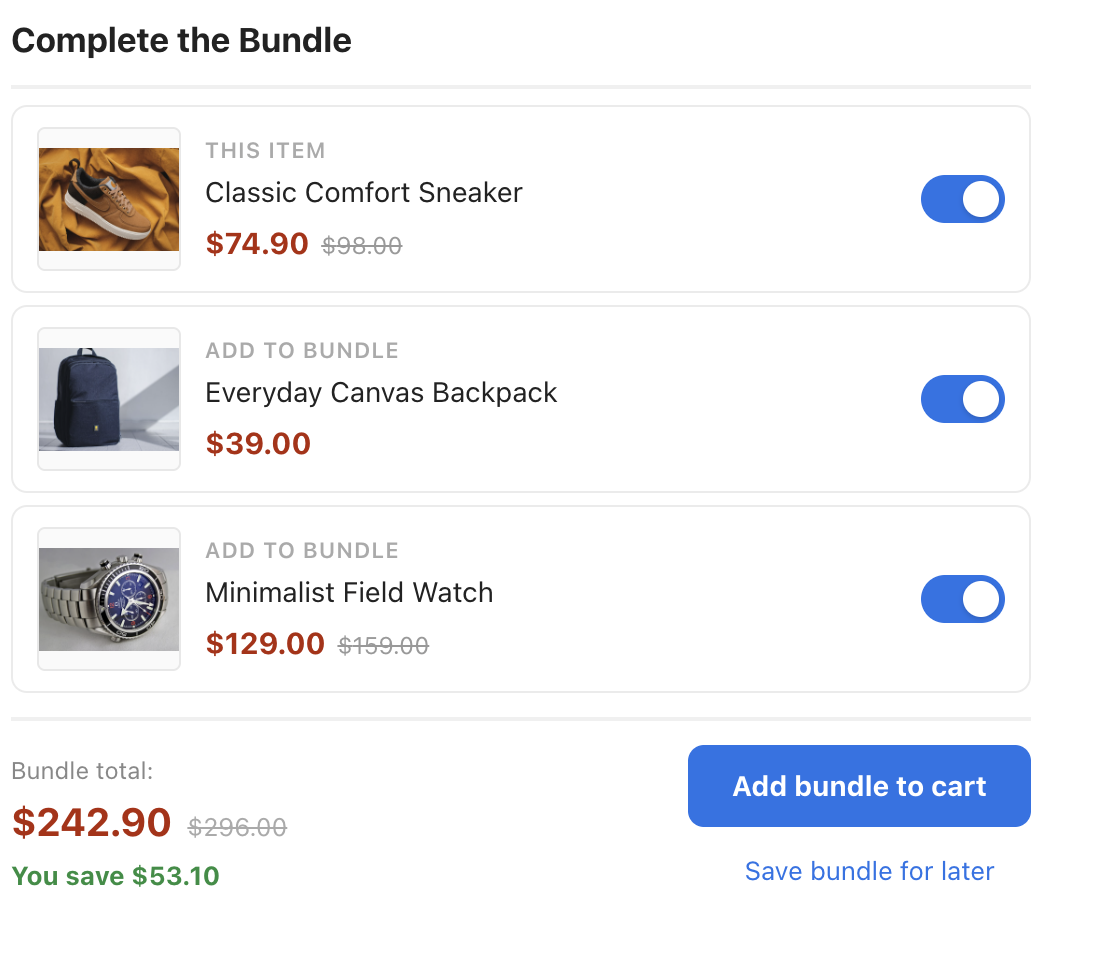
Cómo funciona esta plantilla
- Tres disposiciones. El ajuste Layout cambia entre vertical (una lista apilada con interruptores — la predeterminada), horizontal (una fila de productos unidos por signos de suma que se ajusta al tamaño de sus tarjetas) y compact (una tira mínima con fotos pequeñas, nombres y precios — allí las líneas de prueba social y de información se ocultan para ahorrar espacio, mientras que el producto actual conserva su etiqueta “This item”). En la tira compacta, Title Position (Strip Layout) coloca el encabezado en línea a la izquierda de los productos (la opción predeterminada) o en una línea completa encima de ellos. En pantallas estrechas, la fila horizontal se convierte automáticamente en una lista apilada limpia.
- Acentos de estilo y aspectos predefinidos. Un único selector Style accent (light, gold, bold, ocean) cambia a la vez el color de los interruptores, los botones, los totales, los ahorros y las tarjetas. Además: Title Style Preset (plain, caps, serif, underline, boxed), Button preset (solid, pill, outline, dark, square), Font preset (system, serif, rounded, condensed) y Card Info Order (standard, price-first, info-top, name-first). Cada color y cada fuente se pueden seguir cambiando por separado en su propio campo de estilo.
- Motor de totales en vivo. El pie muestra el total del pack, el total original tachado cuando hay descuentos, una línea You save calculada a partir de la diferencia y un contador opcional de elementos seleccionados. El total puede hacer un breve efecto de pulso en cada cambio (Animate Total on Change, activado por defecto).
- Cuántas recomendaciones. La plantilla pide hasta ocho recomendaciones (Recomendaciones a mostrar en la tarjeta Salida de la recomendación; hasta 12), pero solo se ven Max Items Shown (2 por defecto). El resto queda detrás de un enlace + N more; los elementos que se muestran al desplegarlo aparecen desactivados, así que el total solo incluye productos que el visitante ha visto y elegido de verdad. Al volver a hacer clic en el enlace (Show Less Text) se pliegan de nuevo.
- Selección predeterminada. Elija si el pack empieza con all (todos los elementos activados), none (ninguna de las recomendaciones) o solo con el producto anchor seleccionado. El estilo, la posición, el color y la visibilidad del control de inclusión son ajustes aparte.
- Estilo de confirmación. Después de añadir al carrito, el comprador ve una confirmación. Confirmation Style ofrece modern (un aviso oscuro redondeado con un icono de verificación — el predeterminado), system (la notificación integrada de Personyze) o custom (ejecute su propio JavaScript desde los campos On Success y On Error de Quick add to cart).
- Modo de demostración en vivo. Mientras diseña, aparecen automáticamente productos de demostración con interruptores y totales que funcionan — los visitantes del sitio nunca los ven.
Precio y descuento del pack
Todos los precios del widget — cada elemento, el total del pack, el total original tachado y la línea You save — salen de su catálogo de productos, a través de las columnas de precio asignadas en Catalog Fields. Personyze solo muestra el pack; no cambia lo que cobra su carrito.
Los complementos en sí salen del algoritmo de la recomendación — por ejemplo Ventas cruzadas (elementos comprados juntos, aprendidos automáticamente) o Ventas cruzadas gestionadas (parejas que usted mismo sube). Consulte Algoritmos de recomendación.
Buenas prácticas
- Ofrezca uno o dos acompañantes. Una pareja fuerte suele funcionar mejor que un muro de opciones — Max Items Shown ya es 2 por defecto.
- Pruebe la profundidad del descuento. Un descuento de pack del 10% puede generar más que uno del 25% si convierte a un ritmo similar.
- Colóquelo bajo la imagen principal del producto. En la página de producto, cerca de la decisión de añadir al carrito.
- Mida frente a un grupo de control. Dé al widget menos del 100% del tráfico, para que el resto de sus visitantes vea el Sitio original, y compare ambos en el paso Rendimiento de la campaña — consulte Pruebas A/B.
Cambiar los ajustes en el editor
Todos los ajustes están en la barra lateral de la izquierda del editor de la acción, agrupados por tema; haga clic en un grupo para desplegarlo, y la vista previa se actualiza al instante. Dos ejemplos:
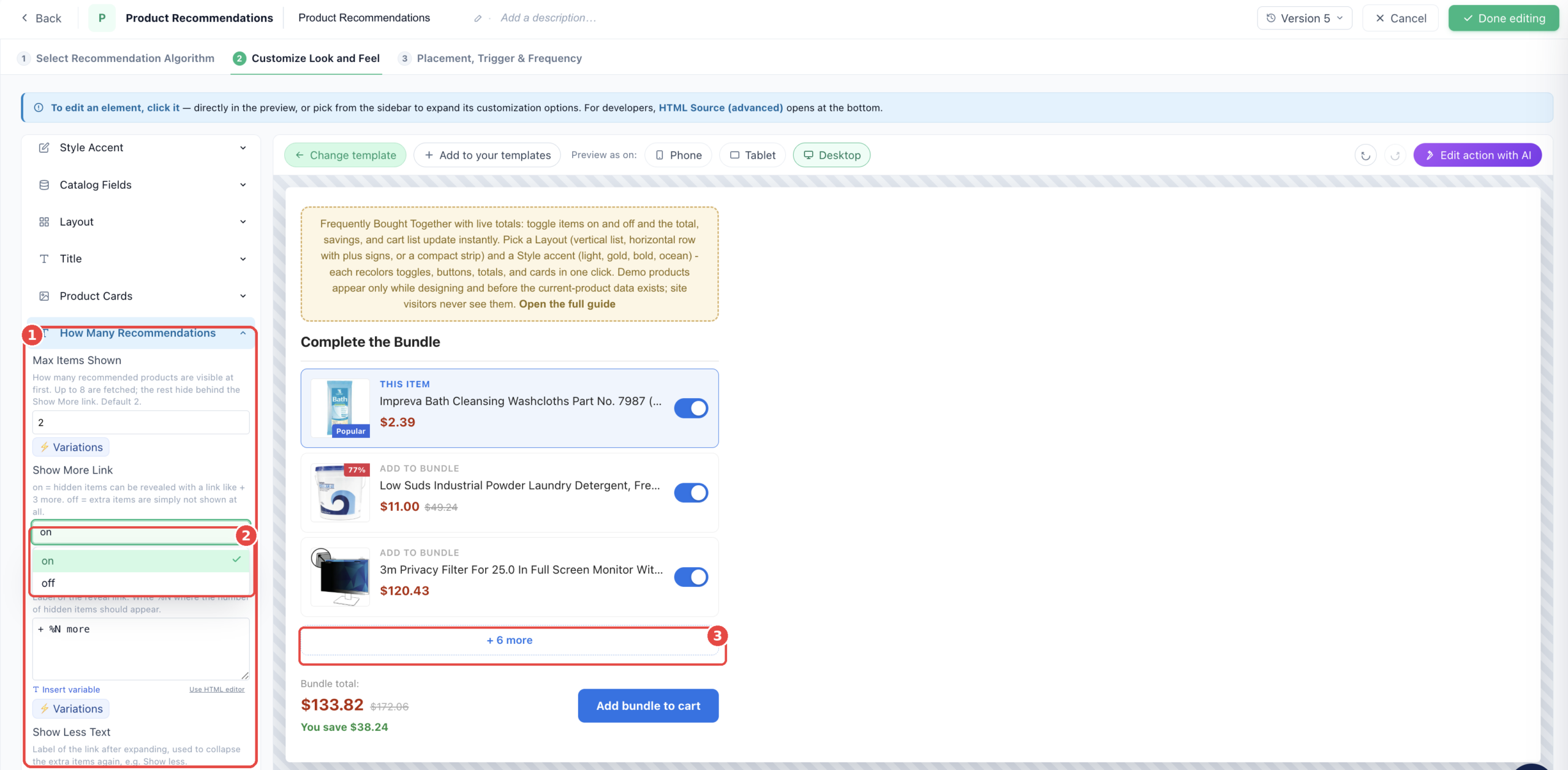
(1) El grupo How Many Recommendations contiene Max Items Shown (2 por defecto) y los textos del enlace para mostrar más. (2) Show More Link cambia entre mostrar los elementos ocultos con un enlace o simplemente no mostrarlos. (3) El enlace + N more resultante en la lista vertical — al hacer clic en él en la vista previa funciona exactamente igual que en el sitio.
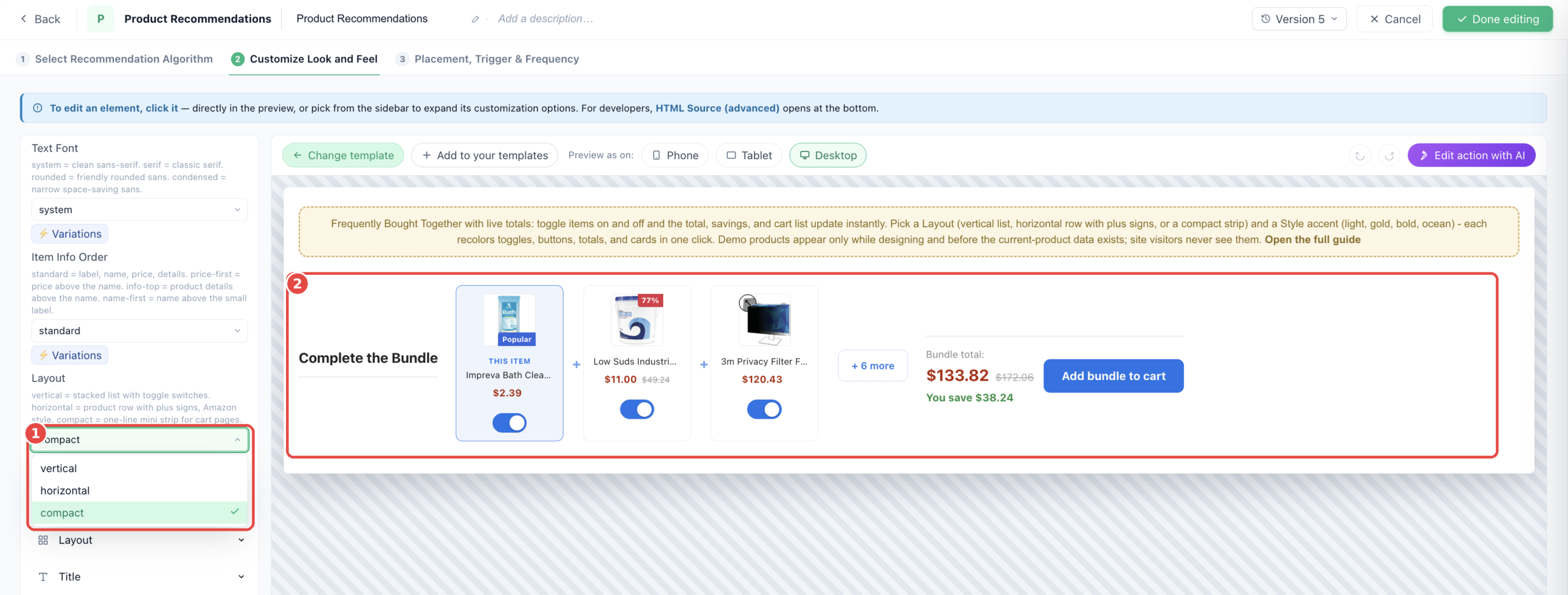
(1) El selector Layout cambia todo el widget entre vertical, horizontal y compact en un clic. (2) Aquí, la tira compact: el título en línea a la izquierda (se puede mover encima de los productos con Title Position), minitarjetas uniformes unidas por signos de suma, la etiqueta + N more y el total con el botón del carrito — todo en una línea.
Insignias, prueba social e información del producto
- Insignias con valores predeterminados razonables. Porcentaje de descuento (oculta cuando el descuento es 0), NEW (productos añadidos en los últimos 14 días), Popular y Bestseller (el 5% superior por vistas o por compras) y poco stock, que muestra el número restante en vivo seguido de un texto editable como “left in stock” (se activa con 5 unidades o menos) — cada umbral, texto y estilo se puede editar.
- Líneas de prueba social. Recuentos de “viewed today” y “bought today” por tarjeta, con un ajuste de ámbito para todas las tarjetas, solo el ancla o solo las recomendaciones.
- Líneas de información del producto. Campos adicionales del catálogo (marca, columnas personalizadas) debajo del nombre del producto, con el mismo control de ámbito.
Carga, popups y estabilidad
- Esqueleto de carga. Filas de marcador con brillo (activadas por defecto) que se muestran hasta que llegan las recomendaciones, para que el widget nunca aparezca de golpe.
- Smooth Reveal. El widget permanece invisible un momento hasta que su tamaño y su posición se estabilizan, y después aparece con un fundido — sin saltos visibles mientras carga la página. Activado por defecto, con un mecanismo de seguridad que siempre lo muestra en unos tres segundos como máximo.
- Protección frente a datos obsoletos. Al navegar, el evento de vista de producto y la solicitud de recomendaciones compiten entre sí; si el widget fuera a mostrarse con el producto de la página anterior como “This item”, se oculta en esa página vista. La comprobación está integrada (Require Current-Page View, activada por defecto): la tarjeta del producto actual debe enlazar a la página que se está viendo. Esto también mantiene el widget fuera de las páginas que no son de producto automáticamente — sin necesidad de reglas de audiencia.
- Popup Hugs Widget. Cuando el widget se ejecuta dentro de un popup mucho más ancho que él, reduce el marco del popup para ajustarlo. Desactívelo para los popups de banner a todo el ancho intencionados.
Todos los ajustes
Todos los ajustes están en la barra lateral del editor de la acción, agrupados exactamente como se indica abajo. Haga clic en un grupo para desplegar su lista. Los ajustes marcados con (CSS) admiten CSS en bruto; el resto son texto, números o selectores sencillos.
Style Accent — Ajuste de color predefinido con un clic y disposición general.
- Style accent — light = azul limpio. gold = oscuro premium. bold = rojo. ocean = azul profundo. Cambia a la vez el color de los interruptores, los botones, los totales, los enlaces y las tarjetas.
- Font preset — system = sans-serif limpia. serif = serif clásica. rounded = sans redondeada y amable. condensed = sans estrecha que ahorra espacio.
- Card Info Order — standard = etiqueta, nombre, precio, detalles. price-first = el precio encima del nombre. info-top = los detalles del producto encima del nombre. name-first = el nombre encima de la etiqueta pequeña.
- Layout — vertical = lista apilada con interruptores. horizontal = fila de productos con signos de suma, al estilo de Amazon. compact = tira mínima de una línea para páginas de carrito.
Catalog Fields — Qué columnas del catálogo alimentan el producto actual y las recomendaciones. Se define una vez por sitio.
- Product Title — Columna del catálogo o de la interacción para el nombre del producto.
- Product Title (long) — Nombre del producto, versión larga para las descripciones emergentes.
- Product Title (short) — Nombre del producto, versión corta para mostrar.
- Sale / Final Price — Columna del precio de oferta o final. Se usa en el total.
- Original Price — Columna del precio del producto.
- Recommended — Original Price — Columna del catálogo para el precio original antes del descuento (recomendaciones).
- Recommended — Discount Percent — Columna del catálogo para el porcentaje de descuento (recomendaciones). La usa la Discount Badge.
- Recommended — Stock Level — Columna del catálogo para el inventario (recomendaciones). La usa la Stock Badge.
- Current — Product Image — Columna de la imagen del producto visto que se muestra en la tarjeta del producto actual.
- Recommended — Product Image — Columna del catálogo para la URL de la imagen del producto recomendado.
- Product Page URL — Columna del enlace a la página del producto.
- Product Brand — Columna del catálogo para la marca o el fabricante. La usa Product Info.
- Custom Attribute 1 — Cualquier columna del catálogo que quiera mostrar (p. ej., color, talla, material). La usa Product Info.
- Custom Attribute 2 — Una segunda columna del catálogo que mostrar. La usa Product Info.
Layout — Cómo se disponen las partes
- Container Style (CSS) — Contenedor general del widget: ancho, relleno, margen, fuente y fondo.
- Separator Character — El símbolo que se muestra entre los productos en las disposiciones horizontal y compact. Normalmente un signo de suma.
- Separator Style (CSS) — CSS adicional para el separador +: color, tamaño, etc.
- Loading Skeleton — Filas de marcador grises con brillo que se muestran un momento mientras cargan las recomendaciones, y que después se sustituyen por las tarjetas reales. Activado por defecto.
- Smooth Reveal — Mantiene el widget invisible un momento hasta que su tamaño y su posición se estabilizan, y después lo muestra con un fundido. Evita los saltos visibles mientras carga la página.
- Popup Hugs Widget — Cuando el widget se ejecuta dentro de un popup mucho más ancho que el widget, reduce el marco del popup para ajustarlo al widget. Desactívelo para los popups de banner a todo el ancho.
Title — El texto del encabezado y su estilo
- Title Style Preset — plain = tal como se diseñó. caps = mayúsculas con espaciado entre letras. serif = serif elegante. underline = subrayado de acento. boxed = píldora tintada detrás del título.
- Widget titles — El encabezado que va encima del pack. Cuando la recomendación tiene respaldos, cada algoritmo puede llevar su propio título en lugar del principal.
- Title Position (Strip Layout) — Dónde va el encabezado en la tira compacta: side = en línea a la izquierda de los productos, el aspecto actual. top = en una línea completa encima de los productos.
- Title Icon — none = sin icono. library = elegir un icono integrado. image = usar su propia imagen subida.
- Icon (from library) — Elija un icono de la biblioteca integrada. Se muestra cuando Title Icon está en library.
- Library Icon Style (CSS) — Tamaño, color y espaciado del icono de la biblioteca.
- Icon Image — Su propia imagen, que se muestra cuando Title Icon está en image.
- Icon Image Style (CSS) — Tamaño y espaciado del icono de imagen.
- Title Text Style (CSS) — Tamaño de fuente, grosor y color del título.
Product Cards — La disposición de la tarjeta y lo que muestra cada una
- Recommended Item Label — Pequeña etiqueta que se muestra encima del nombre de cada producto recomendado, p. ej., Add to bundle.
- Open Links In — Dónde se abren los enlaces del nombre del producto: en la misma pestaña (_self) o en una nueva (_blank).
- Card Box Style (Height, Corners, Image Fit) (CSS) — Relleno, margen, fondo y borde de la fila de cada tarjeta de producto.
- Image Fit & Background (CSS) — Tamaño, borde y fondo de la miniatura del producto dentro de cada tarjeta.
- Product Name Style (CSS) — Fuente, tamaño y color del nombre del producto.
- Item Label Style (CSS) — Estilo de la etiqueta pequeña que va encima de cada nombre (This item / Add to bundle).
- Price Area Style (CSS) — Fuente, tamaño y color del precio.
- Original Price Style (strikethrough) (CSS) — Estilo del precio original tachado.
How Many Recommendations — Limita las recomendaciones visibles y deja el resto detrás de un enlace Show More.
- Max Items Shown — Cuántos productos recomendados se ven al principio. Se obtienen hasta 8; el resto se oculta detrás del enlace Show More. Valor predeterminado: 2.
- Show More Link — on = los elementos ocultos se pueden mostrar con un enlace como + 3 more. off = los elementos adicionales simplemente no se muestran.
- Show More Text — Texto del enlace para mostrar más. Escriba %N donde deba aparecer el número de elementos ocultos.
- Show Less Text — Texto del enlace después de desplegar, que sirve para volver a plegar los elementos adicionales, p. ej., Show less.
- Show More Link Style (CSS) — Estilo del enlace para mostrar más.
Current Product (This Item) — El producto que el visitante está viendo, que se muestra como la primera tarjeta.
- Current Product Label — Pequeña etiqueta que se muestra encima del nombre del producto actual, p. ej., This item.
- Emphasize Current Product — Hace que la tarjeta actual destaque. off = sin énfasis. tint = fondo de acento suave. ring = borde de acento con resplandor. bar = franja de acento a la izquierda. badge = pequeña etiqueta de acento encima.
- Require Current-Page View — activado por defecto: el widget solo se muestra cuando la tarjeta del producto actual enlaza a la página que se está viendo; en otras páginas, o cuando los datos todavía corresponden a la página anterior, todo el widget se oculta en lugar de mostrar un pack obsoleto. Desactívelo para mostrar siempre lo que devuelva la fuente de datos — por ejemplo, si prefiere controlarlo a nivel de audiencia, segmentando a los visitantes cuya última interacción es una vista de producto.
- Current Product Badge Text — Texto de la pequeña etiqueta cuando Emphasize está en badge, p. ej., Your item.
- Current Product Card Style (CSS) — CSS adicional que solo se aplica a la tarjeta del producto actual (encima del estilo normal de la tarjeta).
Selection & Toggles — Cómo incluyen o excluyen elementos los compradores, y cuáles empiezan seleccionados.
- Default Selection — Qué elementos empiezan marcados. all = todos los elementos seleccionados (el mayor valor de pack). anchor = solo el producto actual. none = las recomendaciones empiezan desactivadas y solo está marcado el producto actual.
- Show Include Toggle — Muestra el control de activar/desactivar que permite a los compradores incluir o excluir cada elemento. Desactívelo para incluir siempre todos los elementos mostrados.
- Include Control Style — switch = interruptor deslizante. checkbox = casilla clásica con marca de verificación.
- Include Control Position — Dónde va el interruptor o la casilla en cada tarjeta: right (predeterminado), left, center u outside-left (en el margen, a la izquierda de la tarjeta).
- Toggle / Checkbox Color — Color del control cuando un elemento está seleccionado. Déjelo como está para que siga automáticamente el Style accent, o elija un color concreto para sobrescribirlo.
Prices — Precio, descuento y moneda
- Show Prices — Activa o desactiva la visualización del precio en cada tarjeta.
- Currency Symbol Before Price — Símbolo que se muestra antes del precio, p. ej., $ o EUR.
- Currency Symbol After Price — Símbolo que se muestra después del precio, p. ej., USD.
- Price Format — standard = 1,234.56. european = 1.234,56. rounded = 1,235 sin decimales. rounded-european = 1.235. Se aplica en todos los lugares donde se muestran precios, incluidos los totales y los ahorros.
- Label for Free Items — Texto que se muestra en lugar del precio cuando el producto es gratuito, p. ej., FREE.
Total Price Display — El total acumulado y su aspecto
- Total Label Text — Etiqueta que se muestra encima del precio total, p. ej., Bundle total:
- Total Label Style (CSS) — Tamaño de fuente y color de la etiqueta del total.
- Total Amount Style (CSS) — Estilo del importe total.
- Original Price Style (strikethrough) (CSS) — Estilo del total original que se muestra tachado cuando se aplica un descuento.
- Animate Total on Change — Una sutil animación en el importe total cada vez que se activa o desactiva un elemento.
- Show Savings Line — Muestra una línea de ahorro debajo del total, como: You save 401.00, siempre que el pack seleccionado sea más barato que los precios originales.
- Savings Label — Texto antes del importe ahorrado, p. ej., You save.
- Savings Line Style (CSS) — Fuente, tamaño y color de la línea de ahorro. Verde y en negrita por defecto.
- Show Selected Counter — Muestra una línea debajo del total como: 3 of 5 items selected. Desactivado por defecto.
- Counter Text — Texto del contador. Escriba %N donde va el número de seleccionados y %M donde va el total de elementos mostrados.
- Counter Style (CSS) — Fuente, tamaño y color de la línea del contador.
Quick add to cart — El botón Add bundle to cart y lo que ejecuta.
- Button preset — solid = rectángulo relleno. pill = totalmente redondeado. outline = transparente con borde de acento. dark = relleno casi negro. square = esquinas rectas.
- Button Text — Texto del botón de añadir al carrito, p. ej., Add bundle to cart.
- Extra add_to_cart Argument — Valor opcional que se pasa a su código de añadido rápido al carrito como segundo argumento (
arg). - Button Normal Style (CSS) — Aspecto predeterminado del botón.
- Button Hover Style (CSS) — Aspecto del botón al pasar el ratón por encima.
- Quick Add to Cart — On Success — Custom JavaScript — Avanzado: sustituye todo el gestor de éxito por JavaScript personalizado. Déjelo en blanco para usar el mensaje de éxito predeterminado.
- Quick Add to Cart — On Error — Custom JavaScript — Avanzado: sustituye todo el gestor de error por JavaScript personalizado. Déjelo en blanco para usar el mensaje de error predeterminado.
Cart Messages — Los pequeños banners que se muestran cuando añadir al carrito funciona o falla.
- Confirmation Style — modern = burbuja de aviso oscura y redondeada con un icono de verificación, a juego con la confirmación de la lista de deseos. system = la notificación integrada de Personyze. custom = ejecute su propio JS desde los campos Success y Error Action.
- Success Message Text — Se muestra después de añadir los elementos al carrito. Valor predeterminado: Bundle added to cart.
- Success Message Style (CSS) — Estilo del banner de éxito.
- Error Message Text — Se muestra cuando falla la adición al carrito. Valor predeterminado: Cannot add to cart.
- Error Message Style (CSS) — Estilo del banner de error.
Product Info — Muestra atributos adicionales del catálogo (la marca o cualquier columna personalizada) en las tarjetas.
- Show Product Info On — Qué tarjetas muestran estos atributos. all = el producto actual y las recomendaciones. main = solo el producto actual. recommended = solo las recomendaciones.
- Show Brand — Muestra la marca o el fabricante del producto.
- Brand Label — Texto opcional antes de la marca, p. ej., "Marca: ". Déjelo en blanco para no mostrar ninguno.
- Show Custom Attribute 1 — Muestra el primer atributo personalizado (asignado en Catalog Fields).
- Custom Attribute 1 Label — Texto opcional antes del atributo 1, p. ej., "Color: ".
- Show Custom Attribute 2 — Muestra el segundo atributo personalizado.
- Custom Attribute 2 Label — Texto opcional antes del atributo 2.
- Product Info Style (CSS) — Tamaño de fuente y color de la línea de información del producto.
Social Proof Text — Líneas en vivo de vistas, compras y poco stock debajo de los productos, basadas en sus estadísticas. Activado por defecto.
- Show Social Proof On — Qué tarjetas muestran las líneas de prueba social. all = el producto actual y las recomendaciones. main = solo el producto actual. recommended = solo las recomendaciones.
- Timeframe — today = últimas 24 horas. week = últimos 7 días.
- Show Views — Muestra cuántas personas han visto el producto.
- Show Purchases — Muestra cuántas personas han comprado el producto.
- Show Low Stock — Muestra una línea de poco stock cuando el inventario está en el umbral o por debajo (solo en las recomendaciones; necesita una columna de inventario).
- Minimum Views to Show — Solo muestra la línea de vistas cuando el recuento llega al menos a este valor. Valor predeterminado: 30.
- Minimum Purchases to Show — Solo muestra la línea de compras cuando el recuento llega al menos a este valor. Valor predeterminado: 3.
- Low Stock Threshold — Muestra la línea de poco stock cuando el inventario está en este valor o por debajo. Valor predeterminado: 10.
- Views Label (today) — Texto después del recuento de vistas, p. ej., viewed today.
- Views Label (week) — Texto después del recuento de vistas, p. ej., viewed this week.
- Purchases Label (today) — Texto después del recuento de compras, p. ej., bought today.
- Purchases Label (week) — Texto después del recuento de compras, p. ej., bought this week.
- Low Stock Text — Texto después del número de unidades, p. ej., left in stock.
- Views Icon — Icono junto a la línea de vistas.
- Purchases Icon — Icono junto a la línea de compras.
- Low Stock Icon — Icono junto a la línea de poco stock.
- Social Proof Text Style (CSS) — Tamaño de fuente y color de las líneas de prueba social.
- Views Line Style (CSS) — Estilo específico de la línea de vistas (sobrescribe el estilo compartido).
- Purchases Line Style (CSS) — Estilo específico de la línea de compras.
- Low Stock Line Style (CSS) — Estilo específico de la línea de poco stock.
- Views Icon Style (CSS) — Tamaño y color del icono de vistas.
- Purchases Icon Style (CSS) — Tamaño y color del icono de compras.
Popular Badge — Muestra una insignia Popular en los productos que están en el N% superior de los más vistos.
- With popular badge — Activa o desactiva la insignia Popular.
- Time Frame — Mide la popularidad durante la última semana o solo hoy.
- Threshold % (top N%) — La insignia aparece en los productos del N% superior de los más vistos. P. ej., 5 = el 5% superior.
- Badge Text — Texto que se muestra en la insignia. Valor predeterminado: Popular
- Badge style (CSS) — Posición, color de fondo y forma de la insignia Popular.
- Badge text style (CSS) — Tamaño de fuente y grosor del texto de la insignia Popular.
Best Seller Badge — Muestra una insignia Best Seller en los productos del N% superior por compras.
- With best seller badge — Activa o desactiva la insignia Best Seller.
- Time Frame — Mide las ventas durante la última semana o solo hoy.
- Threshold % (top N%) — La insignia aparece en los productos del N% superior por número de compras. P. ej., 5 = el 5% superior.
- Badge Text — Texto que se muestra en la insignia. Valor predeterminado: Best Seller
- Badge style (CSS) — Posición, color de fondo y forma de la insignia Best Seller.
- Badge text style (CSS) — Tamaño de fuente y grosor del texto de la insignia Best Seller.
Discount Badge — Muestra una insignia con el porcentaje de descuento en los productos rebajados.
- Show Discount Badge — Activa o desactiva la insignia de porcentaje de descuento.
- Minimum Discount to Show Badge (%) — La insignia solo aparece cuando el descuento es al menos este porcentaje.
- Badge Extra Label — Texto opcional que se añade después del porcentaje. P. ej., OFF produce: 20% OFF
- Discount — Badge Style (CSS) — Posición, fondo y forma de la insignia de descuento.
- Discount — Badge Text Style (CSS) — Tamaño de fuente y grosor del texto del porcentaje de descuento.
New Badge — Destaca con una insignia New los productos añadidos recientemente.
- Show New Badge — Activa o desactiva la insignia New.
- New Badge Duration — Los productos añadidos dentro de este periodo reciben la insignia.
- New — Badge Label — Texto que se muestra en la insignia. Valor predeterminado: NEW
- New — Badge Style (CSS) — Posición, fondo y forma de la insignia New.
- New — Badge Text Style (CSS) — Tamaño de fuente y grosor del texto de la insignia New.
- Show Back-in-Stock Badge — Para un elemento que estaba agotado y ha vuelto. El catálogo registra CUÁNDO volvió a haber stock, así que la insignia no necesita que se escriba nada y desaparece sola cuando pasa el periodo. Un elemento que se ha vuelto a agotar nunca lleva la insignia.
- Back in Stock — Counts As Back For — Cuánto tiempo después de la vuelta se sigue mostrando la insignia. Un periodo móvil: nunca se convierte en una fecha fija.
- Back in Stock — Badge Label — Texto de la insignia, p. ej., "BACK IN STOCK" o "Restocked".
- Back in Stock — Badge Style (CSS) — Fondo, posición y forma de la insignia.
- Back in Stock — Badge Text Style (CSS) — Tamaño de fuente y grosor del texto.
Stock Badge — Muestra una insignia de aviso de poco stock cuando el inventario baja de un número determinado.
- Show Low Stock Badge — Activa o desactiva la insignia de nivel de stock.
- Low Stock — Stock Threshold — La insignia aparece cuando el inventario está en este número o por debajo.
- Low Stock — Badge Text Template — Texto después del recuento de stock. P. ej., left produce: 3 left
- Low Stock — Badge Style (CSS) — Posición, fondo y forma de la insignia de stock.
- Low Stock — Badge Text Style (CSS) — Tamaño de fuente y grosor del texto de la insignia de stock.
Wishlist Button — El botón opcional Save bundle for later (desactivado por defecto).
- Show Wishlist Button — Activa o desactiva el botón Save Bundle for Later.
- Button Text — Texto del botón de la lista de deseos, p. ej., Save bundle for later.
- Confirmation Message After Adding — Mensaje que se muestra después de añadir los productos a la lista de deseos.
- Confirmation Toast Style (CSS) — CSS adicional para la burbuja de confirmación oscura que se muestra después de guardar en la lista de deseos, p. ej., el fondo o el tamaño de fuente.
- Button Normal Style (CSS) — Aspecto predeterminado del botón de la lista de deseos.
- Button Hover Style (CSS) — Aspecto del botón de la lista de deseos al pasar el ratón por encima.
Close Button — La X para cerrar y dónde se coloca
- Close Button Style / Behavior — Activa o desactiva el botón de cerrar. Texto o icono del botón de cerrar.
- Close Button Position (CSS) — Estilo del elemento del botón de cerrar.
Editor Notes — Pack de demostración y nota de diseño solo para el editor.
- Demo Bundle (Preview Only) — Productos de ejemplo con interruptores y totales que funcionan, que solo se muestran en el editor y en los enlaces de vista previa mientras no se muestran datos reales. Los visitantes nunca los ven.
- Editor tips banner — Muestra u oculta la nota de diseño solo para el editor. Los visitantes nunca la ven.
Conviene saber
- El widget se oculta fuera de las páginas de producto y ante datos obsoletos. Require Current-Page View (activado por defecto) impide que el pack muestre alguna vez el producto de la página anterior o aparezca en la página de inicio. ¿Prefiere gestionarlo usted? Desactívelo y añada una regla de audiencia que segmente a los visitantes cuya última interacción es una vista de producto.
- La línea de ahorro solo aparece cuando hay algo que ahorrar. Si ningún elemento seleccionado tiene descuento, el total tachado y la línea You save se ocultan solos.
- Add bundle to cart envía todos los elementos seleccionados en una sola llamada al código de añadido rápido al carrito de su cuenta, con los campos del catálogo que haya añadido allí; hasta que ese código se guarde, el botón muestra su mensaje de error. Un botón secundario, Save bundle for later, está desactivado por defecto y se puede activar con un clic; los dos se pueden reestilizar por completo.
- Precios centralizados. Un único selector Price Format y un único par de campos de símbolo de moneda se aplican en todos los lugares donde aparecen precios, incluidos los totales y los ahorros.
- Representación a prueba de estilos. Los estilos de la plantilla están diseñados para resistir el CSS agresivo del sitio, mientras que las personalizaciones por elemento hechas en el editor siguen teniendo prioridad sobre los valores predeterminados de la plantilla.
- Las tarjetas de plantilla guardadas congelan su código. Si guarda su propia copia en Mis plantillas, las acciones creadas a partir de ella usan el código tal como estaba al guardarla — vuelva a guardar la tarjeta después de las actualizaciones importantes.
Relacionado
- Bought Together — tira clásica — el mismo motor con el aspecto clásico: tira de fotos arriba, caja de precio total y lista de casillas debajo.
- Botón de añadido rápido al carrito — el código que ejecuta el botón Add bundle to cart.
- Aplicar un código de cupón automáticamente en el checkout — lleve el cupón del pack hasta el checkout.
- Vertical Product List — una disposición de recomendaciones en lista, sin lógica de pack.
- Plantillas — la visión general de toda la biblioteca de plantillas.