
Show Reviews (mostrar reseñas) pone en su sitio las reseñas de la página de Reseñas — y no las mismas para todos: las reseñas de este producto en una página de producto, un caso de éxito del sector del visitante, testimonios de su país.
En personyze.com: Reseñas y testimonios, adaptados a cada visitante →
Video: el recorrido por las Reseñas (2:29) muestra de principio a fin un widget Show Reviews creado para una página de producto.
Cómo añadirlo
En el paso Contenido de una campaña, Añadir acción → Reseñas → Show Reviews, y elija un diseño: Review Cards, Review Slider, Product Reviews o Testimonial Wall. Siguen tres pasos: Qué reseñas, Personalizar el aspecto y Ubicación, disparador y frecuencia.
Qué reseñas
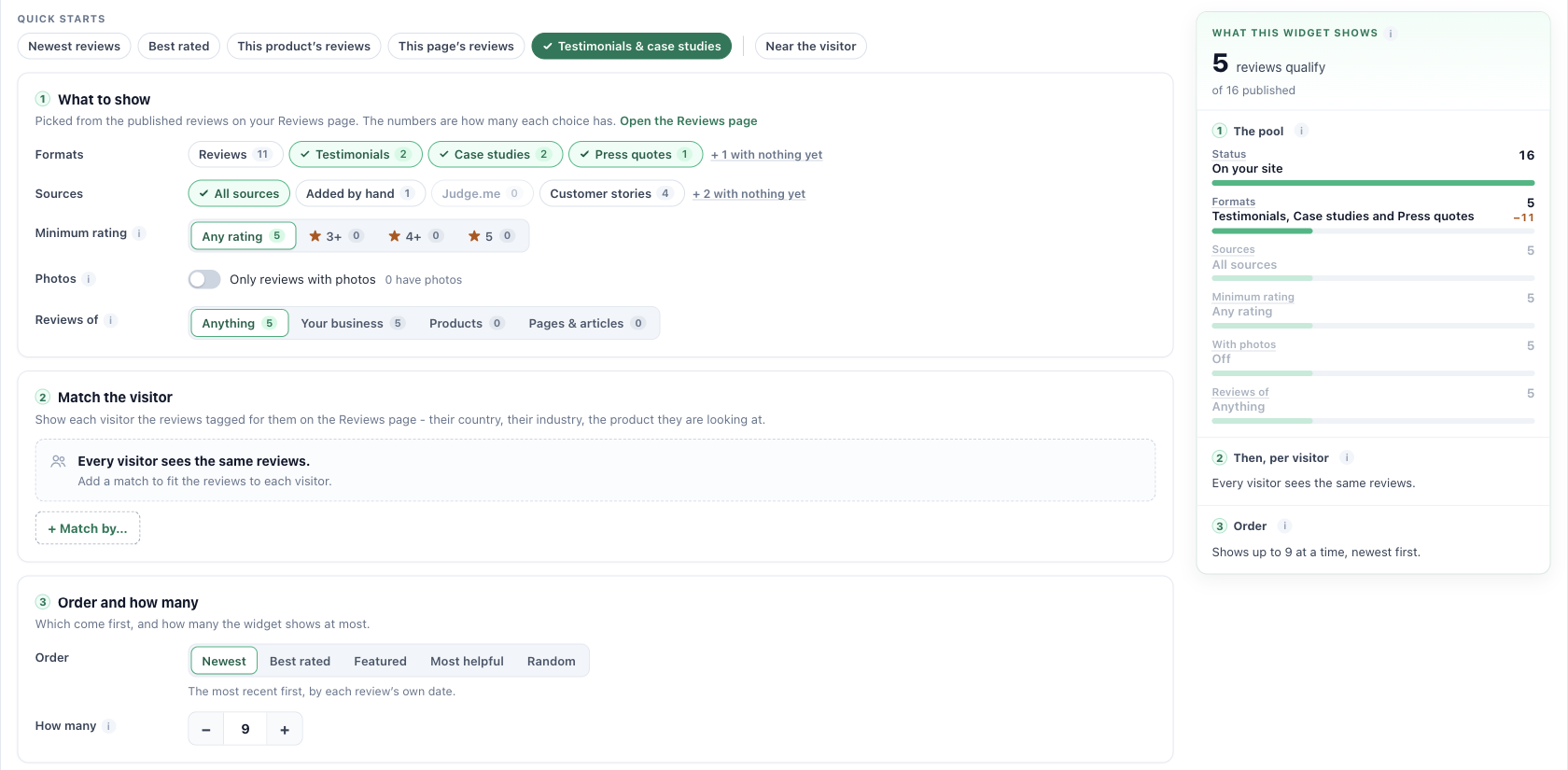
Inicio rápido
Reseñas más recientes, Mejor valoradas, Reseñas de este producto, Reseñas de esta página, Testimonios y casos de éxito y Cerca del visitante. Cerca del visitante se suma al inicio rápido que esté activo: oculta las reseñas etiquetadas para otro país y pone primero las de la región del propio visitante. Un inicio rápido que luego modifique muestra «· editado».
1 Qué mostrar
- Formatos — reseñas, testimonios, casos de éxito, citas de prensa, publicaciones en redes.
- Fuentes — Todas las fuentes incluye también las plataformas que conecte más adelante.
- Valoración mínima — cualquier mínimo oculta también las reseñas sin valoración, lo que incluye la mayoría de los testimonios y casos de éxito.
- Solo reseñas con fotos.
- Reseñas de — cualquier cosa, su negocio, productos, o páginas y artículos.
Cada opción muestra cuántas reseñas publicadas tiene. Las opciones que aún no tienen ninguna se agrupan tras «+ N aún vacías».
2 Coincidir con el visitante
Haga clic en + Coincidir por… para ajustar las reseñas a cada visitante, según las etiquetas que llevan las reseñas en Para quién es: el producto de la página, el último producto comprado, país, región, ciudad, sector, tamaño de la empresa, página, sitio web, género, intereses, categorías o sus propios campos. Cada coincidencia tiene una fuerza:
| Fuerza | Lo que ve el visitante |
|---|---|
| Coincidencias primero | Primero las reseñas que coinciden; las que no llevan etiquetas y las etiquetadas para otros completan el resto. |
| Ocultar otras | Las reseñas etiquetadas para otros se ocultan; se muestran las que coinciden y las que no llevan etiquetas. |
| Solo coincidencias | Solo las reseñas que coinciden. Un visitante con el que no coincide nada no ve ninguna. |
El menú separa los campos con los que están etiquetadas sus reseñas de los campos que todavía no lleva ninguna reseña — una coincidencia por estos últimos no cambia nada hasta que etiquete reseñas con ellos.
3 Orden y cantidad
Más recientes, Mejor valoradas, Destacada, Más útiles o Aleatorio, y cuántas mostrar — hasta 24 a la vez.
Qué muestra este widget
El panel de la derecha cuenta las reseñas que cumplen los requisitos a medida que cambia los ajustes: el conjunto filtro a filtro, con lo que quitó cada uno; lo que ocurre por visitante; y el orden. Con una regla Solo coincidencias añade cuántas ve como máximo cada visitante. Cuando ninguna cumple los requisitos, se pone en rojo e indica el ajuste responsable.
Aspecto
En cada tarjeta: fotos, la fecha (en el idioma de la página), «via» y el nombre de la plataforma, el enlace a la plataforma, su respuesta, la etiqueta de comprador verificado, el nombre del producto o de la página, y la longitud del texto. La línea de valoración global se lee como «4.8 from 1,234», con el formato de número que usted elija (1,234 / 1.234 / 1 234).
Relacionado
- La página de Reseñas — etiquetar las reseñas según para quién son
- Review Form — recoger reseñas nuevas debajo de las que muestra
- Informes — Vistas, Interacción, Convertido
- Solución de problemas — un widget que no aparece