
Los filtros acotan el conjunto del que toma un algoritmo. Sin ellos, Personyze considera todo su catálogo; con ellos, solo los elementos que coinciden. El resultado son recomendaciones más precisas y relevantes — y ninguna fuera de lugar: el producto que el visitante ya compró, un elemento sin foto, una marca que no encaja en esta página.
Vea el recorrido de 4:16 sobre un catálogo de contenidos: filtros por autor, tipo o fecha, filtros que siguen al artículo que se está leyendo, impulsos, respaldos y títulos.
Vídeo: Las recomendaciones en profundidad: filtros, respaldos y un título para cada uno (4:17) — la versión para catálogo de productos se reproduce al principio de Configurar los respaldos de las recomendaciones.
Dónde están los filtros
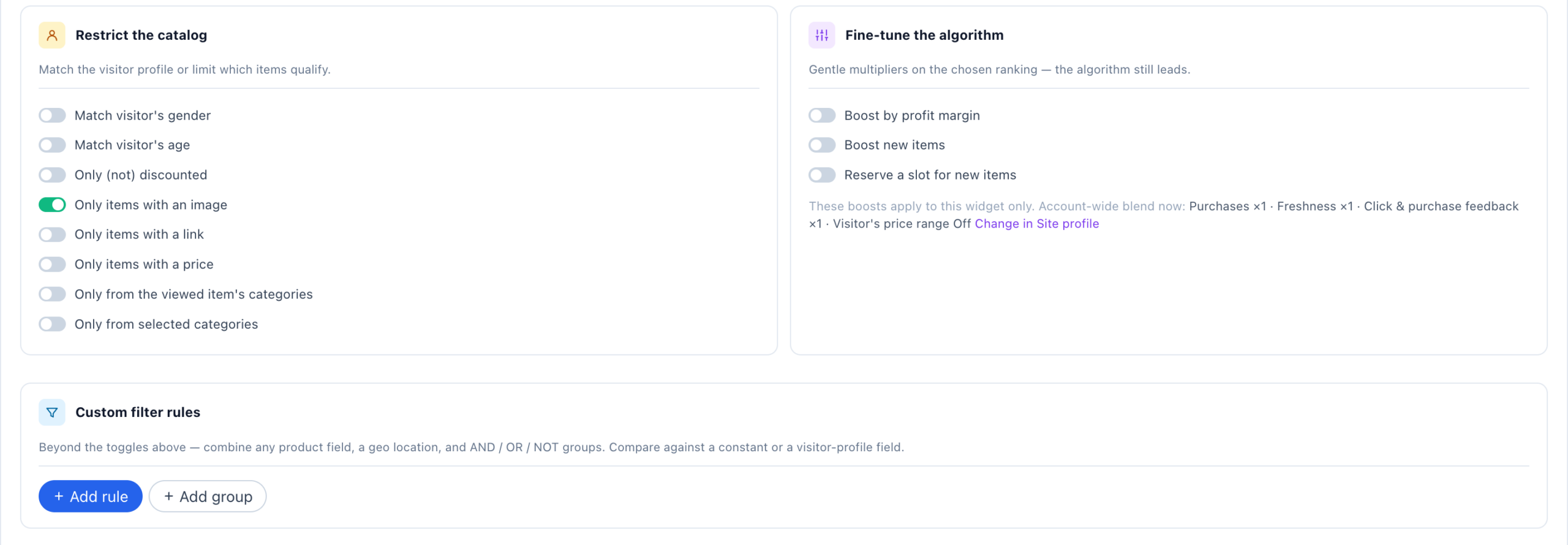
En el editor de recomendaciones — el paso Seleccionar algoritmo de recomendación del widget —, debajo del algoritmo que eligió. La tarjeta Salida contiene Agrupar artículos similares; a su lado hay tres tarjetas, Omitir artículos que el visitante ya…, Restringir el catálogo y Afinar el algoritmo, y debajo de ellas, a todo el ancho, Reglas de filtro personalizadas.
Omitir artículos que el visitante ya…
Deja fuera aquello con lo que este visitante ya ha interactuado. Ninguno está activado por defecto — active lo que convenga al widget.
| Productos | Artículos | Deja fuera |
|---|---|---|
| está viendo ahora (PDP) | se muestra en la página actual | El elemento que está en la página en este momento. |
| ya ha visto | todos los Mostrados | Los elementos que ya ha visto, o que ya se le han mostrado. |
| — | todos los de Vista confirmada | Artículos que abrió y leyó realmente, no solo que se le mostraron. |
| tiene en el carrito | todos los Comentados | Elementos de su carrito / artículos que comentó. |
| ha guardado en favoritos | todos los Con me gusta | Elementos que guardó o que le gustaron. |
| ya ha comprado | todos los de Objetivo alcanzado | Elementos que compró / artículos en los que alcanzó un objetivo. Déjelo desactivado para un recordatorio de reposición o de nueva compra. |
Restringir el catálogo
| Interruptor | Conserva solo |
|---|---|
| Coincidir con el género del visitante | Elementos cuyo campo Género coincide con el del visitante. |
| Coincidir con la edad del visitante | Elementos cuyo rango Edad desde / Edad hasta incluye la edad del visitante. |
| Solo (no) con descuento (productos) | Elementos en oferta — con cualquier descuento, o de al menos un 10%, 25% o 50% — o, a la inversa, elementos sin descuento. |
| Solo artículos con imagen | Elementos que tienen definida la imagen principal. Úselo cuando el diseño muestra la imagen principal, como hacen las plantillas predeterminadas. |
| Solo artículos con enlace | Elementos con una página que abrir al hacer clic en la tarjeta. Activado por defecto en un widget nuevo. |
| Solo artículos con precio (productos) | Elementos con un precio definido. |
| Solo de las categorías del artículo visto | Elementos de una categoría del elemento visto en esta página. Se ofrece en las páginas de Producto y de Carrito; donde no se vio ningún elemento, el widget no muestra nada. |
| Solo de la categoría de esta página | Elementos de la categoría que notifica la página. Se ofrece en las páginas de Categoría; donde no se notifica ninguna categoría, el widget no muestra nada. |
| Solo de categorías seleccionadas | Elementos de las categorías del catálogo que usted elija. |
Agrupar artículos similares
En la tarjeta Salida. Elija un atributo — marca, fabricante, talla, color o familia para productos; autor para artículos — y los elementos que comparten su valor se agrupan, y solo se muestra uno de cada grupo. Da forma a la salida en lugar de filtrar el catálogo: una fila de ocho elementos de ocho marcas.
Reglas de filtro personalizadas
Para todo lo que no cubren los interruptores. Añadir regla crea una condición: un campo de su catálogo, un operador (Coincide exactamente con, Contiene, < less than, días atrás > y los demás) y un valor. Añadir grupo anida reglas entre paréntesis. Las reglas y los grupos se combinan con AND, OR o XOR, y cada uno puede cambiarse a NOT. Una regla también puede ser una ubicación geográfica — el país, la región o la ciudad del visitante.
Es en el valor donde está la potencia. Puede ser:
| Valor | Compara cada elemento candidato con |
|---|---|
| Constante… | Un valor que usted escribe — una marca, un precio, un tipo. |
| Usuario: … (Perfil del visitante) | Un campo del perfil de este visitante. |
| Producto en vista, Último producto visto, Último producto del carrito, Último producto comprado | Un campo de ese elemento — así el filtro sigue al visitante mientras navega. |
| Categoría en vista, Última categoría vista | La categoría en la que está el visitante, o en la que estuvo por última vez. |
| Artículo en vista, Último artículo visto (contenidos) | Un campo del artículo que se está leyendo, o del último leído. |
Filtros que siguen al visitante — un solo widget, sin una campaña por producto:
| Lo que quiere | Regla |
|---|---|
| Más de la marca de la página | Marca · Coincide exactamente con · Producto en vista → Marca |
| Alternativas más baratas | Precio · < less than · Producto en vista → Precio |
| Más de lo que ya está comprando | Marca · Coincide exactamente con · Último producto del carrito → Marca |
| Más de este autor | Autor · Coincide exactamente con · Artículo en vista → Autor — con Más populares equivale a “lo más popular de este autor”, que las guías antiguas presentaban como un algoritmo propio. |
Un filtro tan estrecho a veces dejará la fila corta. Para eso está un respaldo — y el respaldo conserva el filtro.
Filtros y respaldos
Los filtros del bloque principal se aplican también a cada respaldo. Cada respaldo tiene además sus propios Toques finales (los interruptores de género, edad, descuento, imagen, enlace y precio), Filtros y Agrupar resultado por, que lo acotan aún más. Omitir artículos que el visitante ya… afecta a todo el widget: se define una sola vez, en el bloque principal. Consulte cuándo se activa el respaldo.
Buenas prácticas
- Empiece amplio y acote poco a poco. Un filtrado intenso puede vaciar un widget. Añada los filtros de uno en uno y compruebe el resultado cada vez.
- Combine un filtro estrecho con un respaldo. Si los filtros son restrictivos, añada un respaldo — los hereda, así que dele un algoritmo más amplio, no un filtro más amplio.
- Pruebe como un visitante real. Los filtros que siguen a la página dependen de lo que esté haciendo el visitante; compruébelos con la barra de QA en la página a la que van destinados, o en el simulador de QA.
Relacionado
- Algoritmos de recomendación — lo que elige cada uno antes de que los filtros lo acoten.
- Respaldos de las recomendaciones
- Mezcla de puntuación — incluido el rango de precios por visitante, que da un impulso en lugar de filtrar.
- Configurar el feed de productos / contenidos — los campos por los que puede filtrar.