
Cómo instalar Personyze en su sitio web
Ruta en la interfaz: el icono Código de seguimiento del menú de la izquierda de Personyze (</>) → Configuración del tracker.
Instalar Personyze son dos pasos: indicar a Personyze en qué dominios personaliza y después poner el fragmento de seguimiento en esas páginas. Una vez que el fragmento esté activo, Personyze puede reconocer a los visitantes, registrar la interacción y ofrecer personalización.
La página Configuración del tracker también es su comprobación de estado. Un aviso en la parte superior le dice si el tracker se activa, cuándo fue la última visita, en cuántos dominios y cuántas visitas se registraron en los últimos 90 minutos. Debajo aparece cada dominio con su última actividad y un minigráfico de 90 minutos, y puede filtrar por Todas / Activas / Inactivo / No se activa para encontrar los dominios que se han quedado en silencio.
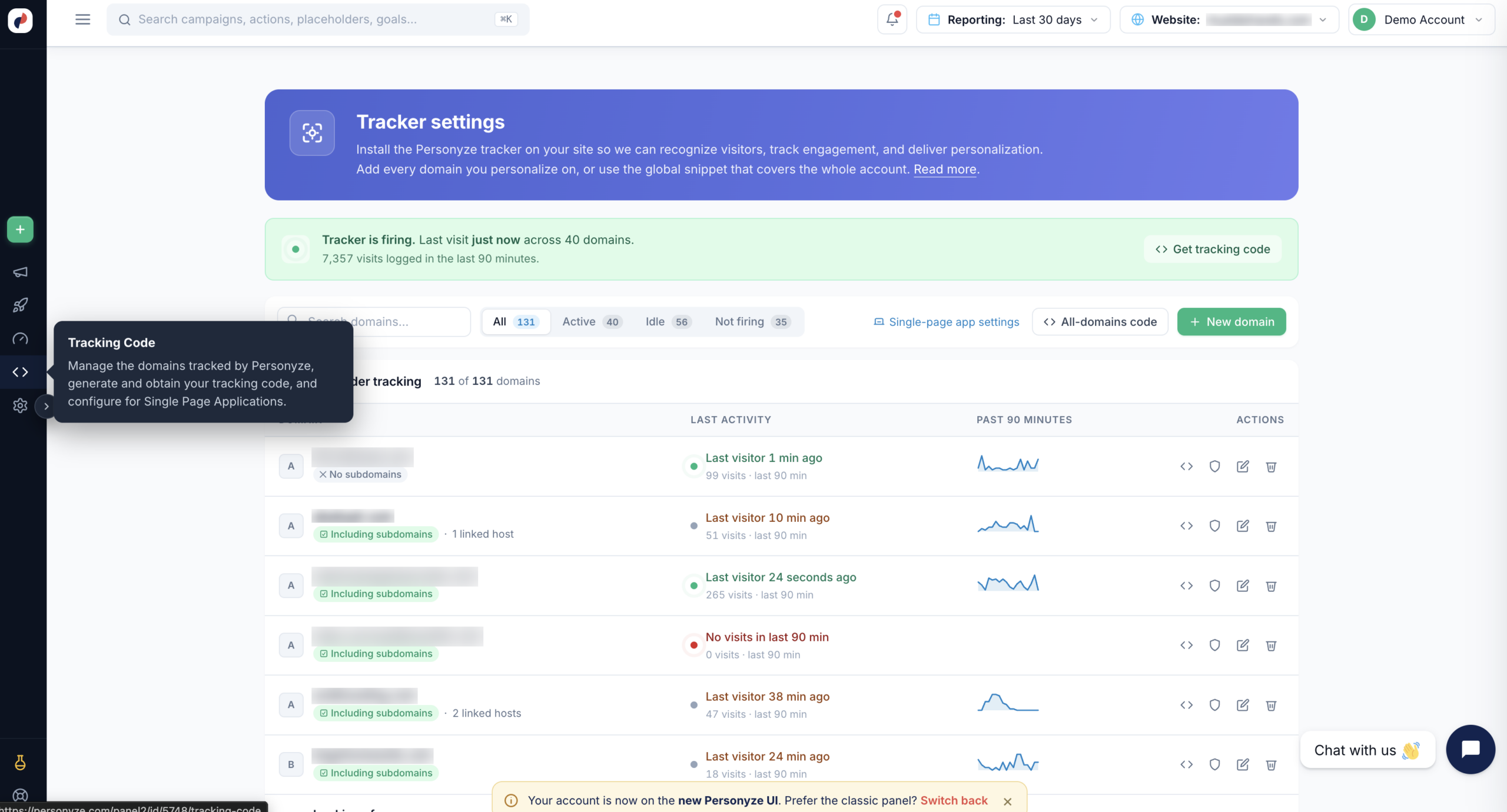
Paso 1: añadir los dominios que sigue
Haga clic en + Nuevo dominio e indique a Personyze la URL de la página raíz — la página de inicio que usará para detectar el estado del tracker. Debe ser accesible desde internet.
Dos opciones determinan cómo se cuentan los visitantes:
- Incluir subdominios — sigue a los visitantes en
*.example.comcomo un solo usuario. Desactívelo si sus subdominios ofrecen productos que no tienen relación entre sí y no deben compartir un perfil de visitante. - Dominios rastreados — añada cualquier otro nombre de host que deba compartir el mismo perfil de usuario. Los visitantes que se mueven entre estos dominios se reconocen como una sola persona, que es lo que necesita cuando, por ejemplo, su proceso de pago está en otro host.
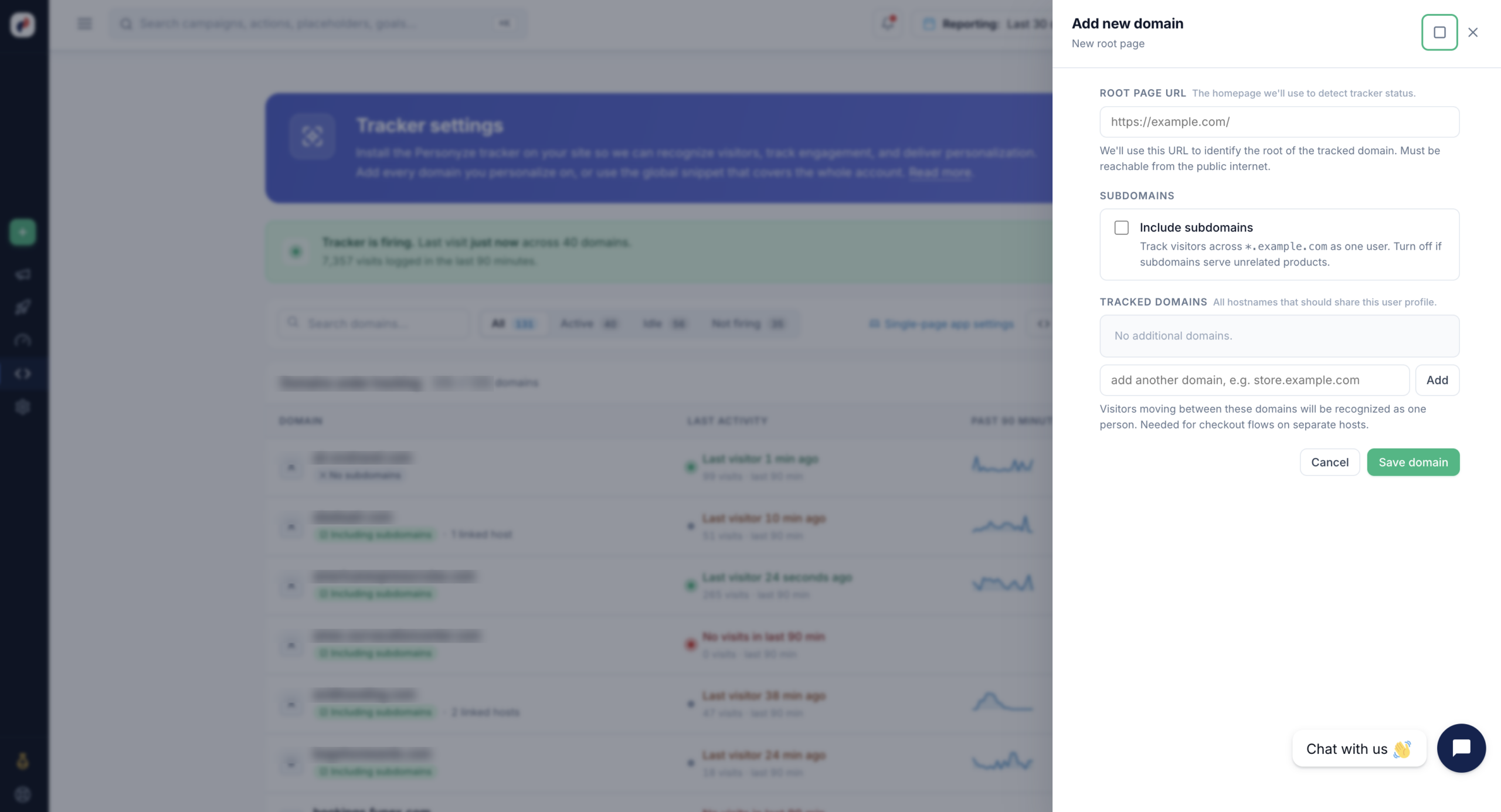
Añada todos los dominios en los que personaliza. Si prefiere cubrir toda la cuenta con un solo fragmento, use el Código para todos los dominios en lugar de añadir cada dominio por separado.
Paso 2: instalar el código de seguimiento
Obtenga el fragmento en Obtener código de seguimiento, en el aviso de estado (para toda la cuenta), o en el icono </> de la columna Acciones de un dominio para obtener el fragmento limitado a ese dominio concreto.
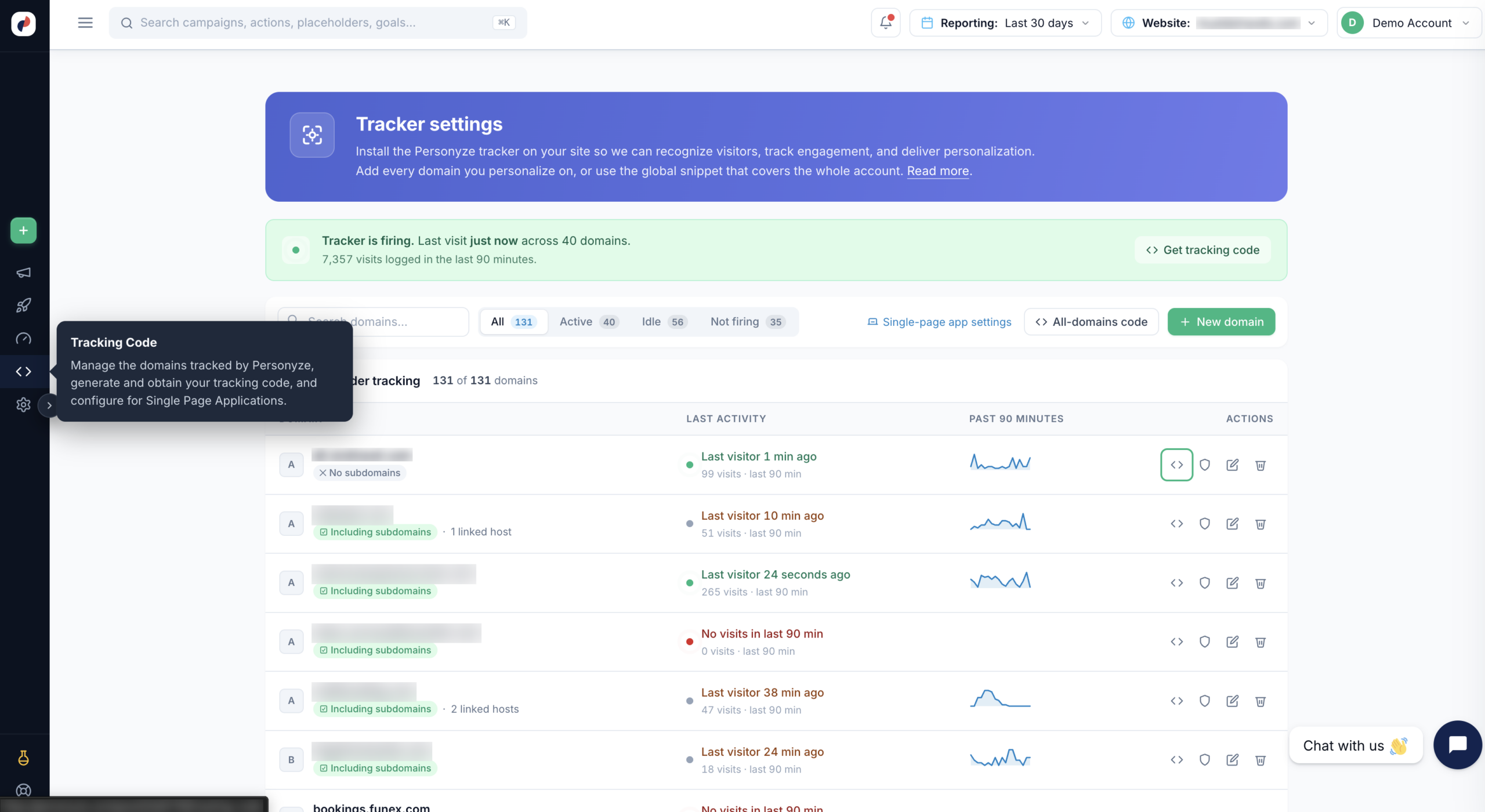
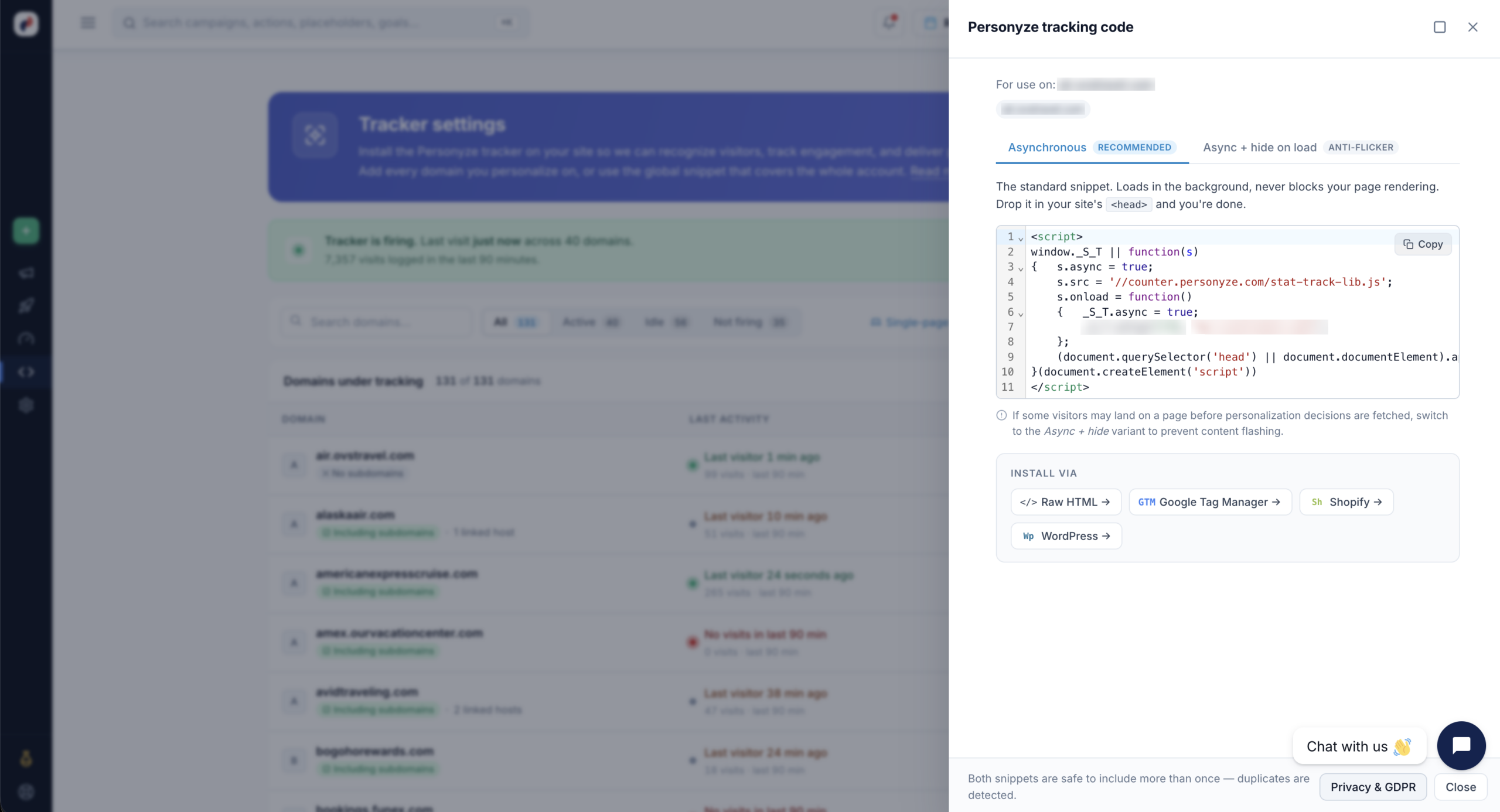
</> abre el código de seguimiento de ese dominio concreto; los demás iconos cubren la configuración de privacidad, la edición y la eliminación del dominio.El panel del código de seguimiento ofrece dos variantes del fragmento:
- Asíncrono (recomendado) — el fragmento estándar. Se carga en segundo plano y nunca bloquea el renderizado de la página. Póngalo en el
<head>de su sitio y listo. - Asíncrono + ocultar al cargar (anti-parpadeo) — úselo si los visitantes pueden llegar a una página antes de que se obtengan las decisiones de personalización. Oculta el contenido un instante para evitar que la versión original aparezca antes de que se muestre la personalizada.
Importante: elija una variante por página — no use las dos indistintamente. Aun así, los dos fragmentos se pueden incluir más de una vez sin problema: los duplicados se detectan.
Dónde ponerlo
- En la cabecera de la página maestra (recomendado). Coloque el fragmento dentro de la etiqueta
<head>, lo más arriba posible — idealmente justo después de la declaración del juego de caracteres y de las metaetiquetas esenciales. Colocarlo más abajo retrasa la personalización y hace más probable el parpadeo. - Gestor de etiquetas. Puede desplegar el fragmento con su sistema de gestión de etiquetas. Configúrelo para que se active lo antes posible y minimizar ese retraso. Los accesos directos Instalar mediante del panel cubren HTML directo, Google Tag Manager, Shopify y WordPress.
Para instrucciones específicas de cada plataforma, consulte Configuración por tipo de sitio — seguimiento, feeds e integraciones.
Comprobar la instalación
Vuelva a Configuración del tracker y revise la fila del dominio. La columna Última actividad muestra cuándo registró Personyze por última vez una visita desde ese dominio, y el minigráfico muestra los últimos 90 minutos. Si un dominio en el que acaba de instalarlo muestra Sin visitas en los últimos 90 min, el fragmento no está en la página, no se activa o está en un nombre de host distinto del que registró. El filtro No se activa muestra de una vez todos esos dominios.
Excluir Personyze de la caché y la optimización
Instale lo que instale, mantenga Personyze fuera de sus herramientas de caché, minificación y
“velocidad”. La biblioteca tiene que cargarse y decidir antes de que el visitante vea la página. Una
herramienta que la retrasa, la empaqueta o sirve una copia en caché de su resultado convierte la personalización en algo que
llega tarde — o nunca.
regla de retrasar JavaScript, no una etiqueta rota. La mayoría de las herramientas de optimización retienen todos los scripts hasta la primera interacción —
y un visitante que rebota nunca interactúa, así que las personas a las que más quería llegar son precisamente las que ven la
página sin personalizar.
Qué excluir
Tres cadenas, en lo que la herramienta llame su lista de exclusiones:
_S_T
stat-track-lib
counter.personyze.com| Entrada | Qué cubre |
|---|---|
_S_T |
El fragmento en línea, identificado por su contenido. El que de verdad importa — los otros dos son archivos externos y nunca se solicitan sin él. |
stat-track-lib |
La propia biblioteca del tracker. |
counter.personyze.com |
Todo lo que el tracker obtiene después desde ese host — el paquete compilado de su cuenta y el widget de chat. |
Los ajustes se llaman de forma distinta en cada herramienta. Busque retrasar JavaScript, diferir,
combinar y minificar, y excluya las mismas tres cadenas en cada uno. Si la minificación o la combinación de JavaScript
están activadas, añada counter.personyze.com también a esa exclusión — meter un
tracker de terceros en un paquete es una forma habitual de romperlo sin que se note. Deje como están la carga diferida y las opciones de CSS; aquí
no influyen.
Cómo comprobar que ha funcionado
Abra la página en una pestaña nueva y, sin tocar nada, ejecute esto en la consola del navegador:
window._S_T && _S_T.uidundefined hasta que mueve el ratón. Después, un númerode inmediato. Esa es toda la prueba — y el motivo para hacerla antes de tocar la página es que cualquier
interacción libera los scripts retrasados y hace que una configuración rota parezca correcta.
¿Usa WordPress? Los ajustes exactos de WP Rocket están en la
página del plugin de WordPress.
Personalizar aplicaciones de una sola página (SPA)
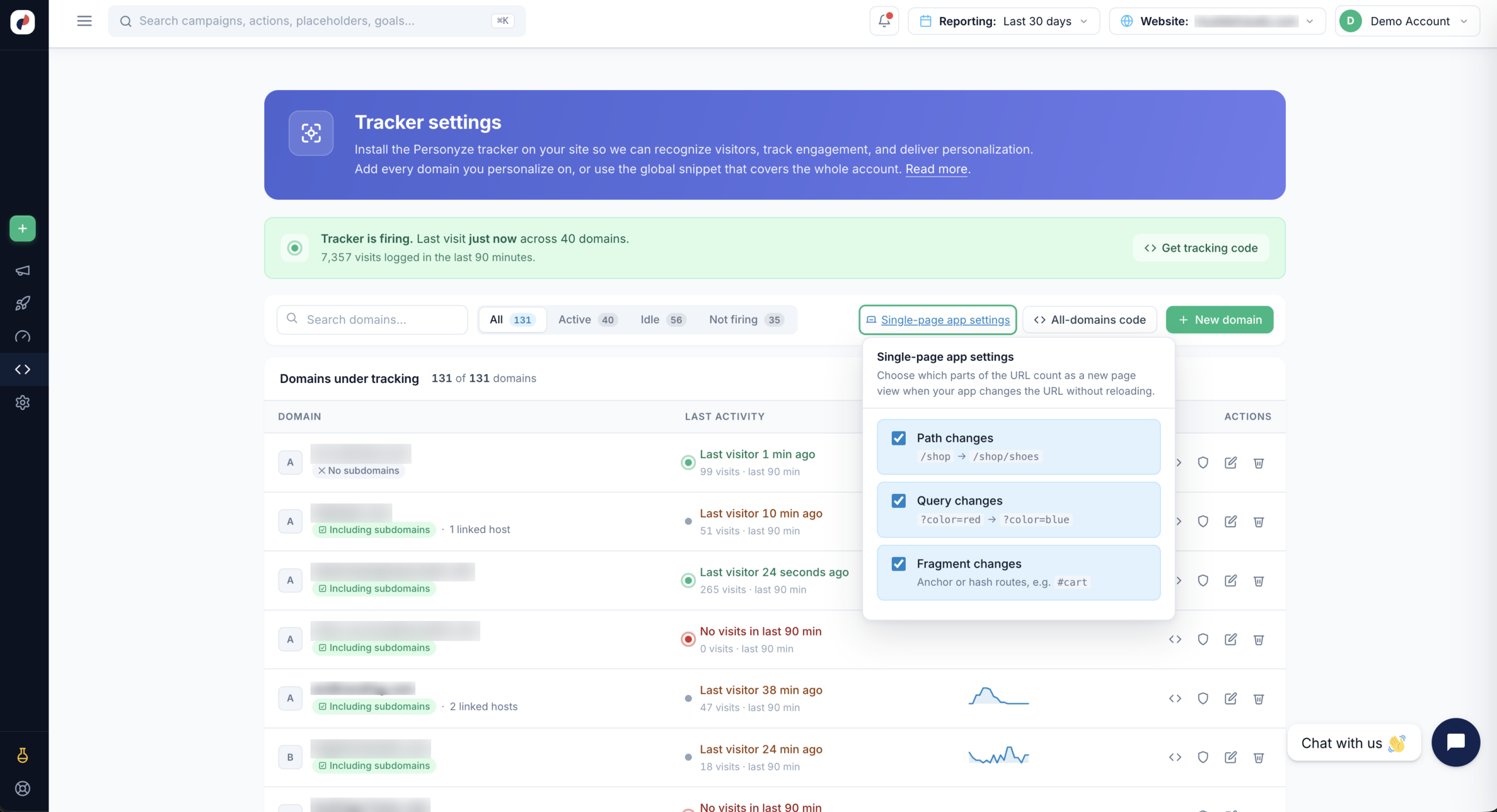
En una aplicación de una sola página, la URL cambia sin recargar la página por completo, así que Personyze necesita saber qué cambios de URL deben contar como una nueva página vista — es lo que activa nuevas acciones de personalización y retira las que ya no se aplican.
Abra Configuración de aplicación de página única, encima de la lista de dominios, y elija qué partes de la URL cuentan:
- Cambios de ruta — p. ej.
/shop→/shop/shoes - Cambios de query — p. ej.
?color=red→?color=blue - Cambios de fragmento — anclas o rutas con almohadilla, p. ej.
#cart
Para más detalles, consulte la guía de aplicaciones de una sola página.
Seguimiento entre dominios
Personyze puede seguir a los visitantes en varios dominios automáticamente, de modo que una persona que se mueve entre sus sitios se reconoce como un solo visitante y no como varios. El campo Dominios rastreados, al añadir un dominio, es el que vincula esos nombres de host a un único perfil de usuario.
Para la configuración completa, consulte la guía de seguimiento entre dominios.