
El plugin Personyze System Integration es el puente entre un sitio WordPress y una cuenta de
Personyze. Hace cuatro cosas:
- Instala el tracker en todas las páginas, sin editar el tema.
- Alimenta el catálogo — entradas, páginas y productos de WooCommerce — para que las recomendaciones, el
agente de chat con IA y la búsqueda con IA tengan con qué trabajar. - Informa de lo que está leyendo el visitante, por ID de entrada y no por URL.
- Aloja el agente de IA de Personyze dentro de wp-admin, para que se puedan crear campañas sin salir de
WordPress.
Las campañas, las recomendaciones, las pruebas A/B y los diseños se siguen creando en Personyze. El plugin conecta ambos y pone
el agente donde está el contenido.
Requiere WordPress 5.6 o posterior y PHP 7.0 o posterior. Probado hasta WordPress 7.0.3.
Consígalo en el
directorio de plugins de WordPress.
Conectar con un clic
Ahora el plugin va primero. No hay número de cuenta que copiar, ni código de seguimiento que pegar, ni clave
de API, ni contraseña de aplicación que crear a mano.
- Plugins → Añadir nuevo plugin, busque Personyze, instálelo y actívelo.
- Personyze → Settings y después Connect to Personyze.
- Apruebe en la pantalla de WordPress y después confirme la cuenta en la pantalla de Personyze.
WordPress emite la contraseña de aplicación durante la aprobación y se la entrega a Personyze. Tiene que haber iniciado sesión
en Personyze para el paso de confirmación.
mínimo de WordPress 5.6 se debe al mismo motivo: las contraseñas de aplicación llegaron en esa versión.
Lo que ocurre por debajo
Conviene saberlo si está revisando la integración:
- El plugin le envía al propio
authorize-application.phpde WordPress con un ID de app estable y un
state de un solo uso, guardado durante treinta minutos y comprobado cuando Personyze devuelve la cuenta — así
un tercero no puede vincular su sitio a una cuenta propia. - WordPress redirige a Personyze con la URL del sitio, el usuario y la nueva contraseña en la query string.
Personyze los traslada de inmediato a una cookie HttpOnly de corta duración y redirige a una URL limpia, así que
la contraseña no se queda en la barra de direcciones ni en el historial del navegador. - La conexión nunca se hace solo con esa redirección. Personyze muestra lo que se va a conectar
— el sitio, el usuario de WordPress, la cuenta de Personyze — y espera un clic de confirmación.
Configuración manual, aún compatible
Sin cambios: cree una contraseña de aplicación en Usuarios → Perfil y después introduzca la URL del sitio,
el nombre de usuario y la contraseña en Personyze, en Configuración → Integraciones → WordPress.
Dónde está el plugin
Un menú “Personyze” de primer nivel en la barra lateral de administración de WordPress, con dos pantallas. Las dos
requieren la capacidad manage_options , así que son solo para administradores.
| Pantalla | Qué es |
|---|---|
| AI Agent | El agente de IA de Personyze, a todo lo ancho, con espacio para trabajar. |
| Configuración | Estado de la conexión, los interruptores de los feeds, las URL de los feeds y la desconexión. |
options-general.php?page=personyze-config y ahora está en admin.php?page=personyze-config. Los marcadoresantiguos y cualquier documentación interna que apunte a la dirección antigua dejarán de funcionar.
El agente de IA dentro de WordPress
El mismo agente que en el panel de Personyze, con la misma cuenta — no una versión recortada. Aparece en tres
lugares:
- Personyze → AI Agent — una pantalla a todo lo ancho.
- Un lanzador en la esquina inferior derecha de todas las pantallas de wp-admin.
- Un lanzador en la parte pública de su propio sitio, mientras tiene la sesión iniciada como administrador —
también accesible desde la barra de herramientas de WordPress como Personyze AI.
así que “¿qué debería personalizar en esta página?” y “aquí” tienen algo a lo que
referirse. Esa es toda la razón de ser del lanzador en la parte pública.
El contador de acciones de IA
Bajo el cuadro de instrucciones, igual que en el panel. Cuenta acciones de IA — nunca tokens, nunca
dinero — y tiene cinco estados:
- Normal: “Quedan 42 acciones de IA este mes · se renueva el 1 de septiembre”.
- Con menos de una cuarta parte restante: ámbar.
- Agotado en un plan de pago: “Se ha usado la asignación mensual de IA — el uso adicional de IA se añade a tu factura.”
- Agotado en un plan gratuito: rojo, con un enlace Añadir créditos de IA.
- Sin asignación configurada: el contador se oculta por completo.
Cómo se comporta
- La conversación se construye la primera vez que la abre, no al cargar la página — puede estar en una página que ven
los visitantes, y la mayoría de las páginas vistas nunca la abren. - Se recuerda si está abierta o cerrada. Esc la cierra; Enter envía y
Shift+Enter añade una línea nueva. - Las respuestas de varios pasos muestran lo que se está consultando mientras trabajan, en lugar de una espera en blanco.
- Nunca es visible para los visitantes. Solo se muestra a los usuarios con sesión iniciada que tienen
manage_options.
Lo que puede y no puede hacer
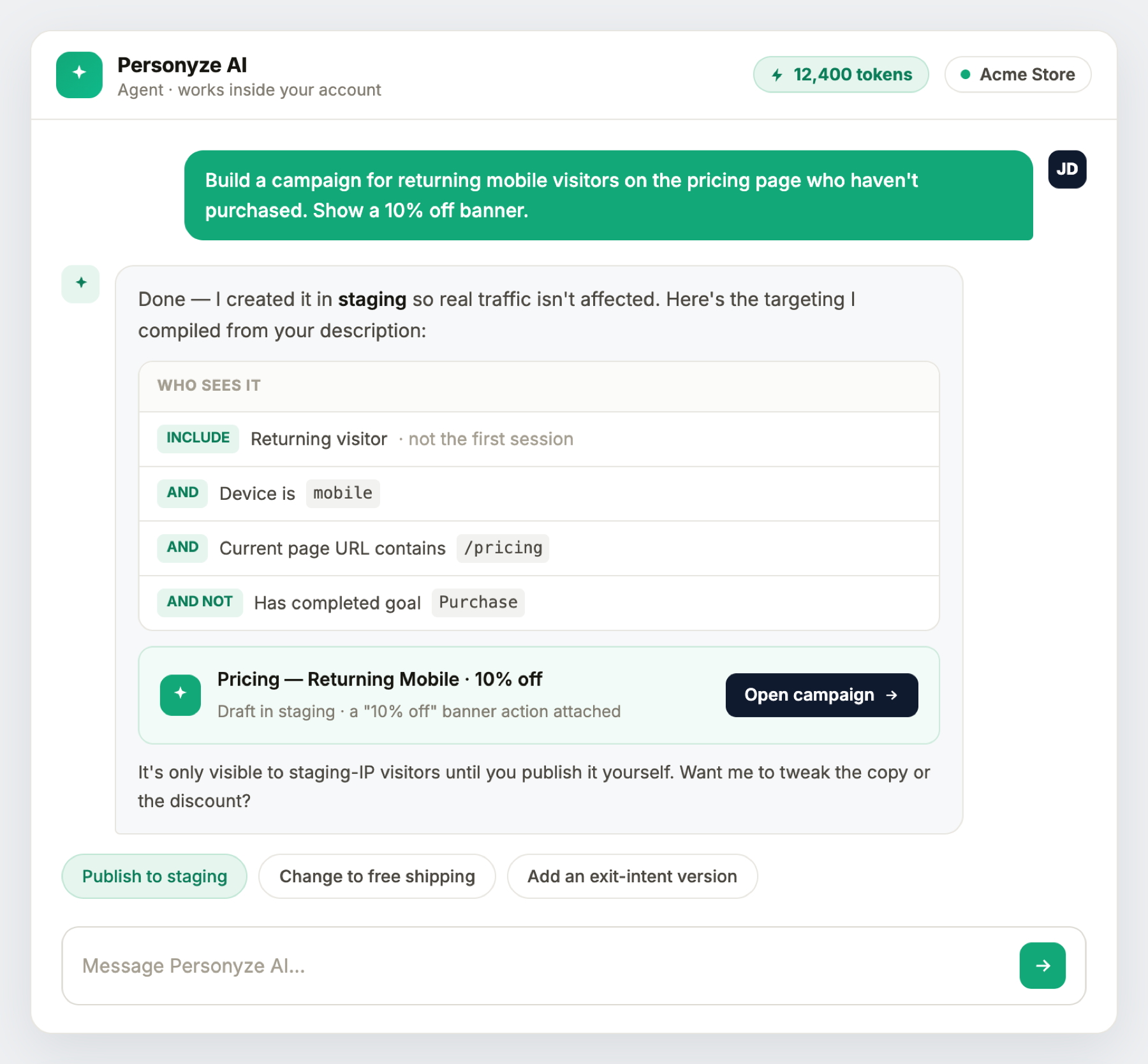
Puede crear una campaña a partir de una descripción y adaptarla a su marca, compilar la segmentación a partir de palabras sencillas
y leérsela de vuelta, sugerir qué mejorar a partir de su propio tráfico, responder a preguntas de rendimiento con cifras
reales, gestionar las campañas existentes y abrir un ticket de soporte. Las campañas nuevas se crean en staging,
y solo se muestran a los visitantes que llegan desde una IP de staging — publicar sigue siendo cosa suya.
cambiar el aspecto de un diseño (eso lo hace el editor de acciones del panel) ni editar el contenido de WordPress.
cookies de terceros ni CORS — así el agente funciona en Safari y Firefox, donde un panel incrustado no
funcionaría.
Los feeds
Los dos están activados por defecto, y el feed de productos solo aparece donde WooCommerce está activo. Se
controlan desde Personyze → Settings → Feeds en WordPress, no desde el panel de
Personyze — lo que diga WordPress prevalece, y Personyze lo adopta.
Se vuelven a leer una vez al día, cada cuenta en su propia hora, así que las entradas que publique o edite llegan a las
recomendaciones sin que nadie pulse nada. Cambiar un interruptor avisa a Personyze de inmediato, en lugar de esperar a
la siguiente pasada; si en ese momento no se puede contactar con Personyze, el ajuste se guarda igualmente, se recoge en la siguiente ejecución, y
la pantalla lo indica.
Qué lleva cada feed
Contenido — entradas y páginas publicadas, excepto las protegidas con contraseña:
id (el ID de la entrada de WordPress) · title · description (el extracto)
· publish_date (última modificación, GMT) · name (slug) · author
· type · comment_count · categories ·
interests (etiquetas) · content_url (el enlace permanente) · thumbnail (la
imagen destacada)
Productos — productos publicados, con los mismos campos más price (normal) ·
sale_price · is_in_stock · inventory (número de unidades en stock).
Ver lo que lee Personyze
La pantalla de configuración muestra las dos URL de los feeds. Abrir una es la forma más rápida de responder a “¿está
recogiendo mis entradas?”, y puede apuntar otro sistema al mismo catálogo.
https://SITE/?rest_route=/personyze/v1/sitemap     content
https://SITE/?rest_route=/personyze/v1/products    products
Añada &limit=20 para ver las primeras filas. Se paginan con id-from y
limit, de 100 filas en 100 filas.
autenticarse con una contraseña de aplicación por HTTPS. Solo exponen lo que ya está publicado — títulos,
extractos, enlaces permanentes, miniaturas, precios, stock.
Saber lo que está leyendo el visitante
Esta es la parte que la mayoría de las herramientas de personalización le obligan a configurar, y aquí no hay nada que configurar. En una sola
entrada, página o producto, el plugin indica a Personyze directamente el ID de la entrada de WordPress:
personyze.push(['Article Viewed', 123]); // or ['Product Viewed', 55]El feed exporta ese mismo ID, así que la clave del catálogo y el evento de vista coinciden exactamente. Ni
grupos de páginas, ni patrones de URL, ni contenedores que lean la barra de direcciones.
En todos los demás lugares no dice nada, a propósito: los archivos de categorías y de etiquetas, el índice de entradas, los resultados de búsqueda y los tipos de entrada
que ningún feed exporta. Desactivar un feed también detiene el registro de sus vistas.
como si fuera el ID de una entrada — es decir, el ID de un artículo real, normalmente de otra cosa
totalmente distinta. Si antes de la 0.27 sus recomendaciones parecían extrañamente equivocadas en las páginas de categoría, ese era el motivo.
WooCommerce
- Sincronización de productos — activada por defecto allí donde WooCommerce esté activo.
- Seguimiento de añadir al carrito — los cambios del carrito se notifican como Product Added to cart con la
cantidad, y como Products Removed from cart al vaciarlo. - Seguimiento de compras — en la página de pedido recibido, cada línea se convierte en Product Purchased
con su cantidad. - Añadir al carrito desde una campaña de Personyze — un widget de recomendaciones o un popup puede añadir un producto
al carrito real de WooCommerce, a través de un endpoint que el plugin expone para ello.
A diferencia de los dos feeds, el seguimiento de añadir al carrito y de compras se activa en el panel de Personyze.
Sus propias plantillas, mediante shortcodes
Personyze puede pedir a su sitio que renderice un shortcode de WordPress y usar el resultado dentro de una campaña. Así, los bloques personalizados
pueden usar sus propias plantillas y lo que genera su maquetador, y encajar exactamente con el tema, en lugar de reconstruirse en
Personyze.
Así es también como la conexión se comprueba a sí misma: después de conectar, Personyze envía un token por la vía de los shortcodes y
comprueba que vuelve — así “conectado” significa que funciona todo el camino, no solo que se han
guardado las credenciales.
Cambiar de cuenta y desconectar
Personyze → Settings → “Connect to a different account, or disconnect”.
Al desconectar:
- Se revoca la contraseña de aplicación que usaba Personyze, así que la cuenta anterior ya no puede leer el
sitio. Solo se tocan las contraseñas que creó este plugin — las de otras integraciones se dejan intactas. - Se deja de servir la etiqueta de Personyze.
- Se borran la cuenta, los feeds y la clave guardados.
- Todo lo creado en Personyze queda intacto. Solo desvincula los dos, nada más.
limpiar la página de WordPress, así que, sin desconectar aquí, el sitio sigue nombrando una cuenta con la que ya no está
conectado.
Plugins de caché: excluya Personyze
Le recomendamos excluir Personyze de todos los plugins de caché y de optimización que use. La
biblioteca de personalización tiene que cargarse y decidir antes de que el visitante vea la página. Un plugin que la retrasa,
la minifica en un paquete o sirve una copia en caché de su resultado convierte la personalización en algo que llega
tarde — o que no llega.
regla de retrasar JavaScript, no una etiqueta rota. La mayoría de los plugins de optimización retienen todo el JavaScript hasta la primera interacción, y
un visitante que rebota nunca interactúa — así que precisamente las personas a las que más quería llegar ven la página sin
personalizar.
WP Rocket
File Optimization → Delay JavaScript Execution → Excluded JavaScript Files, una por
línea:
_S_T
stat-track-lib
counter.personyze.com| Entrada | Qué cubre |
|---|---|
_S_T |
El fragmento en línea, identificado por su contenido. Este es el que de verdad importa — los otros dos son archivos externos y nunca se solicitarían sin él. |
stat-track-lib |
Doble seguridad sobre la propia biblioteca del tracker. |
counter.personyze.com |
Todo lo que el tracker inyecta después desde ese host — el paquete compilado de su cuenta y el widget de chat. |
Ya que está ahí
- Excluded from Minify/Combine — si la minificación de JavaScript está activada, añada
counter.personyze.comtambién ahí. Meter un tracker de terceros en un paquete es una forma habitual de
romperlo sin que se note. - No los añada a Lazy Load ni a Remove Unused CSS. Ahí no influyen y solo añaden
ruido.
Cómo comprobar que ha funcionado
Abra la página en una pestaña nueva y, sin tocar nada, ejecute esto en la consola del navegador:
window._S_T && _S_T.uidundefined hasta que mueve el ratón. Después, un númerode inmediato. Esa es toda la prueba — y el motivo para hacerla sin tocar antes la página es que cualquier
interacción libera los scripts retrasados y hace que una configuración rota parezca correcta.
Otros plugins de caché llaman a estos ajustes de otra forma — busque “delay JavaScript”, “defer”, “combine” o “minify” y excluya las mismas tres cadenas. Las mismas indicaciones para todas las plataformas están en Activar Personyze.
Cuando algo parece roto
- El agente muestra un enlace externo en lugar del chat. Un sitio conectado antes de la 0.27 no tiene clave de API hasta
la siguiente configuración de Personyze. Hacer clic en Test en el widget de WordPress del panel lo corrige
de inmediato. - Una entrada nueva aún no está en las recomendaciones. Los feeds se vuelven a leer cada día, no al instante — normalmente
están en vivo en 24 horas. Sync sitemap, en el panel, lo fuerza ahora. - El lanzador del agente no hace nada. Una caché de página completa que guarda en caché las páginas de los administradores con sesión iniciada
deja obsoleto el nonce de seguridad incrustado en la página. La mayoría de las cachés excluyen a los usuarios con sesión iniciada y no se ven afectadas. - No se personaliza nada hasta que el visitante mueve el ratón. Un plugin de caché está retrasando la biblioteca — consulte Plugins de caché más arriba.
- Falta el botón de un clic. El sitio está en HTTP; use los pasos manuales.
- No hay feed de productos ni interruptor. WooCommerce no está activo.
Referencia
Rutas REST, bajo personyze/v1
| Vía | Método | Quién puede llamarla | Finalidad |
|---|---|---|---|
/config |
GET, POST | Solo Personyze (IP + capacidad) | Leer o escribir el ID de la cuenta, los dominios de seguimiento, los interruptores de los feeds y la clave de API |
/content |
POST | Solo Personyze (IP + capacidad) | Renderizar shortcodes para el contenido de las campañas |
/sitemap |
GET | Cualquier administrador | El feed de contenidos |
/products |
GET | Cualquier administrador | El feed de productos |
/stats |
GET | Cualquier administrador | Recuentos — entradas, páginas, productos |
/assistant |
POST, GET | Cualquier administrador | Retransmite el agente de IA — POST es un turno; GET, la asignación de IA |
/config y /content exigen además que quien llama se resuelva en
personyze.com, porque cambian ajustes y ejecutan shortcodes. Los feeds de solo lectura están limitados solo por la
capacidad, que es lo que permite que usted y otros sistemas usen sus URL.
Opciones guardadas en WordPress
personyze_account_id · personyze_tracking_domains ·
personyze_api_key · personyze_sync_articles ·
personyze_sync_products · personyze_track_add_to_cart ·
personyze_track_purchase
Staging
El identificador de cliente personyze_connect_url es el filtro que cambia adónde envía sus credenciales la conexión de un clic, en
entornos que no son de producción.
Lo que puede crear en un sitio WordPress
Todo lo que Personyze puede poner en una página funciona aquí, con el catálogo que le proporciona el plugin. Cuatro de los más
habituales:
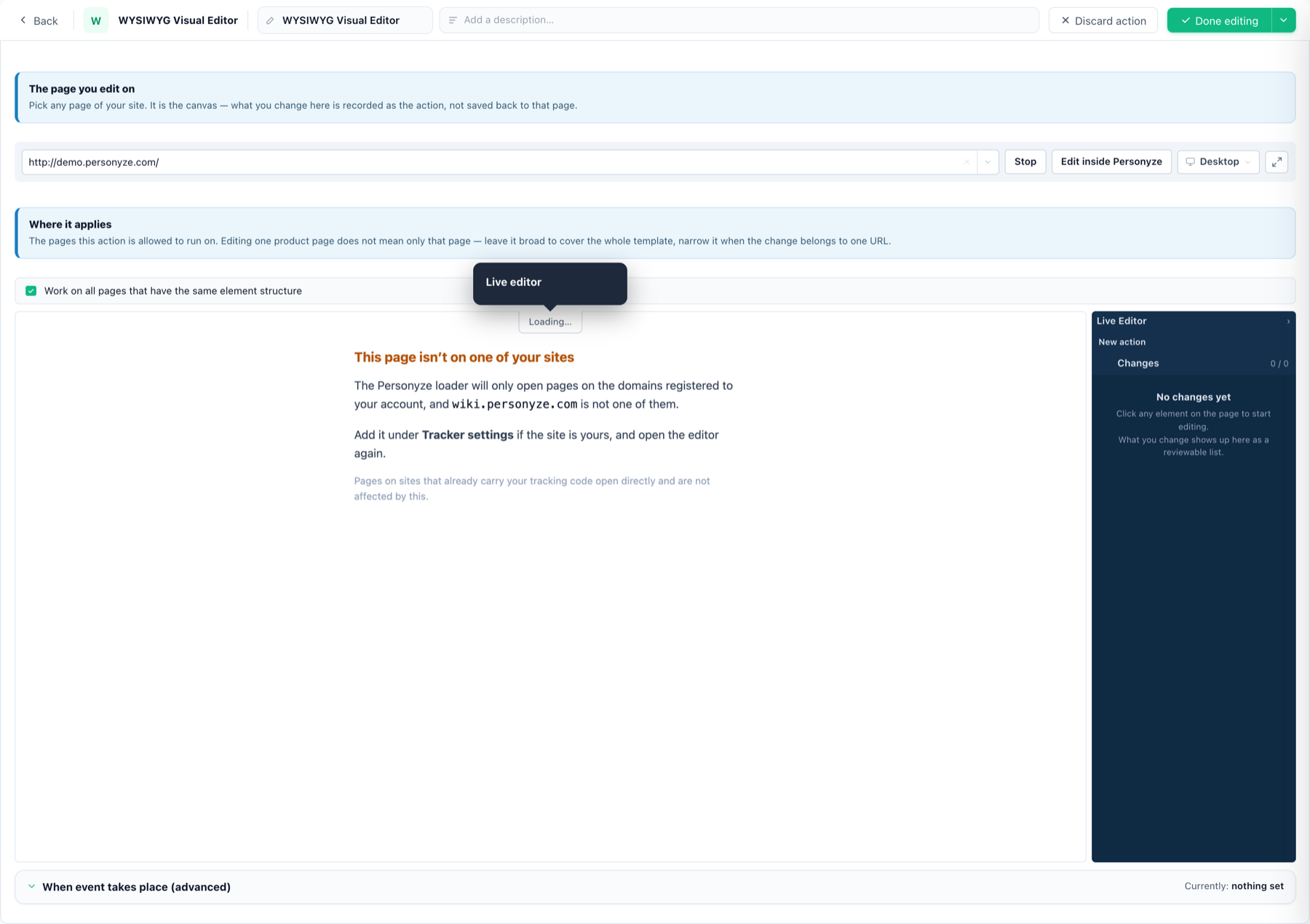
Editar la página que ya tiene
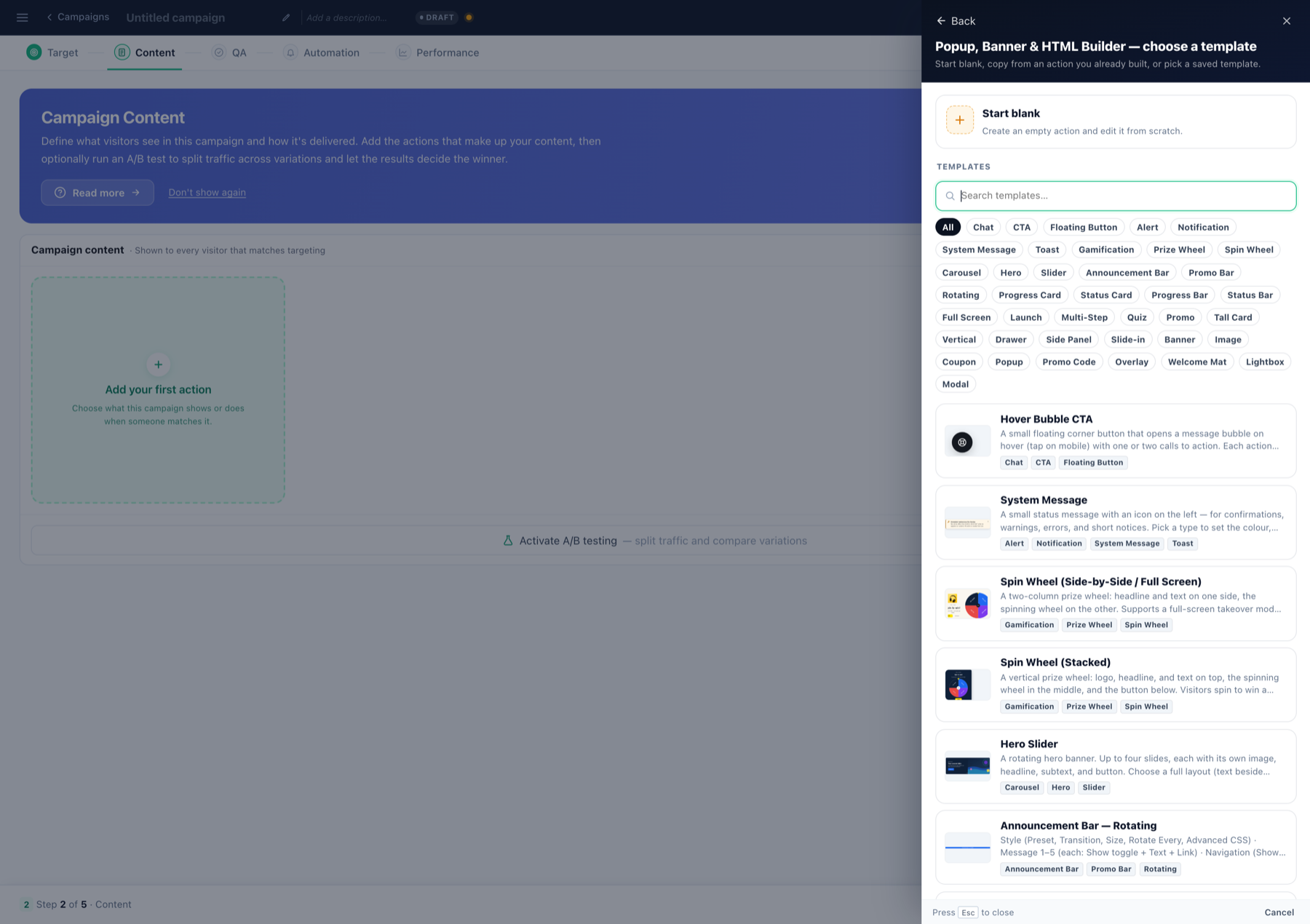
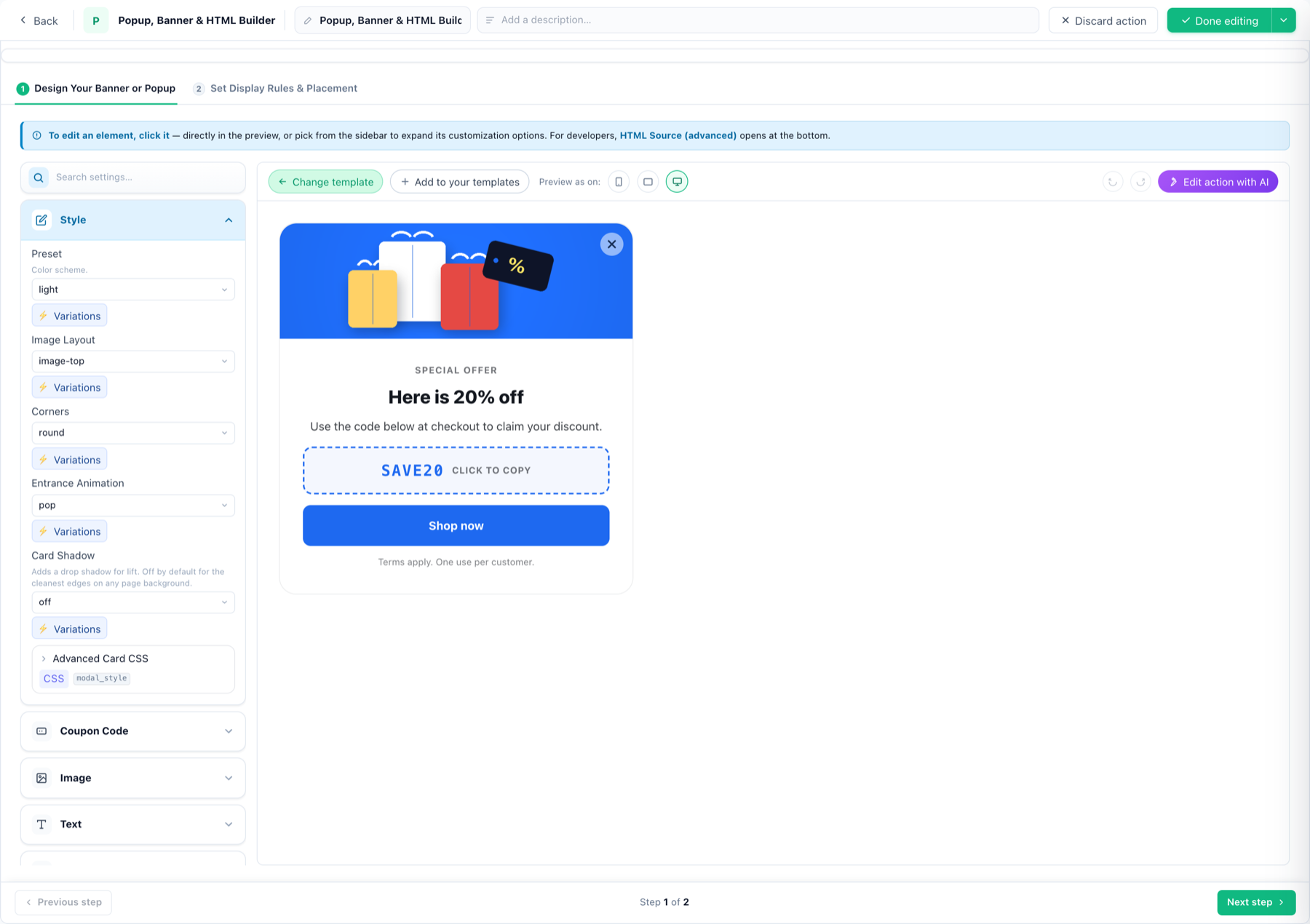
Un popup o un banner a partir de una plantilla
Recomendaciones a partir de sus propias entradas
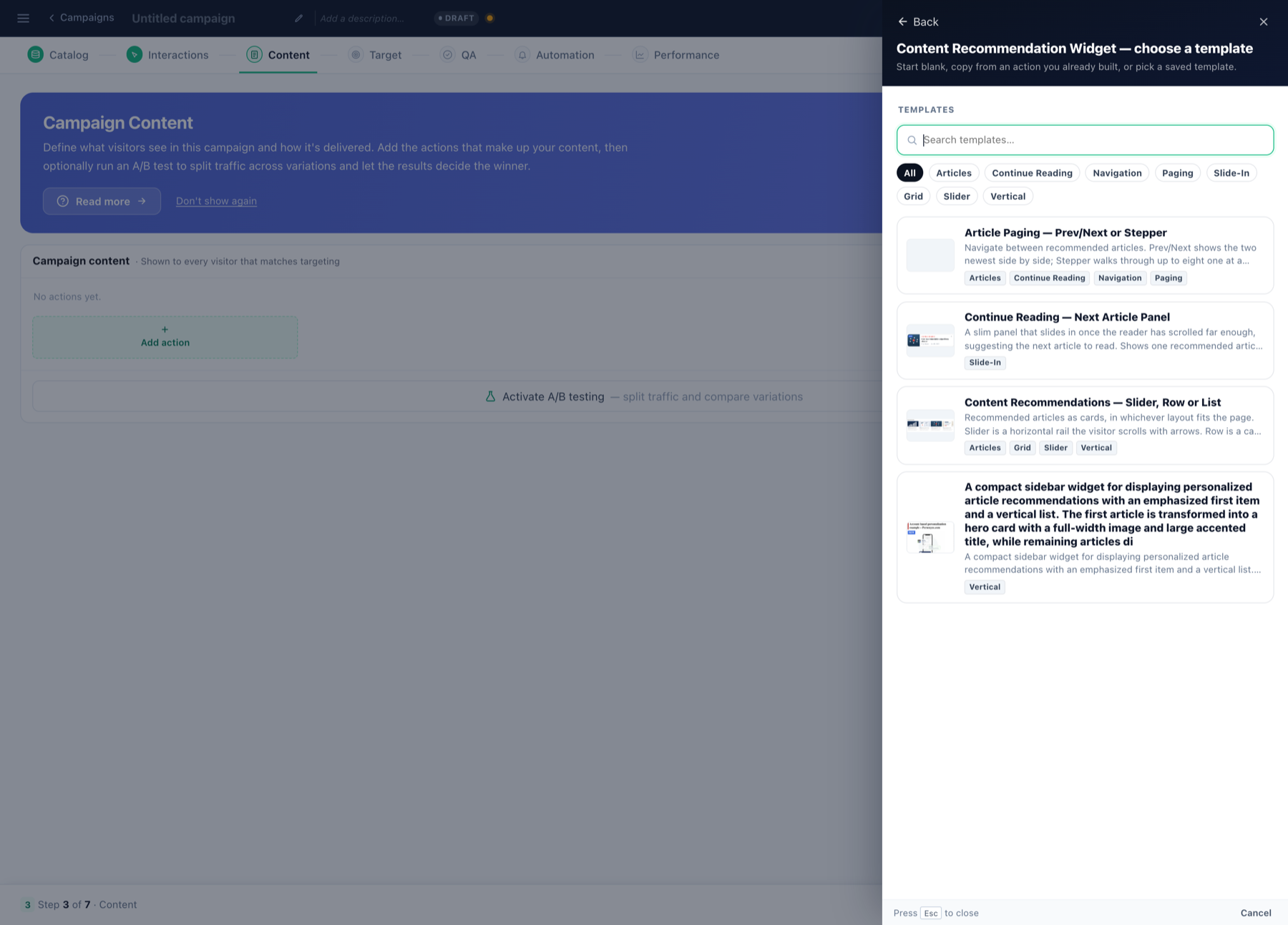
O cree el diseño usted mismo
El Constructor de lienzo monta un popup, un banner o un bloque en línea a partir de
elementos — titular, imagen, cuenta regresiva, formulario, franja de recomendaciones — cuando ninguna plantilla se acerca lo suficiente.
Relacionado
- Empiece aquí — las demás formas de instalar Personyze.
- Feeds de productos / contenidos — qué
hace Personyze con lo que envía el plugin. - Agente de chat con IA y búsqueda con IA — responden a partir de estos
feeds sin ningún paso de indexación aparte. - Agente de IA de Personyze — el mismo agente, en el panel y desde Claude o
ChatGPT.