El inicio de sesión único (SSO) permite a su equipo acceder a Personyze usando el proveedor de identidad que ya tiene su organización: Auth0, Okta, OneLogin, Microsoft Entra ID (Azure AD), Google Workspace, etc. En lugar de gestionar un conjunto aparte de credenciales de Personyze, su proveedor de identidad pasa a ser la fuente de verdad: cuando desactiva allí a un usuario, su acceso a Personyze desaparece también.
Cuándo tiene sentido el SSO
- Equipos enterprise con directorios de usuarios gestionados de forma centralizada por su departamento de TI.
- Entornos sujetos a normativa en los que el alta y la baja de accesos deben pasar por un único sistema de identidad.
- Implantaciones grandes de Personyze, con 5 usuarios o más, donde gestionar contraseñas una a una se vuelve una carga.
- Organizaciones que usan MFA de forma generalizada: el SSO hereda la exigencia de MFA de su proveedor de identidad, de modo que Personyze la requiere automáticamente sin configurarla aparte.
Cómo funciona el SSO en Personyze
Personyze actúa como proveedor de servicio SAML 2.0. Su proveedor de identidad emite aserciones SAML cuando los usuarios se autentican, Personyze las acepta y se aprovisiona (o se empareja, si ya existía) un usuario de Personyze a partir del email de la aserción. Tras la configuración inicial:
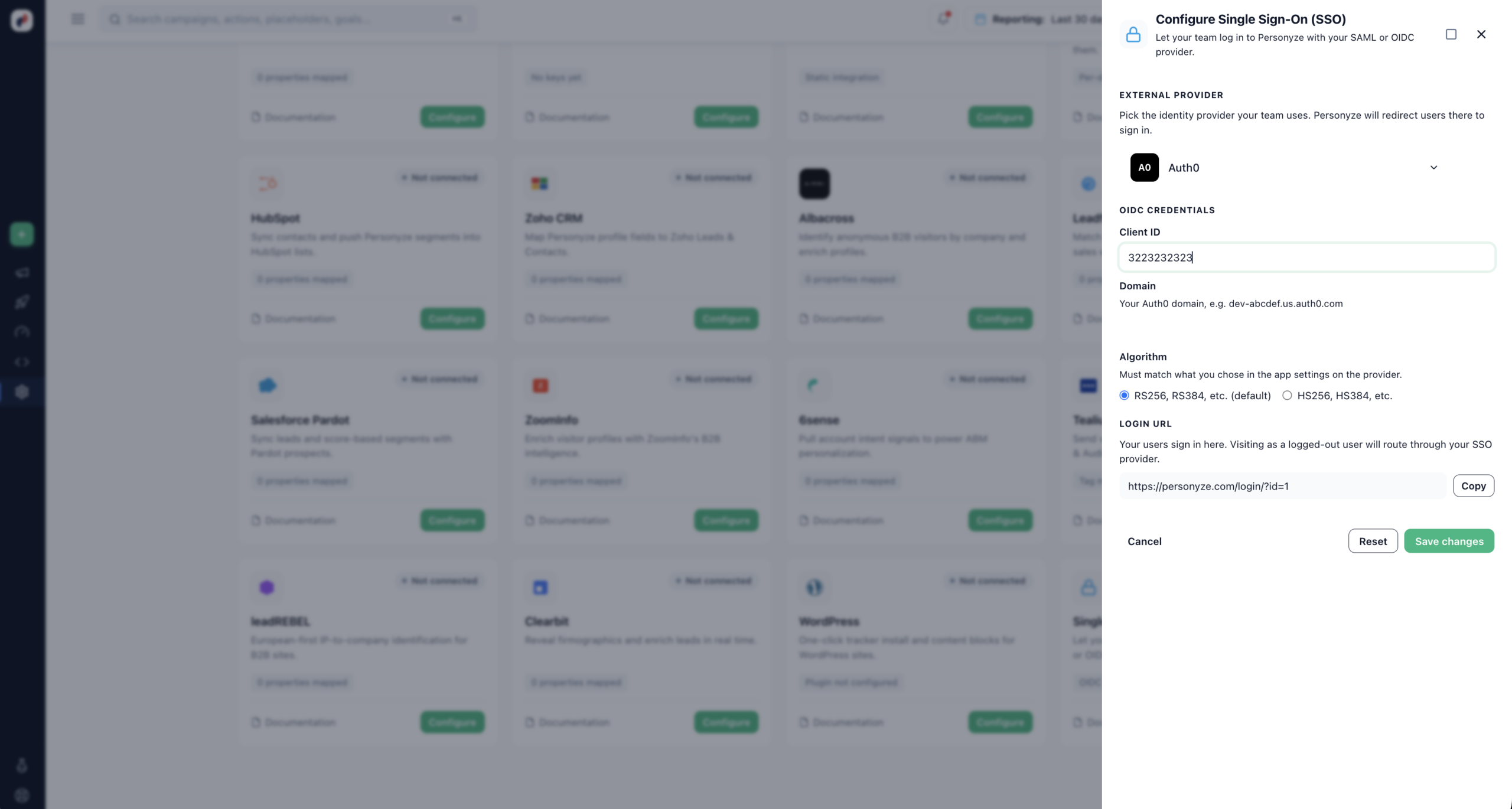
- Los usuarios van a su página de inicio de sesión de Personyze y hacen clic en Iniciar sesión con SSO.
- Se les redirige a su proveedor de identidad para autenticarse.
- Si el proceso tiene éxito, el proveedor devuelve a Personyze una aserción SAML firmada.
- Personyze les da acceso y, en el primer inicio de sesión, crea la cuenta de usuario si hace falta.
Gestionar los clientes de SSO
El SSO se configura por cada cuenta de Personyze en Consola de administración → Configuración → Integraciones → Inicio de sesión único. Puede tener varios clientes de SSO configurados si admite varios proveedores de identidad (poco habitual, pero útil en organizaciones con matriz y filiales).
Guías de configuración por proveedor
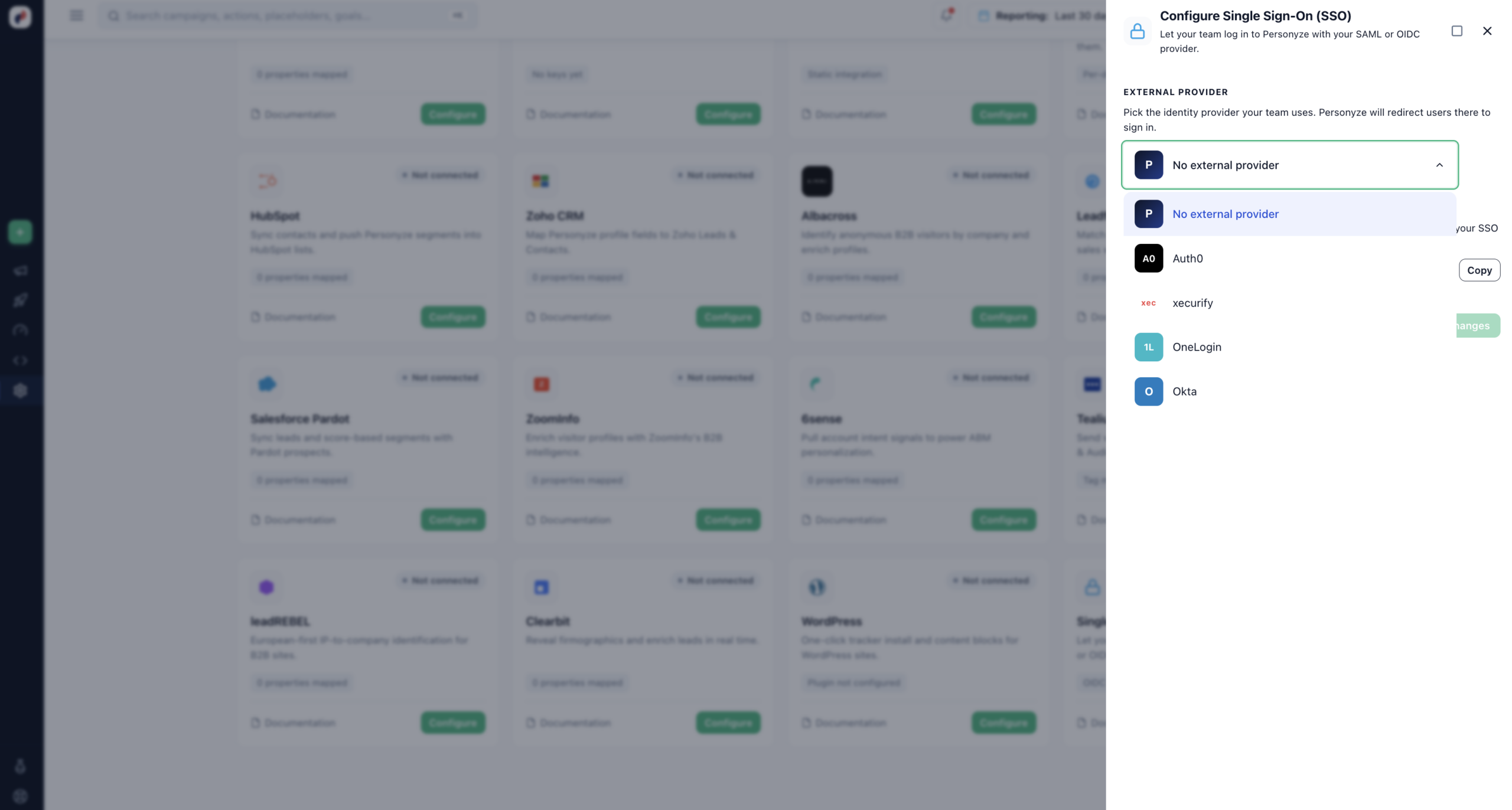
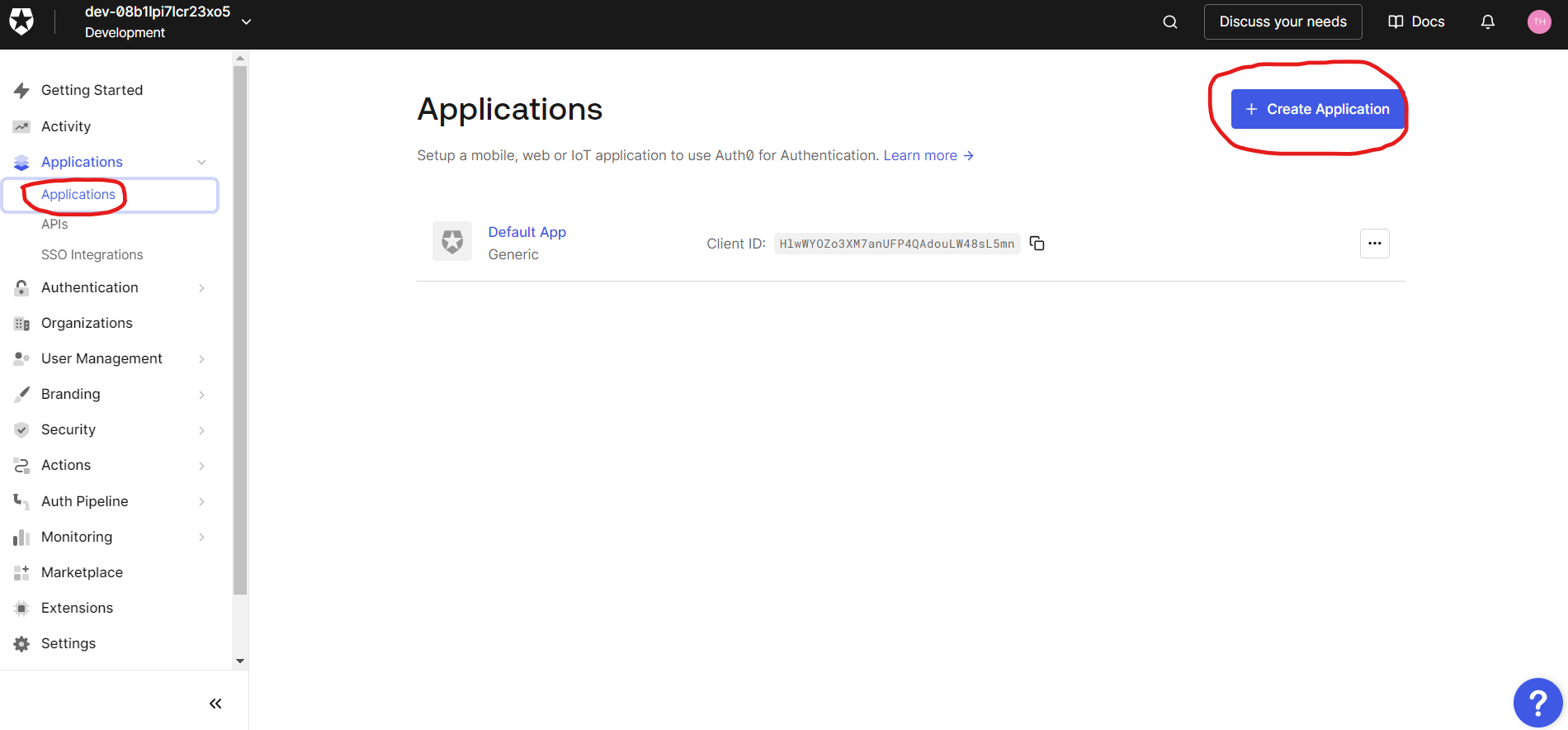
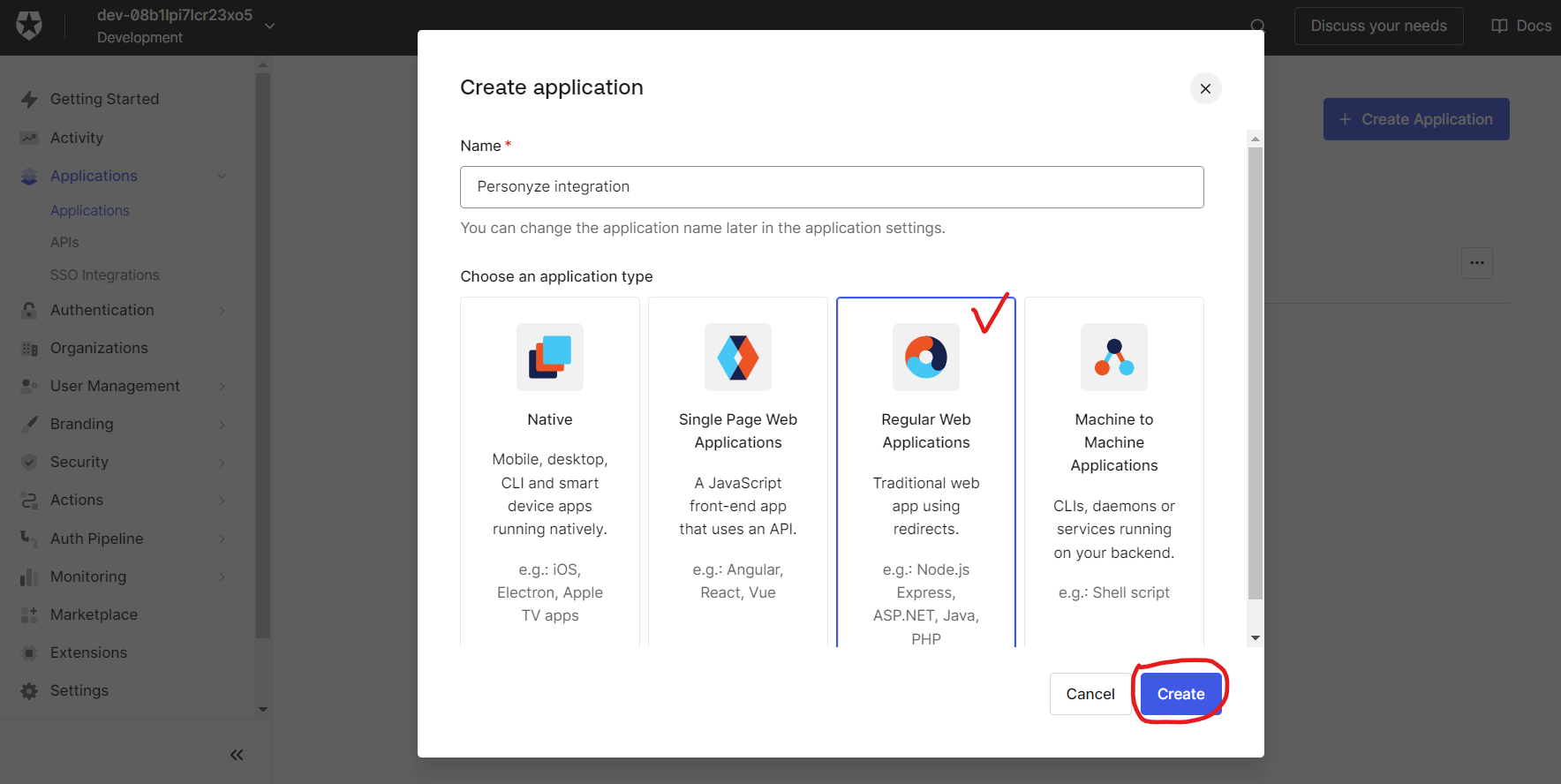
Cada proveedor de identidad importante tiene su propia interfaz para crear una aplicación SAML e intercambiar metadatos con Personyze. Más abajo encontrará capturas paso a paso de los proveedores más habituales: elija el suyo y siga la sección correspondiente.
- Activar el SSO con Auth0
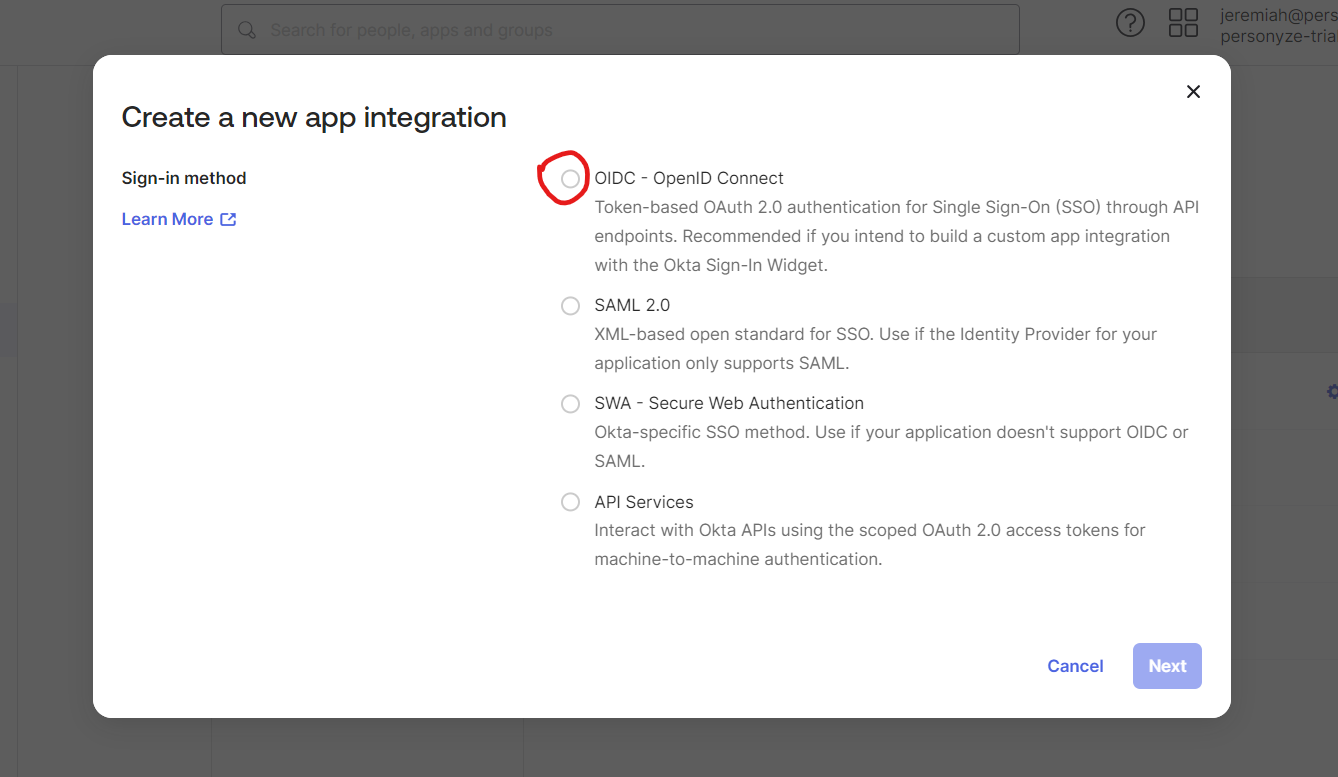
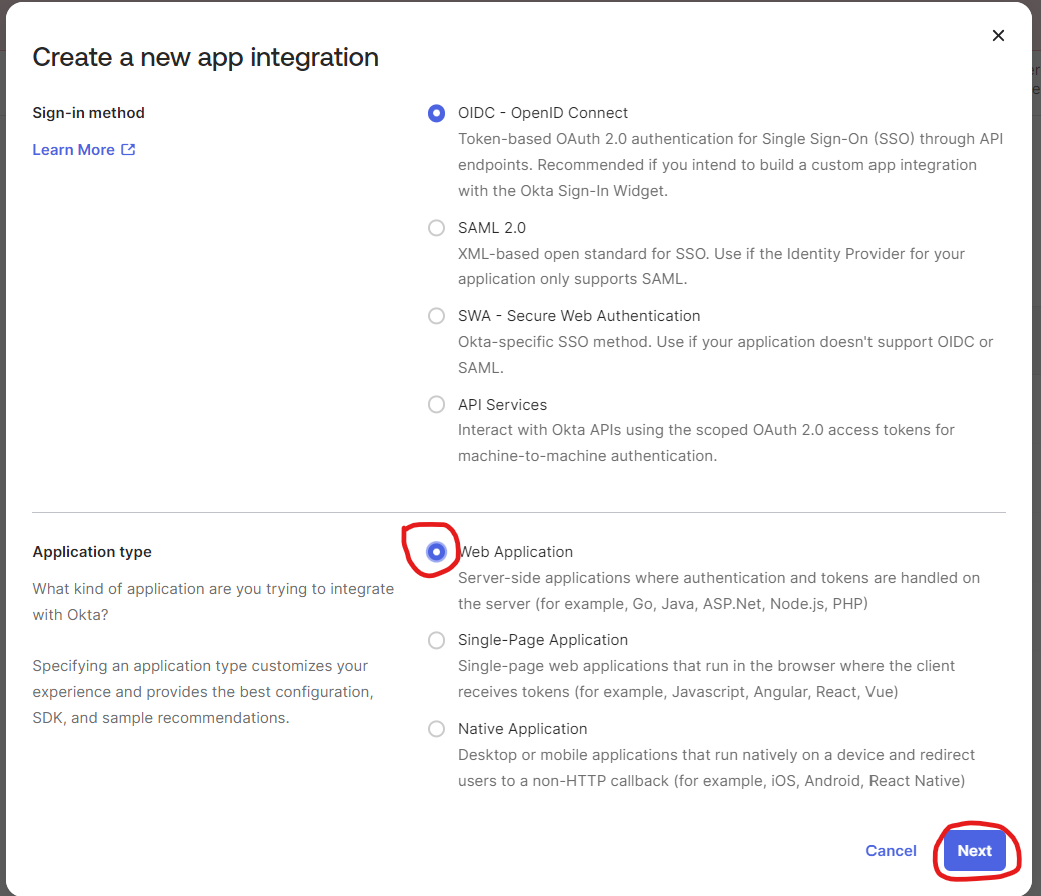
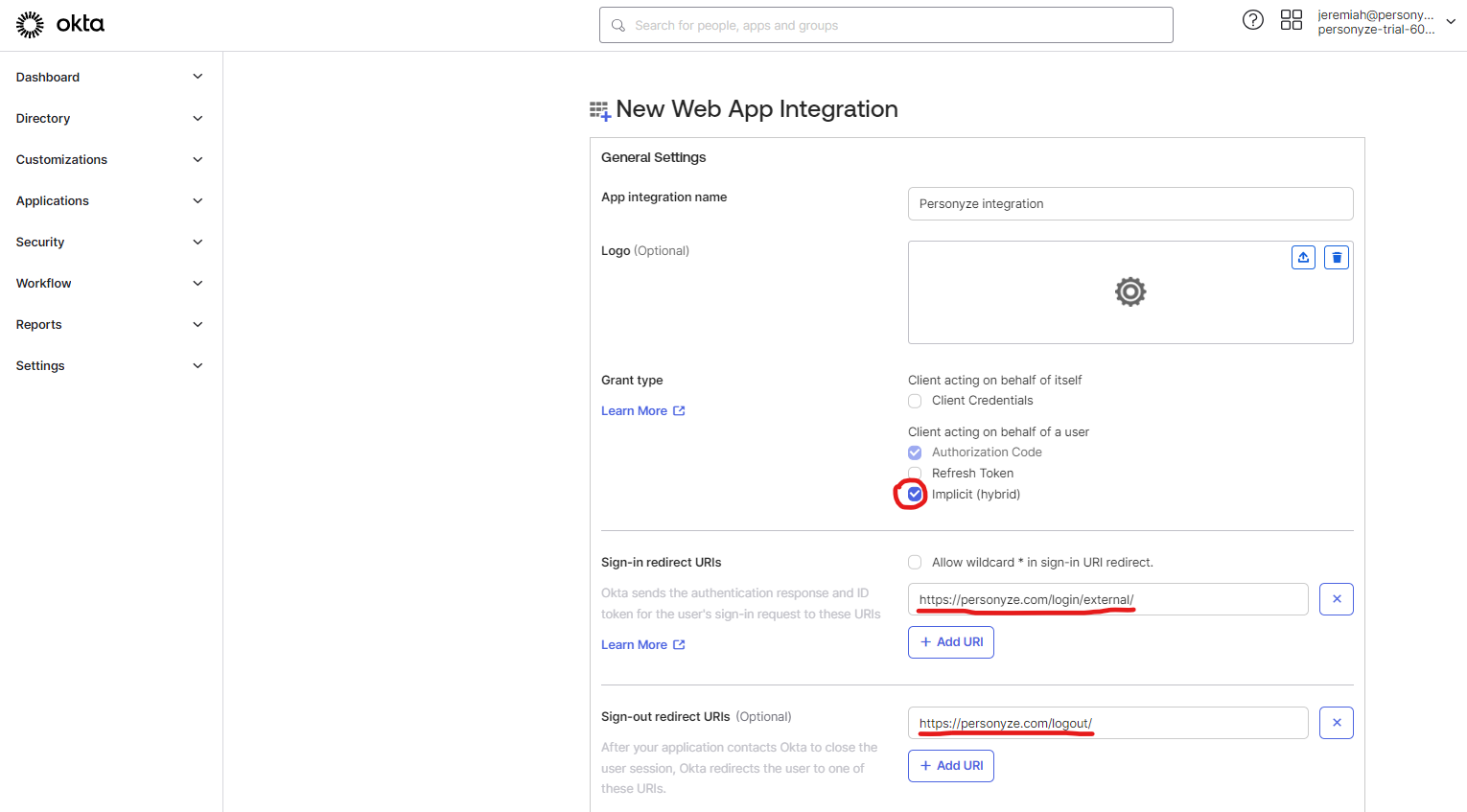
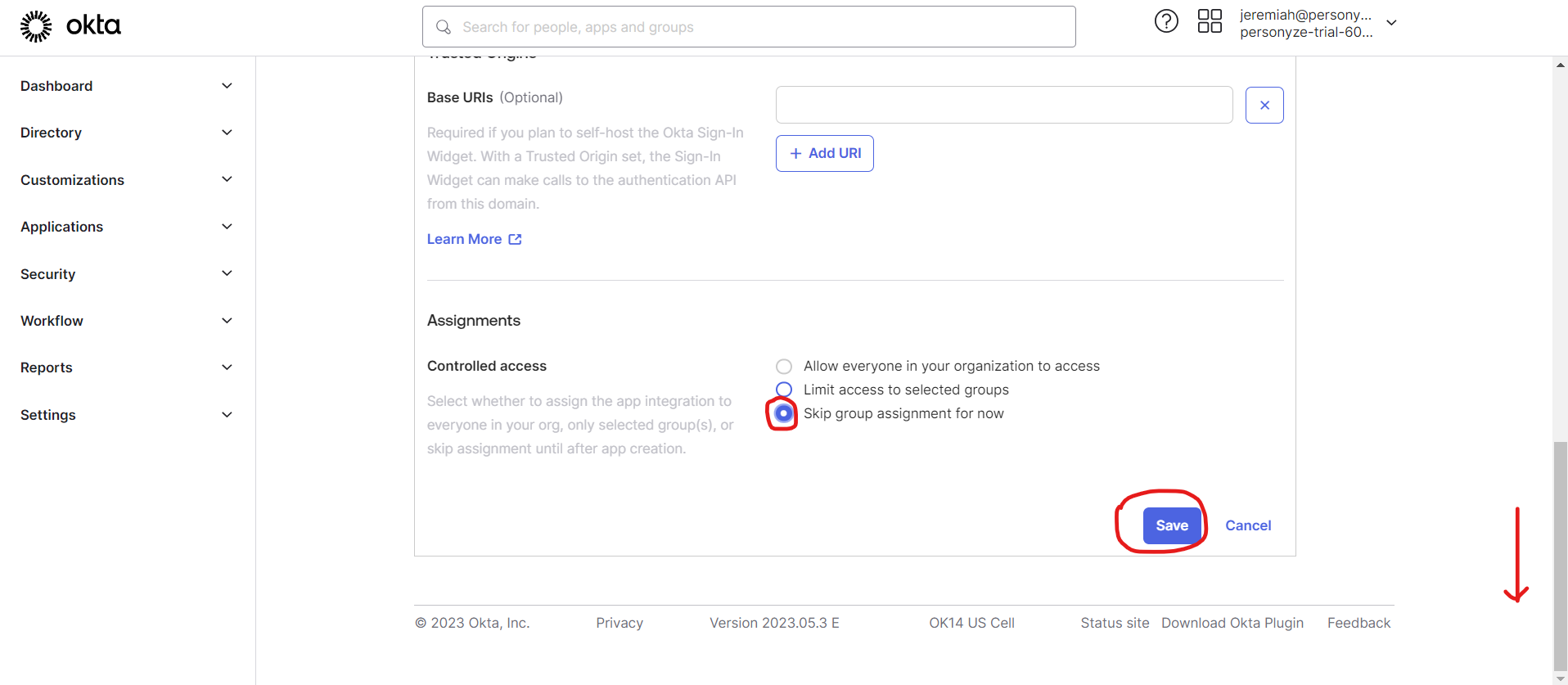
- Activar el SSO con Okta
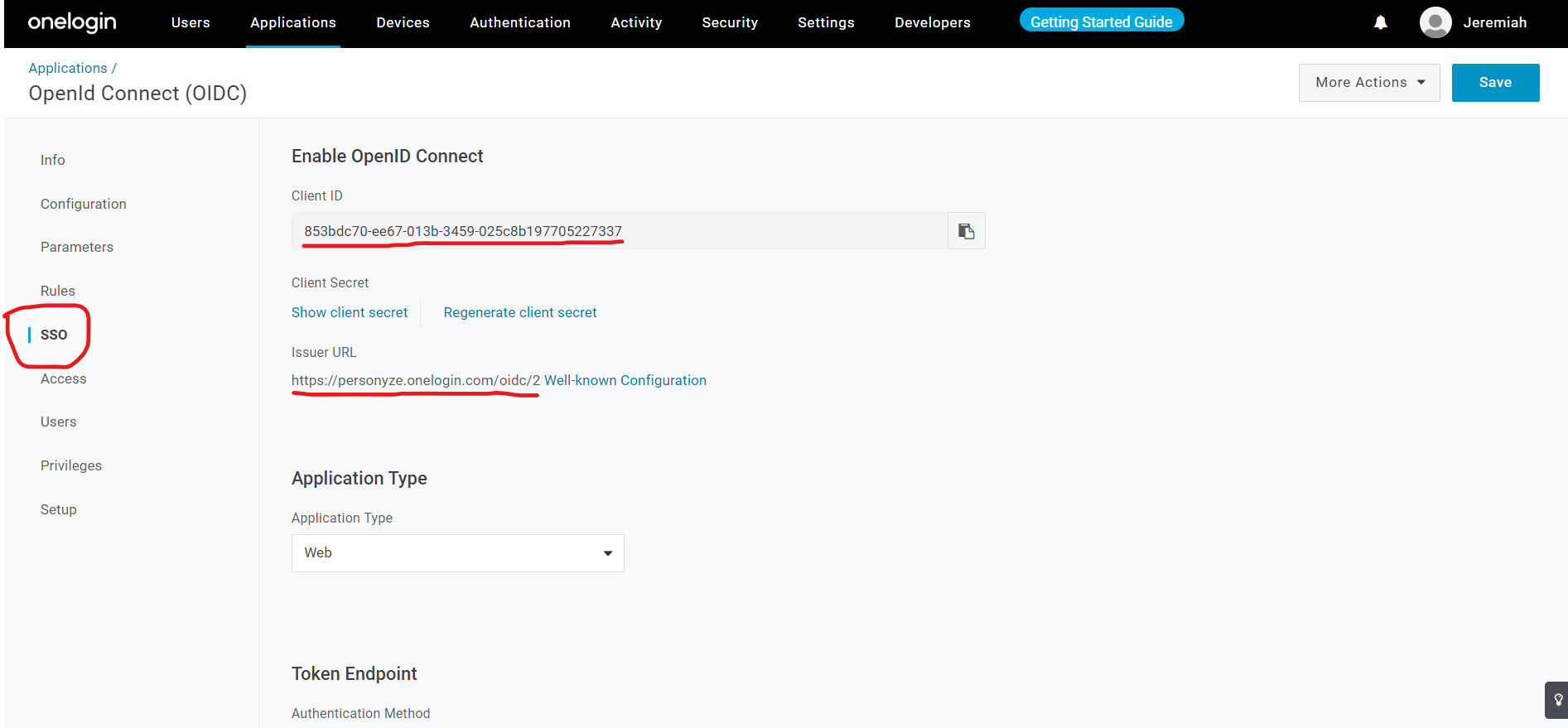
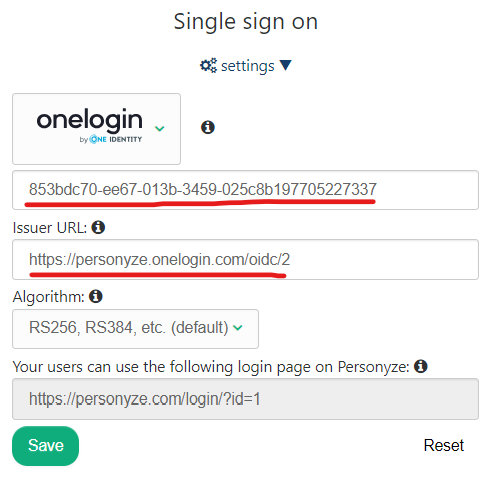
- Activar el SSO con OneLogin
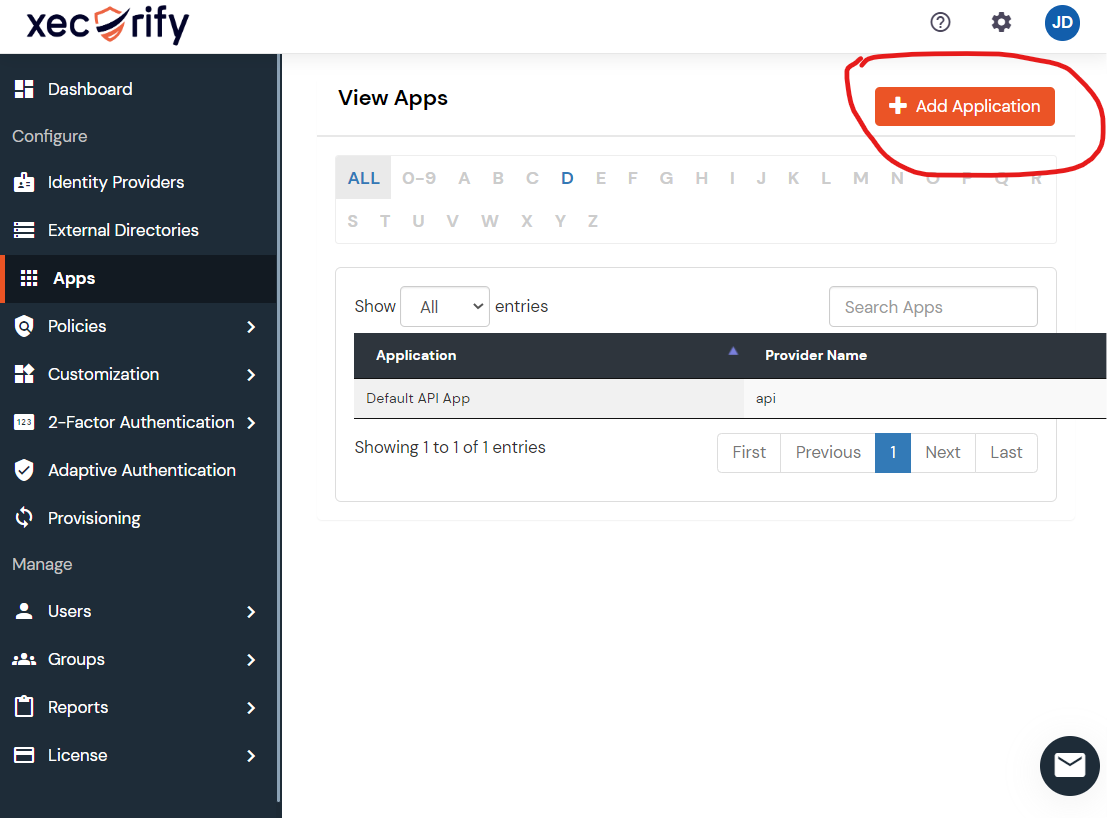
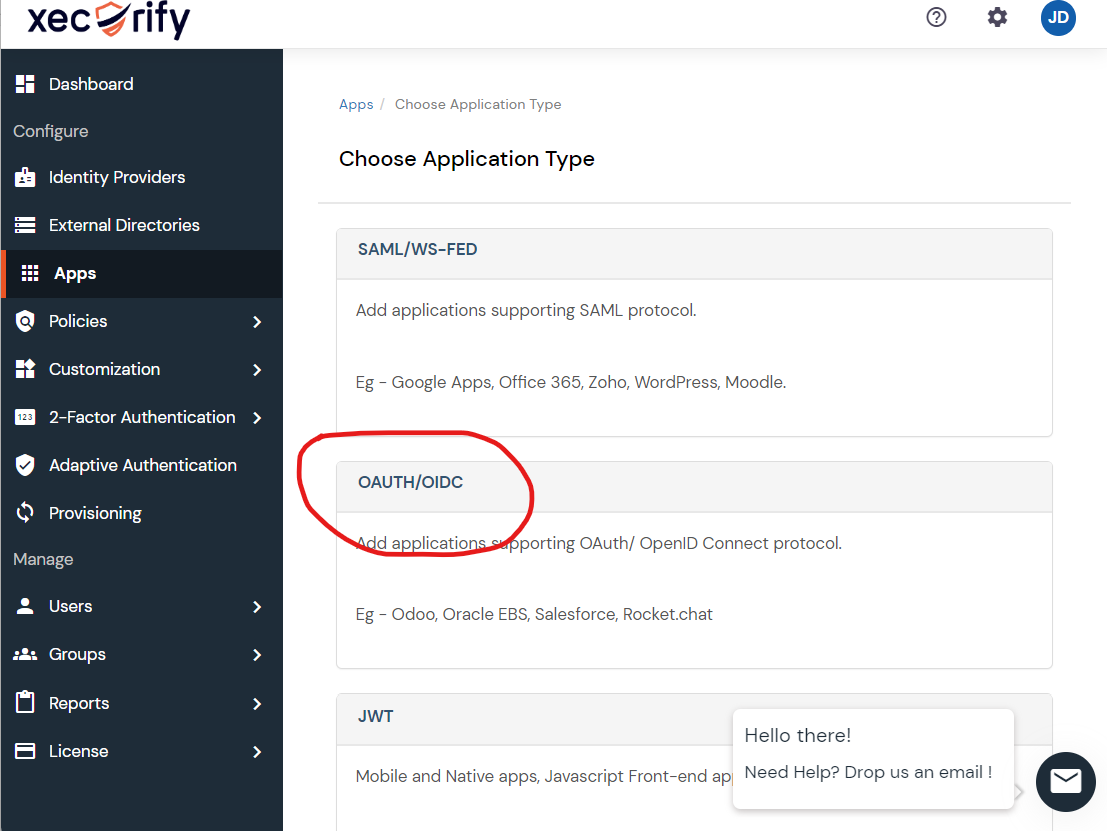
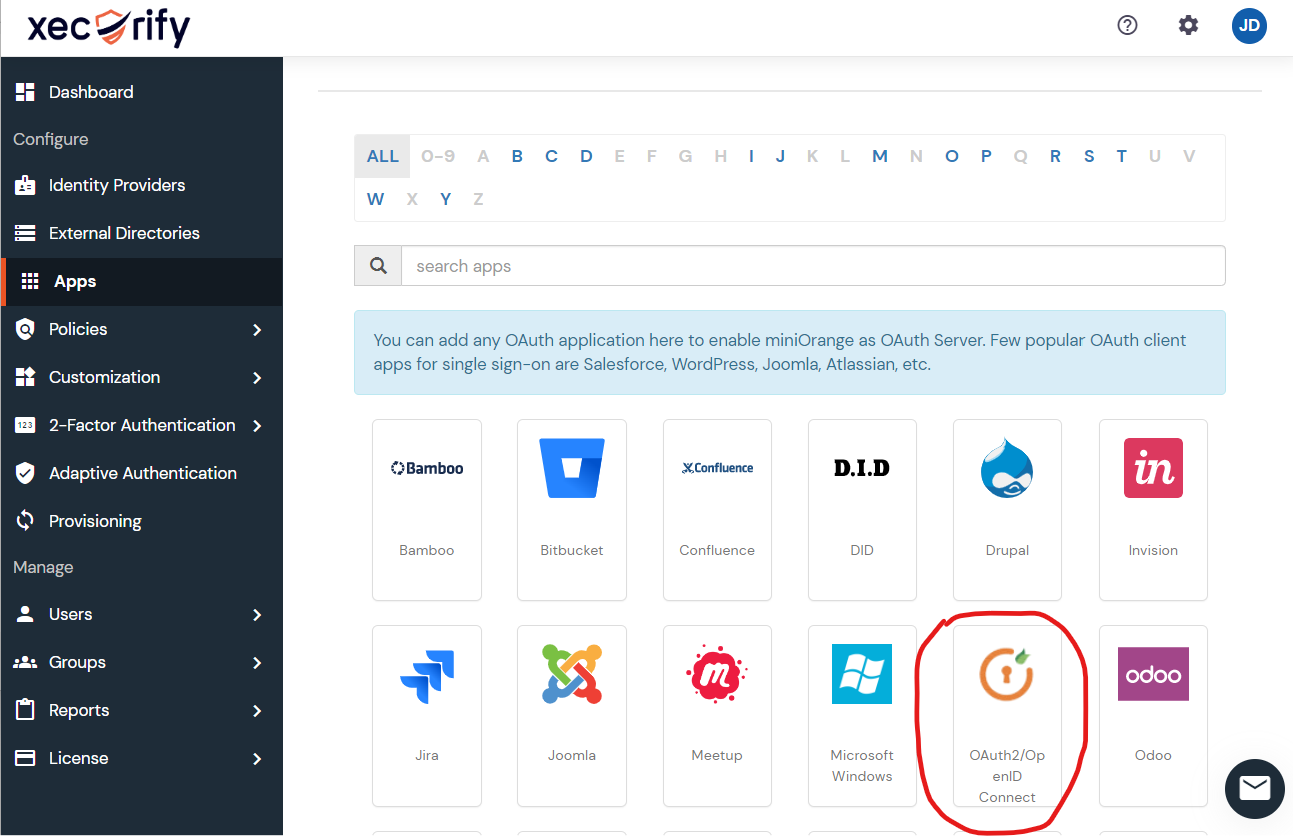
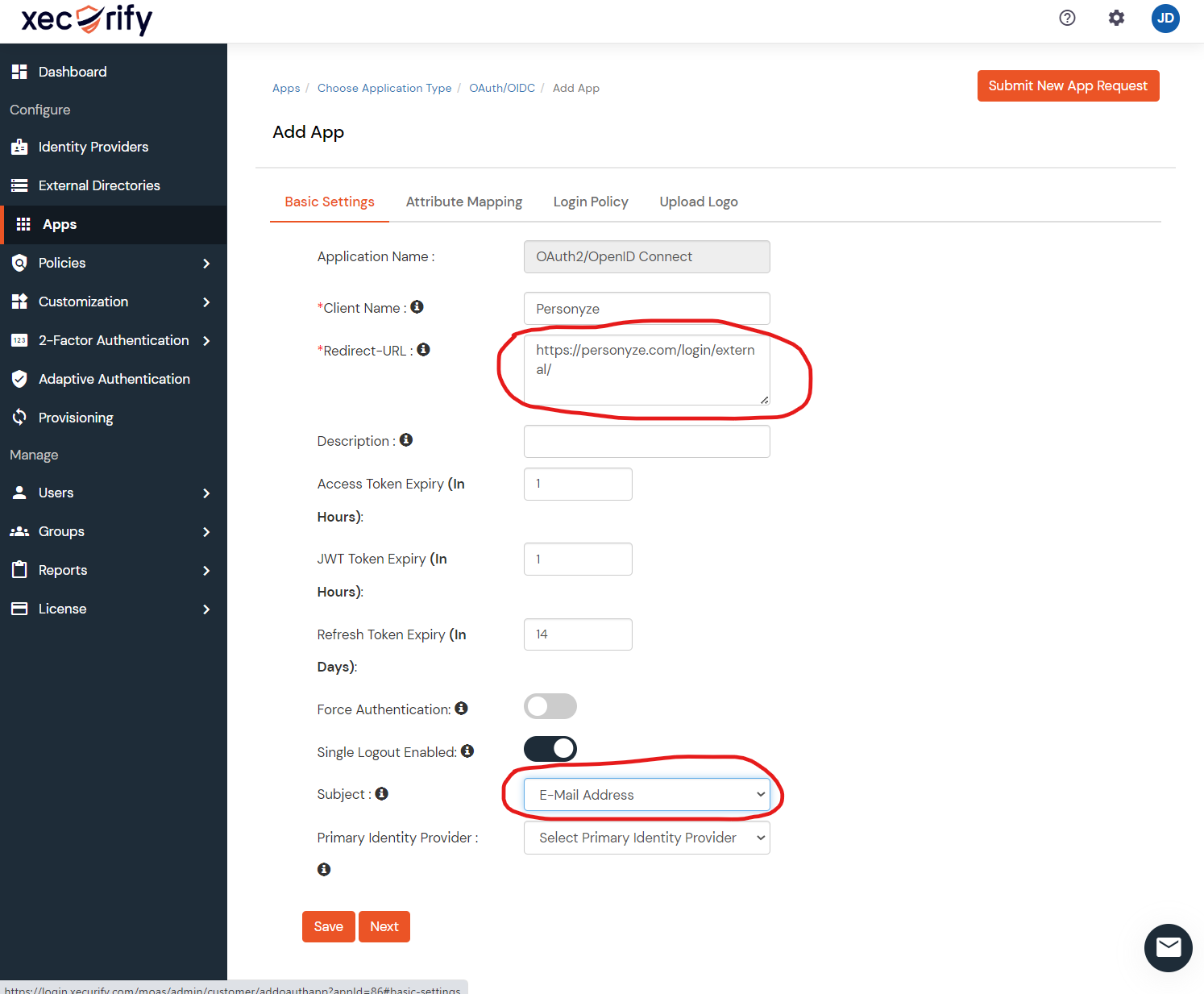
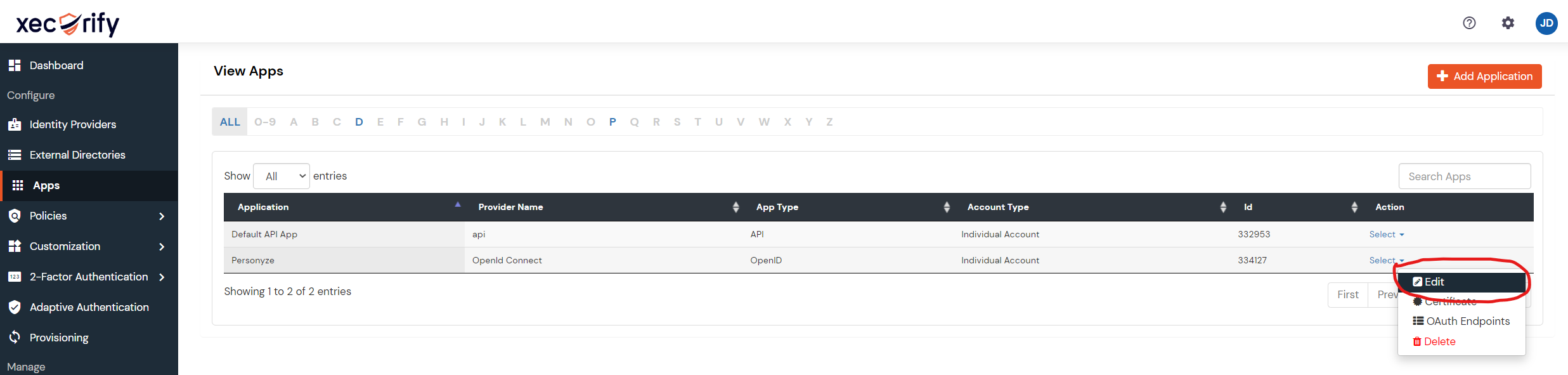
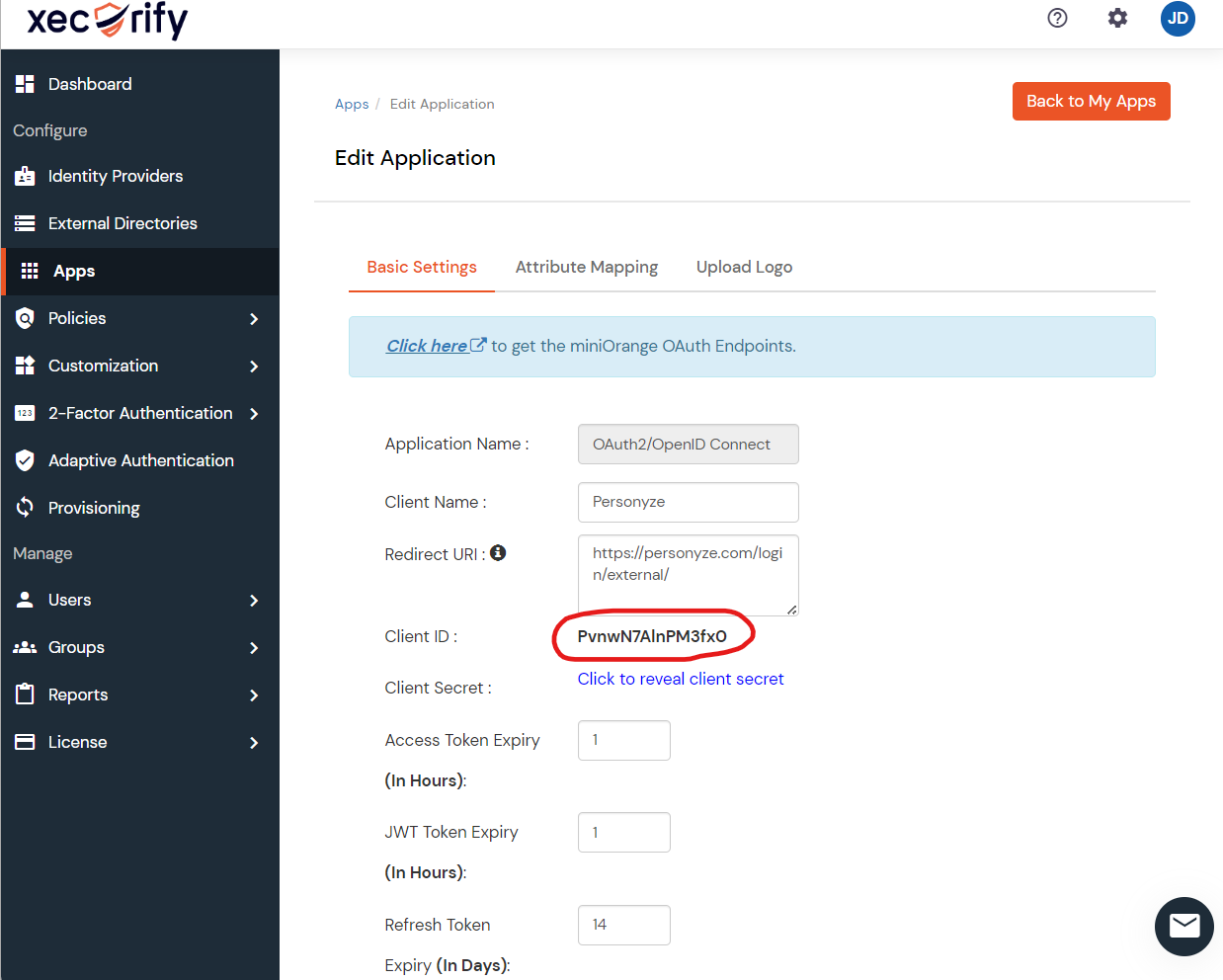
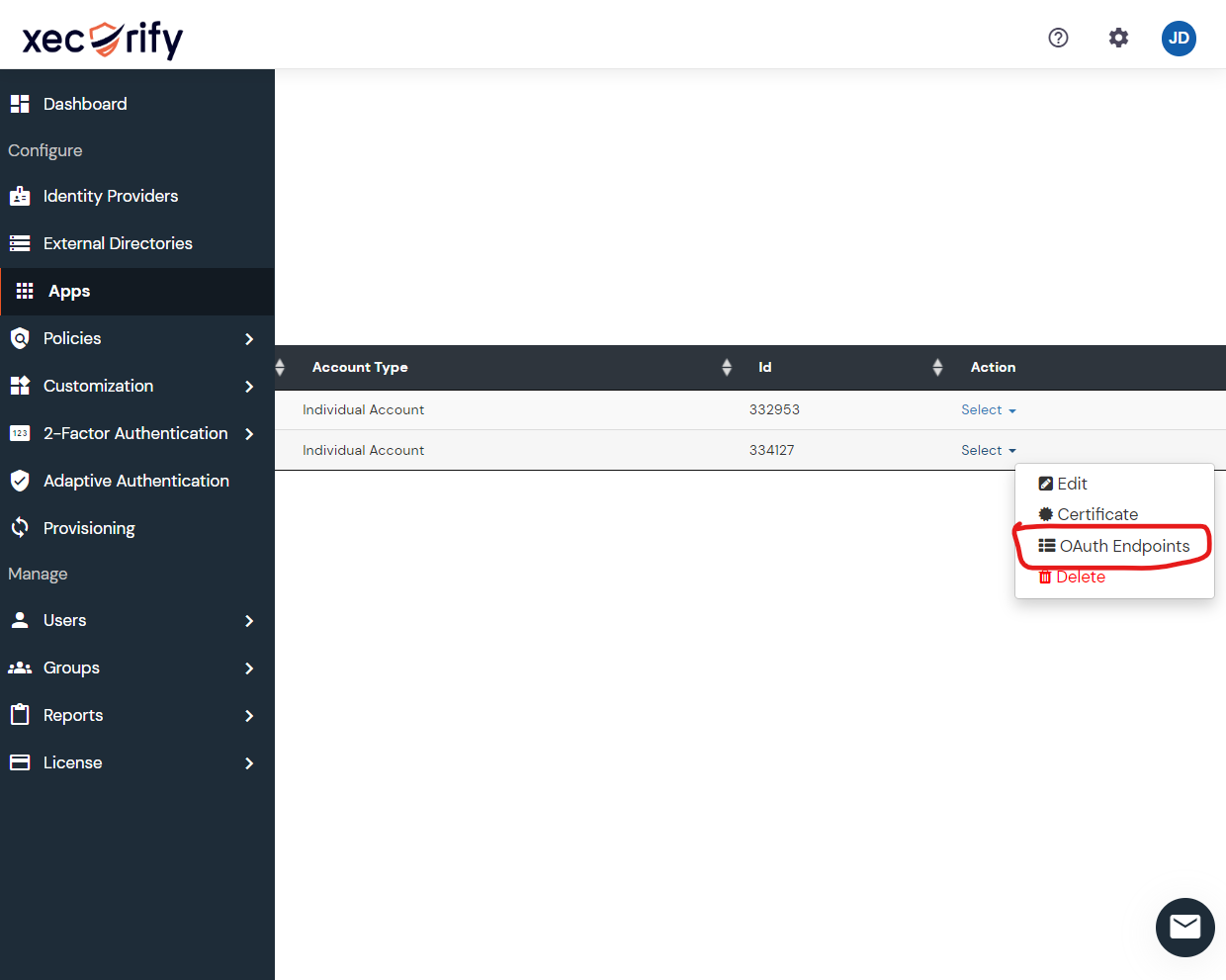
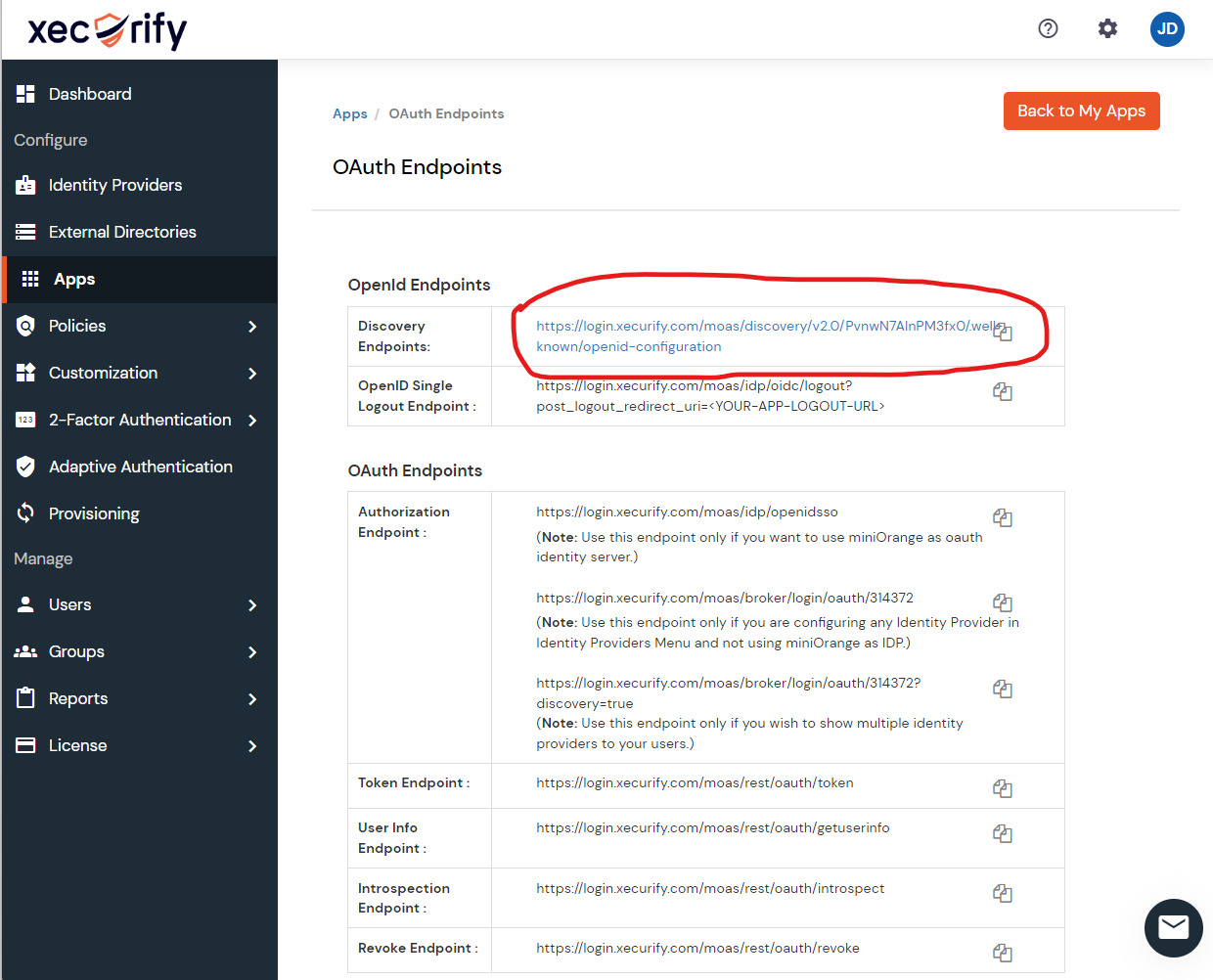
- Activar el SSO con Xecurify (cualquier otro proveedor SAML 2.0: flujo genérico)
Problemas habituales
- «Respuesta SAML no válida». Suele ser un desfase de reloj entre Personyze y su proveedor de identidad: las aserciones tienen una ventana de validez muy ajustada. Sincronice NTP en ambos lados.
- «Usuario no aprovisionado». El email de la aserción SAML no coincide con ningún usuario existente de Personyze y el aprovisionamiento automático está desactivado. Cree el usuario en Personyze de antemano o active el aprovisionamiento en el momento del acceso.
- El inicio de sesión vuelve una y otra vez al proveedor de identidad. La respuesta SAML está llegando a Personyze pero no supera la validación de firma. Compruebe que el certificado de firma del proveedor está correctamente subido a los ajustes de SSO de Personyze; si hace falta, vuelva a exportarlo del proveedor y péguelo de nuevo.
- El SSO funciona en pruebas y falla en producción. Producción suele usar una URL de ACS (Assertion Consumer Service) distinta de la de los entornos de prueba. Asegúrese de que la URL de respuesta de la aplicación SAML coincide con el ACS de producción de Personyze.
Activar el SSO con Auth0
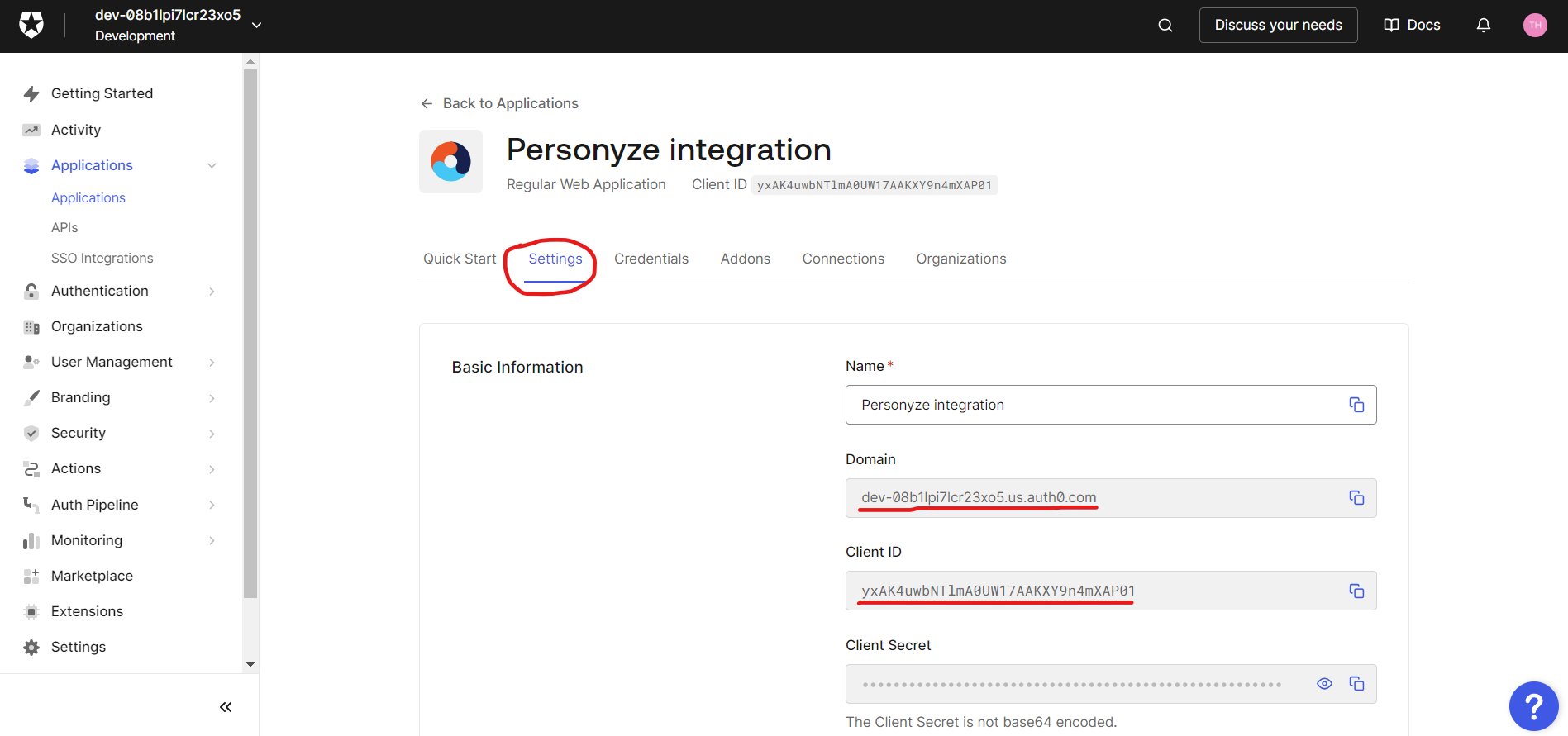
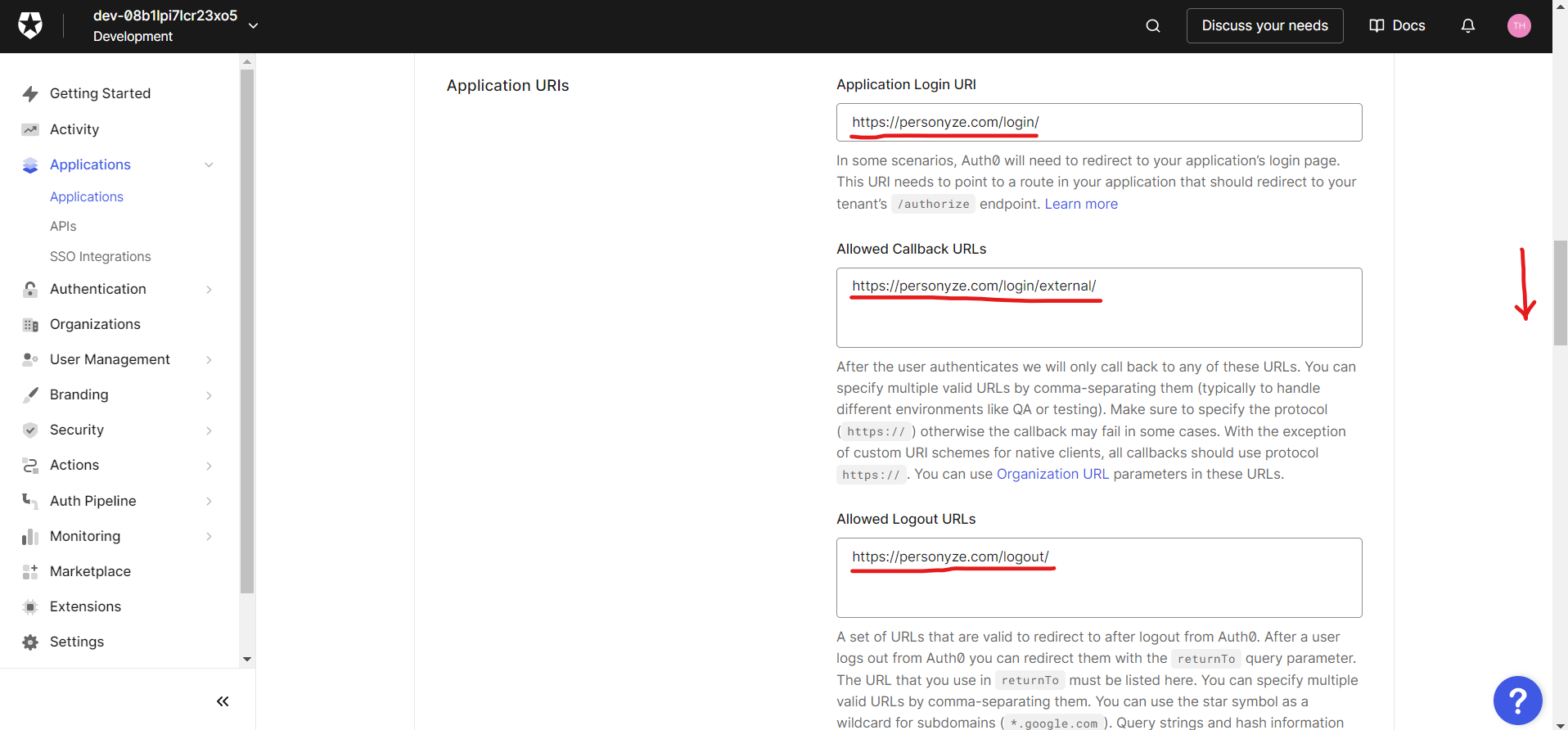
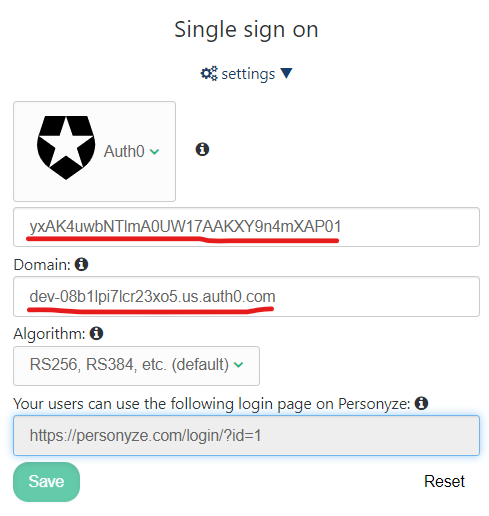
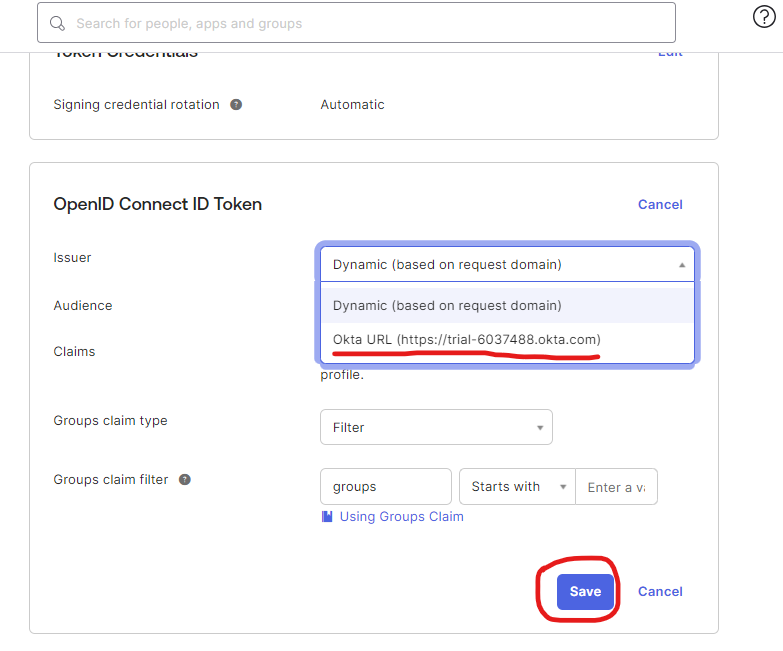
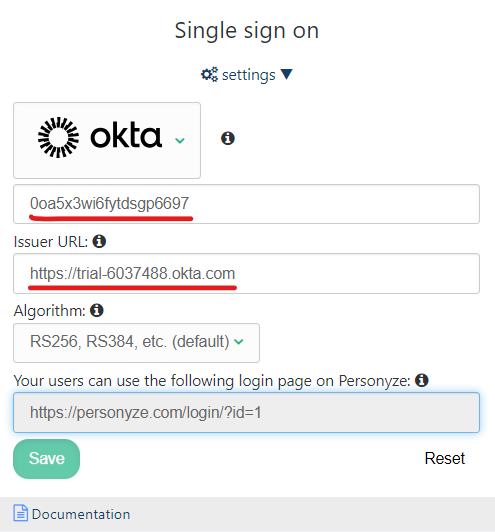
Activar el SSO con Okta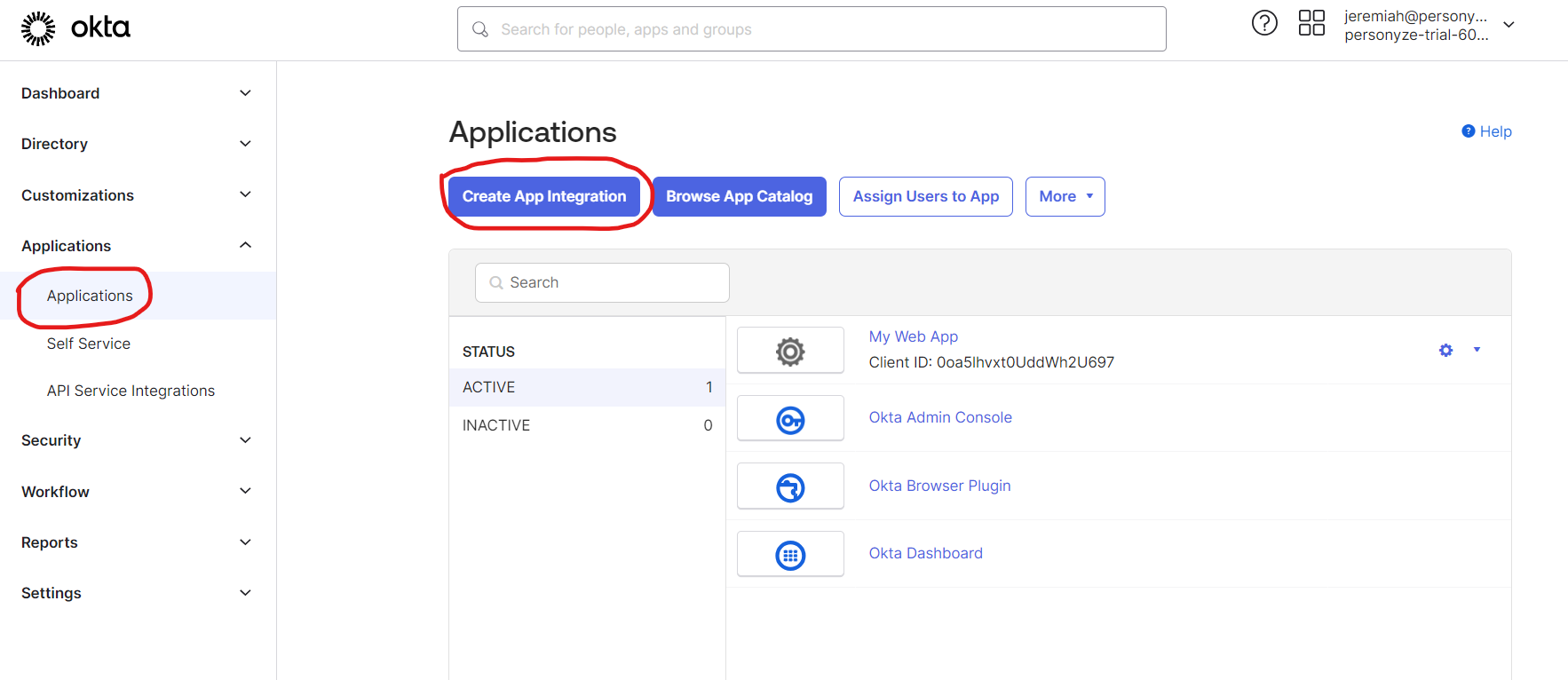
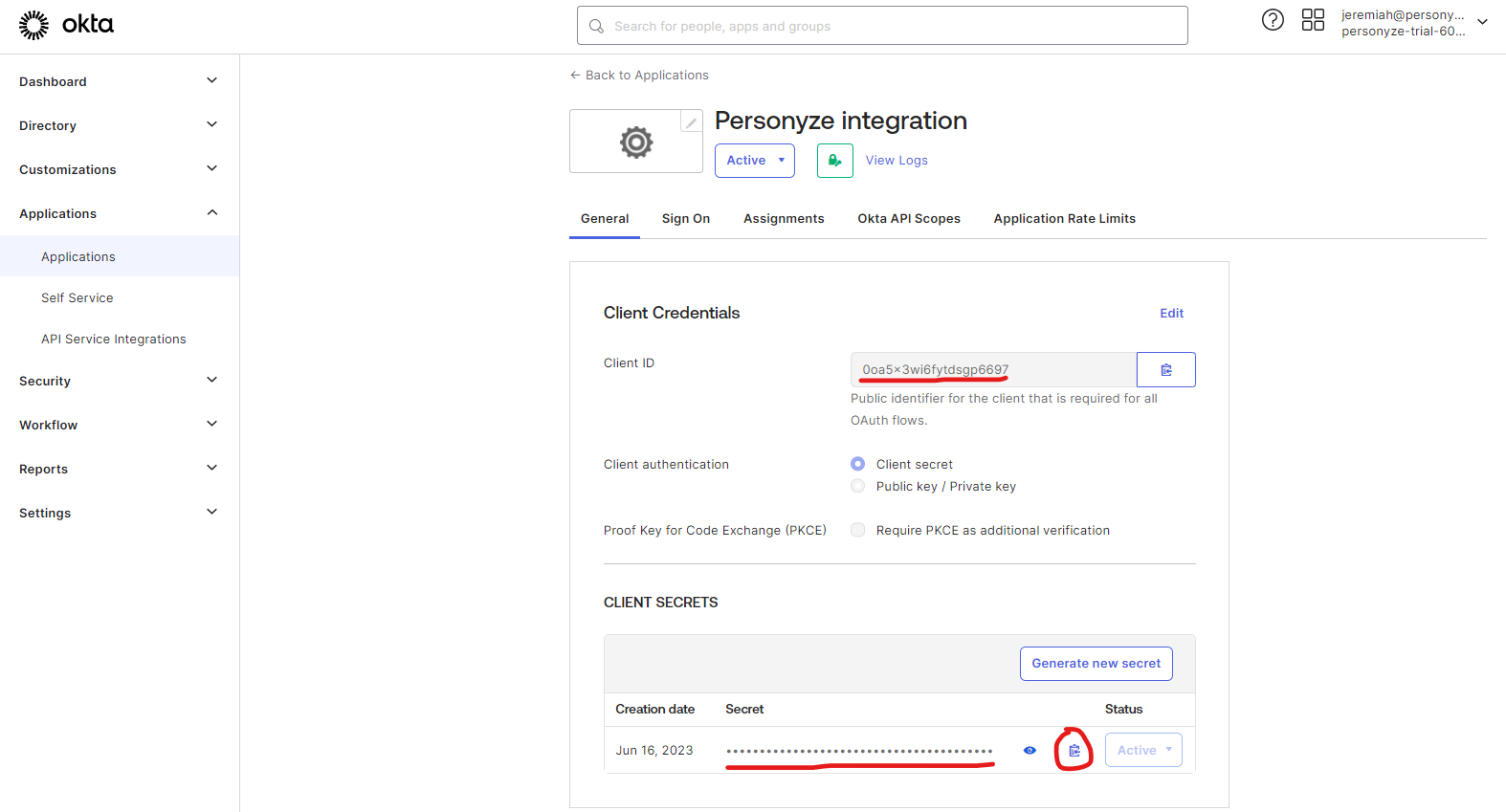
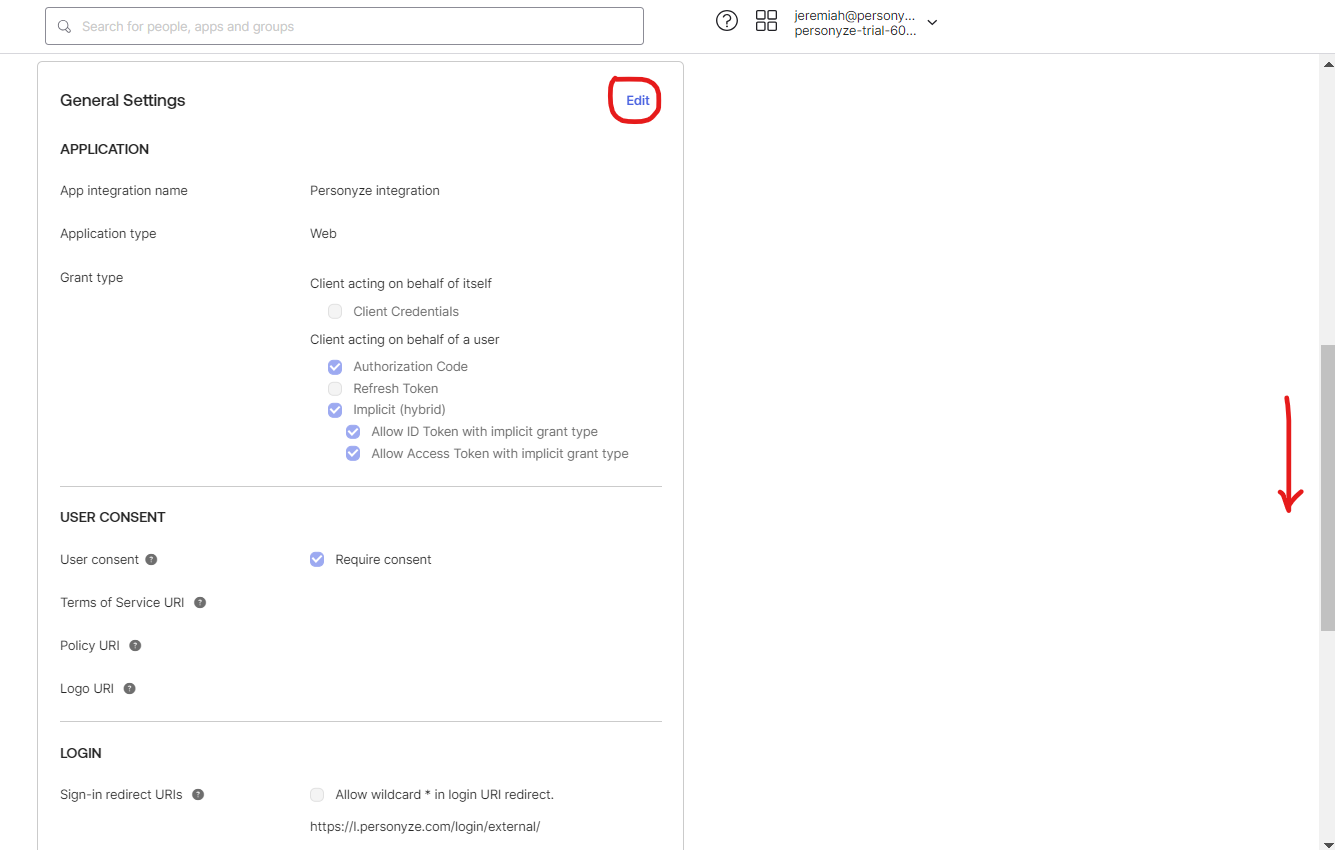
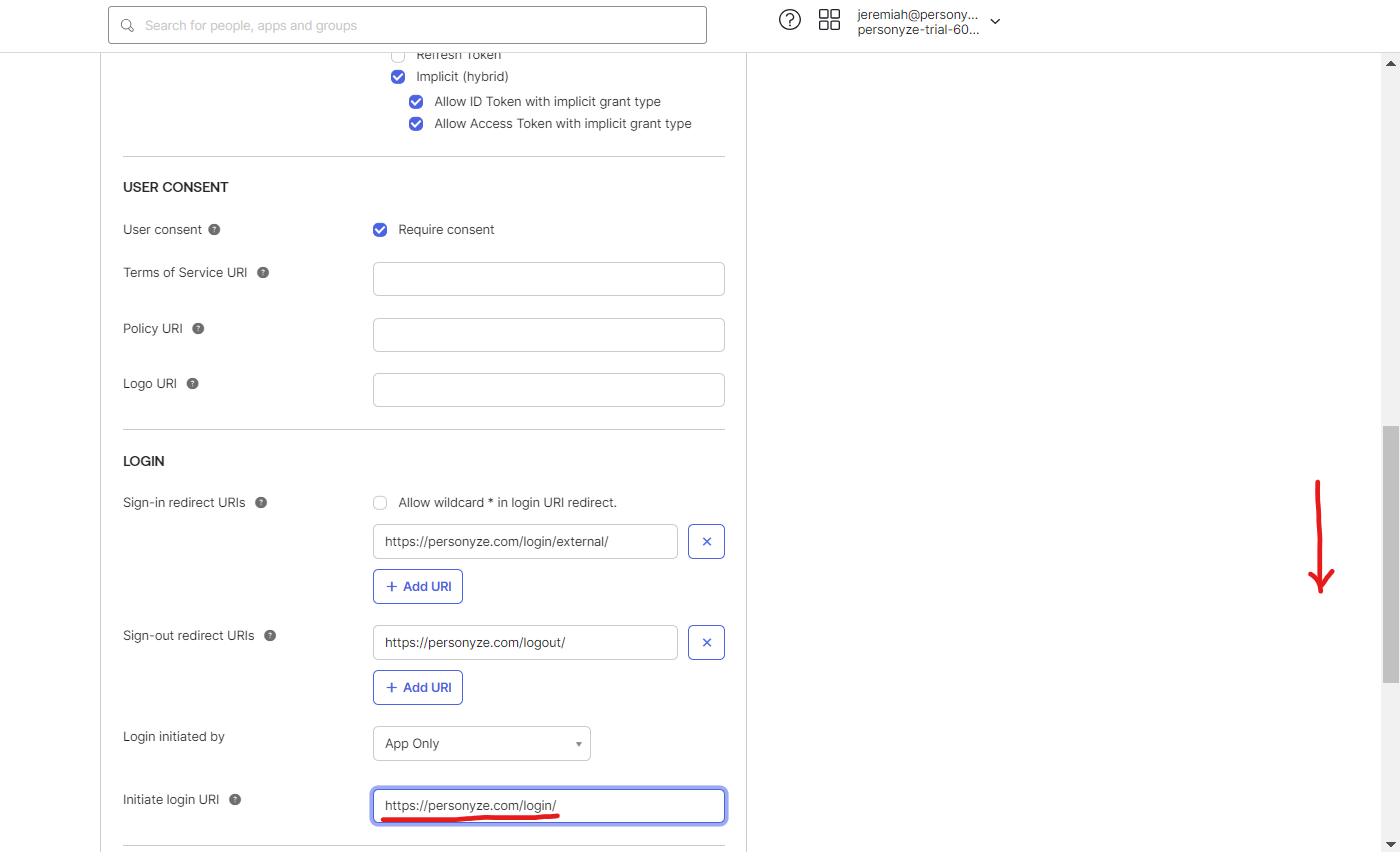
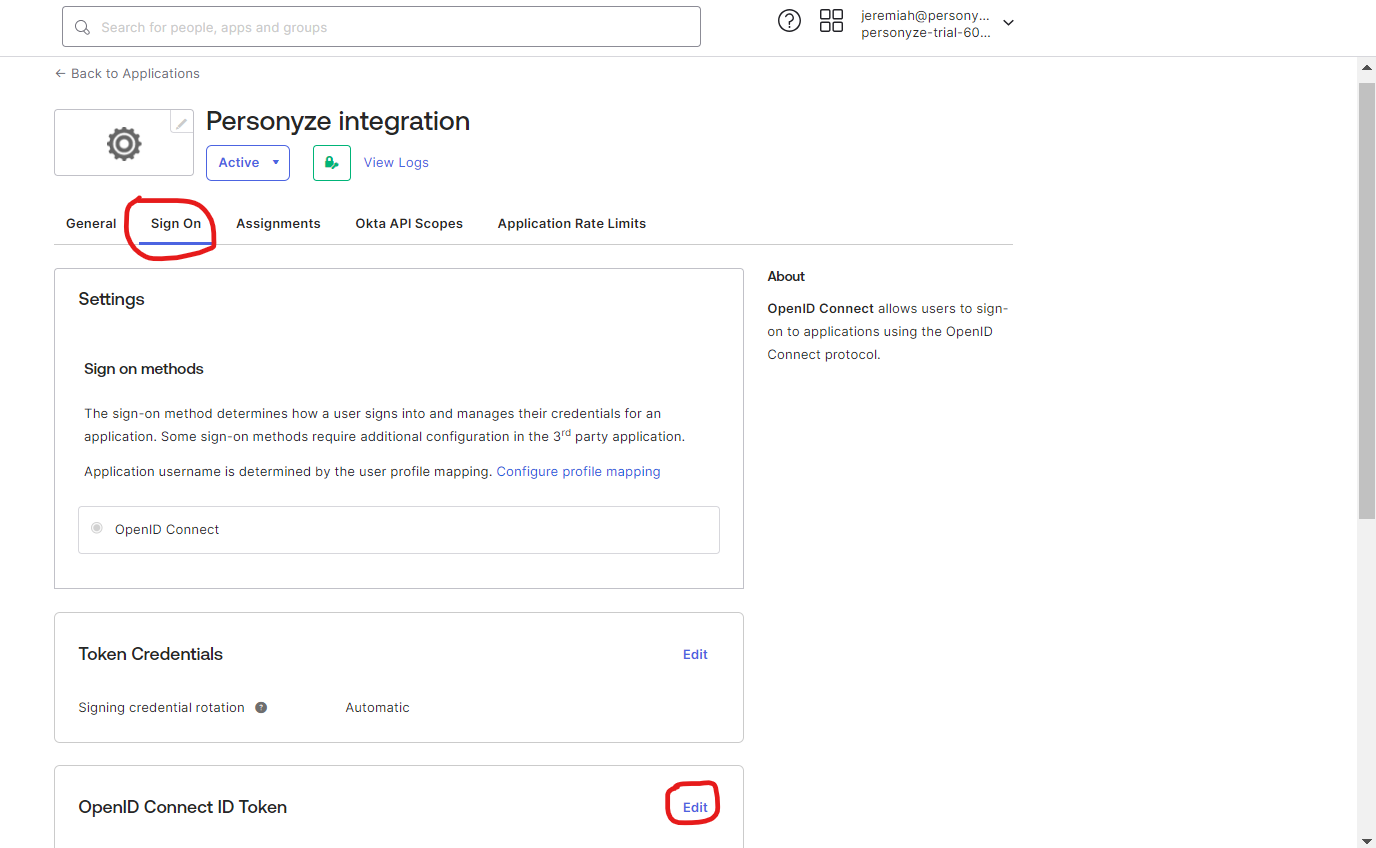
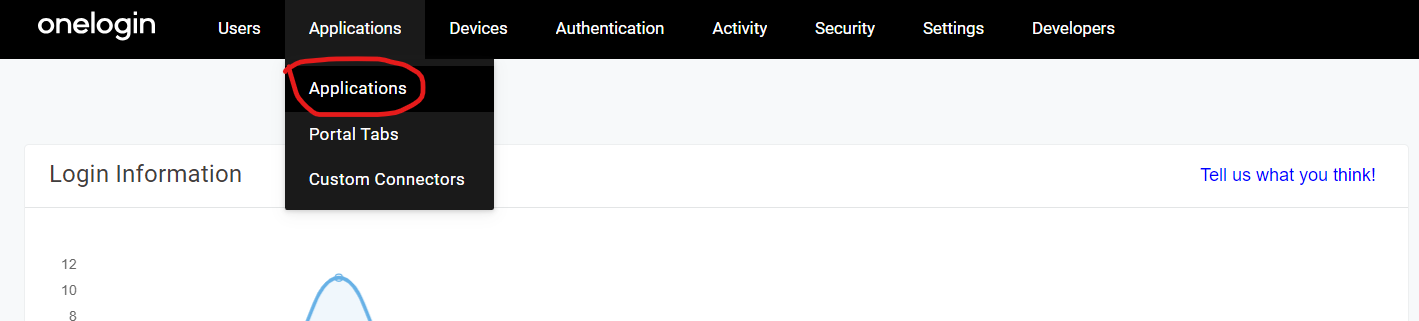
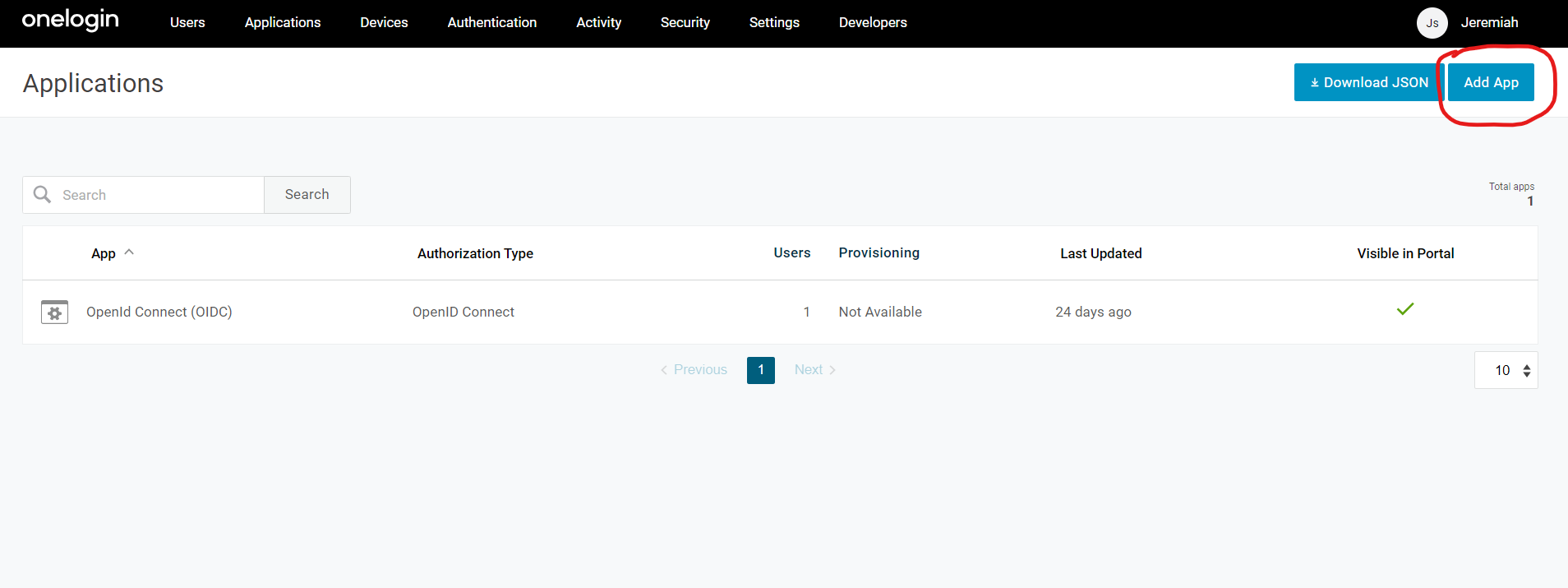
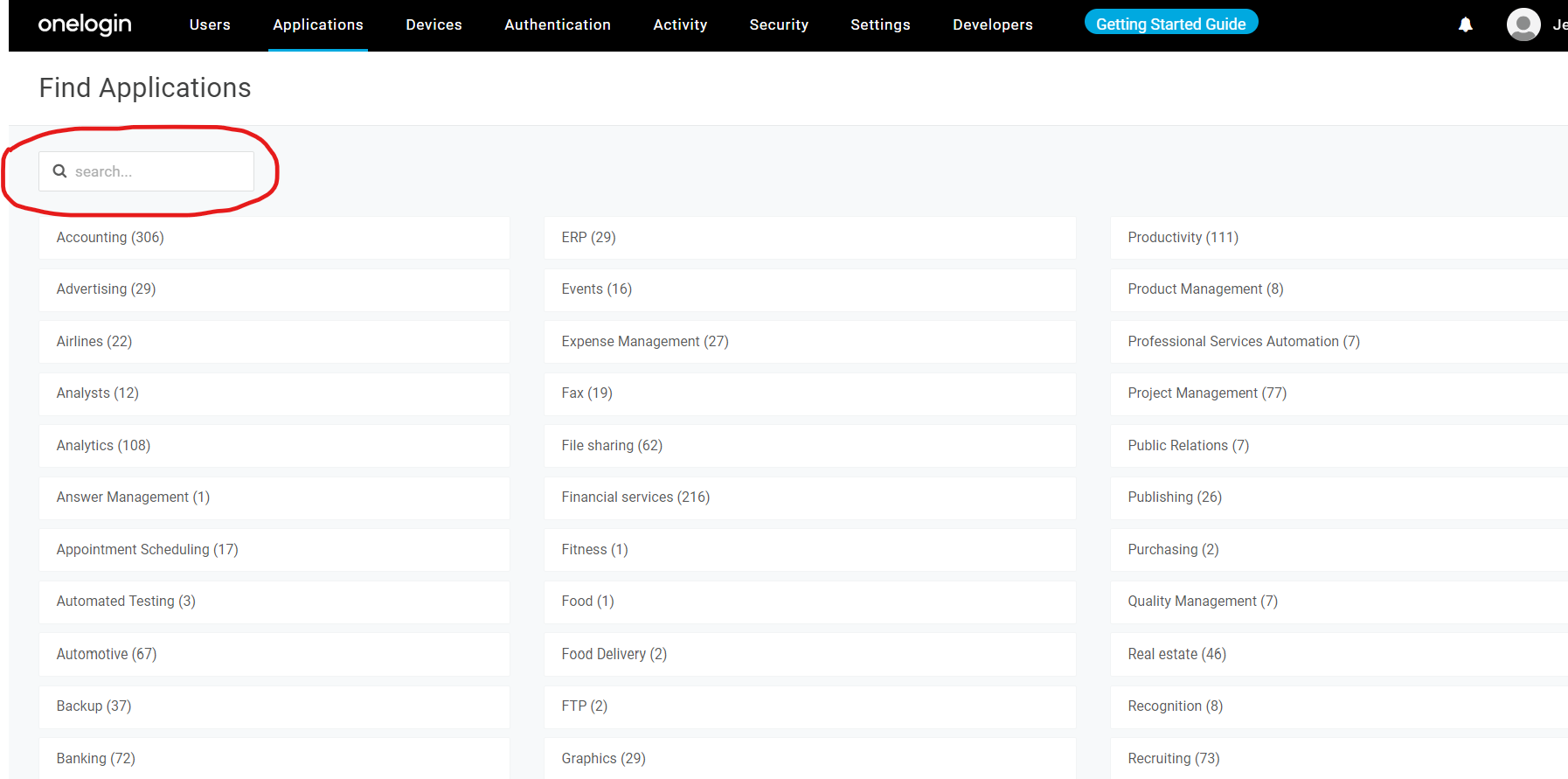
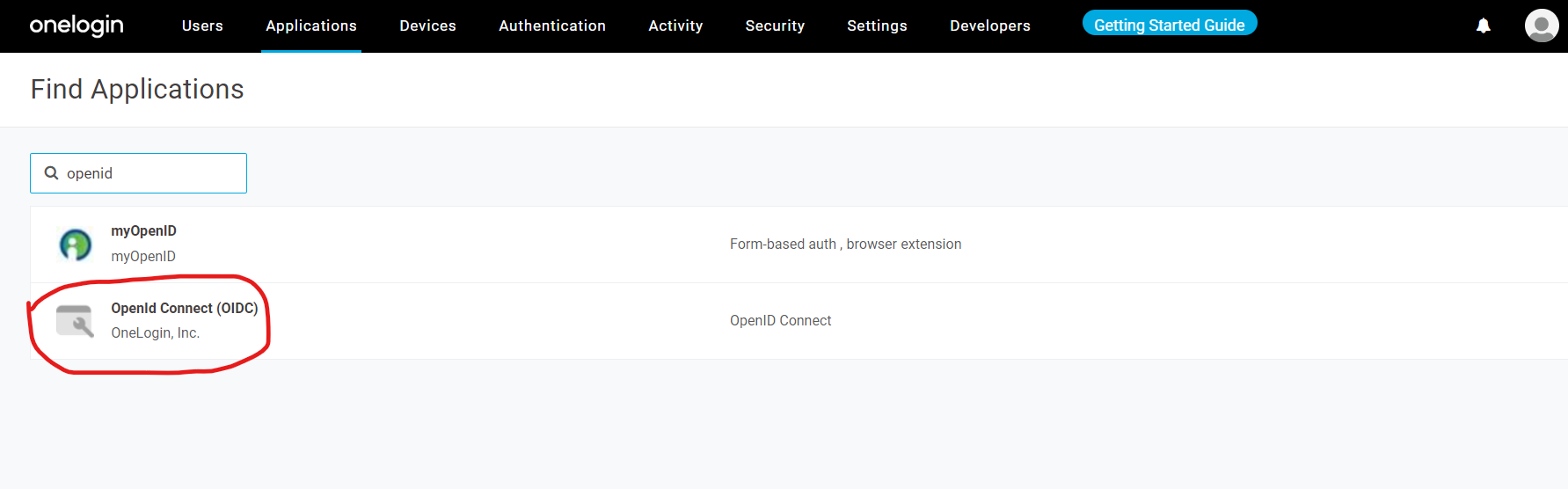
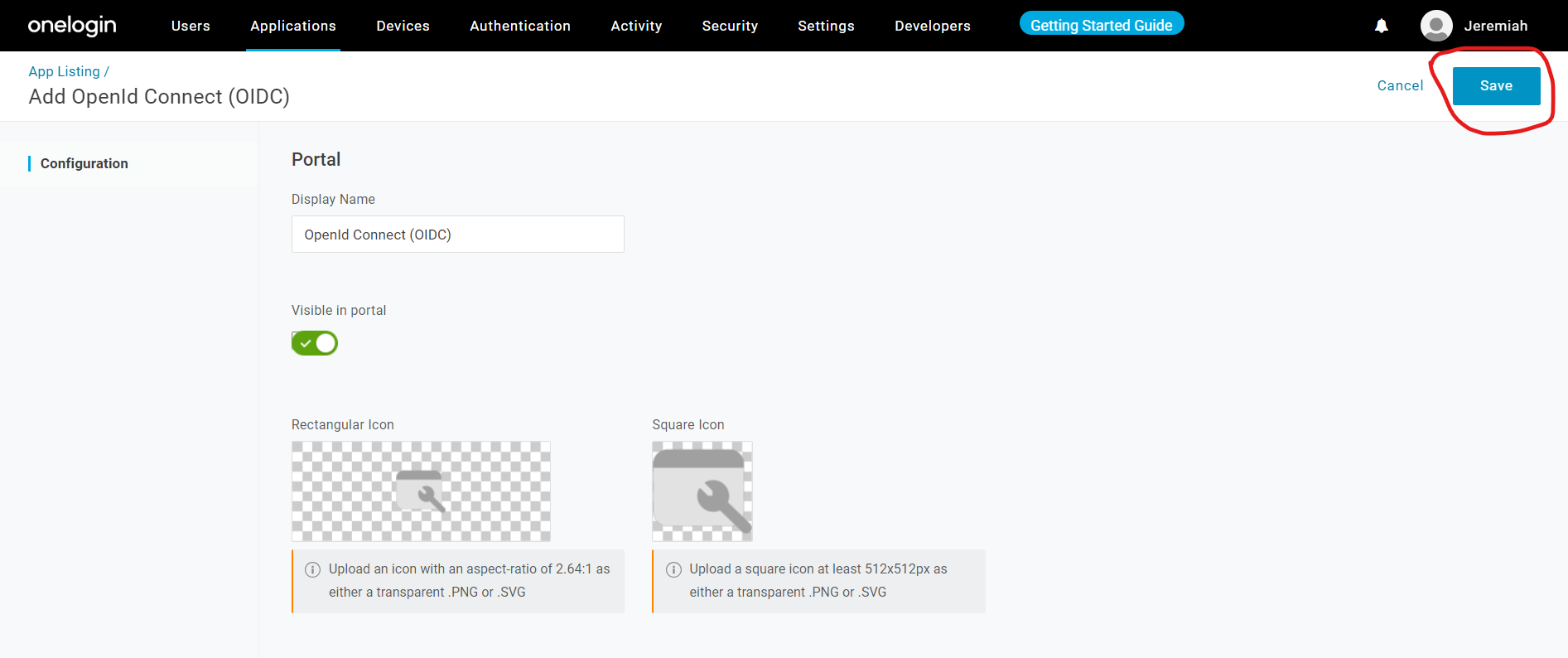
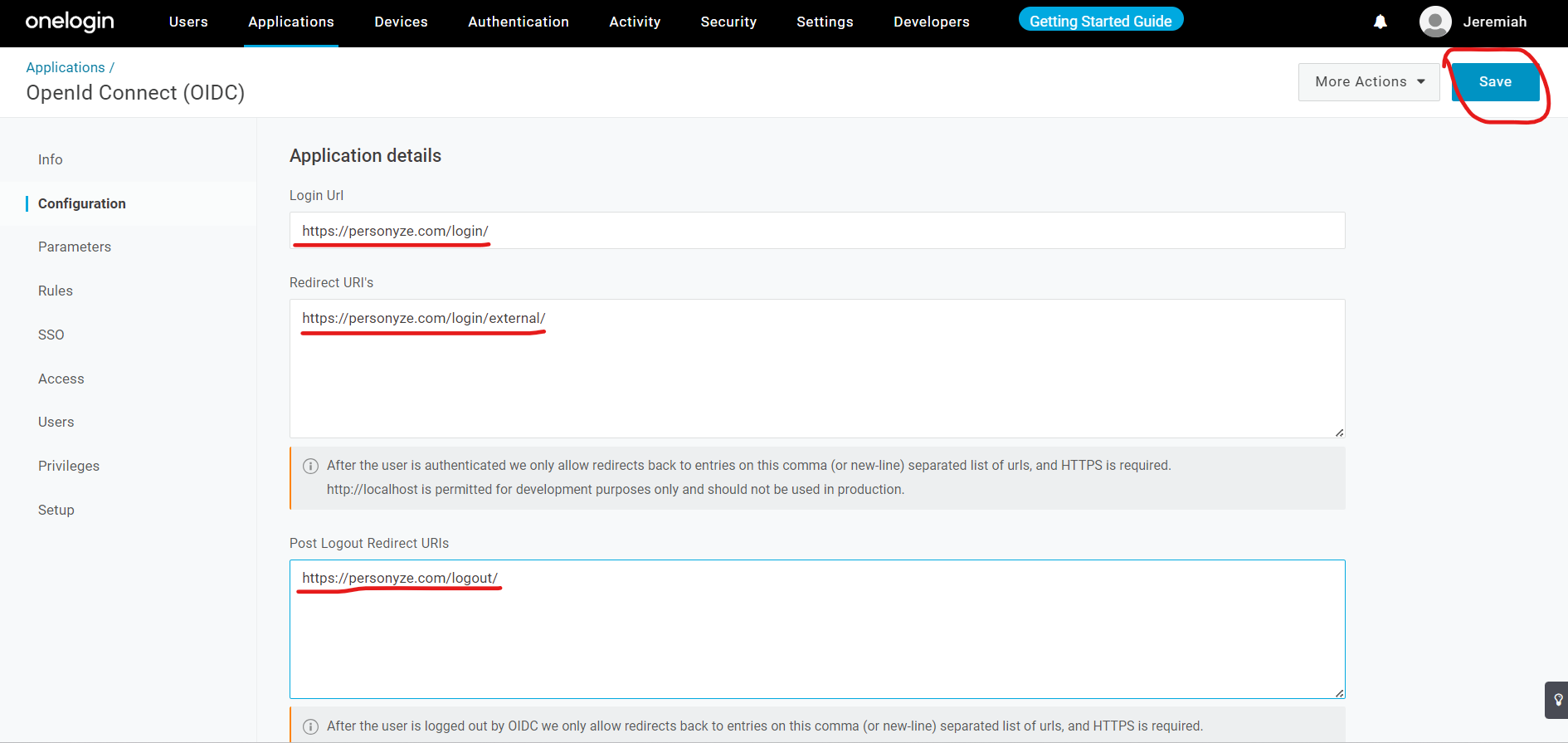
Activar el SSO con Onelogin
Activar el SSO con Xecurify