
Zapier conecta Personyze con miles de apps sin código — y ahora funciona en ambos sentidos. Personyze puede terminar un Zap, creando o actualizando perfiles de visitantes desde cualquier app de su stack, y ahora también puede iniciarlo: un cambio en un perfil de visitante puede activar un Zap, con búsquedas y pasos de audiencia para usar entre medias.
Zapier se autentica con el nombre de usuario api y una contraseña que usted genera en Personyze. Esa contraseña es una clave de API — las claves generadas para Zapier y las generadas para la API completa son el mismo conjunto, así que cualquiera de las dos sirve aquí.
Qué puede construir
| Paso | Tipo | Qué hace |
|---|---|---|
| Visitor Created or Updated | Disparador | Inicia un Zap cuando se crea un perfil de visitante, o cambia cualquiera de sus campos |
| Create or Update User | Acción | Crea un visitante, o lo fusiona con el existente |
| Update Visitor | Acción | Actualiza un visitante existente. Nunca crea uno |
| Delete Visitor | Acción | Elimina un visitante de forma permanente |
| Add Visitor to Audience | Acción | Añade un visitante a una audiencia, elegida por nombre |
| API Request (Advanced) | Acción | Cualquier llamada autorizada a la API REST |
| Find Visitor | Búsqueda | Por email o ID de visitante |
| Find Events | Búsqueda | Eventos registrados, opcionalmente por visitante, contenedor o fecha |
| Find or Create Audience | Búsqueda + creación | Busca una audiencia por nombre, y la crea cuando no hay coincidencia |
| Create Audience | Acción | Crea una audiencia directamente |
| Record Product or Article Interaction | Acción | Registra que un visitante vio, marcó con me gusta, añadió al carrito o compró algo |
| Create or Update Product | Acción | Añade un producto al catálogo, o actualiza el que tiene ese ID |
El recorrido y los pasos numerados de abajo explican cómo conectar su cuenta y enviar datos. Las secciones posteriores explican cómo activar un Zap desde Personyze, y el comportamiento que conviene conocer antes de construir.
¿Prefiere verlo haciendo clic? Use el recorrido interactivo de abajo y luego baje para ver los pasos detallados.
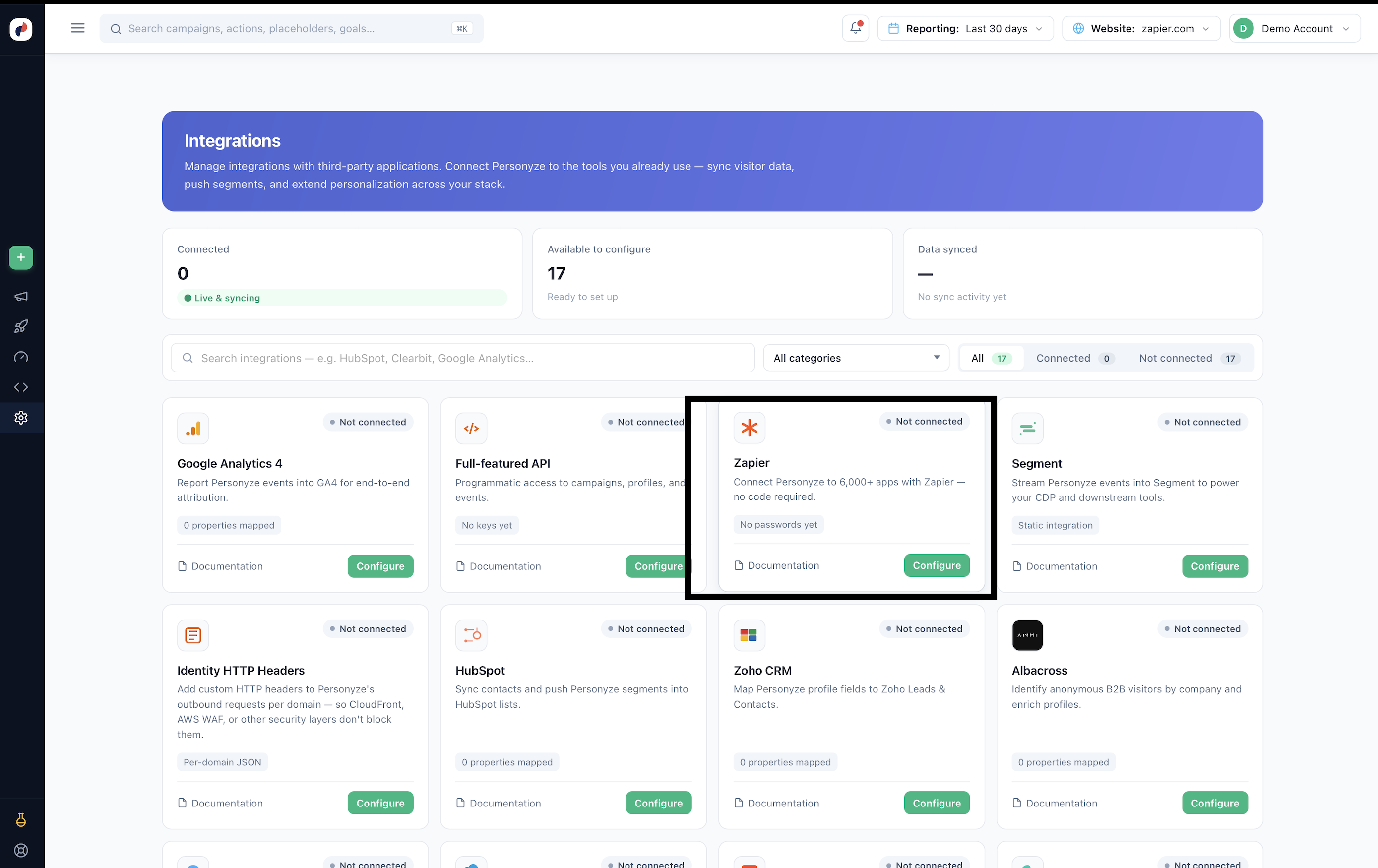
Activar la integración
En Personyze, vaya a Configuración → Integraciones, busque la tarjeta Zapier y haga clic en Configurar.
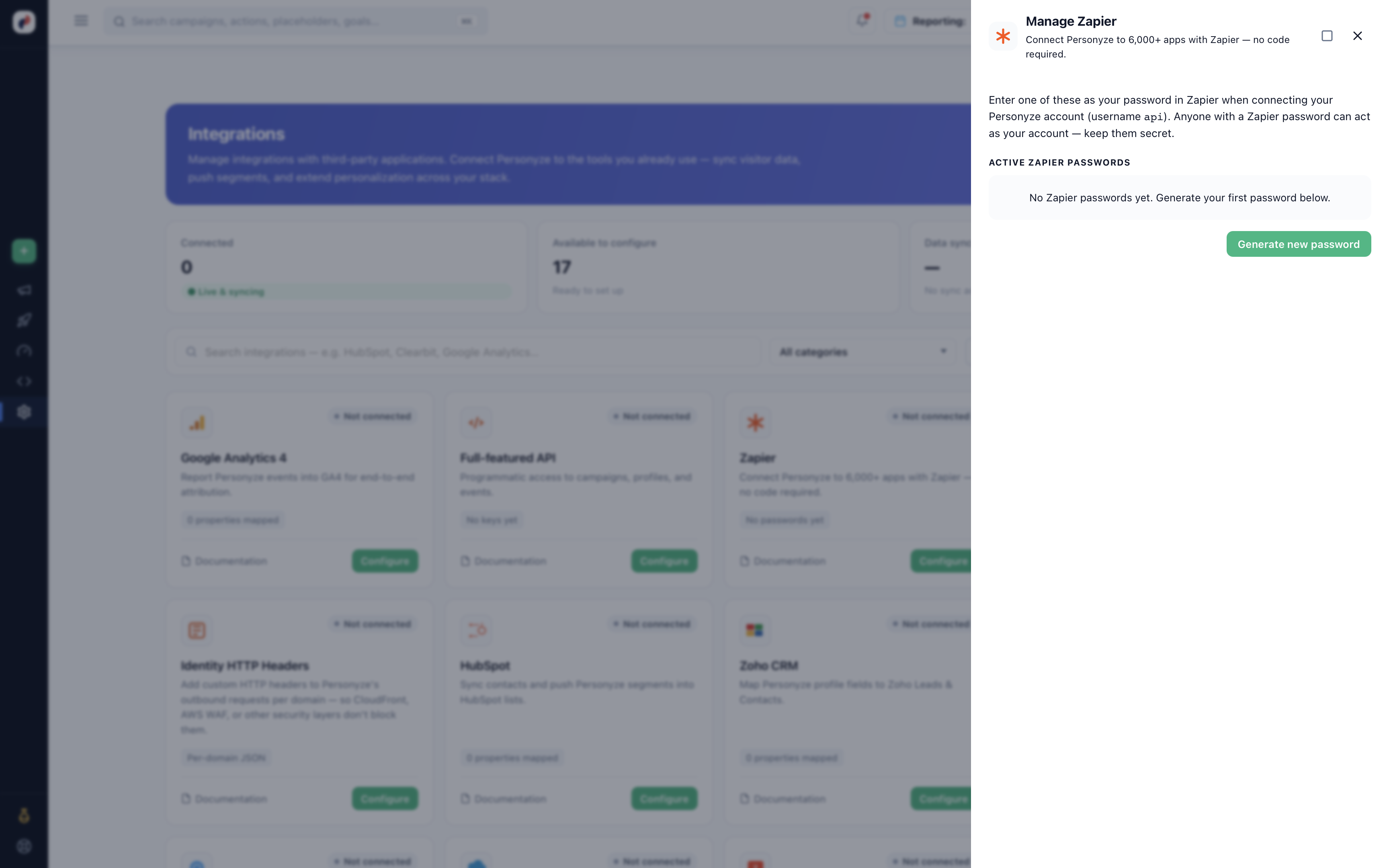
Generar su contraseña de Zapier
En el panel Gestionar Zapier, haga clic en Generar nueva contraseña. Esta es la clave que introducirá en Zapier — guárdela en un lugar seguro.
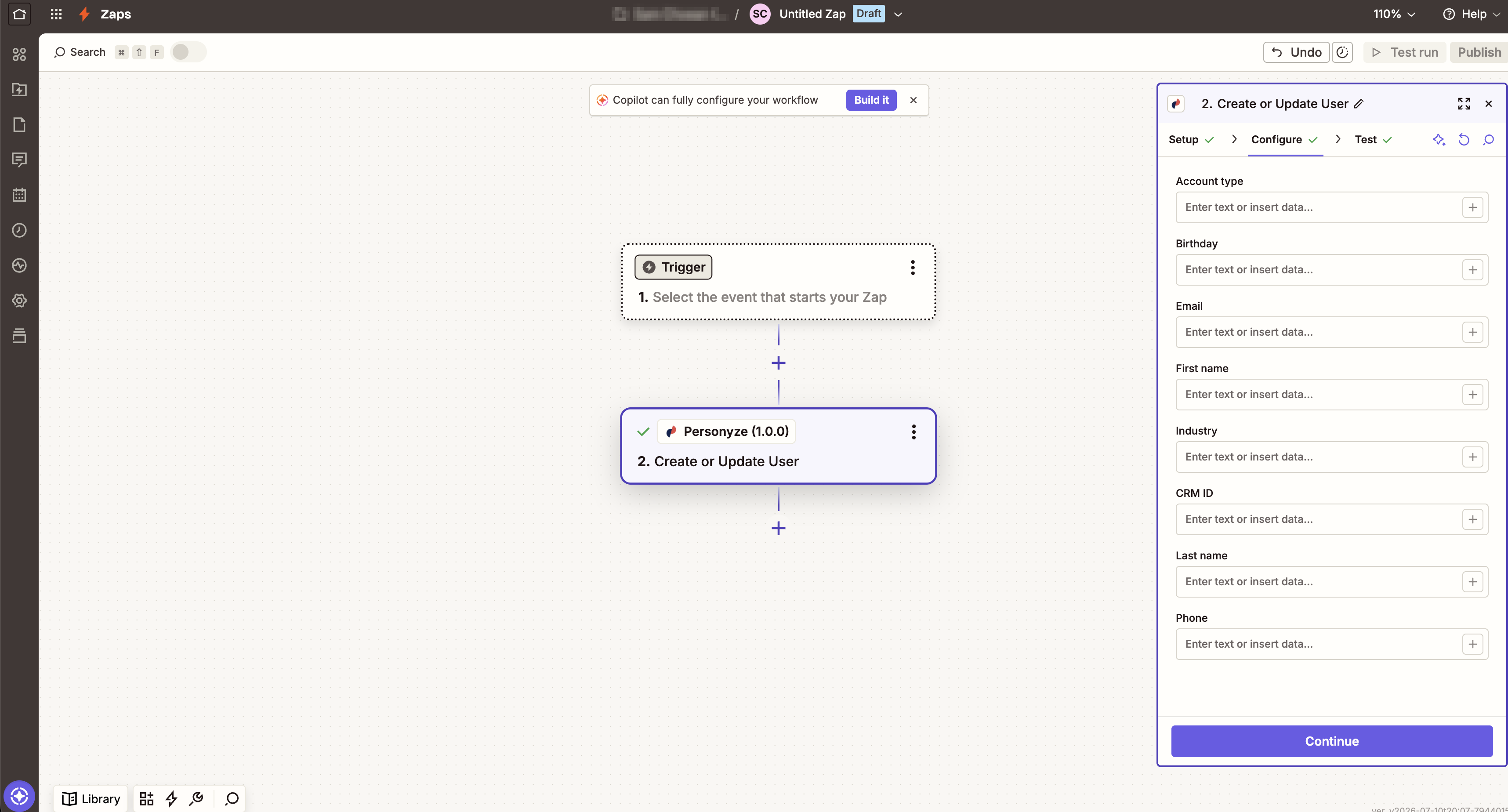
Elegir qué enviar
En Zapier, añada Personyze como paso de app y elija la acción Create or Update User. Asigne cada campo de Personyze a un texto fijo o a una variable de su disparador (Email, First name, Industry, Account type, CRM ID y más).
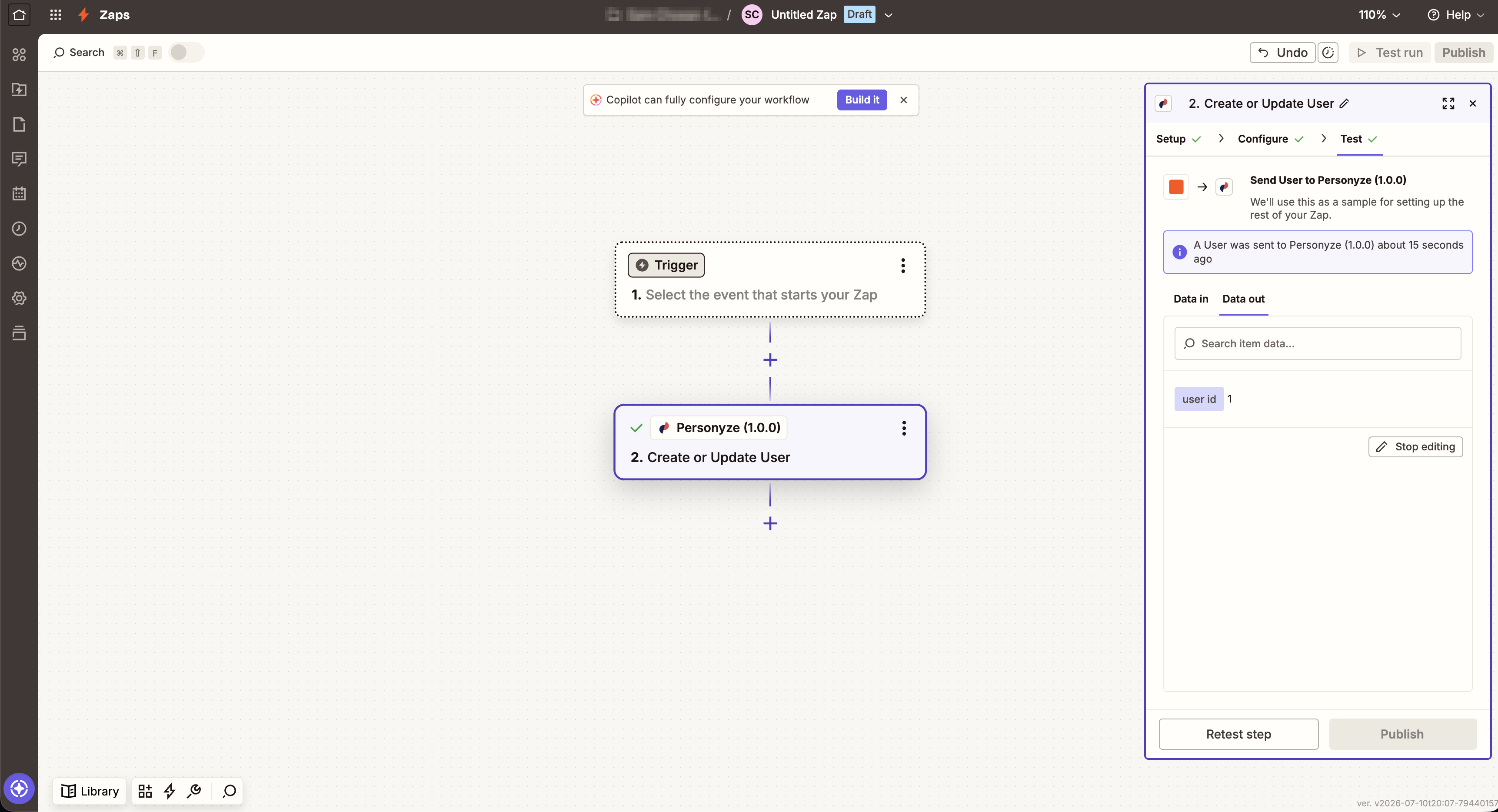
Probar el Zap
Ejecute la prueba del paso. Zapier envía un usuario de ejemplo a Personyze y confirma que ha llegado. Publique el Zap cuando la prueba sea correcta.
Ver los datos en Personyze
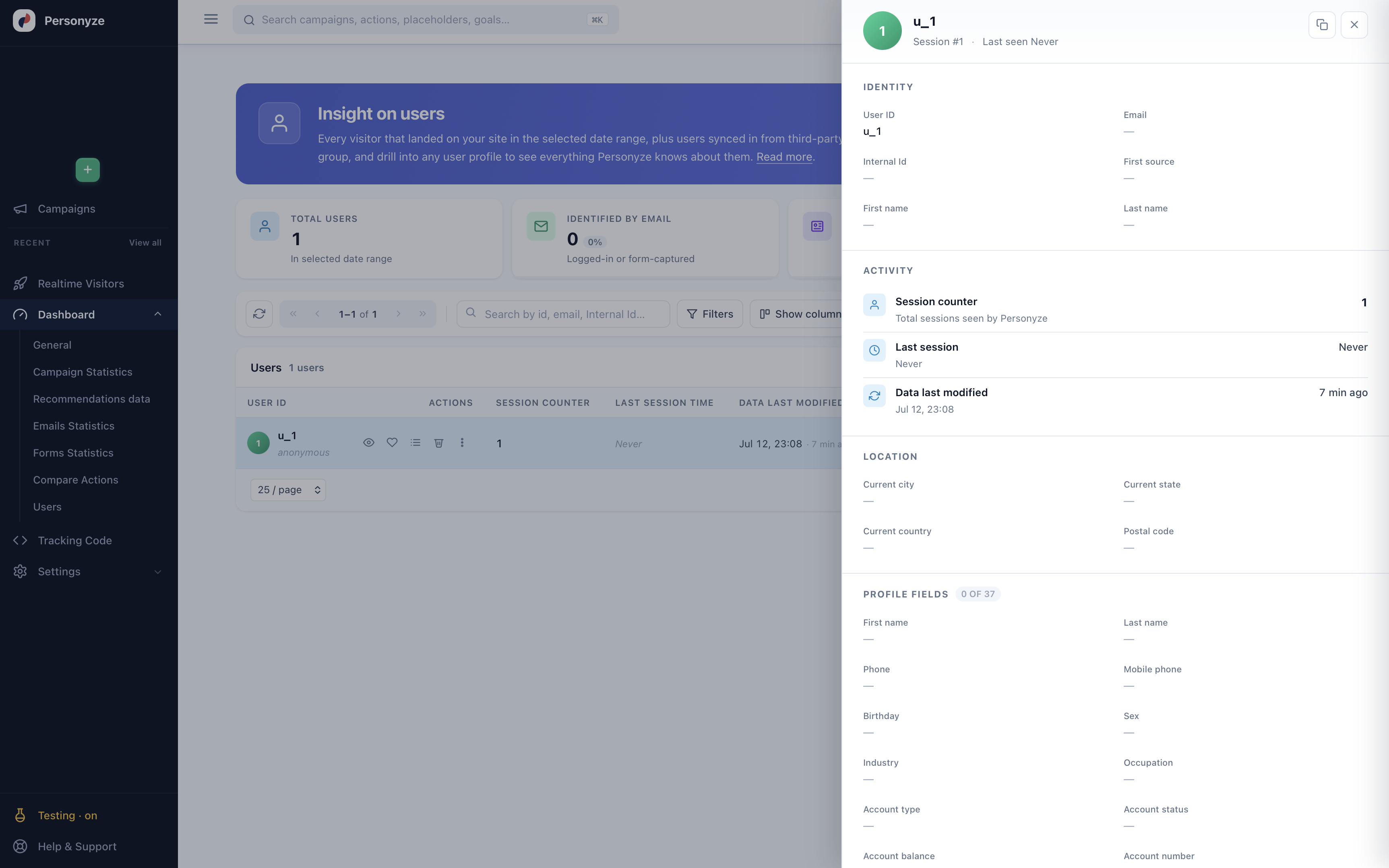
Los usuarios enviados aparecen de inmediato en Dashboard → Usuarios. Abra cualquier perfil para ver su identidad, su actividad en las sesiones y todos los campos de perfil asignados.
Activar la integración
En Personyze, vaya a Configuración → Integraciones, busque la tarjeta Zapier y haga clic en Configurar.
Generar su contraseña de Zapier
En el panel Gestionar Zapier, haga clic en Generar nueva contraseña. Esta es la clave que introducirá en Zapier — guárdela en un lugar seguro.
Elegir qué enviar
En Zapier, añada Personyze como paso de app y elija la acción Create or Update User. Asigne cada campo de Personyze a un texto fijo o a una variable de su disparador (Email, First name, Industry, Account type, CRM ID y más).
Probar el Zap
Ejecute la prueba del paso. Zapier envía un usuario de ejemplo a Personyze y confirma que ha llegado. Publique el Zap cuando la prueba sea correcta.
Ver los datos en Personyze
Los usuarios enviados aparecen de inmediato en Dashboard → Usuarios. Abra cualquier perfil para ver su identidad, su actividad en las sesiones y todos los campos de perfil asignados.
Paso 1 — Activar la integración en Personyze
En Personyze, vaya a Configuración → Integraciones, busque la tarjeta Zapier y haga clic en Configurar.
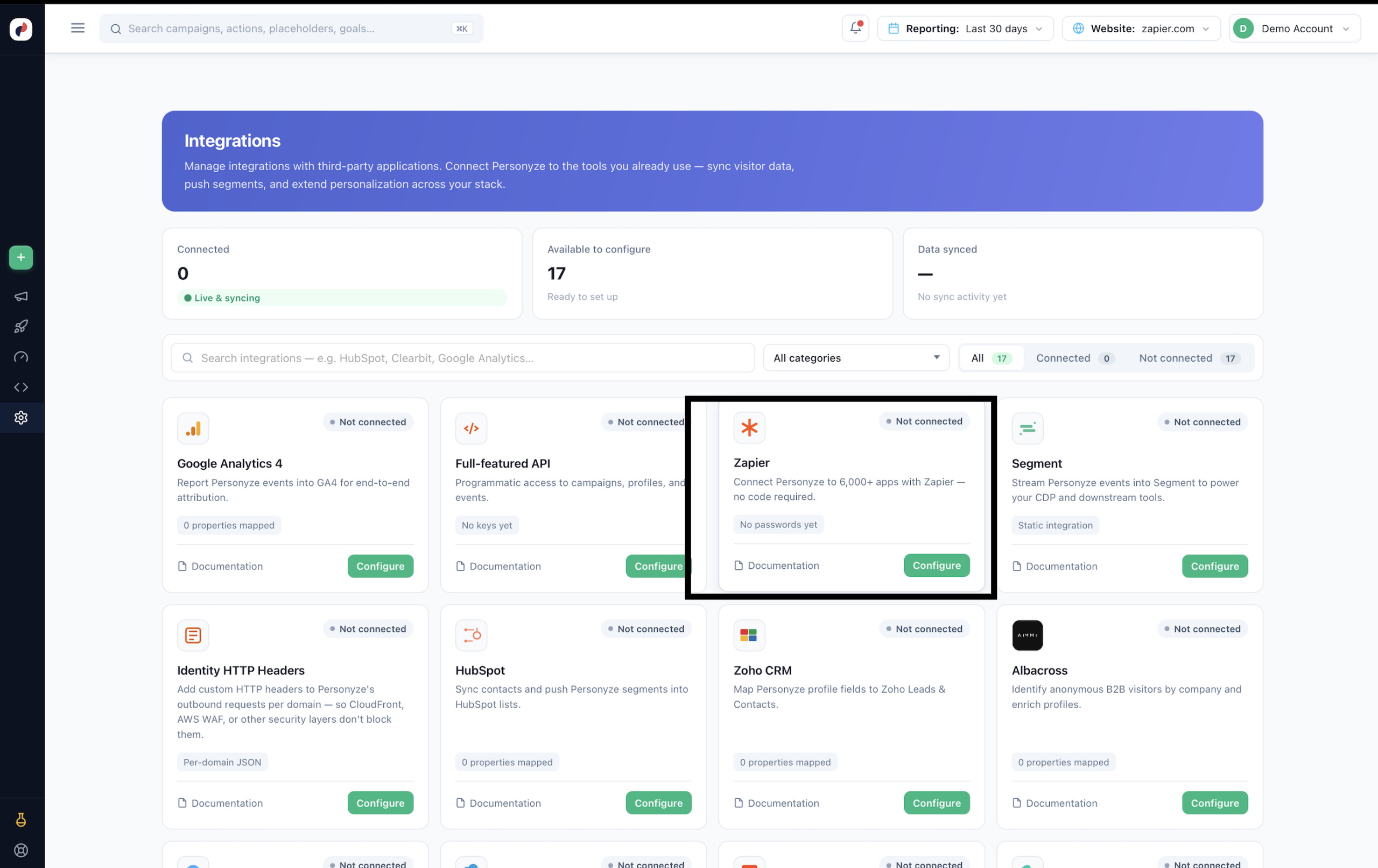
Paso 2 — Generar su contraseña de Zapier
En el panel Gestionar Zapier, haga clic en Generar nueva contraseña. Esta es la clave que introducirá en Zapier. Guárdela en un lugar seguro — cualquiera que la tenga puede actuar como su cuenta, así que manténgala en secreto.
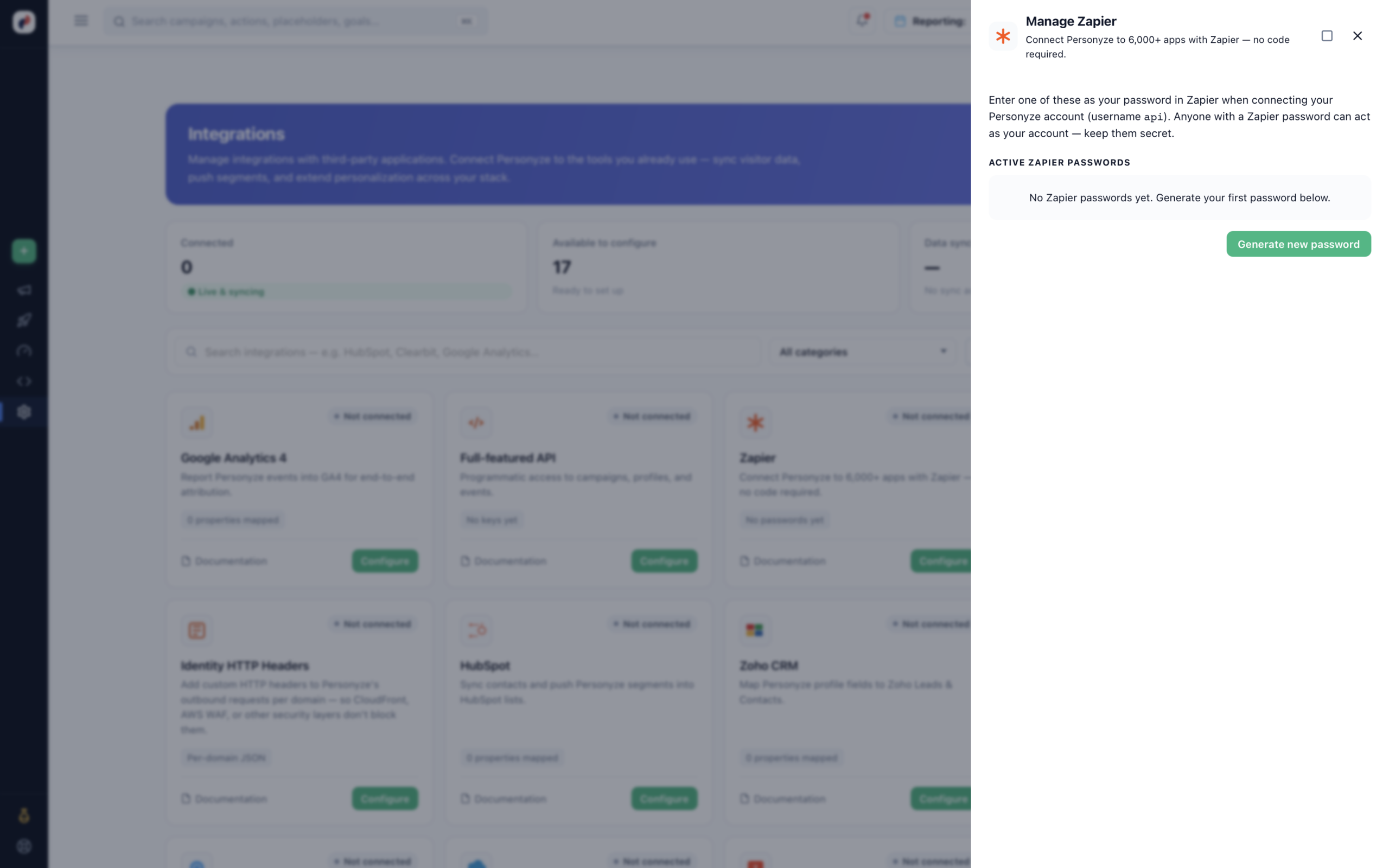
api para conectar Personyze en Zapier. Puede crear varias y revocar cualquiera de ellas más adelante desde este panel. Haga clic para ampliar.Paso 3 — Instalar y conectar la app en Zapier
En Zapier, cree un Zap y añada Personyze como paso de app. Cuando Zapier le pida conectar su cuenta de Personyze, introduzca:
- Username:
api - Password: la contraseña de Zapier que generó en el paso 2
Con eso se autentica la conexión — no hacen falta otras claves.
Paso 4 — Elegir qué enviar a Personyze
Añada un disparador (el evento en otra app que inicia el Zap — un nuevo envío de formulario, un nuevo contacto en el CRM, etc.) y después elija Create or Update User como acción del paso de Personyze. Asigne cada campo de Personyze a un valor de su disparador — puede escribir texto fijo o insertar variables que vienen de los datos del disparador.
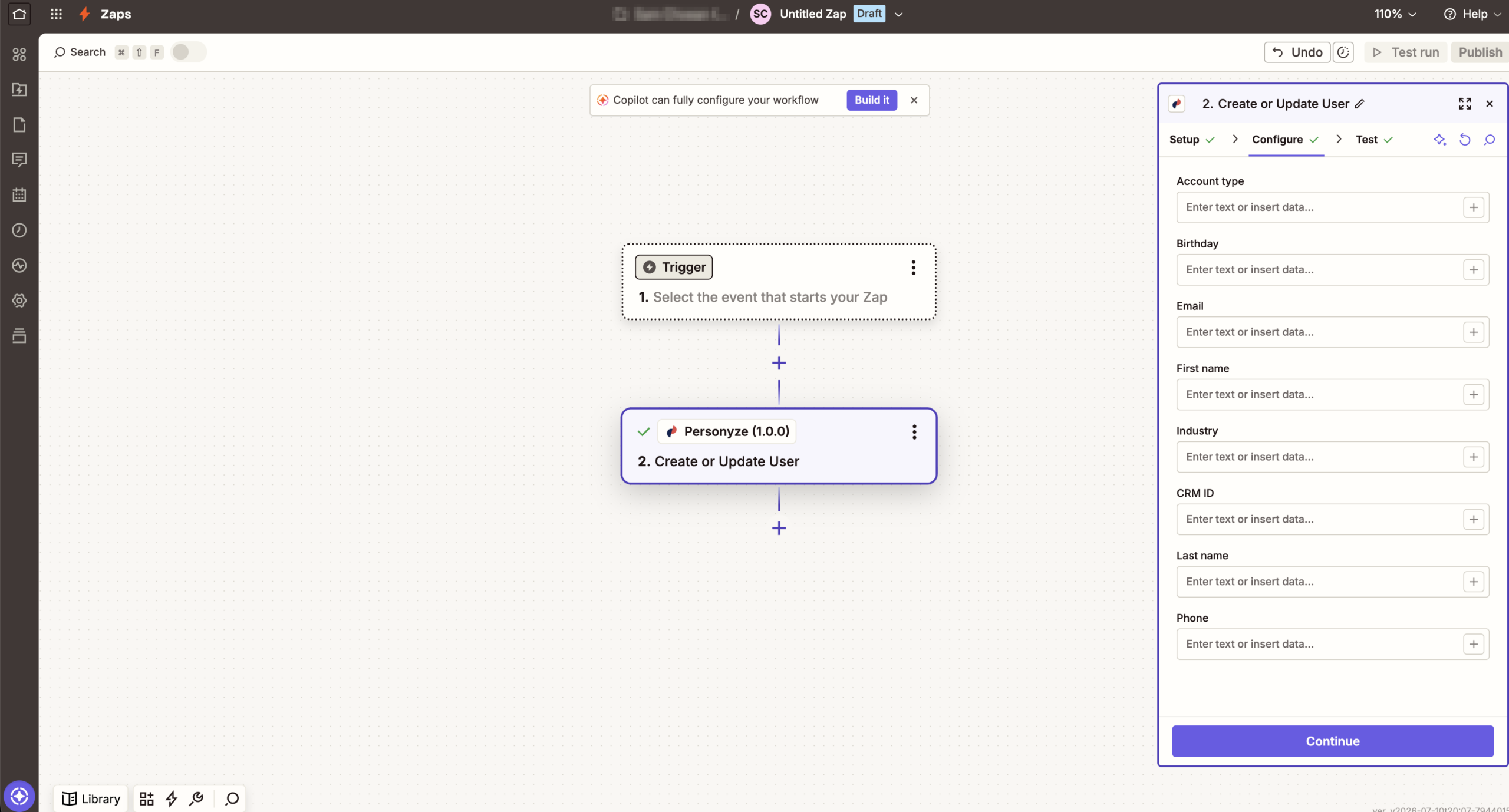
Paso 5 — Probar el Zap
Ejecute la prueba del paso. Zapier envía un usuario de ejemplo a Personyze y confirma que ha llegado.
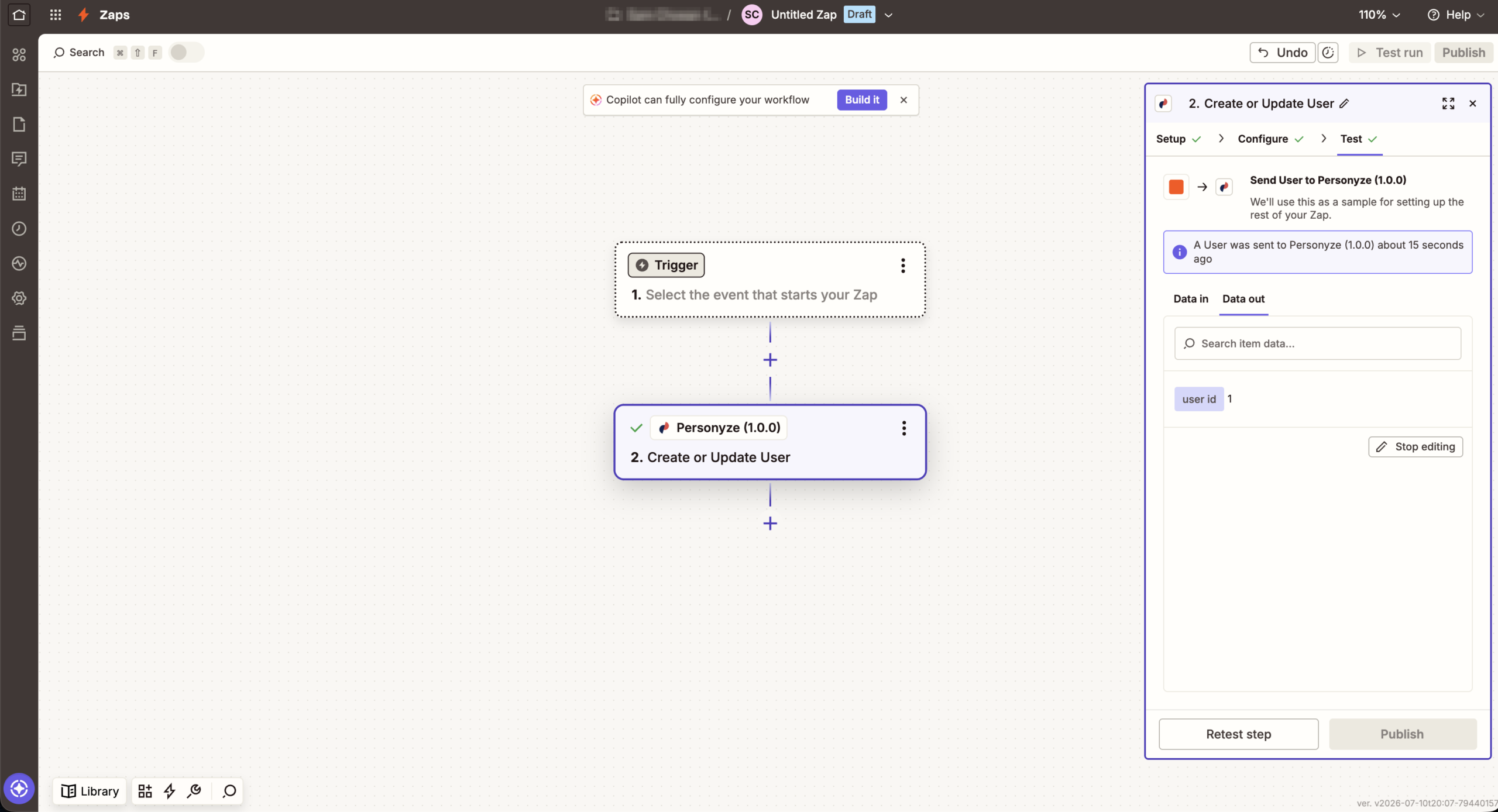
Paso 6 — Ver los datos en Personyze
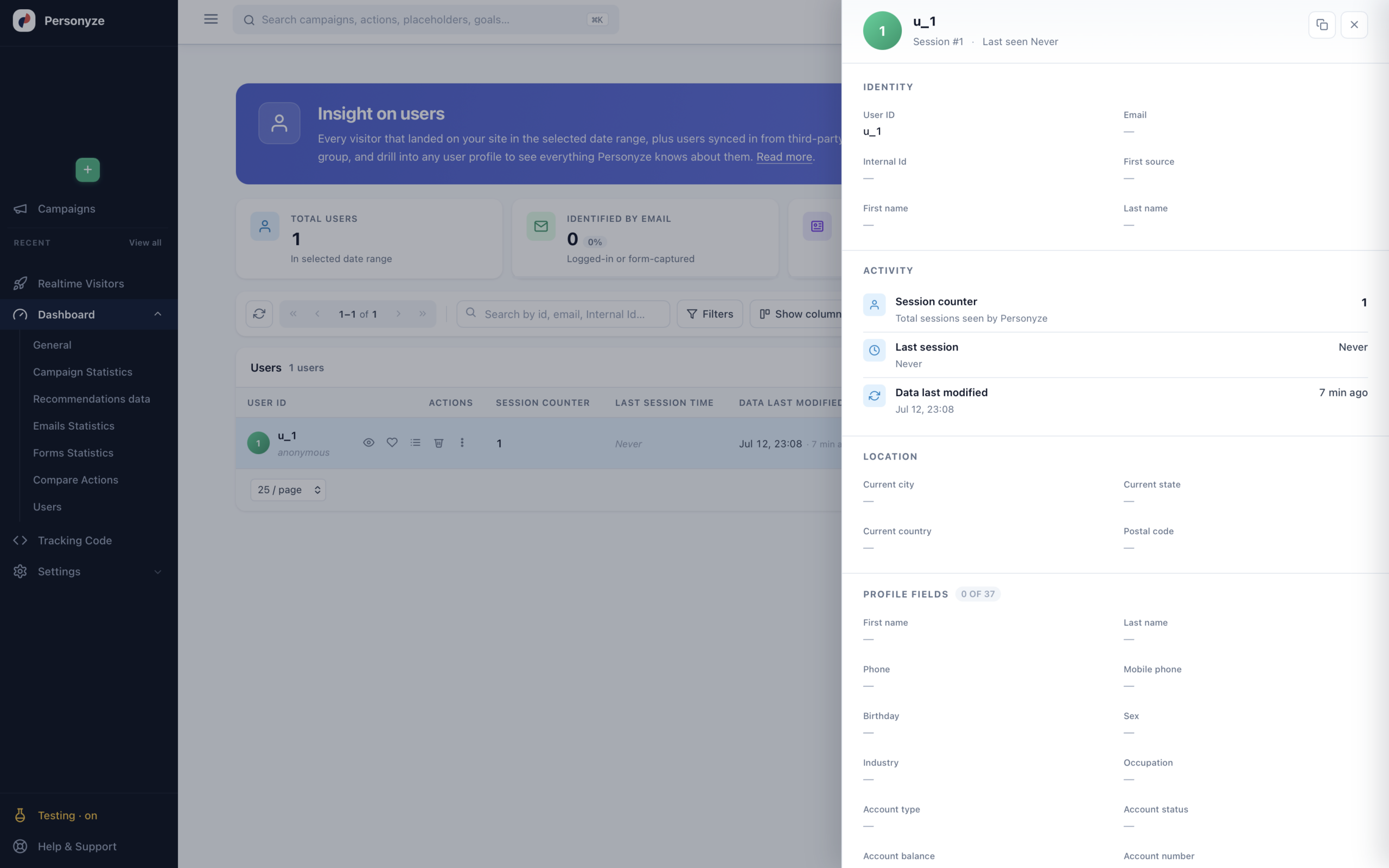
Los usuarios enviados aparecen enseguida en Personyze, en Dashboard → Usuarios. Abra cualquier perfil para ver todo lo que Personyze tiene de ese usuario — identidad, actividad, ubicación y todos los campos de perfil asignados.
Iniciar un Zap cuando cambia un visitante
El disparador Visitor Created or Updated inicia un Zap cuando se crea un perfil de visitante, o cuando cambia cualquiera de sus campos. Esto es lo que permite que Personyze mueva el resto de su stack, en lugar de limitarse a recibir datos de él.
“Only Identified Visitors” — lea esto antes de desactivarlo
El disparador tiene una casilla Only Identified Visitors, y está activada por defecto. Activada, el Zap solo se ejecuta para visitantes con dirección de email o ID de CRM. Desactivada, se ejecuta con cada cambio de perfil — incluidos los navegantes anónimos.
Esa diferencia es mucho mayor de lo que parece, y Zapier le factura por tarea. En una cuenta real, de 100 cambios de perfil consecutivos solo 10 tenían un email. Los otros 90 eran navegantes anónimos con una ciudad y un origen de lead, y nada con lo que un Zap pudiera hacer algo — ninguna dirección a la que escribir, ningún registro que actualizar.
Cómo funciona la fusión — y por qué los campos en blanco son seguros
Un paso Create or Update User que usa el email como clave se fusiona con el perfil existente en lugar de duplicarlo, y devuelve el mismo ID de visitante las dos veces. Eso es lo que hace que el paso se pueda volver a ejecutar sin riesgo — ejecutar el mismo Zap dos veces no llenará su cuenta de copias.
Los campos que deja en blanco en el Zap no se envían en absoluto. Asignar solo un email y un número de teléfono no borrará el nombre y los apellidos ya guardados en ese perfil, así que es seguro crear un Zap limitado que toque uno o dos campos.
internal_id no funciona como clave de búsqueda — una sincronización basada en él crea un visitante nuevo en cada ejecución. Use en su lugar la dirección de email o el ID de visitante de Personyze. Es lo primero que la mayoría prueba al crear una sincronización con el CRM, y precisamente por eso conviene decirlo claramente. Consulte también el endpoint zapier_users.Añadir un visitante a una audiencia
La acción Add Visitor to Audience muestra sus audiencias por nombre, así que nadie tiene que buscar un ID numérico. Identifica a la persona por uno cualquiera de: Visitor Email, Visitor CRM ID o Visitor ID.
Esa opción de ID de CRM importa más de lo que parece: un Zap alimentado desde su CRM ya no tiene que llevar direcciones de email solo para clasificar a la gente en audiencias. Si el ID de registro de su CRM ya está guardado en el perfil de Personyze, basta con eso.
El visitante ya debe existir antes de que se ejecute este paso. Si hay alguna duda, ponga delante un paso Create or Update User — eso garantiza que el perfil existe y le da el ID de visitante que debe usar.
Las audiencias también se pueden crear desde el Zap
La audiencia ya no tiene que existir de antemano. Hay dos pasos que pueden crearla:
| Paso | Tipo | Qué hace |
|---|---|---|
| Find or Create Audience | Búsqueda + creación | Busca una audiencia por nombre, y la crea cuando no hay coincidencia |
| Create Audience | Acción | Crea una audiencia directamente |
La coincidencia de nombres ignora las mayúsculas y los espacios alrededor, así que " vip customers " encuentra "VIP customers" — útil cuando el nombre viene de una hoja de cálculo o de un campo del CRM.
Receta: llevar los registros del CRM a audiencias con nombres tomados de sus propios datos
Este es el patrón que la mayoría busca en realidad — segmentos que se construyen solos:
- Disparador — un registro nuevo o actualizado en su CRM.
- Create or Update User — asigne el email. Un visitante existente se fusiona, no se duplica.
- Find or Create Audience — asigne el nombre de la audiencia desde un campo del CRM, como la etapa del ciclo de vida, el nivel del plan o el propietario de la cuenta. La audiencia se crea la primera vez que aparece ese valor.
- Add Visitor to Audience — asigne el Audience ID del paso 3.
Llevar la actividad fuera de línea a la personalización
Hasta ahora, lo que Personyze sabía del interés de un visitante por un producto venía del tracker, que lo observa en su sitio. Record Product or Article Interaction cambia eso: una compra hecha en cualquier lugar puede contar — un pedido por teléfono, una venta en el TPV, un acuerdo cerrado en su CRM, una renovación de suscripción cobrada por Stripe.
Esa actividad alimenta después las recomendaciones y la segmentación por comportamiento exactamente igual que una vista en el sitio. Para un negocio cuyos clientes compran tanto fuera de línea como en línea, es la diferencia entre recomendaciones construidas con la mitad del panorama y recomendaciones construidas con todo.
Qué puede registrar
- Productos — Viewed, Liked, Unliked, Added to cart, Removed from cart, Purchased, con una cantidad opcional.
- Artículos — Viewed, Liked, Unliked, Commented, Goal.
La persona se identifica por email, ID de CRM o ID de visitante — los mismos tres que admite el paso de audiencia.
Create or Update Product
Dos cosas hacen que sea seguro ejecutarlo con cada pedido:
- El Product ID es la clave. Enviar de nuevo el mismo ID actualiza ese producto en lugar de añadir un segundo.
- Los campos en blanco no se tocan. Un Zap que solo conoce el precio y el stock puede ejecutarse sobre productos cuyos títulos y descripciones vienen de otra parte, sin borrarlos.
Campos admitidos: Product ID, Title, Price, Sale Price, In Stock, Inventory Count, Product Page URL, Add-to-Cart URL, tres URL de imagen, descripción corta y larga, SKU, Brand, Manufacturer, Family ID, Size, Color y Rank, además de un cuadro Other Fields para cualquier otra cosa, como custom_1…custom_10.
Receta: contar las ventas fuera de línea para la personalización en el sitio
- Disparador — un pedido nuevo en su tienda, TPV o CRM.
- Create or Update Product — solo si su catálogo no está ya sincronizado mediante un feed.
- Record Product or Article Interaction — Product Purchased, identificado por el email o el ID de CRM del cliente, con la cantidad.
La próxima vez que esa persona visite su sitio, las recomendaciones ya sabrán lo que compró.
Buscar visitantes y eventos
Dos pasos de búsqueda permiten a un Zap consultar datos a mitad de ejecución: Find Visitor (por email o ID de visitante) y Find Events (eventos registrados, opcionalmente filtrados por visitante, contenedor o fecha).
Usar los datos
Una vez que los datos de un usuario están en Personyze, se comportan como cualquier otro dato de perfil y pueden alimentar:
- La segmentación en el sitio — cree audiencias con los campos enviados (tipo de cuenta, sector, ID de CRM…). Consulte Reglas de segmentación.
- Campañas de email — segmente y active emails según los atributos sincronizados.
- Variables dinámicas — inserte los valores (nombre, empresa, etc.) en contenido personalizado. Consulte Insertar variables del CRM.
Gestionar y revocar el acceso
Todas las contraseñas de Zapier están en el panel Gestionar Zapier. Si una queda expuesta o se retira un Zap, revóquela ahí — los Zaps que la usen dejarán de autenticarse, así que genere una nueva y cámbiela si el Zap debe seguir funcionando.
Preguntas frecuentes
¿Cómo conecto Zapier con Personyze?
In Personyze, go to Settings > Integrations > Zapier y haga clic en Configurar; después, en Generar nueva contraseña. En Zapier, añada Personyze como paso de app y conéctese con el nombre de usuario api y esa contraseña generada.
¿Qué nombre de usuario uso para conectar Personyze en Zapier?
El nombre de usuario es siempre api. La contraseña es la que genera en el panel Gestionar Zapier de Personyze.
¿Necesita Personyze una clave de API para Zapier?
No. Zapier se autentica con una contraseña de Zapier específica que usted genera en Personyze (junto con el nombre de usuario api), no con una clave de API.
¿Qué puedo enviar a Personyze con Zapier?
Use la acción Create or Update User para enviar perfiles de usuario desde cualquier app conectada a Zapier – campos como email, nombre, teléfono, sector, tipo de cuenta e ID de CRM, ya sea como valores fijos o como variables de su disparador.
¿Dónde aparecen los datos después de ejecutarse un Zap?
Pushed users appear immediately in Personyze under Dashboard > Usuarios. Abra un perfil para ver la identidad, la actividad y todos los campos asignados.
¿Puedo usar los datos enviados desde Zapier para la segmentación?
Sí. Una vez que los datos de un usuario están en Personyze, pueden alimentar la segmentación en el sitio, las campañas de email y las variables de contenido dinámico, exactamente igual que cualquier otro dato de perfil.