
Cada respuesta de una encuesta se guarda en Personyze, configure lo que configure aquí: como envío de formulario, en el informe de encuestas de la campaña y en el perfil del visitante (consulte Guardar respuesta en). El paso A dónde van las respuestas de la acción Survey — «Envía cada envío a tus otras herramientas» — además la reenvía.
Destinos
Haga clic en + Añadir un destino y elija uno:
| Destino | Lo que introduce | Solo si… |
|---|---|---|
| Enviarme correo | Enviar a (los destinatarios), Asunto y un mensaje propio — consulte más abajo. | Sí |
| Slack | Una URL de Incoming Webhook de Slack. Cada respuesta se publica como un mensaje legible. | Sí |
| Zapier | Una URL de Catch Hook de Zapier. Cada conjunto de respuestas llega como un único objeto JSON, listo para cualquier aplicación a la que llegue Zapier. | Sí |
| Webhook personalizado | Cualquier dirección https pública. Cada conjunto de respuestas llega como un único POST JSON. | Sí |
| HubSpot | Portal ID y GUID del formulario, del código de inserción del formulario de HubSpot. Cada conjunto de respuestas se registra en ese formulario, así que se ejecutan sus workflows; los nombres de campo del formulario deben coincidir con los de la encuesta. | Sí |
| Salesforce | Añadir también a la campaña (ID, opcional), Asignación de campos (opcional). Usa su conexión con Salesforce de Integraciones. | No |
| Oracle Eloqua | Añadir también a la lista compartida (ID, opcional). Usa su conexión con Eloqua de Integraciones. | No |
| Klaviyo | Una Clave privada de API con acceso de escritura a Events, que se introduce una vez y se guarda de forma segura. | No |
- Solo se entregan los 5 primeros destinos; el resto se omite. Para llegar a más herramientas, pase por Zapier.
- No hay un destino de Google Sheets — use Zapier.
Enviarme correo
- Enviar a (los destinatarios) — un máximo de 5 direcciones.
- Asunto y sus propias líneas de apertura (opcional). Las respuestas siempre se enumeran debajo de su texto.
${survey_<answer key>}en el asunto o en el mensaje inserta esa respuesta — p. ej.Demo request - ${survey_company_name}. El paso enumera los nombres de campo de la encuesta bajo el mensaje; la clave de cada pregunta está en su sección plegable Clave de la respuesta.- Previsualizar el correo lo muestra rellenado con una respuesta de prueba.
- Si usted contesta a ese email, su contestación va directamente a la persona que respondió la encuesta, cuando esta recogió su dirección de email.
Alertas y leads: Solo si…
Solo si… está en las filas Enviarme correo, Slack, Webhook personalizado, Zapier y HubSpot. Márquelo y esa fila solo enviará algunas respuestas: una puntuación que es como máximo, es al menos o está entre los números que elija, o una opción que es alguno de los que marque. Un clic fija Detractores 0-6 en una pregunta 0–10, o 1-2 estrellas en una valoración.
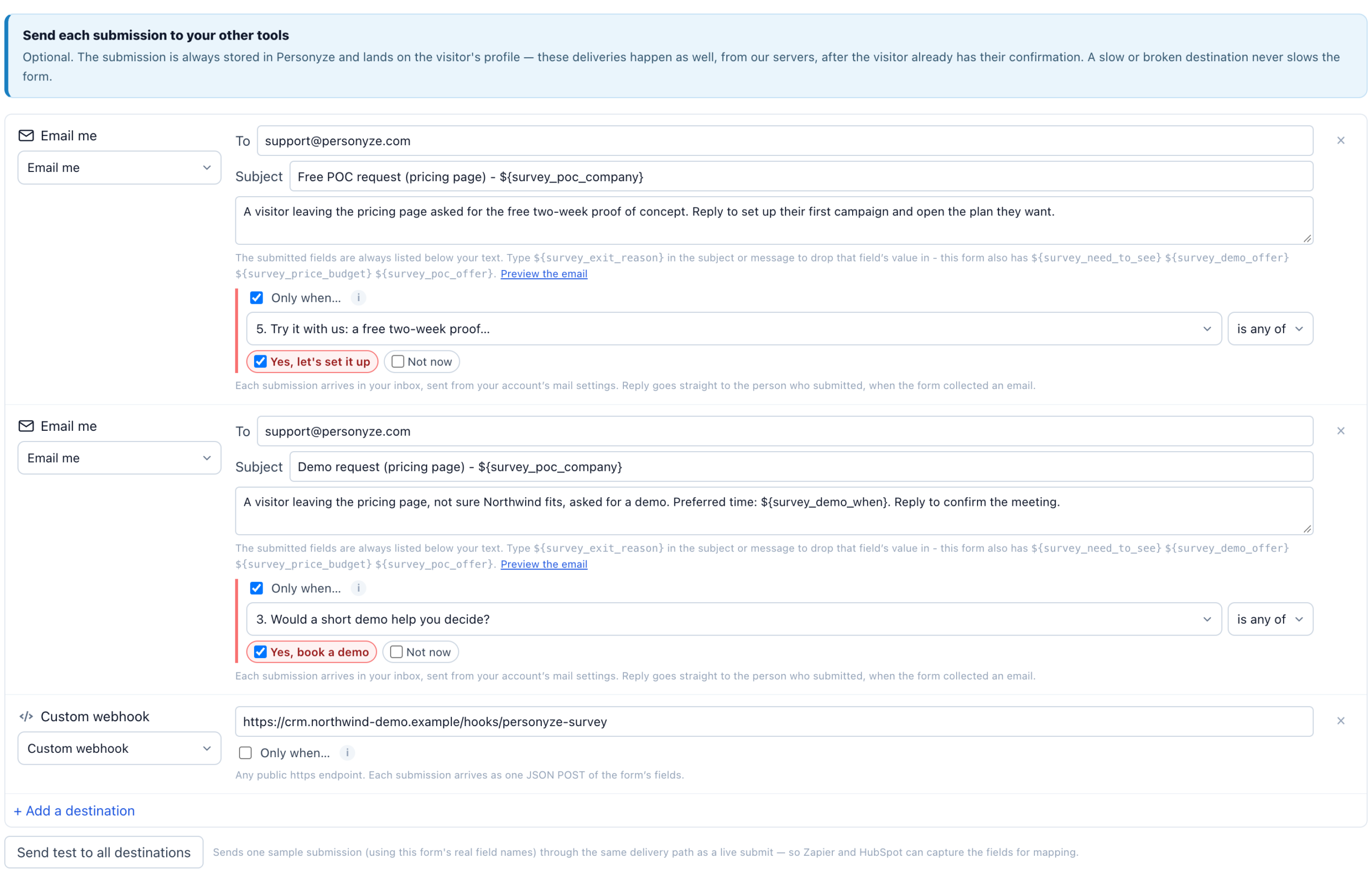
Una fila con condición se convierte en una alerta: el email o el mensaje de Slack lo indica, e incluye la respuesta, el comentario del visitante y un enlace al visitante en el panel. Un email de alerta sin asunto propio se titula Alerta: <respuesta> en «<pregunta>». Las filas sin condición siguen enviando todas las respuestas.
| Para conseguir | Configure |
|---|---|
| Un email a soporte por cada cliente descontento | Enviarme correo, Solo si «¿Qué probabilidad hay de que nos recomiende?» — Detractores 0-6 |
| Una publicación en Slack por cada valoración baja | Slack, Solo si la valoración — 1-2 estrellas |
| Un email a ventas solo para las solicitudes de demo | Enviarme correo a la bandeja de ventas, Solo si «¿Le ayudaría una breve demo a decidirse?» es alguno de «Sí, reservar una demo» |
| Un lead en HubSpot solo de quienes lo pidieron | HubSpot, Solo si se da la misma opción |
- Una condición lee una pregunta de puntuación o de opciones — no una respuesta escrita.
- Una condición que nunca puede cumplirse — una pregunta ya eliminada, ninguna opción marcada, un rango en el que no cae ninguna respuesta — impide guardar e indica por qué.
El ejemplo de la página de precios usa así dos filas Enviarme correo: una para las solicitudes de demo y otra para las de prueba.
Enviar prueba a todos los destinos
Envía un conjunto de respuestas de muestra a cada fila, con los nombres de campo reales de la encuesta — para que Zapier y HubSpot puedan asignar los campos antes de que responda ningún visitante. Después cada fila indica Prueba entregada, o por qué falló. En una fila de alerta, la prueba elige una respuesta que activa la alerta e indica si lo hizo: «La respuesta de prueba (…) activa esta alerta.»
El email de agradecimiento
El cuarto paso de la acción Survey, Email de agradecimiento, envía al visitante un email breve por sus respuestas. Está desactivado hasta que active Enviar un agradecimiento por las respuestas; después elija el Remitente (los mismos remitentes que una acción Send Email), escriba el Asunto y el Mensaje, y haga clic en Enviarme una prueba. Solo se envía a un visitante cuya dirección de email ya se conocía — por el inicio de sesión de su sitio, su CRM o un pedido, nunca una dirección escrita en un formulario —, solo la primera vez que envía esta encuesta y como máximo uno al día por visitante. Consulte El email de agradecimiento.
Relacionado
- Encuestas — las respuestas en el perfil del visitante
- Lógica de encuestas
- El email de agradecimiento
- Ejemplo práctico: una encuesta de salida en una página de precios — emails de leads con Solo si…
- Integraciones — conectar Salesforce, Eloqua y las demás
- Solución de problemas — una alerta que nunca llega