
Su plataforma de email es estupenda enviando. Pero ¿y si las recomendaciones de productos de cada email se actualizaran solas en tiempo real, mostrando a cada destinatario exactamente lo que tiene más probabilidades de comprar, según su comportamiento más reciente, en el momento en que abre el email?
Vea el recorrido de 1:27: cómo elegir una plantilla de email, cómo se genera cada producto como una imagen, el respaldo cuando no hay nada que mostrar y cómo copiar el código.
Eso es lo que hacen las recomendaciones por email en el momento de apertura de Personyze. Usted inserta una sola vez un fragmento de HTML en su plantilla de email, sea cual sea la plataforma de email (ESP) que use. Esta guía recorre la campaña y después la inserción en Mailchimp, Klaviyo, HubSpot, ActiveCampaign, Brevo y Constant Contact.
Cómo funciona la personalización en el momento de apertura
Un bloque de productos normal queda fijado cuando se envía el email, así que todo el mundo recibe lo mismo. Aquí el fragmento son solo etiquetas de imagen. Cada vez que alguien abre el email, su cliente de correo le pide esas imágenes a Personyze, y Personyze elige los productos para esa persona en ese momento.
- Personyze aprende de su sitio. Vistas de producto, añadidos al carrito y compras, vinculados a una persona en cuanto Personyze conoce su email o su propio ID para ella.
- Su ESP envía el email con el fragmento dentro. La etiqueta de combinación de su plataforma pone el email (o el ID) de cada destinatario en las direcciones de las imágenes.
- El destinatario abre el email. Su cliente de correo solicita las imágenes a Personyze.
- Personyze genera las imágenes al momento, a partir del historial de esa persona y de su catálogo tal como está ahora.
<img> envueltas en enlaces. Cualquier plataforma de email que permita añadir HTML personalizado puede llevarlo, entre ellas Mailchimp, Klaviyo, HubSpot, ActiveCampaign, Brevo, Constant Contact, Campaign Monitor y Salesforce Marketing Cloud.Crear la campaña
Nueva campaña → Email y SMS → Recom. de productos en emails de terceros. El asistente tiene ocho pasos:
| Paso | Qué se hace ahí |
|---|---|
| Catálogo | Comprobar el catálogo de productos del que sale la selección. |
| Interacciones | Comprobar que llegan desde su sitio las vistas, los añadidos al carrito y las compras. |
| Aspecto | Elegir una plantilla de email y darle estilo. |
| Recomendación | Elegir el algoritmo, cuántos elementos y qué los completa cuando se queda corto. |
| Código | Obtener el fragmento, con la etiqueta de combinación de su plataforma de email ya incluida. |
| QA | Ver las imágenes exactas que recibiría cualquier destinatario. |
| Automatización | Reglas opcionales que le avisan, o que actúan, cuando las cifras de esta campaña cruzan un umbral. Consulte Automatización. |
| Rendimiento | Lo que generó el widget, de Visto a Comprados. |
No hay paso Segmentar: todas las personas a las que llega el email reciben el widget, y el fragmento decide para cada una lo que muestra.
Antes de empezar
- Un catálogo de productos en Personyze. La tarjeta de Nueva campaña le avisa cuando no hay ninguno.
- El código de seguimiento de Personyze en su sitio, para que haya comportamiento con el que personalizar. Consulte Instalar Personyze.
- Destinatarios que Personyze pueda reconocer. Su email, o su propio ID de usuario, tiene que estar en su perfil de Personyze: capturado en su sitio (un formulario, un inicio de sesión o la API de JavaScript) o enviado a través de la API del servidor. Todos los demás reciben la selección no personal.
- Una plantilla de email a la que pueda añadir HTML, como un bloque Code, HTML o Custom Code.
Paso 1 — Catálogo
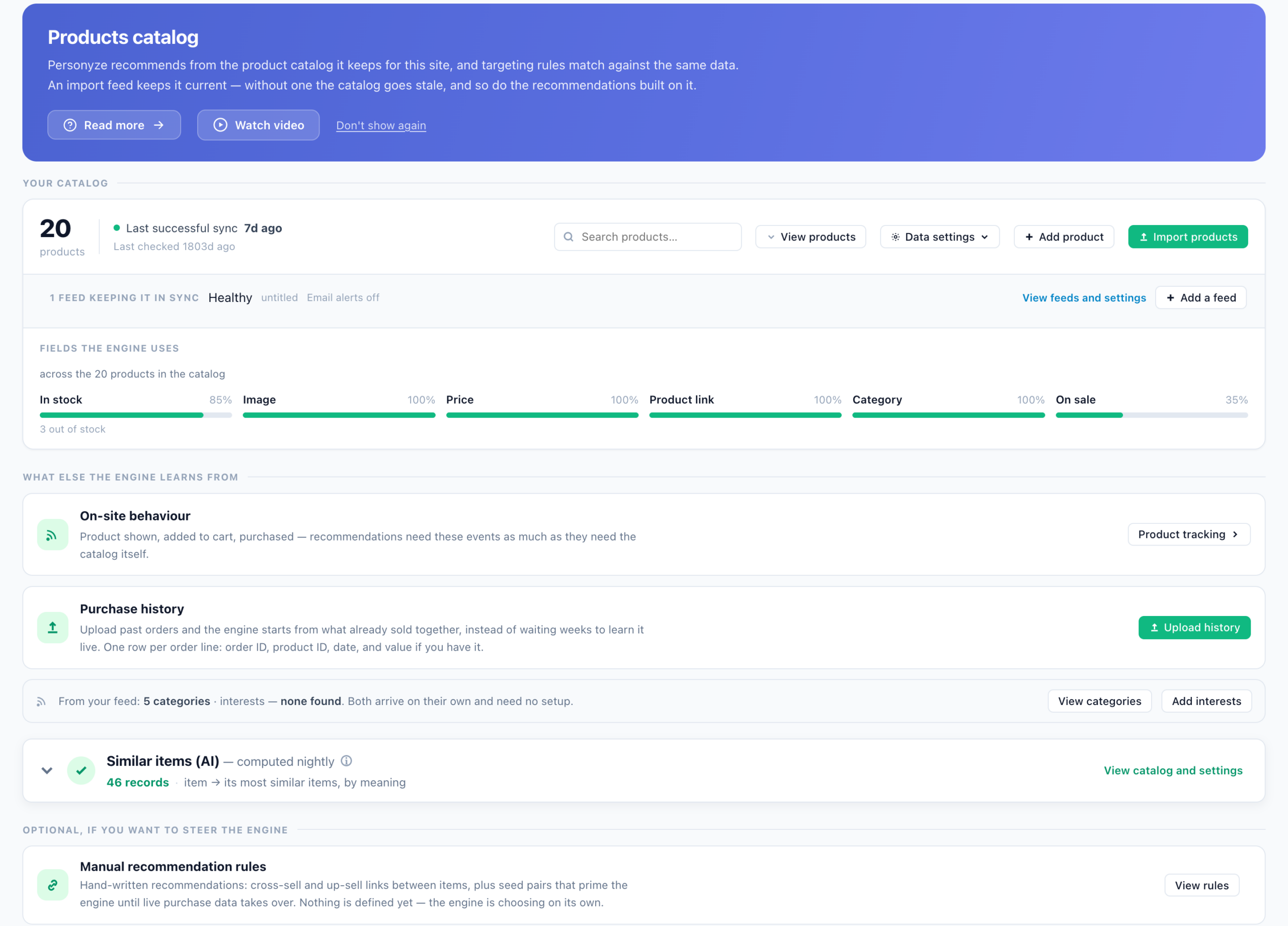
Personyze mantiene un catálogo de productos por sitio, y lo leen tanto las recomendaciones por email como las del sitio y las de JSON. Si aún no está configurado, hágalo en Configuración → Configuración de recomendaciones → Catálogo de productos. Hay cinco formas de cargarlo:
| Forma | Qué es |
|---|---|
| Subir un archivo | CSV, TSV o XLSX, subido una vez o de forma periódica. |
| Feed por URL | Personyze consulta una URL pública según una programación. Los feeds de Google Merchant funcionan tal cual. |
| Push por SFTP | Usted envía archivos a una cuenta SFTP que Personyze configura para usted. |
| API JSON | Enviar o recuperar registros individuales. |
| Rastreo del sitio | Personyze lee sus páginas de producto y construye el catálogo a partir de los datos de producto que publican para los buscadores. |
Paso 2 — Interacciones
Los algoritmos personalizados aprenden de lo que cada persona hizo en su sitio: productos vistos, añadidos al carrito y comprados. El paso Interacciones muestra si llega cada evento, y la configuración está en Configuración → Configuración de recomendaciones → Seguimiento de productos. La mayoría de los sitios no necesitan código ahí: funcionan las integraciones con tiendas, Google Tag Manager y la detección en la página. Todas las vías están en Seguimiento de interacciones con productos.
Si prefiere enviar los eventos desde su propio código, estos son los comandos del tracker:
window.personyze = window.personyze || [];
// on a product page
personyze.push(["Product Viewed", "12345"]);
// when that product is added to the cart
personyze.push(["Product Added to cart", "12345"]);
// on the order confirmation: everything in the cart was bought
personyze.push(["Products Purchased"]);
El ID es el Internal ID del producto en su catálogo. Un evento cuyo ID no está en el catálogo no se puede asociar a un producto. Para un único elemento comprado fuera del carrito, envíe ["Product Purchased", "12345"].
Paso 3 — Aspecto
Elija Browse template gallery y escoja un diseño. Después puede cambiar los colores, el texto y la disposición en el editor que hay junto a la vista previa. Cada producto se genera como una imagen, así que el diseño se ve igual en todos los clientes de correo. Las disposiciones de productos:


La galería también tiene formatos de una sola imagen para anuncios y redes sociales: Leaderboard Banner — 728×90, Square Social Tile — 320×320, Story Tile — 360×640 y una Price Drop Retargeting Card.
La primera tarjeta del editor, Image & link, tiene tres ajustes:
- Generate image type: PNG (transparent) conserva las esquinas redondeadas y queda limpio sobre cualquier fondo de email, mientras que JPEG genera archivos más pequeños.
- Link brings to: la URL del elemento por defecto, o cualquier otro campo de su catálogo.
- If a link is broken, send them to: adónde lleva un clic cuando no se puede acceder al enlace del elemento.
Paso 4 — Recomendación
Aquí se elige el algoritmo. El selector es el mismo que usan los widgets en el sitio, con una diferencia. Un email no se abre en una página de su sitio, así que la fila Página ofrece en su lugar lo que hizo el destinatario:
| Opción de página | La selección se ancla a | Email típico |
|---|---|---|
| General | Ningún elemento en particular | Newsletters, emails de recuperación, anuncios |
| Items they viewed | Los elementos que vio el destinatario | Abandono de navegación |
| Items in their cart | Los elementos que el destinatario tiene ahora en el carrito | Abandono de carrito |
| Items they purchased | Los elementos que compró el destinatario | Emails de confirmación de pedido, de envío y de recibo |
La fila Tipo agrupa los algoritmos igual que en la web: Personalizados y de comportamiento; Ventas cruzadas, co-vistas y ventas adicionales; Historial del visitante; Eventos del catálogo; y Personalizado. Lo que elige cada uno está en Algoritmos de recomendación. Buenos puntos de partida para email:
- Recomendaciones personalizadas: elige a partir de la propia navegación y las compras del destinatario. Lo mejor para personas que han visitado su sitio.
- Vistos recientemente, u Otros que vieron también vieron con Items they viewed: emails de abandono de navegación.
- Artículos en el carrito, y Ventas cruzadas con Items in their cart: abandono de carrito.
- Ventas cruzadas o Ventas adicionales con Items they purchased: seguimientos posteriores a la compra. Use Vuelve a comprarlo para los productos que la gente vuelve a pedir.
- Más populares, Tendencia ahora o Más vendidos: suscriptores nuevos y cualquier persona que Personyze aún no conozca.
Cuando se queda corto
La tarjeta Salida, junto al algoritmo, decide cuántos elementos hay y qué pasa cuando hay demasiado pocos:
- Recomendaciones a mostrar: cuántos elementos pedir, hasta 12. El paso Código le da un hueco de imagen por elemento.
- Algoritmos de respaldo → Añadir respaldo: más algoritmos que se ejecutan en orden cuando el principal, y cada respaldo anterior, devuelven demasiado pocos elementos. Cada respaldo tiene sus propios filtros. Una configuración habitual es Recomendaciones personalizadas con Más vendidos como respaldo.
- Rellenar celdas vacías: cuando está activado, un resultado corto o vacío se completa con sus elementos más populares y después con el resto del catálogo. Cuando está desactivado, solo se muestra lo que la recomendación devolvió realmente.
Debajo de la tarjeta Salida están los mismos filtros y ajustes que en los widgets del sitio: Omitir artículos que el visitante ya…, Restringir el catálogo, Afinar el algoritmo y Reglas de filtro personalizadas. Consulte Filtros y Respaldos.
Recomendaciones no personales
Puede usarlo sin ningún historial individual:
- Anclar a un producto. En el paso Código, elija la pestaña ID interno de producto y ponga un ID de producto en el fragmento. Personyze recomienda entonces como lo haría para alguien que vio ese producto, por ejemplo elementos relacionados en una confirmación de pedido.
- Selección para todo el sitio. Más populares, Tendencia ahora o Más vendidos con General no necesitan ningún historial de la persona.
Paso 5 — Código
El paso Código construye el fragmento con tres decisiones:
- El identificador. Email; ID interno de usuario, que es su propio ID para la persona y solo funciona si también se lo envía a Personyze desde su sitio o la API del servidor; o ID interno de producto, para una selección no personal.
- Tu plataforma de email. Su etiqueta de combinación se escribe en el fragmento por usted. Personalizado admite cualquier etiqueta que escriba.
- Copiar. Pegue el fragmento una sola vez en su plantilla, donde quiera que aparezcan los productos.
Lo que hace el fragmento
Cada dirección <img> lleva el email (o el ID) del destinatario. Cuando se abre el email, Personyze:
- busca el perfil de esa persona: lo que vio, añadió al carrito y compró;
- ejecuta el algoritmo que eligió en el paso 4;
- comprueba su catálogo tal como está ahora, para el precio y el stock;
- genera cada producto como una imagen y la devuelve.
Cada hueco tiene su propia clave en su dirección (k=…v, k=…w , etc.), así que cada hueco muestra un elemento distinto. Si la plantilla tiene un encabezado, una imagen de encabezado va encima de la fila y desaparece cuando no hay nada que mostrar. Un fragmento de dos huecos con Mailchimp elegido tiene este aspecto:
<table border="0" cellpadding="0" cellspacing="0" role="presentation">
	<tr>
		<td align="center" valign="top">
			<a href="https://pic.personyze.com/href/k=8qy0zs2vbzcv/email=*|EMAIL|*">
				<img src="https://pic.personyze.com/png/k=8qy0zs2vbzcv/email=*|EMAIL|*" alt="Recommended" border="0" style="display:block; max-width:100%; height:auto;">
			</a>
		</td>
		<td align="center" valign="top">
			<a href="https://pic.personyze.com/href/k=8qy0zs2vbzcw/email=*|EMAIL|*">
				<img src="https://pic.personyze.com/png/k=8qy0zs2vbzcw/email=*|EMAIL|*" alt="Recommended" border="0" style="display:block; max-width:100%; height:auto;">
			</a>
		</td>
	</tr>
</table>
Con ID interno de usuario, las direcciones terminan en internal_id= seguido de la etiqueta de ID de su plataforma. Con ID interno de producto terminan en item_internal_id={INSERT PRODUCT ID HERE}, y usted pone ahí el ID del producto.
href, para el clic) y otra en la imagen (src). Cambie ambas.Insertarlo en su plataforma de email
Es lo mismo en todas las plataformas: añada un bloque HTML a su plantilla, pegue el fragmento y asegúrese de que la etiqueta de combinación de esa plataforma rellena el email del destinatario. Si eligió su plataforma en el paso Código, la etiqueta ya está ahí.
🐒 Mailchimp
- Abra la plantilla de su campaña. Vaya a Campaigns → Email Templates (o abra un borrador y haga clic en Edit Design) para abrir el editor de arrastrar y soltar.
- Añada un bloque de contenido Code. Arrastre un bloque Code de la barra lateral a su plantilla, normalmente debajo del hero principal y encima del pie.
- Pegue el fragmento. La etiqueta del email del destinatario es
*|EMAIL|*. - Envíe un email de prueba para verificarlo. Use Preview & Test → Send a Test Email, porque la vista previa visual no rellena las etiquetas de combinación. Abra la prueba en su bandeja de entrada para confirmar que las imágenes se cargan con recomendaciones reales.
*|EMAIL|* en la dirección. Envíe siempre un email de prueba real para verificarlo.🎯 Klaviyo
- Abra el editor de plantillas de email. Vaya a Content → Templates, o abra el email de su flujo o campaña y haga clic en Edit.
- Añada un bloque Text o HTML. Arrastre un bloque Text y cámbielo al modo HTML, o use un bloque HTML si su plantilla lo tiene. Pegue el fragmento.
- Compruebe la etiqueta. El paso Código inserta
{{ person.email }}. - Previsualice con un perfil real. Use Preview as Person de Klaviyo, seleccione un suscriptor real y compruebe que las imágenes se cargan con recomendaciones personalizadas.
🟠 HubSpot
- Abra el editor de email. Vaya a Marketing → Email y abra o cree una campaña. Haga clic en Edit para abrir el editor de arrastrar y soltar.
- Añada un módulo Rich Text o Custom HTML. Arrastre un módulo Rich Text a su plantilla, haga clic en el icono
</> Source Codepara pasar a HTML y pegue el fragmento. - Compruebe la etiqueta. HubSpot usa HubL:
{{ contact.email }}. - Envíe una prueba. Use Send Test Email de HubSpot con un registro de contacto real para confirmar que la etiqueta se resuelve y que se cargan las recomendaciones.
⚡ ActiveCampaign
- Abra el diseñador de emails. Vaya a Campaigns → Create a Campaign, o abra un email de una automatización, en el diseñador de emails.
- Añada un bloque HTML. Arrastre un bloque de contenido HTML a su plantilla y pegue el fragmento.
- Compruebe la etiqueta. ActiveCampaign usa etiquetas entre signos de porcentaje:
%EMAIL%. - Pruebe. Añada un contacto de prueba a la automatización, o use Send Preview Email con un contacto real, para confirmar que la etiqueta se resuelve y que aparecen las recomendaciones.
💙 Brevo (antes Sendinblue)
- Abra el editor de plantillas. Vaya a Email → Templates y abra o cree una plantilla.
- Pase al editor HTML. Haga clic en el botón
</> HTMLpara ver el HTML en bruto, y pegue el fragmento donde deban aparecer las recomendaciones. - Compruebe la etiqueta. Brevo usa
{{ contact.EMAIL }}, con el nombre del campo en mayúsculas. - Envíe una prueba. Use Preview & Test → Send Test Email con un contacto real.
📮 Constant Contact
- Abra el email. Vaya a Campaigns → Create an Email, elija su plantilla y abra el editor.
- Añada un bloque Custom Code. Haga clic en Insert → More → Custom Code para añadir un bloque de HTML en bruto, y pegue el fragmento.
- Compruebe la etiqueta. Constant Contact documenta
[[EmailAddress]]como la etiqueta de dirección de email para el código personalizado. Si elige Constant Contact en el paso Código, se escribe en el fragmento por usted. - Previsualice y pruebe. Use Preview → Preview As Subscriber con un suscriptor real, y envíe una prueba para confirmar que las imágenes se cargan antes de enviar a la lista.
Referencia rápida: etiquetas de combinación de email
Las etiquetas que documenta cada plataforma para la dirección de email del destinatario y para un ID de destinatario (que usa la pestaña ID interno de usuario). En las marcadas con «Paso Código», al elegir allí la plataforma la etiqueta se escribe en el fragmento por usted.
| Plataforma de email | Etiqueta de email | Etiqueta de ID de usuario | Cómo llega ahí |
|---|---|---|---|
| Mailchimp | *|EMAIL|* |
*|UNIQID|* |
Paso Código |
| Klaviyo | {{ person.email }} |
{{ person.id }} |
Paso Código |
| HubSpot | {{ contact.email }} |
{{ contact.hs_object_id }} |
Paso Código |
| ActiveCampaign | %EMAIL% |
%SUBSCRIBERID% |
Paso Código |
| Brevo | {{ contact.EMAIL }} |
{{ contact.EXT_ID }} |
Paso Código |
| Salesforce Marketing Cloud | %%emailaddr%% |
%%_subscriberkey%% |
Paso Código |
| Braze | {{${email_address}}} |
{{${user_id}}} |
Paso Código |
| SendGrid | {{email}} |
ninguna documentada | Paso Código |
| Iterable | {{email}} |
{{userId}} |
Paso Código |
| Customer.io | {{customer.email}} |
{{customer.id}} |
Paso Código |
| Marketo | {{lead.Email Address}} |
{{lead.Id}} |
Paso Código |
| Omnisend | [[contact.email]] |
ninguna documentada | Paso Código |
| Constant Contact | [[EmailAddress]] |
ninguna documentada | Paso Código |
| Campaign Monitor | [email] |
— | Personalizado, introducida por usted |
| Cualquier otra plataforma | La etiqueta de su plataforma para la dirección de email | La etiqueta de su plataforma para el ID | Personalizado, introducida por usted |
internal_id= en la dirección), y ninguna dirección de email viaja en las URL de las imágenes. Solo coincide si envía ese mismo ID a Personyze, desde su sitio o la API del servidor, para que figure en el perfil de la persona como su Internal ID. SendGrid, Omnisend y Constant Contact no documentan ninguna etiqueta de ID, así que para ellas el fragmento conserva un marcador {INSERT INTERNAL ID HERE} : sustitúyalo por la etiqueta de un campo personalizado que contenga su ID.Paso 6 — QA
Antes de enviar a su lista, el paso QA muestra las imágenes reales que recibiría un destinatario. Son generaciones en vivo y no cuentan como vistas. Guarde antes la campaña: las imágenes salen de la versión guardada, así que los cambios sin guardar no se ven.
| A quién previsualizar | Qué ve |
|---|---|
| Destinatario | Busque por email o por ID, o filtre su base de usuarios. Obtiene las imágenes que recibiría esa persona, marcadas como Personalizado o Respaldo, con su perfil y sus interacciones recientes con productos (producto, precio, estado, cuándo). Úselo para comprobar que el seguimiento llega a la persona correcta. |
| Producto | Elija un producto y vea la versión no personal anclada a él, la misma para todos los destinatarios. |
| Destinatario nuevo | Previsualizar el respaldo muestra lo que recibe alguien a quien Personyze no puede identificar. Es el peor caso para la campaña. |
Qué comprobar antes de enviar
- La selección parece personal. Para un destinatario conocido debería tener relación con lo que esa persona vio o compró. Si parece genérica, compruebe que llegan los eventos (paso 2) y que el email de la persona está en su perfil.
- El respaldo es aceptable. Previsualice un Destinatario nuevo. Un hueco vacío ahí es un resultado, no una imagen rota: la campaña no tenía nada que mostrar. Añada un algoritmo de respaldo o active Rellenar celdas vacías (paso 4) si siempre debe llenarse.
- Envíe una prueba real desde su ESP. Las vistas previas visuales no rellenan las etiquetas de combinación. Abra la prueba en una bandeja de entrada real.
- Los clics llegan al lugar correcto. Haga clic en cada producto del email de prueba y compruebe que abre la página de producto correcta.
Paso 7 — Automatización
Este paso es opcional. Añada reglas que le envíen un email, publiquen en Slack, llamen a un webhook o pongan en pausa la campaña cuando sus cifras crucen un umbral que usted fije. Consulte Automatización.
Paso 8 — Rendimiento
El paso Rendimiento muestra las Estadísticas de Email Get Code. Personyze no envía el email, así que no hay cifras de enviados, rebotes ni bajas. El recuento empieza cuando el cliente de correo de un destinatario muestra el widget.
Cómo leer las cifras: Email, SMS, notificaciones push y emails de terceros, en la página Métricas de rendimiento, explica cada cifra de esta pantalla y cómo leerla.
| Cifra | Qué cuenta |
|---|---|
| Visto | Emails cuya visualización por parte de los destinatarios está confirmada. Sale del píxel de vista del widget, que filtra las precargas de imágenes y las cargas por proxy que inflarían un recuento bruto de generaciones. |
| Con clic | Destinatarios que hicieron clic en al menos un elemento recomendado y llegaron a su sitio, como % de Visto. Al lado se muestra el número total de clics en elementos. |
| Añadido al carrito | Destinatarios que añadieron un producto recomendado al carrito en la misma sesión que su clic, como % de Con clic. |
| Comprados | Destinatarios que compraron un elemento que recomendó esta campaña, como % de Añadido al carrito. |
| Transacciones · Totalizando · Cuota de ingresos del sitio | Los pedidos que incluyeron un elemento recomendado, su valor y ese valor como porcentaje de los ingresos de todo el sitio en el periodo. |
Cada tarjeta de métrica tiene un enlace Usuarios … (Usuarios que vieron, Usuarios con clic, etc.). Abre las personas exactas que hay detrás de la cifra, una fila por persona con sus atributos de perfil. Puede elegir columnas, filtrar la lista o exportarla a CSV. Úselo para comprobar que quienes hacen clic son aquellos a quienes quería llegar.
Debajo de las tarjetas, Cronología del embudo muestra las etapas por día o por semana, y Atribución de ingresos muestra los ingresos o las transacciones de la campaña frente a los del sitio. El rango de tiempo del informe puede ser Desde el inicio, Desde la última edición (o una edición concreta) o un rango de fechas que elija. Las cifras pueden tardar de 1 a 3 horas en aparecer después de que termine una sesión. Para todos sus widgets de email a la vez, abra Analítica → Campañas fuera del sitio → Emails de terceros.
Consejos para obtener los mejores resultados
- Mantenga su catálogo al día. Mantenga un feed sincronizado, porque los precios desfasados y los productos agotados hacen perder la confianza al instante.
- Coloque el bloque a mitad del email. Debajo del banner principal y encima del pie suele conseguir más clics que al principio o al final del todo.
- 3–4 productos para emails transaccionales, 4–6 para envíos dedicados a recomendaciones. Más productos significa más desplazamiento, así que pruebe para encontrar su número.
- Defina un respaldo con sentido. Para suscriptores sin historial, recurra a Más vendidos o Más populares en lugar de a productos al azar.
- Haga que el asunto encaje con la selección. Si el asunto dice «Elegido especialmente para ti», asegúrese de que llegan datos de comportamiento antes de enviar a gran escala.
- Cuide el texto alternativo. Las imágenes del fragmento llevan
alt="Recommended". Los lectores cuyo cliente de correo bloquea las imágenes, como suele hacer Outlook en las empresas, solo ven eso, así que ahí puede ayudar una llamada a la acción más clara.
Relacionado
- Recomendaciones fuera de su sitio — por dónde empezar: todas las superficies fuera del sitio, una al lado de otra.
- Insertar recomendaciones de contenido en emails de terceros: el mismo mecanismo para artículos.
- Banners personalizados en emails de terceros: un banner por destinatario en lugar de productos.
- Algoritmos de recomendación
- Seguimiento de interacciones con productos