
Qué hace la captura de datos
Ruta en el panel: Configuración → Gestión de datos de clientes y sesiones.
Su sitio ya sabe cosas de un visitante que Personyze no sabe: qué tiene en el carrito, qué ha escrito en un formulario, qué categoría está viendo, si ha iniciado sesión y quién es. Captar datos es la forma de pasarle eso a Personyze — usted indica dónde está el valor en la página, y Personyze lo captura en cada visita.
Una vez capturado, el valor se comporta como cualquier otro atributo del visitante. Puede usarlo para:
- Segmentar — mostrar una oferta solo a los visitantes cuyo carrito supera los $100, o solo a las cuentas del nivel Enterprise.
- Personalizar — insertar el valor directamente en el contenido como variable dinámica, para que un pop-up salude a alguien por su nombre o mencione la categoría que acaba de ver.
- Construir el perfil de usuario — guardarlo de forma permanente en el visitante para que siga ahí en su próxima visita, desde cualquier dispositivo.
- Reconocer a las personas entre dispositivos — captar un email o un ID de CRM vincula el navegador anónimo con un registro importado, así que el visitante del móvil es la misma persona que la del portátil.
- Medir conversiones — el mismo mecanismo de captura impulsa los objetivos de conversión. Capte el total del pedido en la página de agradecimiento y se convertirá en los ingresos atribuidos a la campaña que lo generó.
Tres tipos de datos capturados
La distinción que más importa es cuánto dura el valor — y es lo primero que elige, porque decide en qué sección de la página trabaja.
- Atributos limitados a la sesión — se capturan en cada visita y se borran al cerrar la pestaña. Adecuados para lo que solo es cierto ahora mismo: el total actual del carrito, la búsqueda que acaba de escribir, la página en la que está. Se gestionan en Atributos de usuario limitados a la sesión → Nuevo contenedor.
- Atributos entre sesiones — campos de perfil permanentes guardados por usuario, que siguen ahí en la próxima visita. Adecuados para lo que sigue siendo cierto: nombre, nivel de la cuenta, sector, puesto. Se gestionan en Atributos de usuario entre sesiones → Nuevo campo de perfil.
- Identificadores entre dispositivos — email, ID de CRM y similares: las claves que vinculan a un visitante con un registro importado y permiten a Personyze reconocerlo en distintos dispositivos. Se gestionan en Identificadores de usuario entre dispositivos.
Pregúntese: ¿esto seguirá siendo cierto la semana que viene? El contenido del carrito, no — sesión. El puesto de trabajo, sí — entre sesiones. ¿Es algo que identifica quién es realmente? Entonces es un identificador.
En el mismo centro de datos están también las Listas de usuarios importadas (datos de usuarios en bloque por archivo, RSS, SFTP o API) y los datos de usuarios individuales — consulta y eliminación, para las solicitudes del RGPD.
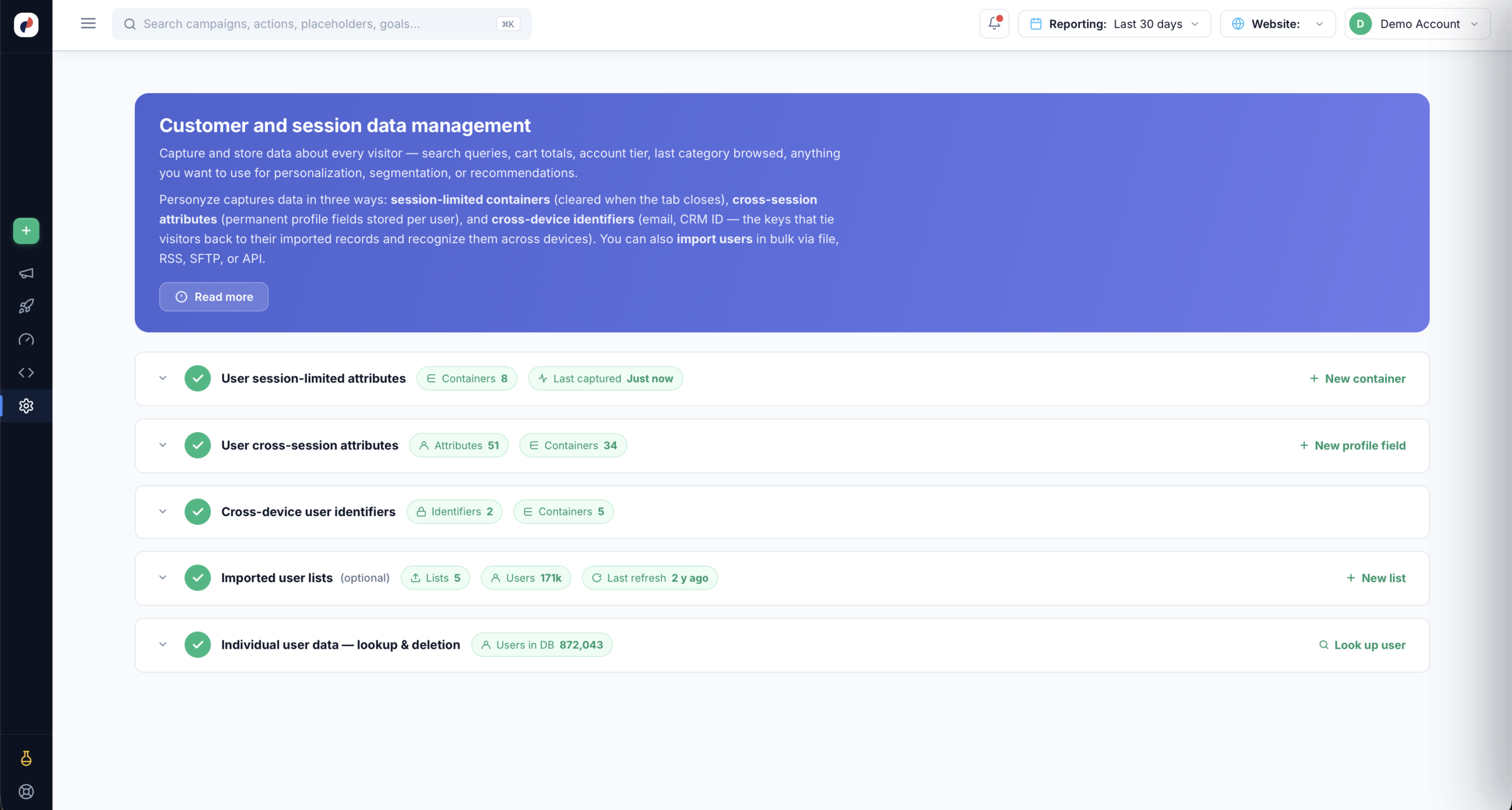
Crear un contenedor
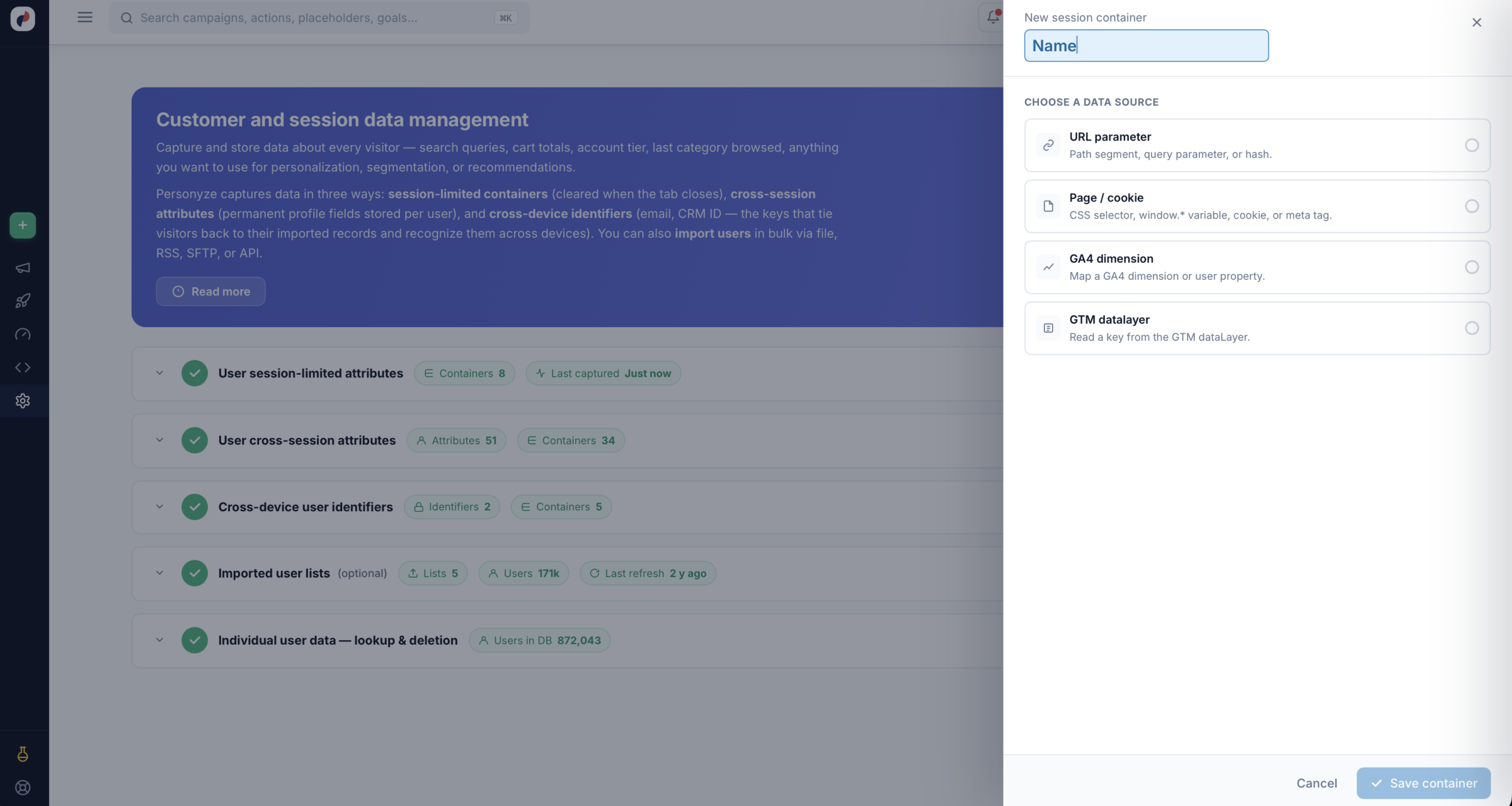
Haga clic en Nuevo contenedor (o en Nuevo campo de perfil para uno permanente), póngale un nombre y elija de dónde sale el valor.
Elegir una fuente de datos
- Parámetro de URL — un segmento de la ruta, un parámetro de consulta o un hash. Úselo para el seguimiento de campañas, como
?utm_source=, o para una categoría incluida en la ruta. - Página / cookie — un selector CSS, una variable
window.*, una cookie o una metaetiqueta. Es la opción más amplia y la que usan la mayoría de las capturas. - Dimensión de GA4 — asigne una dimensión o una propiedad de usuario de GA4 que ya recoja.
- Datalayer de GTM — lea una clave de la dataLayer de GTM. Si su equipo de desarrollo ya envía el valor del carrito o el nivel del cliente a la dataLayer, tómelo de ahí en lugar de extraerlo del DOM.
Señalar el valor
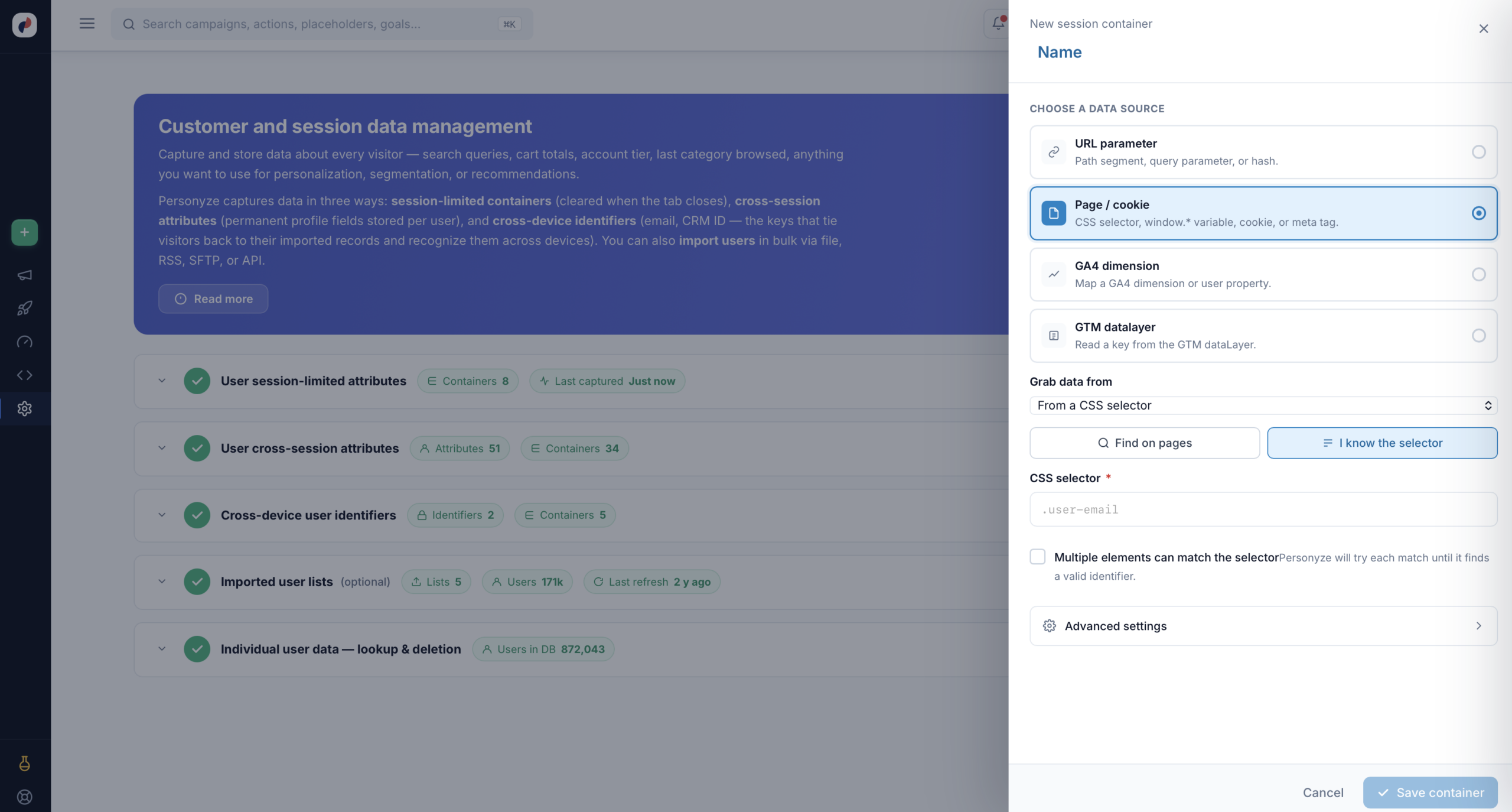
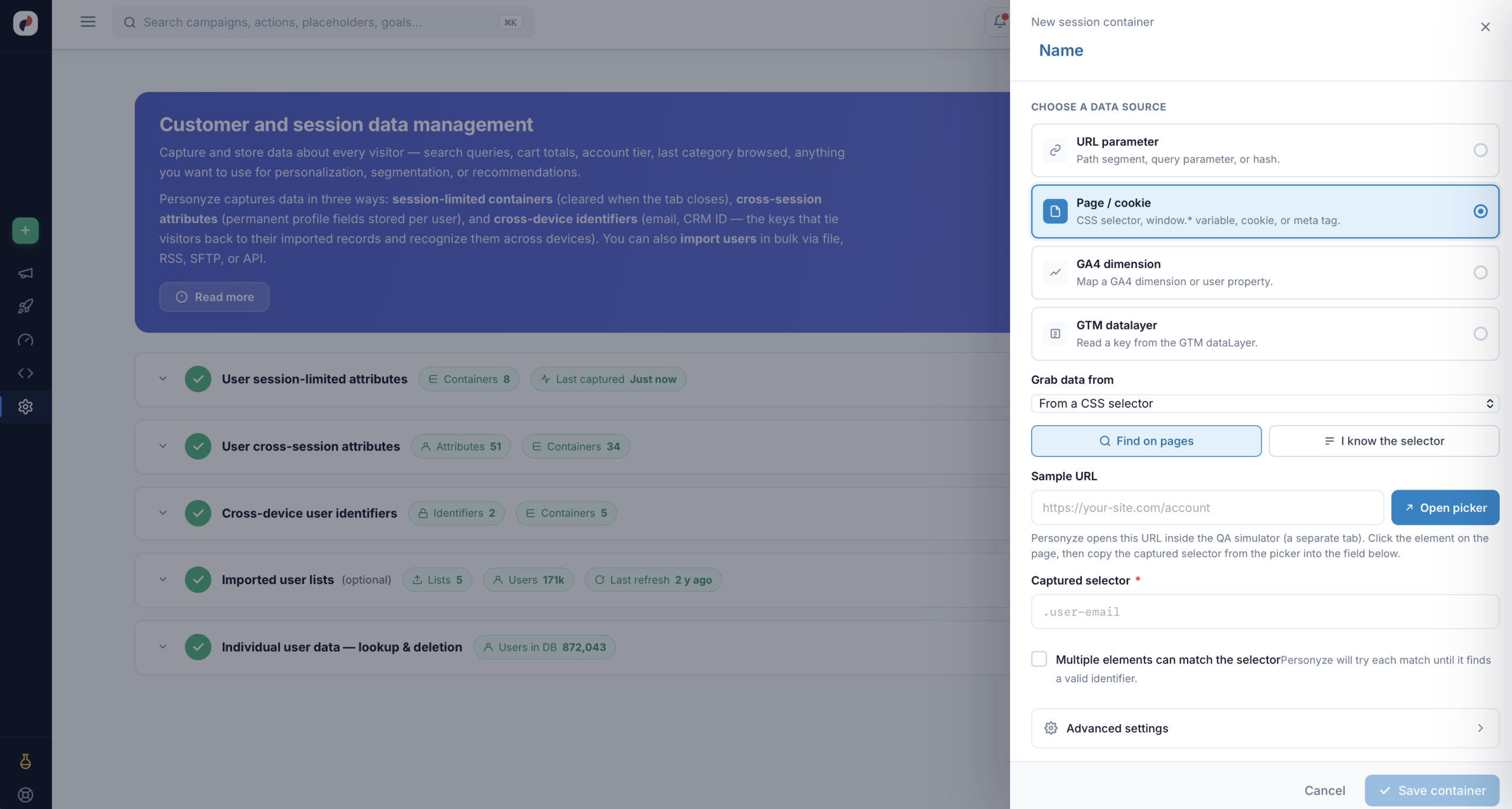
Con Desde un selector CSS elegido, hay dos formas de indicarlo:
- Conozco el selector — escríbalo directamente, p. ej.
.user-email. - Buscar en las páginas — introduzca una URL de muestra y haga clic en Abrir selector. Personyze abre esa página dentro del simulador de QA en otra pestaña; haga clic en el elemento y el selector CSS capturado vuelve al campo.
Varios elementos pueden coincidir con el selector indica a Personyze que pruebe cada coincidencia hasta encontrar un valor válido — útil cuando la misma clase aparece varias veces y solo una de ellas contiene realmente el dato.
Usar el selector visual
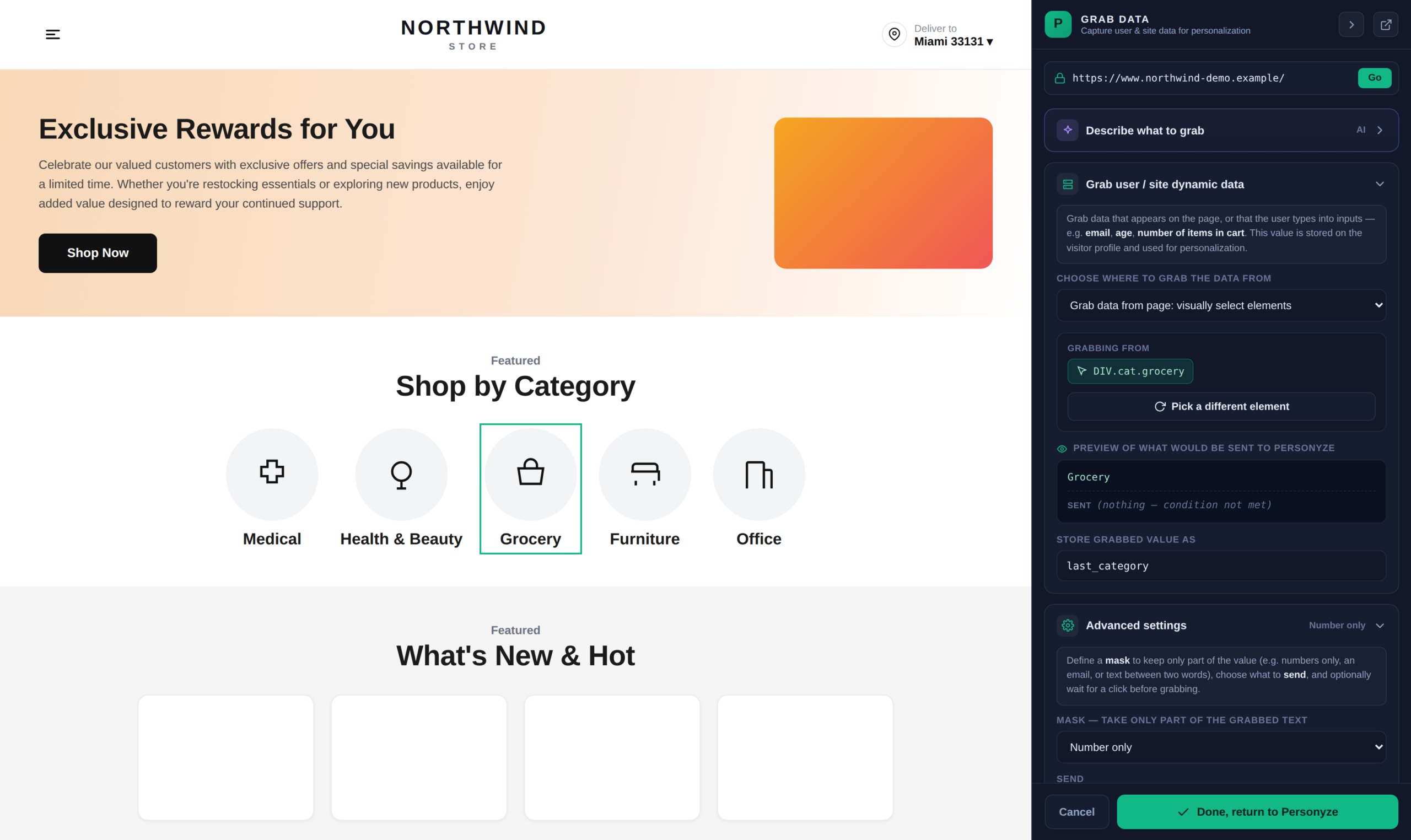
El selector visual abre su sitio con un panel al lado, así que capta de la página real en lugar de adivinar el marcado.
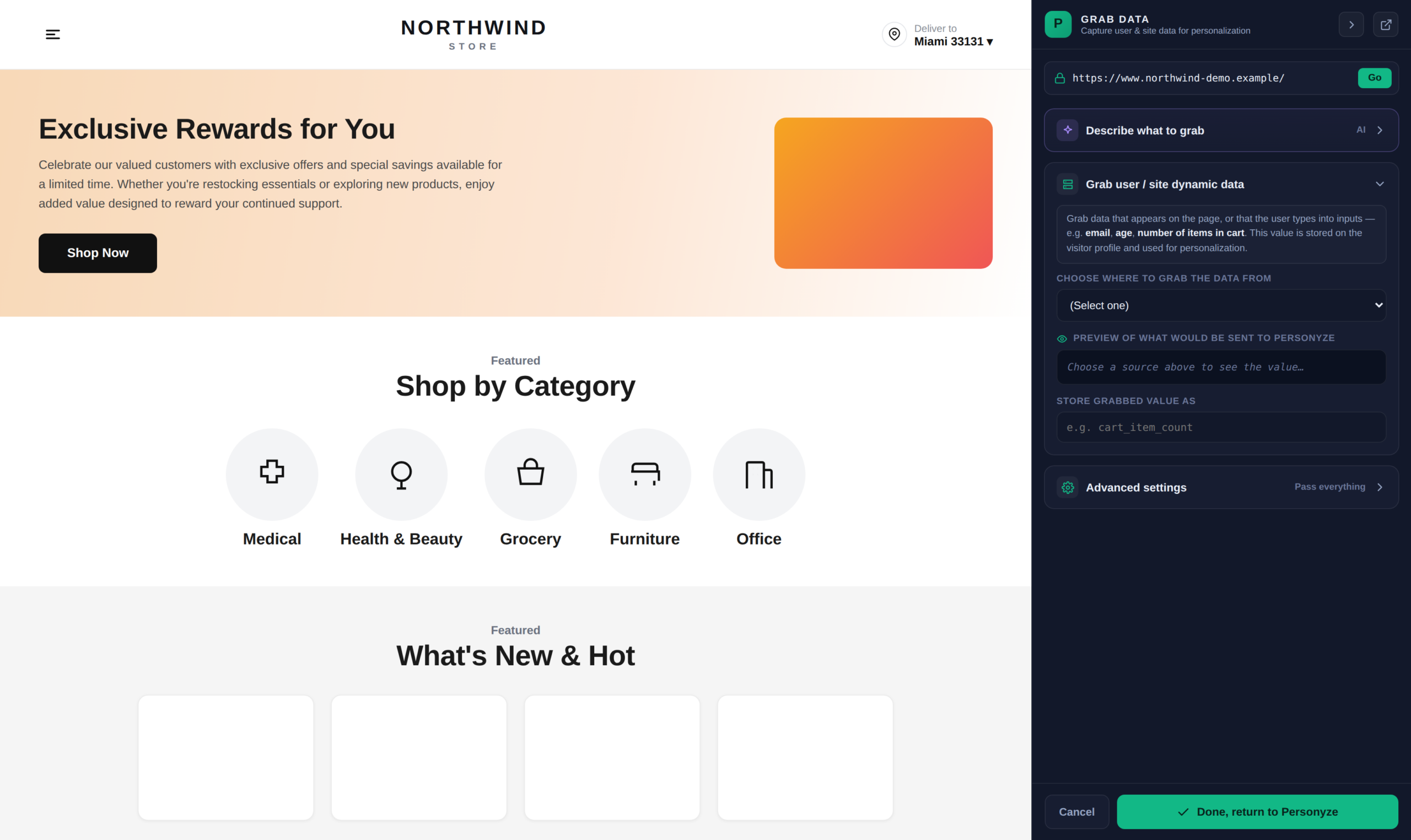
Descríbalo y deje que la IA rellene el formulario
En lugar de averiguar usted la fuente, la clave y la máscara, diga lo que quiere con palabras sencillas — “el número de artículos que hay ahora en el carrito” — y haga clic en Suggest with AI. Propone la fuente, la clave o el selector, una máscara y un nombre con el que guardarlo. Apply & fill the form escribe los cuatro en el formulario.
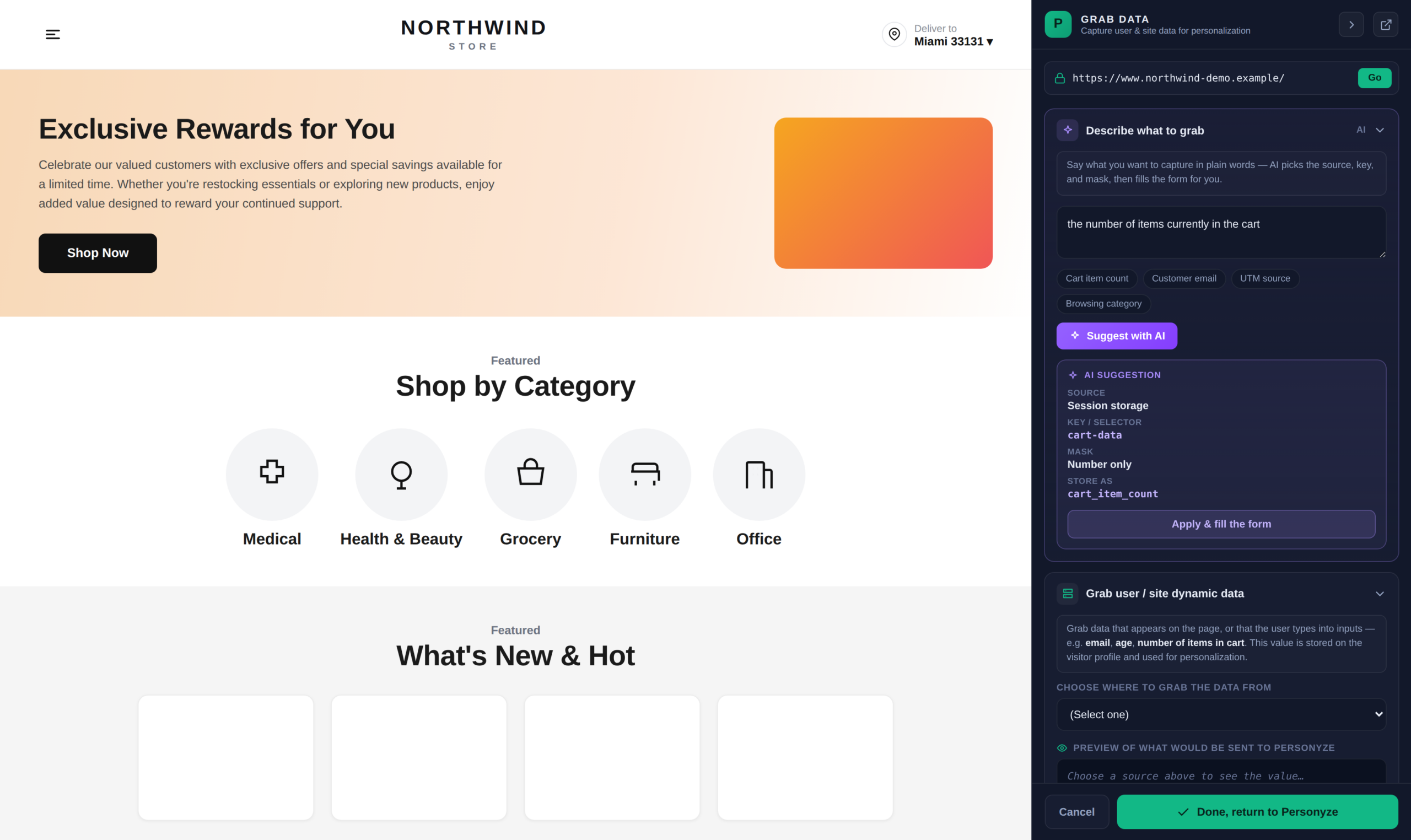
cart-data , una máscara Solo número y cart_item_count como nombre. Apply lo escribe en el formulario.Señalar y hacer clic
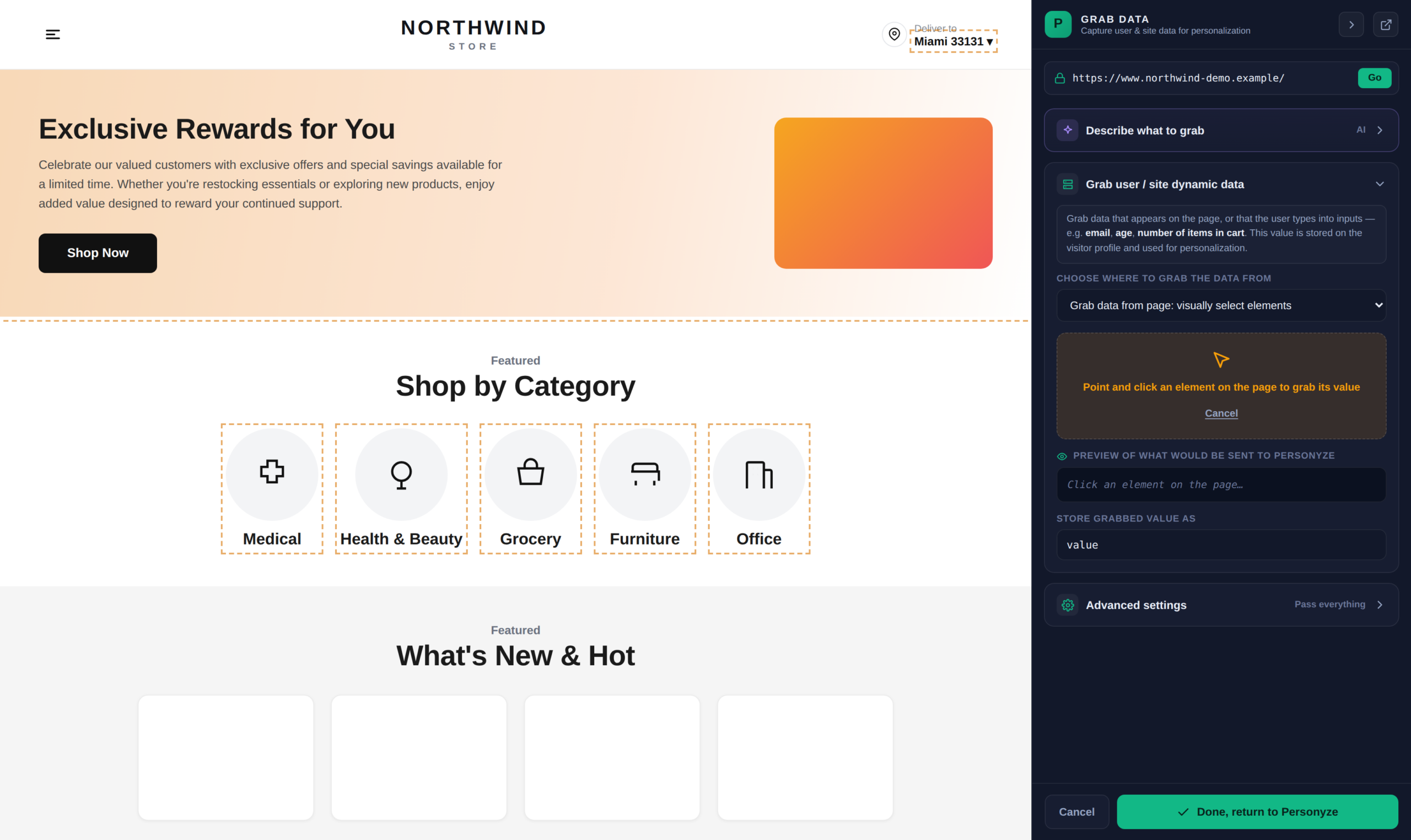
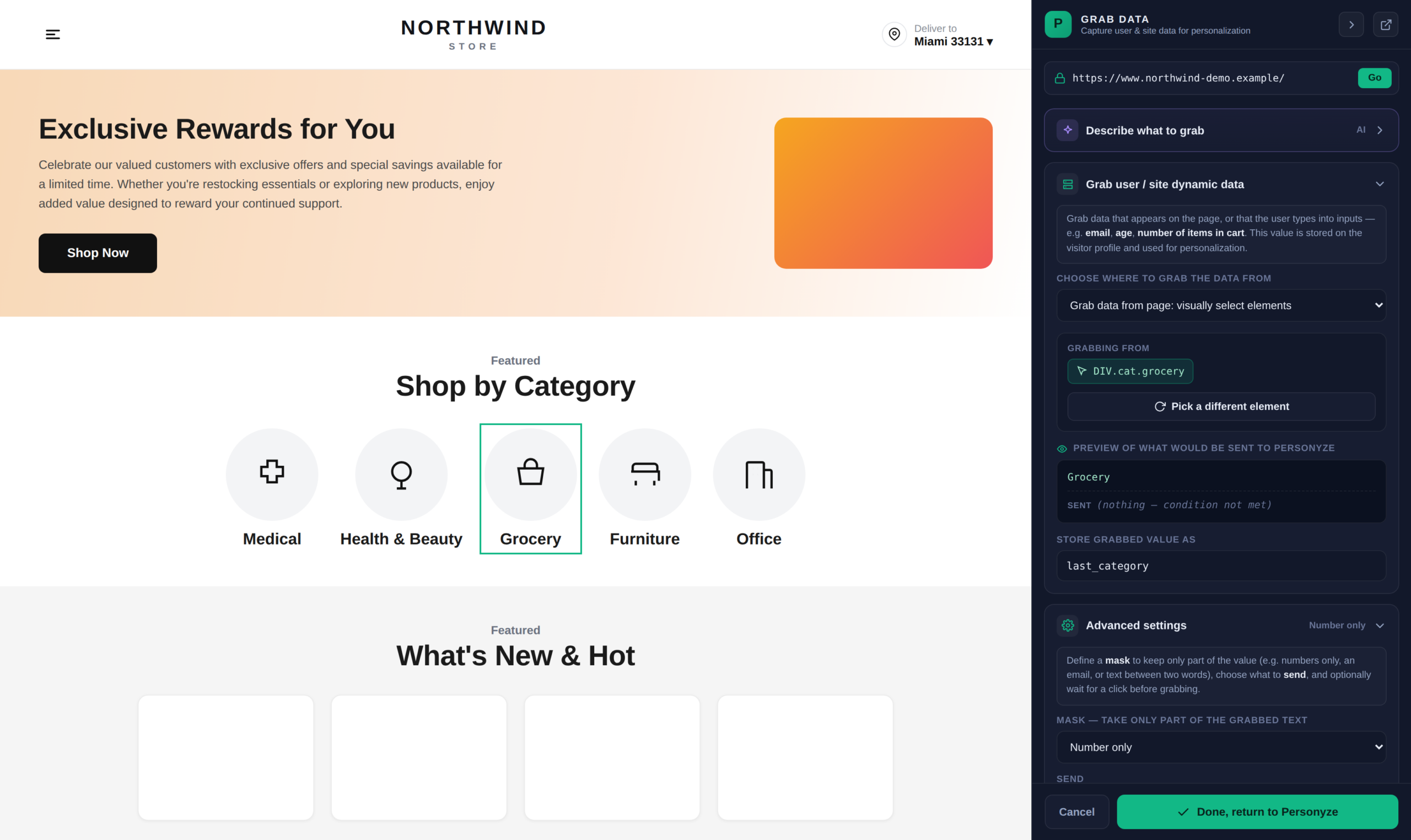
Elija Captar datos de la página y el panel le pedirá que haga clic en un elemento. Pase el ratón por la página y haga clic en el valor que quiere.
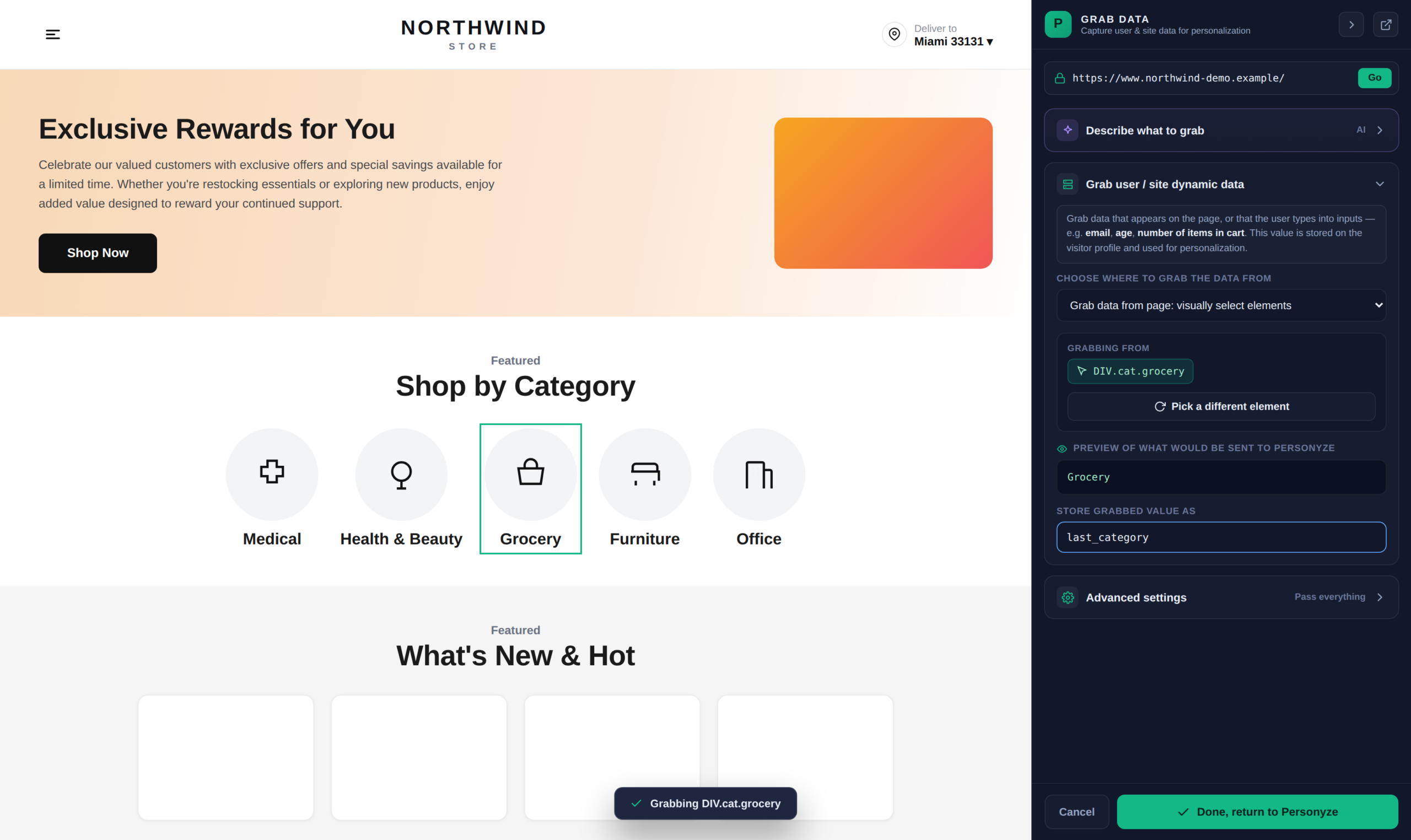
Una vez elegido, el panel muestra de dónde está captando (el selector que ha deducido), una vista previa del valor que se enviaría y un enlace Pick a different element por si ha caído en el elemento equivocado. Ponga nombre al valor en Store grabbed value as — ese nombre es el que elegirá en los desplegables al crear audiencias y contenido dinámico, así que hágalo legible: cart_item_count, no c1.
Cuidado con los ID dinámicos. Si su sitio genera selectores con un ID que cambia según el visitante o el producto — div-cart-SS4443 — la captura funciona para usted y para nadie más, porque ese selector no existe en la página de ningún otro. Use Seleccionar padres para subir a un ancestro genérico como div-cart. La regla: el selector tiene que ser el mismo en todas las sesiones y para todos los visitantes.
Ajustes avanzados
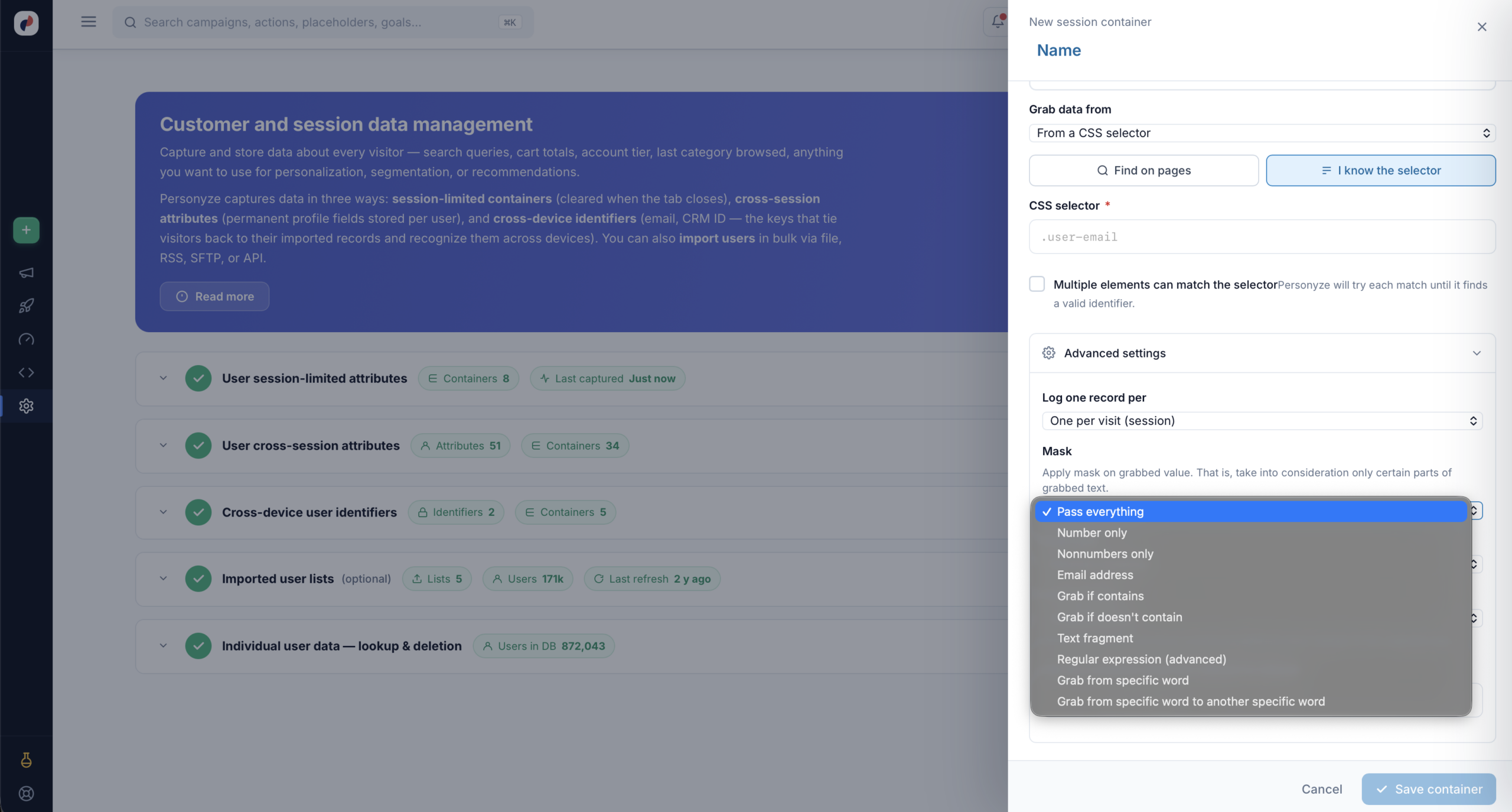
Máscara — conservar solo parte del valor
El texto en bruto de la página rara vez es el valor que quiere. “Total del carrito: $149.99” es una cadena; lo que quiere es 149.99. Una máscara toma solo ciertas partes del texto captado:
- Pasar todo — el valor predeterminado, sin filtrar.
- Solo número / Solo no numéricos — eliminan una cosa u otra. Solo número es lo que convierte “$149.99” en algo que puede compararse con “mayor que 100”.
- Dirección de email — extrae un email del texto que lo rodea.
- Captar si contiene / Captar si no contiene — captura condicional.
- Fragmento de texto, Captar desde una palabra específica, Captar desde una palabra específica hasta otra palabra específica — extraen una parte según las palabras que la rodean.
- Expresión regular (avanzado) — para todo lo que las anteriores no pueden expresar.
Si piensa segmentar numéricamente — un carrito de más de $100 —, casi seguro que necesita Solo número. Un valor capturado como “$149.99” no coincidirá con una regla de “mayor que”.
Registrar un registro por
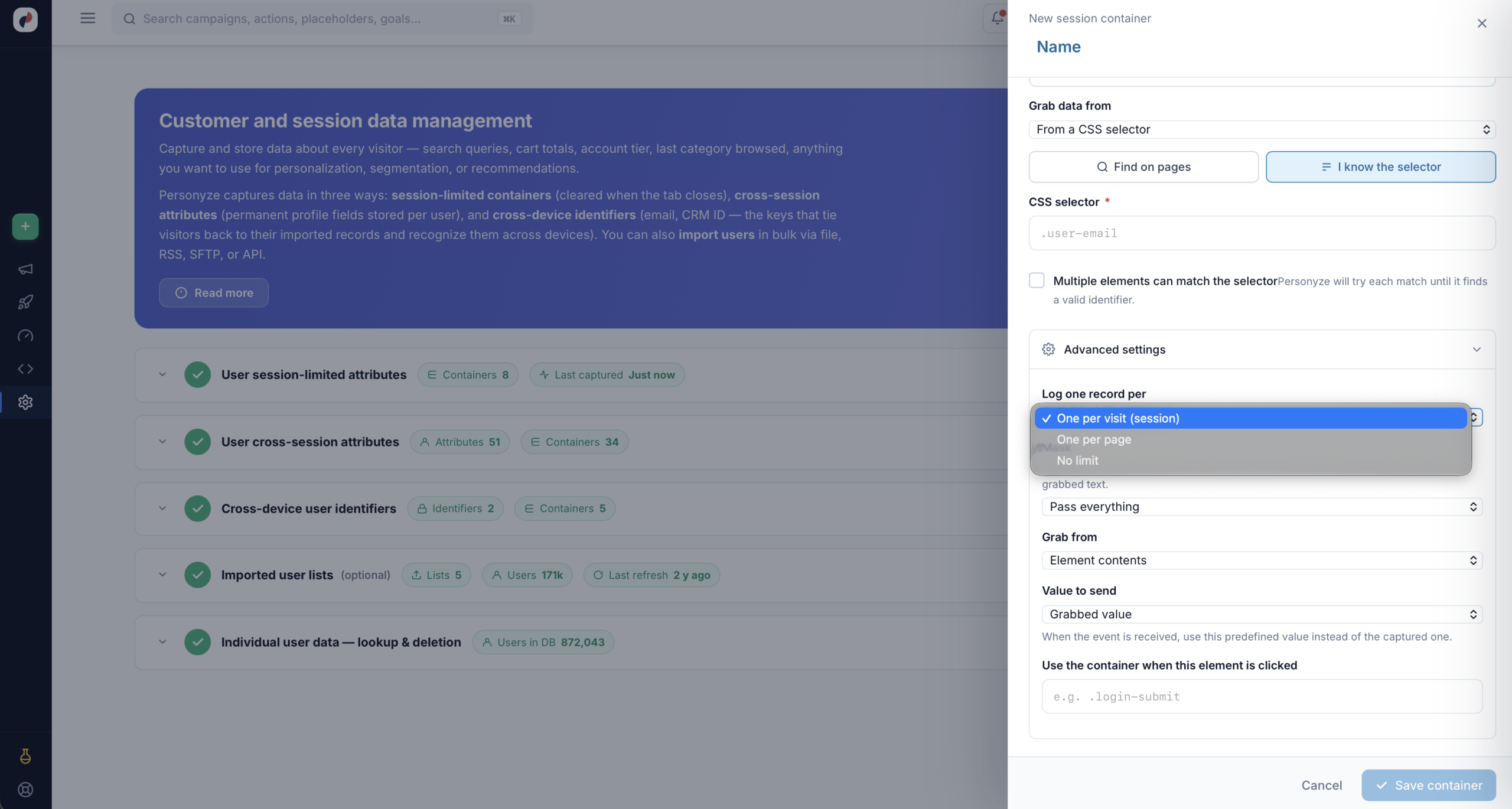
Controla con qué frecuencia se registra el valor:
- Uno por visita (sesión) — una captura por sesión. Adecuado para datos estables como el nivel de la cuenta.
- Uno por página — una captura en cada página vista. Adecuado para un valor que cambia mientras navega, como la categoría actual.
- Sin límite — una captura cada vez que cambia, p. ej. un total del carrito que se actualiza al añadir artículos.
Captar desde y Valor a enviar
Captar desde elige qué parte del elemento se lee — su contenido o un atributo. Valor a enviar le permite enviar un valor fijo cuando el captado no está vacío en lugar del texto capturado: útil cuando la mera presencia de un elemento es la señal (el elemento existe → se envía logged_in), no su contenido.
Capturar solo después de un clic
Algunos valores solo aparecen tras una interacción — un total que se actualiza después de “Añadir al carrito”, o un campo de formulario que no se rellena hasta el envío. Usar el contenedor cuando se hace clic en este elemento (en el selector visual: Grab the value only after another element is clicked) espera un clic en un segundo elemento antes de capturar.
Usar una captura como objetivo de conversión
Un objetivo de conversión se configura de la misma manera — el mismo selector visual, las mismas fuentes, las mismas máscaras. La diferencia está en lo que significa el valor capturado: en lugar de describir al visitante, registra que ha pasado algo que merece medirse y, opcionalmente, cuánto valía.
Hay dos ajustes que importan más en los objetivos que en los atributos normales:
- Máscara → Solo número — el valor de un objetivo tiene que ser un número para sumarse como ingresos. Captar “Total del pedido: $149.99” en bruto le da una cadena que Personyze no puede sumar.
- Valor a enviar → Valor fijo cuando el captado no está vacío — cuando la conversión es la presencia de un elemento, no su contenido. Señale el encabezado “Gracias por su pedido” y envíe un valor fijo
1: si el elemento está, el objetivo se activa; si no, no pasa nada. Así se mide una conversión en una página que no muestra ningún número útil.
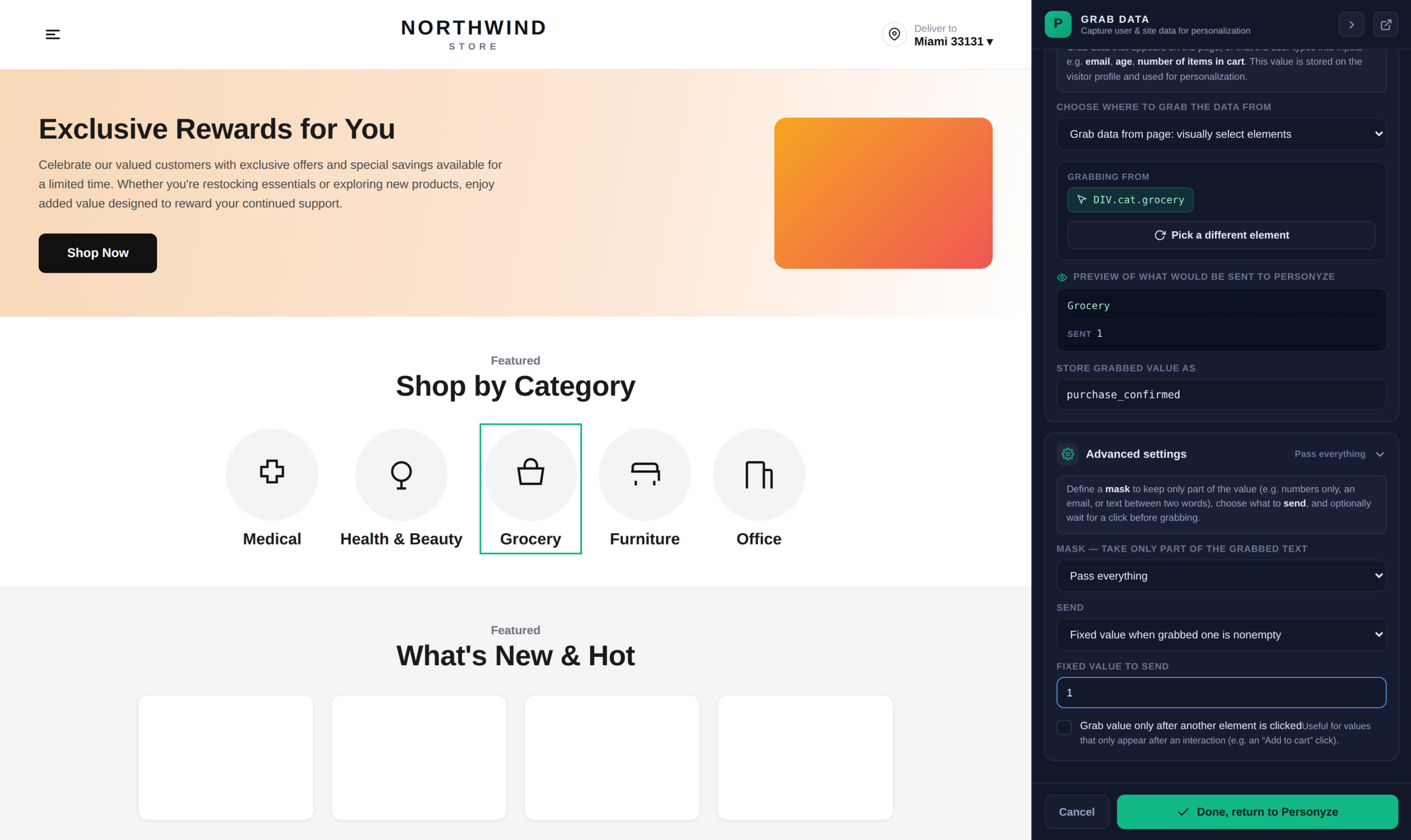
La frecuencia también importa: un objetivo de compra suele querer uno por visita, para que una página de confirmación recargada no cuente el pedido dos veces. Consulte Configurar el seguimiento de objetivos de conversión para la configuración completa del objetivo.
Guardarlo en el perfil del usuario
Un contenedor de sesión se borra al cerrar la pestaña. Para conservar un valor de forma permanente — nombre, edad, sector, puesto, tipo de cuenta —, créelo en Atributos de usuario entre sesiones → Nuevo campo de perfil: ponga nombre al campo, elija su tipo de dato (texto, numérico, fecha) y guarde. A partir de ahí puede rellenarse con el selector visual, a mano o mediante una integración.
Estos campos de perfil son los que hacen funcionar la segmentación ABM y por CRM. Para la configuración completa, consulte Añadir campos de datos de perfil de usuario personalizados para la segmentación ABM y por CRM y Configuración y sincronización de los datos del perfil de usuario.
Comprobar que funciona
No dé por hecho que una captura funciona solo porque se ha guardado. Tres formas de comprobarlo:
- La vista previa del selector visual — la comprobación más rápida, incluso antes de guardar.
- El centro de datos — cada sección muestra la Última captura. Si dice “Justo ahora”, los datos están llegando; si tiene horas de antigüedad en un sitio con mucho tráfico, algo se ha roto.
- Modo de prueba / consola del navegador — con su IP en pruebas, la consola muestra todo lo que Personyze ha recogido sobre el visitante, incluidos los valores de los contenedores. Consulte Modo de prueba de Personyze en la consola.
Una captura que no devuelve nada en silencio es el fallo habitual, y casi siempre se debe a una de tres cosas: el selector no existe en esa página, contenía un ID dinámico, o el valor aún no se había mostrado en el momento de la captura (use captar tras un clic).