
Conecte Salesforce a Personyze para personalizar su sitio web con los datos de su CRM, y para devolver a Salesforce los candidatos, las audiencias y el comportamiento de los visitantes de su sitio.
Qué hace
De Salesforce a Personyze
- Visitantes conocidos. Cuando llega un visitante al que Personyze conoce por su email — rellenó un formulario, inició sesión o llegó desde un enlace de email que lleva su dirección —, Personyze lo busca en Salesforce una vez por visita: primero su Contacto y, si no tiene Contacto, su candidato (Lead). Los campos que elija — cargo, estado del candidato, valoración, propietario, el sector y el tipo de la Cuenta, la etapa de la oportunidad abierta, cualquier campo personalizado — se convierten en atributos del visitante. Segmente campañas por ellos con reglas de segmentación y muéstrelos en su contenido como variables dinámicas.
- Visitantes anónimos, por empresa. Cuando una integración de enriquecimiento de empresas (ZoomInfo, Clearbit, Leadfeeder, Albacross, 6sense, Snitcher) le dice a Personyze para qué empresa trabaja un visitante, Personyze busca la Cuenta (Account) de Salesforce cuyo sitio web es el dominio de esa empresa. Los campos de la Cuenta y su oportunidad (Opportunity) abierta más reciente llegan al visitante aunque nadie lo haya identificado todavía — así, los visitantes de una cuenta objetivo pueden ver contenido hecho para ellos desde su primera página vista.
- Campañas como audiencias. Elija una Campaña de Salesforce y sus miembros se convierten en una lista de audiencia de Personyze, sincronizada con la Campaña cada hora. Úsela en cualquier campaña.
De Personyze a Salesforce
- Candidatos de formularios. Un formulario de captación de leads (o una reserva de reunión) puede enviar cada envío a Salesforce: se actualiza el Contacto o el candidato con ese email, o se crea un candidato nuevo, y se puede añadir a una Campaña.
- Sincronización de perfiles de visitante. Personyze escribe los atributos del visitante que usted elija — las audiencias en las que está, sus intereses principales, el número de visitas, la última visita, los datos de enriquecimiento — en su Contacto o candidato después de cada visita. También puede registrar cada visita como una Tarea completada en el registro.
- Listas de usuarios a Campañas. Añada las personas de una lista de usuarios de Personyze a una Campaña de Salesforce.
Qué necesita
- Una edición de Salesforce con acceso a la API: Enterprise, Unlimited, Performance o Developer. Professional Edition necesita el complemento de API de Salesforce.
- Un administrador de Salesforce que cree una External Client App en su org — unos diez minutos.
- Un usuario Run As para Personyze. Lo mejor es un usuario de integración dedicado, para que nada se rompa cuando alguien se vaya o cambie una contraseña. Necesita el permiso API Enabled, acceso de lectura a Contactos, candidatos, Cuentas, oportunidades y Campañas, y acceso de edición a todo lo que Personyze deba escribir: candidatos, Contactos, miembros de Campañas, Tareas y los campos que sincronice.
Paso 1: crear la External Client App en Salesforce
- En Salesforce, abra Setup → Apps → External Client Apps → External Client App Manager y haga clic en New External Client App.
- Dele un nombre (por ejemplo “Personyze”) y un email de contacto, y ponga Distribution State en Local.
- En API (Enable OAuth Settings), marque Enable OAuth.
- Callback URL: introduzca la que se muestra en el panel de Salesforce de Personyze, en Cómo configurarlo —
https://personyze.com/oauth/salesforce.php, o su propia dirección de Personyze si usa un dominio de marca blanca. La conexión de Personyze nunca envía a nadie a ella, pero Salesforce exige una. - OAuth Scopes: añada Manage user data via APIs (api) y Perform requests at any time (refresh_token, offline_access).
- Callback URL: introduzca la que se muestra en el panel de Salesforce de Personyze, en Cómo configurarlo —
- En Flow Enablement, marque Enable Client Credentials Flow y confirme el diálogo. Guarde la app.
- Abra la pestaña Policies de la app, haga clic en Edit y, en OAuth Policies, vuelva a marcar Enable Client Credentials Flow. Aquí es donde aparece el campo Run As (Username): elija su usuario de integración. Guarde.
- Abra la pestaña Settings de la app → OAuth Settings → Consumer Key and Secret. Salesforce le envía antes un código de verificación por email. La página muestra la Consumer Key y el Consumer Secret — introducirá ambos en Personyze en el paso 2. Guarde el secret en un lugar seguro.
Una app nueva puede tardar unos minutos en que Salesforce acepte sus credenciales.
Paso 2: conectar Salesforce en Personyze
- En Personyze, vaya a Configuración → Integraciones → Salesforce.
- Introduzca:
- URL de My Domain — en Salesforce, Setup → My Domain → Current My Domain URL, por ejemplo
https://yourcompany.my.salesforce.com. También sirve la dirección que aparece en la barra de direcciones de su navegador mientras trabaja en Salesforce (https://yourcompany.lightning.force.com/...). - La Consumer Key y el Consumer Secret del paso 1.
- URL de My Domain — en Salesforce, Setup → My Domain → Current My Domain URL, por ejemplo
- Haga clic en Conectar. Personyze comprueba los datos con Salesforce antes de guardarlos. Después, el panel muestra “Conectado a <su org>” y “Como <usuario>, a través de tu External Client App”.
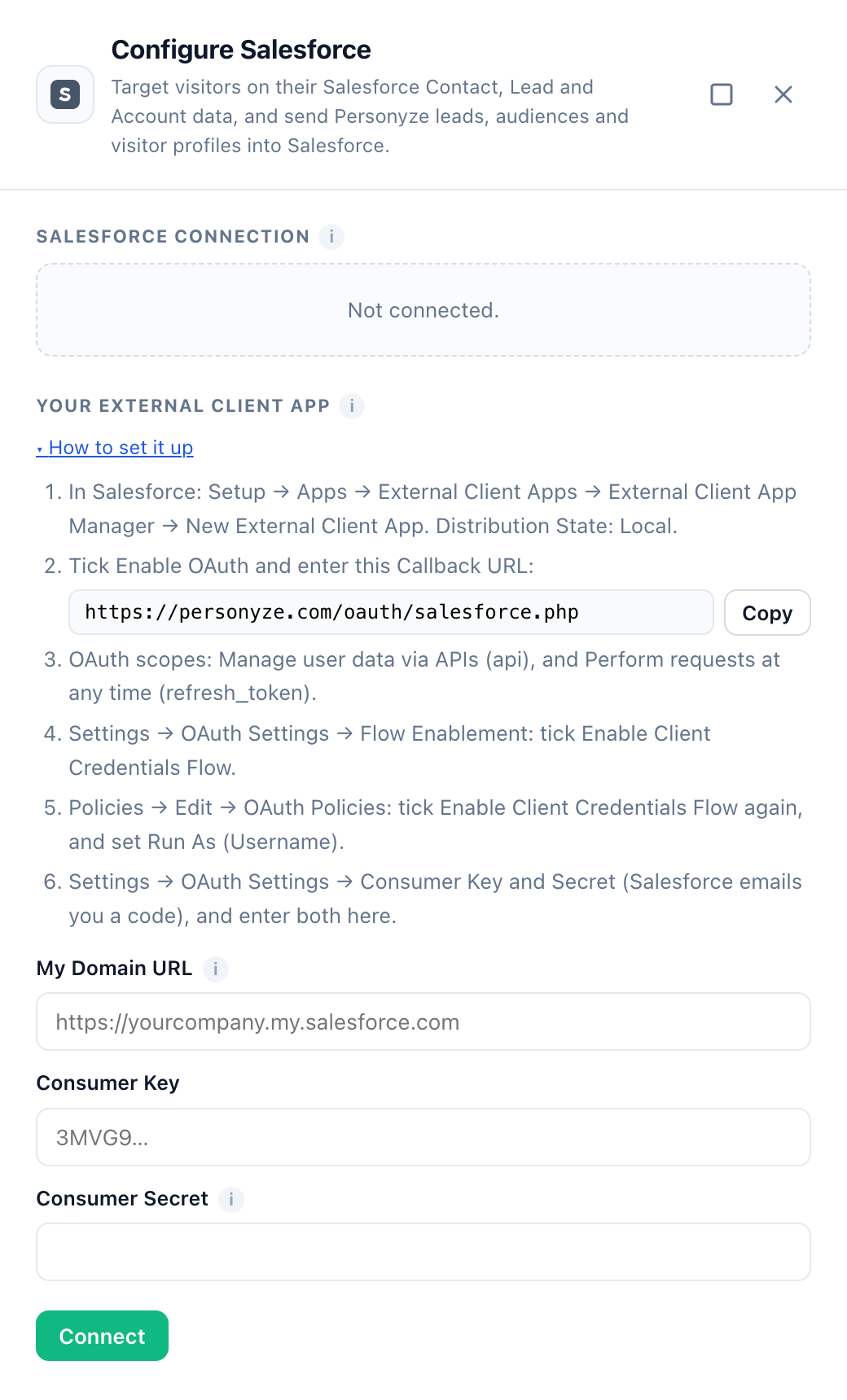
El Consumer Secret no se vuelve a mostrar nunca. Para cambiar más adelante la app o el usuario, edite los campos y haga clic en Comprobar y guardar; deje el secret vacío para conservar el que ya está guardado.
Sandboxes. Un sandbox tiene su propio My Domain, que termina en sandbox.my.salesforce.com (por ejemplo https://yourcompany--uat.sandbox.my.salesforce.com). Cree la External Client App en el sandbox y conéctese con el My Domain del sandbox. Una cuenta de Personyze se conecta a una sola org de Salesforce a la vez.
Paso 3: elegir lo que llega al visitante
En el panel, Asignación de propiedades enumera los campos de Salesforce que Personyze pone en el visitante. Configuración recomendada añade un buen conjunto inicial con un clic:
| Campo de Salesforce | Atributo de visitante de Personyze |
|---|---|
Person.Type (Contacto o candidato) |
Registro de Salesforce |
Person.Title |
Cargo |
Account.Name |
Empresa |
Account.Industry |
Sector |
Account.Type |
Tipo de cuenta |
Account.NumberOfEmployees |
Tamaño de la empresa |
Opportunity.StageName |
Etapa de la oportunidad |
Añadir propiedad ofrece todos los campos de su org, incluidos los personalizados, leídos de Salesforce. Cada uno se escribe como el registro del que procede, un punto y el nombre de API del campo:
Contact.<field>— el Contacto del visitante.Lead.<field>— su candidato, cuando ningún Contacto tiene la dirección. Nunca se usa un candidato convertido.Person.<field>— el que se haya encontrado de los dos, para los campos que tienen ambos:Person.Title,Person.LeadSource,Person.Owner.Name.Person.Typeindica “Contact” o “Lead”.Account.<field>— la Cuenta del Contacto o, para un candidato o un visitante anónimo, la Cuenta encontrada por el dominio de la empresa:Account.Industry,Account.Type,Account.Owner.Name,Account.Tier__c.Opportunity.<field>— la oportunidad abierta de esa Cuenta actualizada más recientemente:Opportunity.StageName,Opportunity.Amount,Opportunity.CloseDate.
También funcionan los campos de relación, como Account.Owner.Name o Contact.Account.Parent.Name.
Cómo se asocian los visitantes anónimos a las Cuentas
- El dominio de la empresa procede de una integración de enriquecimiento de empresas. Asigne su dominio al atributo Dominio de la empresa (su Configuración recomendada lo hace) — o, para Snitcher, su atributo de sitio web.
- Después, Personyze busca las Cuentas cuyo Campo de dominio de la cuenta contiene el dominio. Por defecto es Website; si su org guarda los dominios en un campo propio, elíjalo en el panel, en Visitantes anónimos.
- Los valores del sitio web se comparan tal como la gente los escribe:
http://www.acme.com/en-us/,www.acme.comyacme.comcoinciden todos conacme.com, y también un subdominio comoshop.acme.com. Los parecidos comonotacme.comoacme.com.auno coinciden nunca. - Un visitante al que Salesforce no conoce por su email pero que usó una dirección de trabajo (no Gmail, Outlook, Yahoo ni otros buzones gratuitos) se asocia de la misma forma por el dominio de su dirección.
Para crear campañas con esto, consulte segmentar a los visitantes de empresas concretas.
Cuándo se consulta a Salesforce
- Una vez por visita y por visitante, en la primera página vista, y de nuevo cuando el email del visitante se conoce durante la visita — nunca en cada página vista.
- Las respuestas se recuerdan durante diez minutos, así que los visitantes de una empresa que llegan a la vez cuestan una sola consulta.
- Personyze pausa sus consultas cuando su org ha usado el 90% de su asignación diaria de API, para que sus otras integraciones nunca se queden sin ella por culpa del sitio web.
Candidatos de formularios
- Abra un formulario de captación de leads y vaya a A dónde van los datos.
- Añada Salesforce.
- Opcionalmente:
- Añadir también a la campaña (ID, opcional) — el ID de 15 o 18 caracteres de la Campaña, de su dirección en Salesforce (por ejemplo
701...). - Asignación de campos — los campos del formulario que Personyze no puede asociar por nombre, como
form_field=SalesforceFieldseparados por comas, por ejemplobudget=Budget__c, how_heard=LeadSource.
- Añadir también a la campaña (ID, opcional) — el ID de 15 o 18 caracteres de la Campaña, de su dirección en Salesforce (por ejemplo
Qué ocurre en cada envío:
- Se actualiza el Contacto con el email enviado. Si no hay ninguno, se actualiza el candidato con ese email. Si no hay ninguno de los dos, se crea un candidato nuevo.
- El nombre y los apellidos, la empresa, el cargo, el teléfono, el móvil, la dirección, el país, el sitio web, el sector y el mensaje se asignan solos. Un campo del formulario que se llame exactamente como un campo de Salesforce (por ejemplo
IndustryoBudget__c) rellena ese campo. - Los campos vacíos del formulario nunca borran lo que ya tiene Salesforce.
- Salesforce exige unos Apellidos y una Empresa en cada candidato. Cuando el formulario no tiene apellidos, se usa la parte del email anterior a la @. Cuando no tiene empresa, se usa la empresa que el enriquecimiento encontró para el visitante y, si no, la Empresa para un candidato nuevo que defina en el panel (“[not provided]” por defecto).
- Si una regla de duplicados de Salesforce bloquea el candidato nuevo, se actualiza en su lugar el registro con el que coincidió.
- Enviar prueba, en el editor del formulario, comprueba la conexión y la Campaña pero no crea nada, así que ningún candidato de prueba llega a su equipo de ventas.
Más sobre los formularios y adónde van sus datos: Acción de formulario de leads y captar leads y enviarlos a su CRM.
Sincronización de perfiles de visitante
Envíe automáticamente a sus registros de Salesforce lo que Personyze sabe de los visitantes identificados.
- En Salesforce, cree un campo para cada valor que quiera, tanto en Contact como en Lead — por ejemplo un campo de área de texto
Personyze_Audiences__c— y dé al usuario Run As acceso de edición a ellos. - En el panel, en Sincronización de perfiles con Salesforce, active Mantener actualizados los registros de Salesforce.
- Asigne cada atributo de visitante a un Campo de Salesforce. Además de todos los atributos de visitante de su cuenta, puede asignar:
- Audiencias en las que está el visitante
- Intereses principales
- Número de visitas
- Hora de la última visita
- Páginas vistas en la última visita
- Objetivos alcanzados en la última visita
- Personyze visitor ID
- Opcionalmente, active:
- Registrar cada visita como tarea — una Tarea completada en el Contacto o el candidato por cada visita, con las páginas vistas, el tiempo dedicado, los objetivos alcanzados, las audiencias y los intereses.
- Crear candidatos para visitantes nuevos — desactivado por defecto: solo se actualizan las personas que ya están en Salesforce. Si se activa, un visitante identificado que Salesforce no tiene se convierte en un candidato nuevo.
- Haga clic en Guardar.
Cómo funciona:
- El registro de un visitante se escribe cuando termina su visita, como máximo una vez por visita, y solo cuando ha cambiado un valor asignado.
- Los valores se adaptan a cada campo: fechas y fechas con hora, números, casillas y varios valores (como las audiencias) unidos con
;en una lista de selección múltiple, o con comas en un texto. - Los registros se actualizan en lotes de hasta 200, cada 15 minutos, así que la sincronización consume poco de su asignación de API.
- Un campo que solo existe en Lead (o solo en Contact) se escribe solo ahí.
- Cuando activa la sincronización, empieza con los visitantes del último día.
- El panel muestra cuándo se ejecutó la sincronización por última vez y qué hizo.
Campañas de Salesforce como audiencias
- En el panel, en Campañas de Salesforce como audiencias, haga clic en Añadir una campaña y elija una.
- Haga clic en Sincronizar. En Listas de audiencia aparece una lista de audiencia llamada “Salesforce: <nombre de la Campaña>”, con la etiqueta Salesforce.
- Las personas se asocian por su email. También se añaden los miembros de la Campaña que Personyze no ha visto nunca, para que se les reconozca la primera vez que lleguen.
- La lista sigue a la Campaña cada hora: los miembros nuevos entran y los eliminados salen. Sincronizar ahora la actualiza al momento.
- Dejar de sincronizar conserva la lista de audiencia con las personas que tiene.
Use la lista como cualquier otra audiencia — consulte Audiencias y segmentación.
Enviar una lista de usuarios a una Campaña
En Enviar una lista de usuarios a una campaña, elija una lista de usuarios de Personyze y una Campaña de Salesforce, y haga clic en Enviar a Salesforce.
- Las personas se asocian a Contactos y candidatos por su email y se añaden como miembros de la Campaña. No se elimina a nadie de la Campaña.
- Las personas que Salesforce no tiene se omiten, salvo que active Crear también candidatos para personas que Salesforce no tiene.
- Las personas sin dirección de email quedan fuera. Se envían hasta 10.000 personas cada vez.
Desconectar
En el panel, haga clic en el icono de eliminar junto a “Conectado a <su org>”. Personyze deja de leer datos de Salesforce para los visitantes y deja de enviar nada a Salesforce. La External Client App se queda en su org; para quitarla, elimínela en el External Client App Manager. Sus listas de audiencia sincronizadas se quedan en Personyze.
Resolución de problemas
Cuando Personyze no puede conectarse, el panel muestra el motivo de Salesforce en palabras sencillas. Cada uno de los siguientes indica su solución.
No se acepta la Consumer Key o el Consumer Secret
Personyze dice: “Salesforce did not accept the Consumer Key and Consumer Secret. Enter both again from the app’s “Consumer Key and Secret” page. A new app can take a few minutes before Salesforce accepts it.”
La key o el secret son incorrectos, o la app tiene solo unos minutos. Vuelva a introducir ambos desde la página Consumer Key and Secret de la app (paso 1.6), o espere unos minutos y vuelva a intentarlo.
Sin usuario Run As
Personyze dice: “Salesforce says the app has no Run As user. In the External Client App, open Policies → Edit → OAuth Policies, tick Enable Client Credentials Flow and choose the Run As (Username).”
El flujo Client Credentials está activado en Settings pero no en Policies, o no se ha elegido ningún usuario Run As. Consulte el paso 1.5.
El flujo Client Credentials no está activado
Personyze dice: “Salesforce says the Client Credentials flow is not enabled for this app. In the External Client App, open Settings → OAuth Settings → Flow Enablement and tick Enable Client Credentials Flow – and then also in Policies → OAuth Policies.”
Actívelo en los dos sitios — pasos 1.4 y 1.5.
login.salesforce.com en lugar de su My Domain
Personyze dice: “Salesforce answers this only at your My Domain URL (like https://yourcompany.my.salesforce.com), not at login.salesforce.com.”
Introduzca la URL de su My Domain, no login.salesforce.com o test.salesforce.com.
La dirección no es un My Domain
Personyze dice: “Enter your My Domain URL, like https://yourcompany.my.salesforce.com – Salesforce shows it in Setup → My Domain.”
La dirección que introdujo no es una URL de My Domain. Salesforce muestra la suya en Setup → My Domain → Current My Domain URL.
El usuario Run As no puede usar la app
Personyze dice: “Salesforce says the Run As user may not use this app. In the app’s policies, allow the user’s profile or permission set.”
Las políticas de la app limitan qué usuarios pueden usarla. Permita el perfil o el conjunto de permisos del usuario Run As.
El usuario Run As está inactivo
Personyze dice: “Salesforce says the Run As user is inactive.”
Elija un usuario activo como Run As, o reactive el usuario.
Su edición no tiene acceso a la API
Personyze dice: “Your Salesforce edition does not include API access. Salesforce offers it in Enterprise, Unlimited, Performance and Developer editions, and in Professional Edition with the API add-on.”
Pregunte a Salesforce por el complemento de API para Professional Edition.
El acceso a la API está desactivado para el usuario Run As
Personyze dice: “Salesforce says API access is turned off for the Run As user. Give its profile or permission set the “API Enabled” permission.”
Añada el permiso API Enabled al perfil del usuario Run As, o a un conjunto de permisos que tenga asignado. La misma solución sirve para “Salesforce issued a session and then refused it. Check that the Run As user has the “API Enabled” permission.”
El usuario Run As no puede leer Contactos ni candidatos
Personyze dice: “Salesforce lets the Run As user read neither Contacts nor Leads. Give its profile or permission set read access to both.”
El usuario Run As necesita acceso de lectura a Contactos y candidatos para las listas de campos y las consultas.
Se ha agotado la asignación diaria de API
Personyze dice: “Your Salesforce org has used its API allowance for the last 24 hours. Personyze pauses its Salesforce requests and tries again later.”
Se ha agotado el límite diario de API de su org (Setup → Company Information lo muestra). Personyze pausa sus consultas de visitantes durante una hora y continúa por sí solo; la sincronización de perfiles lo vuelve a intentar en su siguiente ejecución.
No se encuentra una Campaña
Personyze dice: “There is no Campaign <ID> in Salesforce, or the Run As user cannot see it.”
Compruebe el ID de la Campaña, y que el usuario Run As puede leer Campañas — y esa Campaña en concreto, si su org restringe el acceso a las Campañas.
El panel dice que Personyze dejó de usar la conexión
Cuando Salesforce rechaza las credenciales de la app — por ejemplo, después de que se desactivara el flujo Client Credentials o se desactivara el usuario Run As —, Personyze deja de usarlas de inmediato, para que el rechazo no se repita con cada visitante, y el panel muestra el motivo de Salesforce. Corrija la app en Salesforce y después haga clic en Comprobar y guardar en el panel.
Un campo asignado se queda vacío
Abra su sitio con la consola de depuración (modo de prueba — consulte Pruebas y QA). Cada visita que consulta a Salesforce registra una línea:
Salesforce sync (<email>) ok— encontrado, valores asignados.Salesforce sync (<email>) no data— no coincidió ningún Contacto, candidato ni Cuenta, o los campos están vacíos en Salesforce.Salesforce sync (company <domain>) ...— un visitante anónimo asociado por el dominio de la empresa.Salesforce sync (...) failed: <reason>— el motivo de Salesforce.
Un nombre de campo que la org no tiene (por ejemplo, un campo personalizado eliminado) se omite, y los demás campos siguen llegando. Recuerde que a Salesforce se le consulta una vez por visita: inicie una visita nueva (una nueva sesión del navegador) después de cambiar una asignación.
Un envío de formulario no llegó a Salesforce
Enviar prueba, en el editor del formulario, muestra el resultado de cada destino. “no email field in the submission” significa que el formulario no tiene campo de email — los Contactos y los candidatos de Salesforce se buscan por email. Los propios rechazos de Salesforce (una regla de validación, un campo obligatorio) se muestran con sus palabras.
La sincronización de perfiles no actualiza un campo
Compruebe que el campo existe en Contact y/o en Lead, que no es de solo lectura y que el usuario Run As tiene acceso de edición a él. La línea “Última ejecución” del panel cuenta los registros que Salesforce rechazó y muestra el primer motivo.
Relacionado
- Integraciones — todas las demás conexiones.
- Reglas de segmentación — segmentar por los campos de Salesforce.
- Variables dinámicas — mostrarlos en su contenido.
- Segmentar a los visitantes de empresas concretas (ABM)
- Oracle Eloqua y HubSpot — las otras conexiones de CRM y de automatización de marketing.
- Solución de problemas: una integración ha dejado de sincronizar