
Instalar Personyze en Shopify es cosa de un clic. Instala la app y aprueba los permisos que pide — y la app hace el resto de la configuración por usted. No hay código de seguimiento que pegar,
ningún archivo del tema que editar ni ningún ID de cuenta que copiar.
Lo que necesita: una tienda Shopify con acceso de administrador. No necesita una cuenta de Personyze
de antemano — la app crea una y la conecta por usted.
Instalar la app y aprobar el acceso
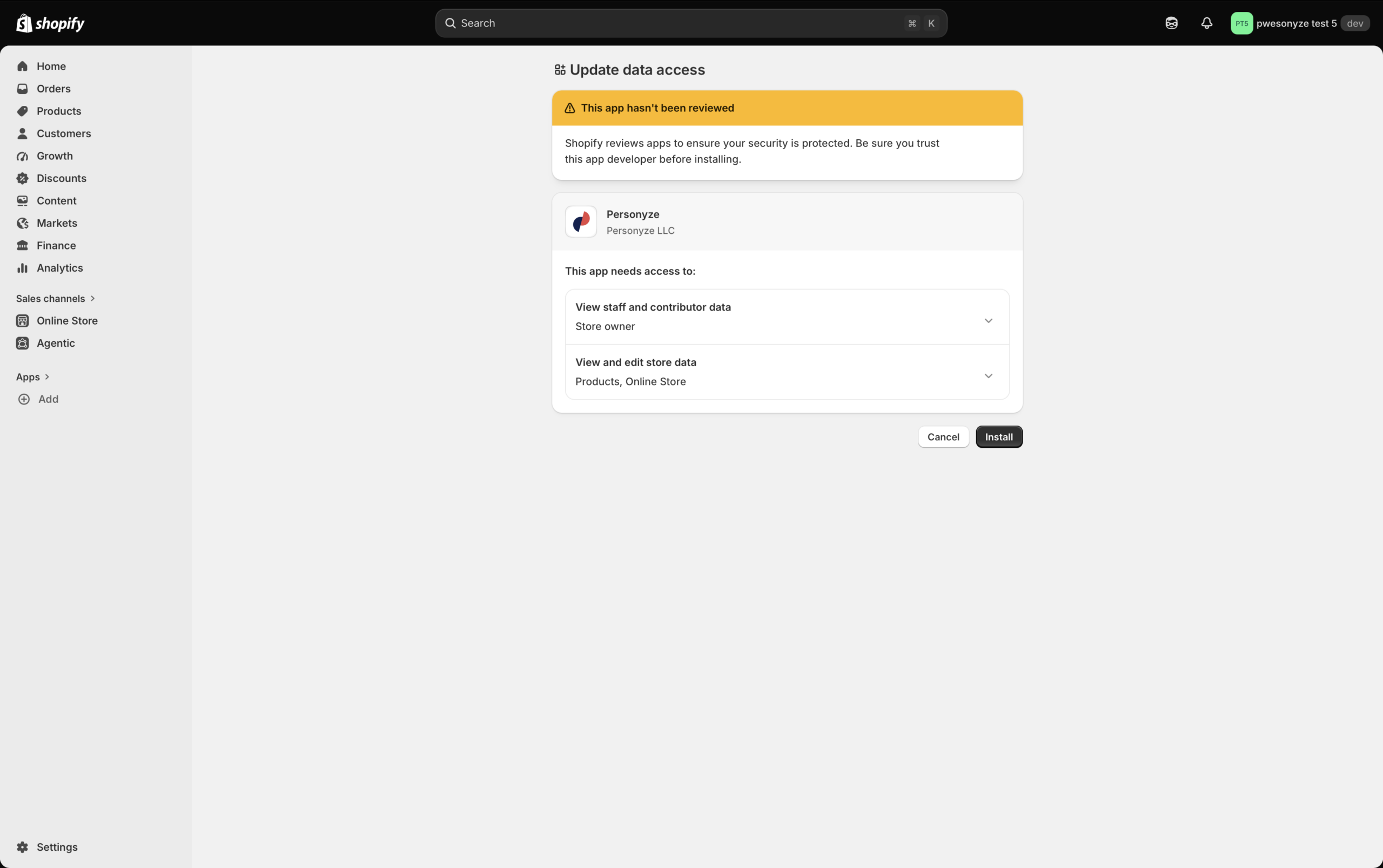
Abra la app de Personyze para Shopify y haga clic en Install. Shopify muestra exactamente lo que pide la app
antes de que ocurra nada:
- View staff and contributor data — el propietario de la tienda, para que la app sepa para quién configurar la cuenta.
- View and edit store data — Products y Online Store, para poder sincronizar su
catálogo y colocar contenido en su tema.
¿Prefiere verlo? El recorrido de abajo le lleva de la
instalación a un popup segmentado en vivo en menos de dos minutos.
Instalación de la app y lanzamiento de un primer popup segmentado. 1:37.
Lo que la app configura por usted
En cuanto aprueba los permisos, la app configura todo lo que antes se hacía a mano:
- Su cuenta de Personyze — creada y conectada automáticamente, ya vinculada a su tienda.
- El código de seguimiento — insertado automáticamente en su tema en vivo. Nada que pegar, ninguna edición del tema,
ningún ID de cuenta que introducir. - Su catálogo de productos — sincronizado automáticamente, para que las recomendaciones tengan productos con los que trabajar
desde el principio. - Ubicaciones de contenido — la app lee su tema y define los lugares donde pueden aparecer el contenido personalizado
y los widgets de recomendación.
recorrido de arriba termina lanzando un popup segmentado.
Confirmar que funciona
Abra su tienda en una pestaña nueva del navegador y después revise Visitas en vivo en Personyze — su propia
visita debería aparecer. El seguimiento empieza en la siguiente página vista después de la instalación, así que espere un momento si la primera comprobación
sale vacía.
Si después de eso no llega nada, consulte
Solución de problemas: el tracker
no se activa. Dos cosas que conviene confirmar primero: que completó la pantalla de permisos de arriba (en lugar de
cancelarla) y que el tema que está viendo es el tema en vivo.
Relacionado
- Seguimiento de eventos de e-commerce de Shopify — vistas de producto, añadidos al carrito y compras.
- Integración con Shopify (conexión por API) — productos, pedidos y clientes sincronizados mediante una app propia.
- Feed de productos / contenidos — cómo se mantiene al día el catálogo.
- Pruebas A/B — pruebe lo que construye.
En el sitio de Personyze
- Personalización y recomendaciones de productos para Shopify — lo que puede crear en una tienda Shopify.