
Un solo fragmento de código pone Personyze en marcha: reconoce a los visitantes, registra la interacción y entrega todas las campañas. Esta página explica cómo obtener el código, la vía de instalación para cada plataforma y cómo comprobar que se dispara.
Vea el recorrido de 1:40: Obtener código de seguimiento — copiar el fragmento o su versión anti-parpadeo, añadirlo con Google Tag Manager o con la guía de su plataforma, y las primeras visitas llegando (narración en inglés).
Obtenga su código de seguimiento
En el panel, abra Código de seguimiento (Configuración del tracker). Añada todos los dominios en los que vaya a personalizar — o utilice el código para todos los dominios, que cubre la cuenta entera — y haga clic en Obtener código de seguimiento.
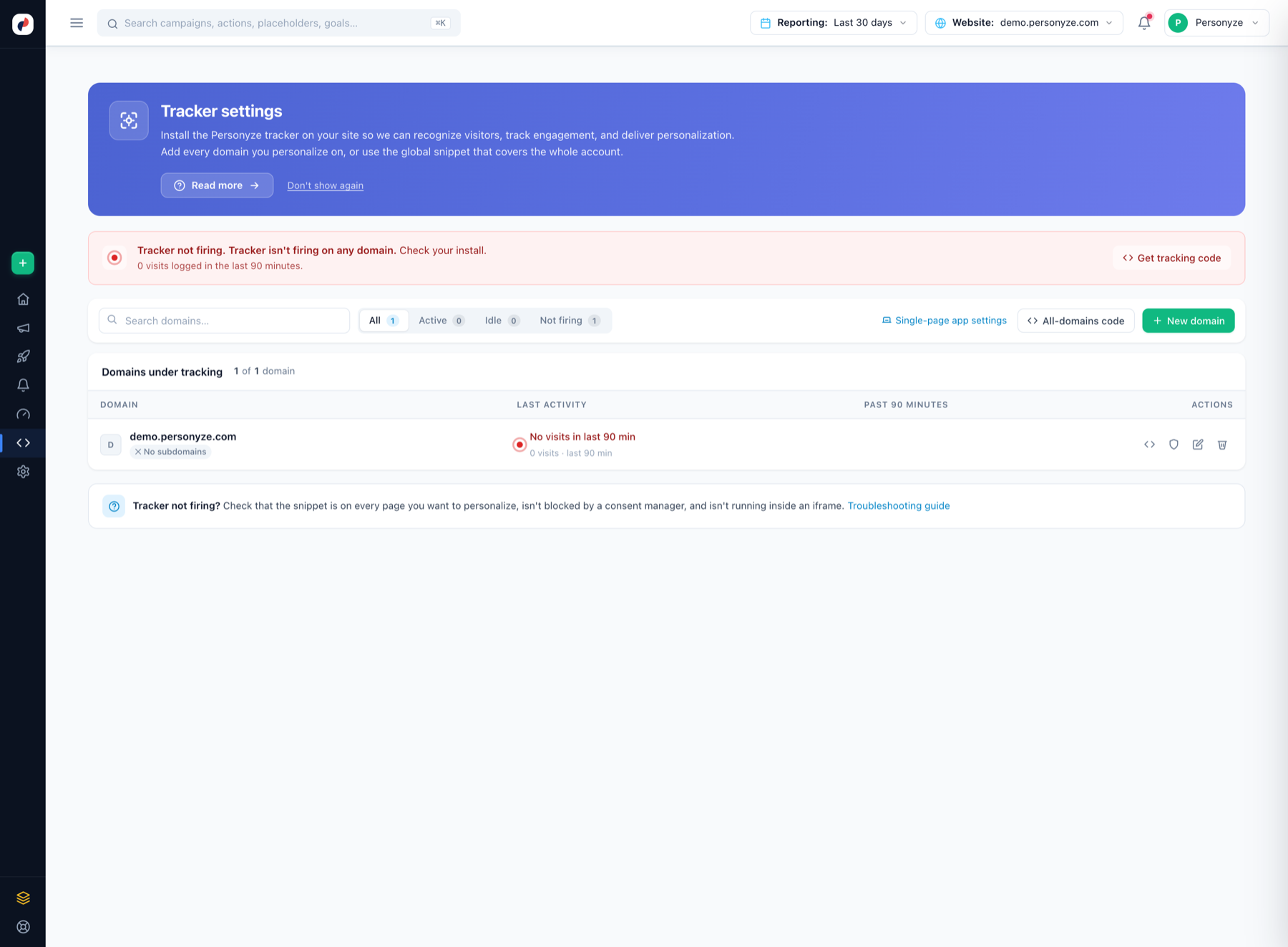
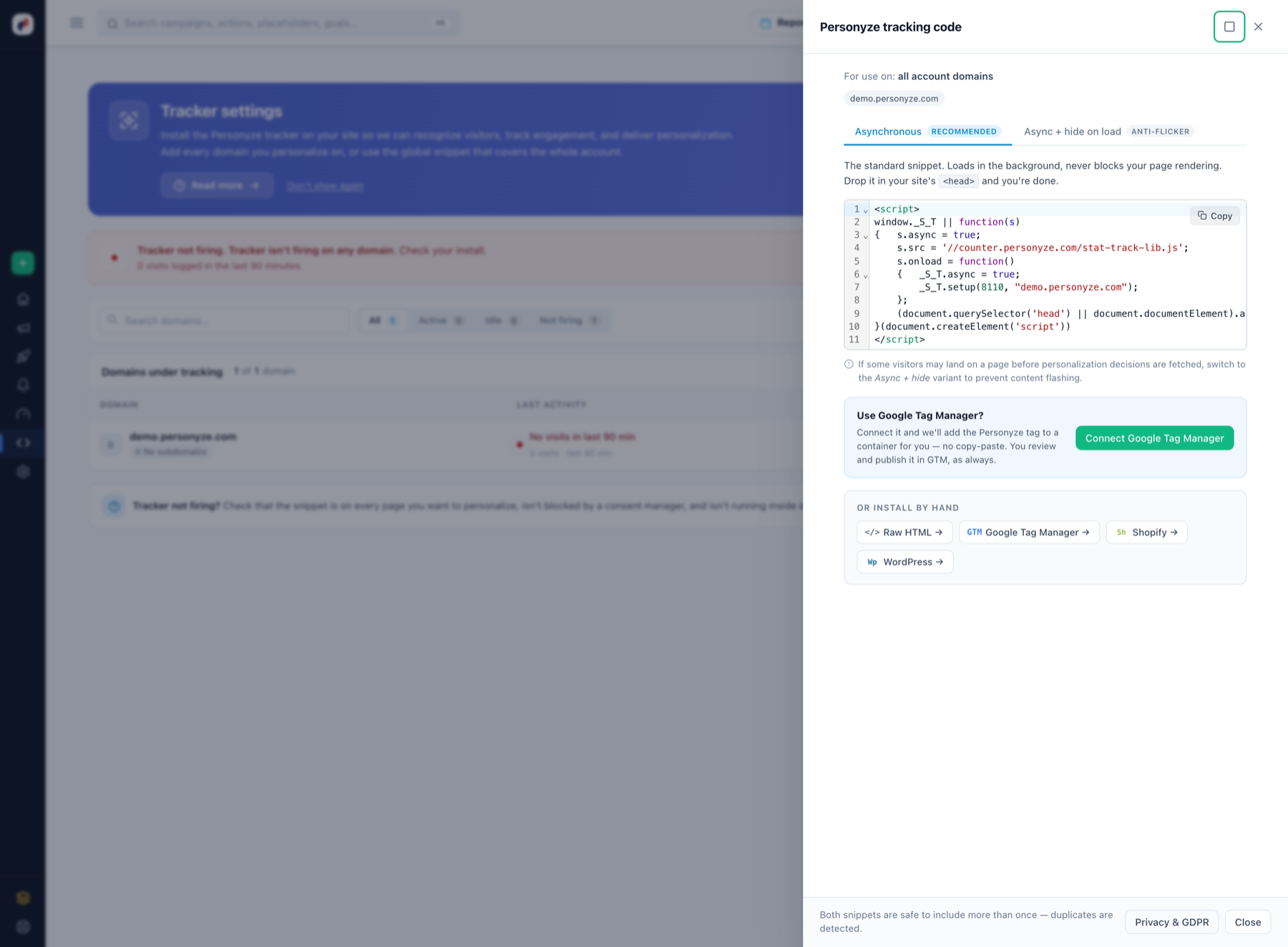
El cuadro de diálogo ofrece dos variantes:
- Asíncrono (recomendado) — se carga en segundo plano y nunca bloquea el renderizado. Colóquelo en el
<head>de su sitio y listo. - Asíncrono + ocultar al cargar (antiparpadeo) — si sus visitantes pueden llegar a la página antes de que se obtengan las decisiones de personalización, esta variante evita el destello del contenido original.
Ambos fragmentos se pueden incluir más de una vez sin problema: los duplicados se detectan.
Vías de instalación
| Plataforma | Cómo |
|---|---|
| HTML puro (cualquier sitio) | Pegue el fragmento en el <head> de su plantilla — en todas las páginas que quiera personalizar. |
| Google Tag Manager | Puede hacer clic en Conectar Google Tag Manager en el cuadro de diálogo y Personyze añadirá la etiqueta a un contenedor por usted (usted la revisa y la publica en GTM, como siempre), o bien añadir usted mismo la plantilla de seguimiento de Personyze desde la galería — que además incorpora el seguimiento de comercio electrónico por dataLayer y el modo de consentimiento. |
| Shopify | Siga la guía de Shopify — incluye la sincronización del catálogo y los eventos de comercio electrónico. |
| WordPress / WooCommerce | El plugin instala la etiqueta con un clic y puede sincronizar contenido y productos. |
| Magento, BigCommerce, Wix, Squarespace… | Cualquier plataforma con una opción de “scripts personalizados” o de HTML del tema admite el fragmento en bruto: péguelo en el <head> que se incluye en todo el sitio. |
Aplicaciones de una sola página
El tracker detecta automáticamente los cambios de ruta en una SPA; la Configuración de aplicación de página única, en la página de configuración del tracker, ajusta ese comportamiento. Más detalles: aplicaciones de una sola página.
Compruebe que se dispara
- La fila del dominio en la configuración del tracker pasa a Activo, con las visitas contabilizadas durante los últimos 90 minutos.
- Abra Visitas en vivo y navegue por su sitio en otra pestaña — su sesión aparecerá en cuestión de segundos.
- ¿No se dispara? Compruebe que el fragmento está en todas las páginas, que no lo bloquea un gestor de consentimiento y que no se ejecuta dentro de un iframe. Para una carga condicionada al consentimiento, utilice la opción de modo de consentimiento de la plantilla de GTM.
Siguientes pasos
- Seguimiento de la interacción con productos para las recomendaciones.
- Objetivos de conversión.
- Configuración por tipo de sitio — la lista completa para comercio electrónico, B2B/SaaS y sitios de contenido.