
Ein einziges Snippet macht Personyze einsatzbereit: Es erkennt Besucher, trackt das Engagement und liefert jede Kampagne aus. Diese Seite behandelt, wie Sie den Code erhalten, den Installationsweg für jede Plattform und die Prüfung, ob er ausgelöst wird.
Sehen Sie sich die Videoanleitung (1:40) an: Tracking-Code holen — das Snippet oder seine Anti-Flacker-Version kopieren, es über Google Tag Manager oder eine Plattform-Anleitung einbauen, und die ersten Besuche, die ankommen (auf Englisch vertont).
Ihren Tracking-Code erhalten
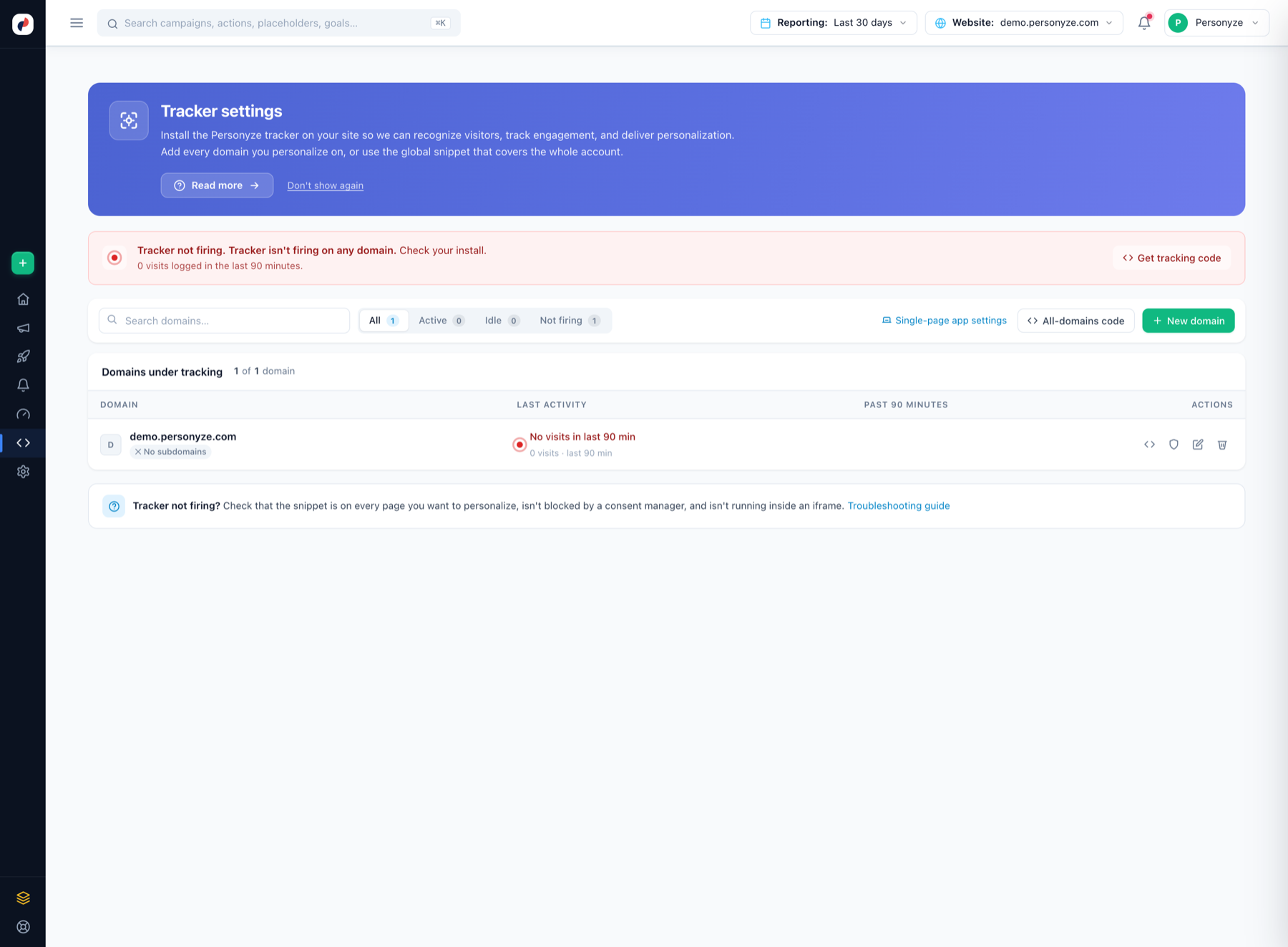
Öffnen Sie im Panel Tracking-Code (Tracker-Einstellungen). Fügen Sie jede Domain hinzu, auf der Sie personalisieren — oder verwenden Sie den Code für alle Domains, der das ganze Konto abdeckt —, und klicken Sie dann auf Tracking-Code holen.
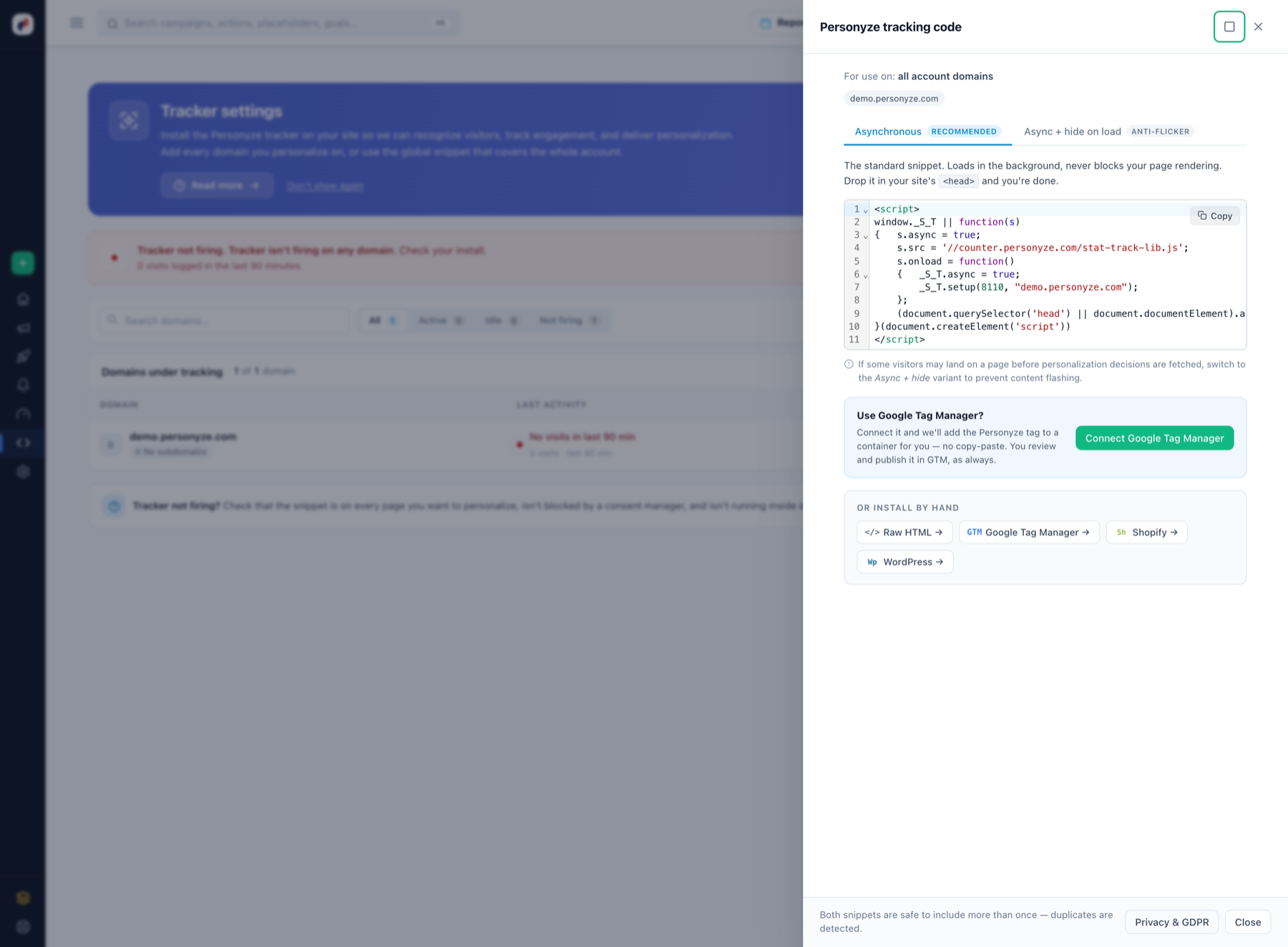
Der Dialog bietet zwei Varianten:
- Asynchron (empfohlen) — lädt im Hintergrund und blockiert nie das Rendern. Fügen Sie es in den
<head>Ihrer Website ein, fertig. - Async + beim Laden ausblenden (gegen Flackern) — wenn Besucher ankommen könnten, bevor die Personalisierungsentscheidungen geladen sind, verhindert diese Variante das kurze Aufblitzen der ursprünglichen Inhalte.
Beide Snippets dürfen gefahrlos mehrfach eingebunden werden — Duplikate werden erkannt.
Installationswege
| Plattform | Wie |
|---|---|
| Reines HTML (jede Website) | Fügen Sie das Snippet in den <head> Ihrer Vorlage ein — auf jeder Seite, die Sie personalisieren möchten. |
| Google Tag Manager | Klicken Sie entweder im Dialog auf Google Tag Manager verbinden, und Personyze fügt das Tag für Sie einem Container hinzu (Sie prüfen und veröffentlichen wie immer in GTM), oder fügen Sie die Vorlage Personyze Tracking selbst aus der Galerie hinzu — damit kommen auch E-Commerce-Tracking über den dataLayer und der Consent-Modus. |
| Shopify | Folgen Sie der Shopify-Anleitung — mit Katalogsynchronisierung und E-Commerce-Ereignissen. |
| WordPress / WooCommerce | Das Plugin installiert das Tag mit einem Klick und kann Inhalte und Produkte synchronisieren. |
| Magento, BigCommerce, Wix, Squarespace… | Jede Plattform mit einer Einstellung für „eigene Skripte“ oder Theme-HTML nimmt das reine Snippet an: Fügen Sie es in den websiteweiten <head> -Bereich ein. |
Single-Page-Applications
Der Tracker erkennt Routenwechsel in SPAs automatisch; die Single-Page-App-Einstellungen auf der Seite „Tracker-Einstellungen“ passen dieses Verhalten an. Details: Single-Page-Applications.
Prüfen, ob er ausgelöst wird
- Die Zeile der Domain in den Tracker-Einstellungen springt auf Aktiv, mit den Besuchen der letzten 90 Minuten.
- Öffnen Sie Live-Besuche und surfen Sie in einem anderen Tab auf Ihrer Website — Ihre Sitzung erscheint innerhalb von Sekunden.
- Wird er nicht ausgelöst? Prüfen Sie, ob das Snippet auf jeder Seite ist, nicht von einem Consent-Manager blockiert wird und nicht in einem iFrame läuft. Für ein Laden, das auf Einwilligung wartet, nutzen Sie die Consent-Mode-Option der GTM-Vorlage.
Nächste Schritte
- Tracking von Produktinteraktionen für Empfehlungen.
- Conversion-Ziele.
- Einrichtung nach Website-Typ — die vollständige Checkliste für E-Commerce-, B2B-/SaaS- und Content-Websites.