
Eine Umfrage muss nicht warten, bis Besucher auf Ihre Website kommen. Der Schritt Teilen einer Kampagne „Umfragen“ gibt derselben Umfrage eine eigene Seite — eine Webadresse, die jeder öffnen kann, um sie zu beantworten —, dazu einen QR-Code für den Druck, einen Link für eine SMS, eine Personyze-E-Mail, deren erste Antwort ein einziges Tippen ist, und Code für das E-Mail-Tool, das Sie bereits verwenden. Jede Antwort geht dorthin, wohin die Antworten der Umfrage immer gehen: in den Umfragebericht, ins Profil des Besuchers und an Ihre Ziele.
Der Schritt „Teilen“
Eine Kampagne „Umfragen“ hat sechs Schritte: Inhalte, Zielgruppe, Teilen, QA, Automatisierung und Leistung. „Teilen“ ist optional — eine Umfrage ohne Seite ist trotzdem eine vollständige Kampagne. Der Schritt trägt die Überschrift Diese Umfrage teilen und liest sich von oben nach unten:
| Teil | Was es tut |
|---|---|
| Webadresse und Ihre Domain | Die Adresse der Seite und der Schalter, der die Seite offline nimmt. |
| Aussehen der Seite | Die Seite rund um die Umfrage: Farbe, Bild, Logo und Breite. |
| Wann eine Antwort zählt | Sobald sie gegeben wird, oder erst, wenn die Umfrage abgeschlossen ist. |
| Per E-Mail senden | Erstellt eine Personyze-E-Mail, deren erste Frage mit einem Tippen beantwortet wird. |
| Code für ein anderes E-Mail-Tool | Dieselbe Frage für Klaviyo, Mailchimp, HubSpot, Brevo und andere. |
| QR-Code & SMS | Für Kassenbons, Verpackungen, Tischaufsteller — und eine SMS. |
| Wie sie beim Teilen aussieht, Analytics und Skripte, Bevor sie öffentlich ist, Wenn sie endet | Die eigenen Einstellungen der Seite, dieselben wie bei einer Landingpage. |
| Ist die Seite bereit? | Eine Checkliste dessen, was die Adresse noch am Antworten hindert. |
Zwei Abkürzungen unter Neue Kampagne öffnen eine neue Kampagne „Umfragen“ direkt in diesem Schritt: Umfrageseite (Link & QR-Code) unter Webbrowser und Umfrage per E-Mail (NPS, Feedback) unter E-Mail & SMS, die mit aufgeklapptem Per E-Mail senden öffnet.
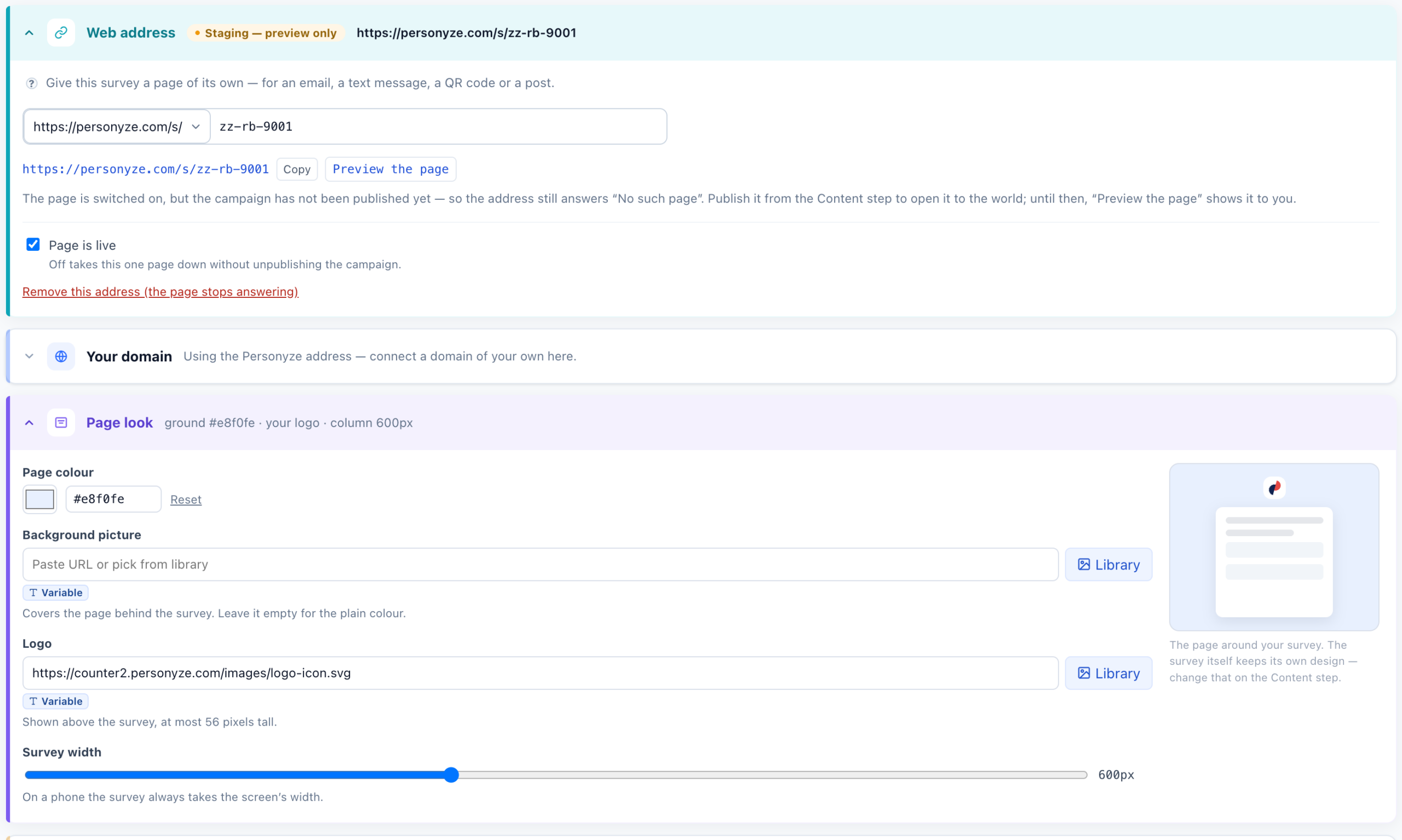
Webadresse
Bis Sie eine hinzufügen, zeigt die Karte „Noch keine Seite – fügen Sie eine hinzu: eine Webadresse, die jeder öffnen kann, um diese Umfrage zu beantworten.“ Geben Sie die gewünschte Adresse ein — sie wird zu personyze.com/s/<your-address> — und klicken Sie auf Diese Adresse verwenden. Speichern Sie die Kampagne, und die Seite wird angelegt und eingeschaltet.
- Kopieren kopiert die Adresse. Seitenvorschau öffnet sie für Sie, bevor jemand anderes sie sehen kann.
- Seite ist live — ausgeschaltet nimmt es nur diese eine Seite offline, ohne die Veröffentlichung der Kampagne aufzuheben. Die Umfrage läuft auf Ihrer Website weiter.
- Der Status lautet Live, Nicht live oder Auf Staging — nur Vorschau. Die Adresse antwortet der Öffentlichkeit erst, wenn die Seite eingeschaltet und die Kampagne veröffentlicht ist; bis dahin antwortet sie mit „Seite nicht gefunden“.
- Zwei Versionen der Umfrage in einer Kampagne werden auch auf der Seite unter den Besuchern aufgeteilt.
Ihre Domain
Die Adresse unter personyze.com ist für jedes Konto kostenlos. Eine Seite auf Ihrer eigenen Domain, etwa go.yourbrand.com/<your-address>, bietet das Add-on Landingpages — verbinden Sie die Domain über die Liste Domain für diese Seite, veröffentlichen Sie die angezeigten DNS-Einträge und klicken Sie auf DNS prüfen.
Aussehen der Seite
Die Seite rund um Ihre Umfrage. Die Umfrage selbst behält ihr eigenes Design — das ändern Sie im Schritt „Inhalte“.
- Seitenfarbe und Hintergrundbild — das Bild füllt die Seite hinter der Umfrage; lassen Sie es leer für die reine Farbe.
- Logo — über der Umfrage gezeigt, höchstens 56 Pixel hoch.
- Breite der Umfrage — 360 bis 960 Pixel, standardmäßig 600. Auf einem Handy nimmt die Umfrage immer die Breite des Bildschirms ein.
Wann eine Antwort zählt
| Einstellung | Was passiert |
|---|---|
| Sobald sie gegeben wird (der Standard) | Sofort in Ihren Ergebnissen und im Profil des Besuchers gezählt, auch wenn er nie auf Senden drückt. Bei einer Frage von 0–10 tippen die meisten nur die Zahl an — und genau um diese Zahl geht es. |
| Erst wenn die Umfrage abgeschlossen ist | Gezählt, sobald der Besucher auf Senden drückt. Bis dahin werden seine Antworten aufbewahrt, damit er fortfahren kann. |
Das gilt für diese Seite, ihren QR-Code und ihre Links. Auf Ihrer Website selbst zählt eine Antwort immer erst, wenn die Umfrage gesendet wird. In beiden Fällen werden die bisherigen Antworten gespeichert, während der Besucher weitergeht, sodass der Bericht zeigen kann, wo Besucher aufhören.
Teilen, Analytics, Datenschutz und ein Enddatum
| Abschnitt | Was Sie einstellen |
|---|---|
| Wie sie beim Teilen aussieht | Seitentitel, Beschreibung, Bild-URL fürs Teilen (1200 × 630) und Favicon-URL — was ein in WhatsApp, Slack oder LinkedIn eingefügter Link zeigt. |
| Analytics und Skripte | Google Analytics 4, Google Tag Manager, Meta-Pixel, LinkedIn-Partner-ID und Alles Weitere, im head. Standardmäßig läuft auf der Seite nur das Personyze-Tracking. |
| Bevor sie öffentlich ist | Aus Suchmaschinen heraushalten (Seiten unter der personyze.com-Adresse sind es immer) und ein optionales gemeinsames Passwort — kein Login, nur eine Möglichkeit, die Seite einer Kollegin oder einem Kollegen zu zeigen, bevor sie rausgeht. |
| Wenn sie endet | Ausliefern beenden am einem Datum und Danach Besucher weiterleiten an eine andere Adresse. Ohne Weiterleitung antwortet die beendete Seite mit „nicht gefunden“. |
Ganz unten prüft Ist die Seite bereit?, was gerade gespeichert ist: dass die Kampagne eine Umfrage hat, die Seite eingeschaltet ist, die Kampagne veröffentlicht ist und (auf Ihrer eigenen Domain) das DNS verbunden ist. Jeder fehlende Punkt hat eine Schaltfläche, um ihn zu beheben.
Was Besucher auf der Seite sehen
- Die Umfrage, die Sie gebaut haben, eine Frage pro Bildschirm, ganz gleich, welches Layout sie auf Ihrer Website hat.
- Sie schließt sich nie von selbst: kein automatisches Schließen, kein × und kein Link „Maybe later“.
- Nichts anderes von Ihnen erscheint als Popup darüber, und Ihre Häufigkeitsbegrenzungen gelten nicht — sie erscheint bei jedem Öffnen der Seite.
- Ein Besucher, der mittendrin geht und zurückkommt, wird gefragt: „You have answered 2 of 5 questions. Continue where you left off?“, mit Continue oder Start over.
- Ein Besucher, der abgeschlossen hat, sieht sein Dankeschön mit Change my answers. Ein erneutes Senden ersetzt seine alten Antworten, und die Dankes-E-Mail geht trotzdem nur einmal raus.
- Wenn Ihr Konto Personyze im Consent-Modus betreibt, fragt die Seite den Besucher selbst, bevor die Umfrage etwas speichert.
Links mit Antworten oder Tags darin
Hängen Sie diese an die Adresse der Seite an, wenn Sie sie teilen. Jeder Parameter mit pz_ wird aus der Adressleiste entfernt, bevor etwas erfasst wird.
| An den Link anhängen | Was es tut |
|---|---|
?pz_f_<answer key>=<value> |
Füllt eine Frage vor — eine Auswahl über ihre Worte, eine Bewertung 1–5, eine Skala 0–10. Die Seite öffnet bei der ersten noch zu beantwortenden Frage. Den Antwortschlüssel finden Sie im Aufklappbereich Antwortschlüssel der Frage (Umfragen). |
?pz_h_<name>=<value> |
Sendet einen verborgenen Wert mit den Antworten, der nie angezeigt wird — eine Bestellnummer, eine Filiale, eine Kampagne. Bis zu 10, benannt mit a-z, 0-9 und _. |
?pz_src=<where> |
Gibt an, wo der Link geteilt wurde: page, link, qr, sms, email, social, ad, print oder app. Er speist Wo sie beantwortet wurde im Bericht. Der QR-Code und der SMS-Link fügen ihn selbst hinzu. |
Beispiel: personyze.com/s/store-visit?pz_src=print&pz_h_store=berlin auf einem gedruckten Kassenbon.
QR-Code & SMS
Sobald die Seite ihre Adresse hat: PNG herunterladen oder SVG herunterladen für den Druck und SMS-Link kopieren. Der Code öffnet die Seite mit ?pz_src=qr, der SMS-Link mit ?pz_src=sms, damit der Bericht diese Antworten unterscheiden kann. Testen Sie den Code mit Ihrem Handy, bevor Sie ihn drucken.
Per E-Mail senden
Der Aufklappbereich Per E-Mail senden lautet zum Beispiel „Ein Tippen auf ‚Wie wahrscheinlich ist es, dass Sie uns weiterempfehlen?‘ in der E-Mail beantwortet sie.“ Jede Antwort in der E-Mail ist ein Link zur Seite der Umfrage, daher beginnt er mit einer Checkliste: Die Umfrage (gespeichert), Ihre Seite (mit ihrer Adresse) und Die E-Mail.
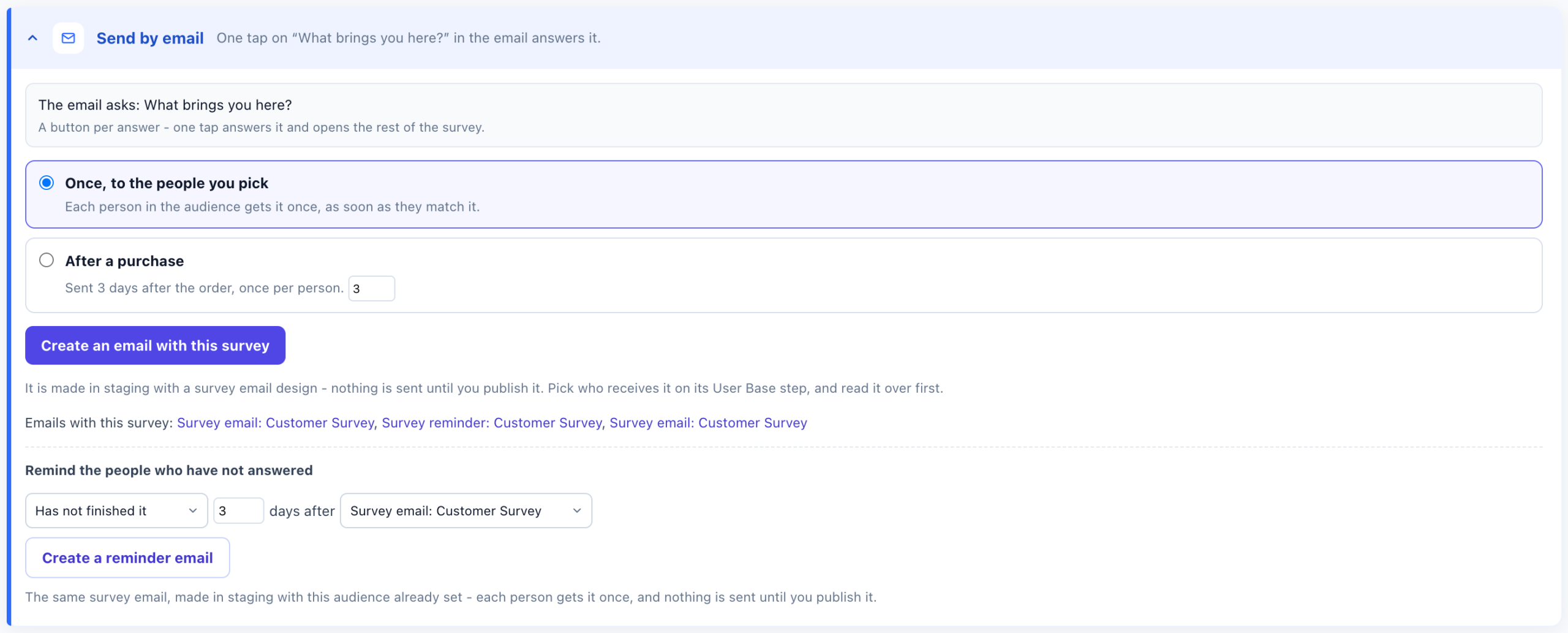
- Wählen Sie Wann sie gesendet wird: Einmal, an die Personen, die Sie auswählen (jede Person der Zielgruppe erhält sie einmal, sobald sie darauf passt) oder Nach einem Kauf (1 bis 90 Tage nach der Bestellung, standardmäßig 3; einmal pro Person).
- Klicken Sie auf Eine E-Mail mit dieser Umfrage erstellen. Das erzeugt eine neue Kampagne „E-Mail & SMS“ mit einer Aktion Survey by email, im Staging, und öffnet sie. Nichts wird gesendet, bevor Sie sie veröffentlichen.
- Wählen Sie im Schritt „Benutzerbasis“, wer sie erhält, lesen Sie die E-Mail durch und veröffentlichen Sie.
Die E-Mails, die die Umfrage bereits enthalten, stehen unter E-Mails mit dieser Umfrage:. Wenn Ihr Tarif den Personyze-Mailserver nicht enthält, wählen Sie einen Ihrer eigenen Mailserver als Absender der E-Mail.
Die Aktion „Survey by email“
Sie können eine Survey by email auch selbst zu jeder Kampagne „E-Mail & SMS“ hinzufügen. Ihre Schritte sind Welche Umfrage, Absendereinstellungen, Aussehen der E-Mail und Versandzeitpunkt. Welche Umfrage listet jede Umfrage des Kontos und sagt, ob ihre Seite live, ausgeschaltet oder noch nicht vorhanden ist — eine Umfrage ohne Seite kann nicht gewählt werden, weil ein Tippen nichts finden würde. Ihre Galerie hat vier Designs:
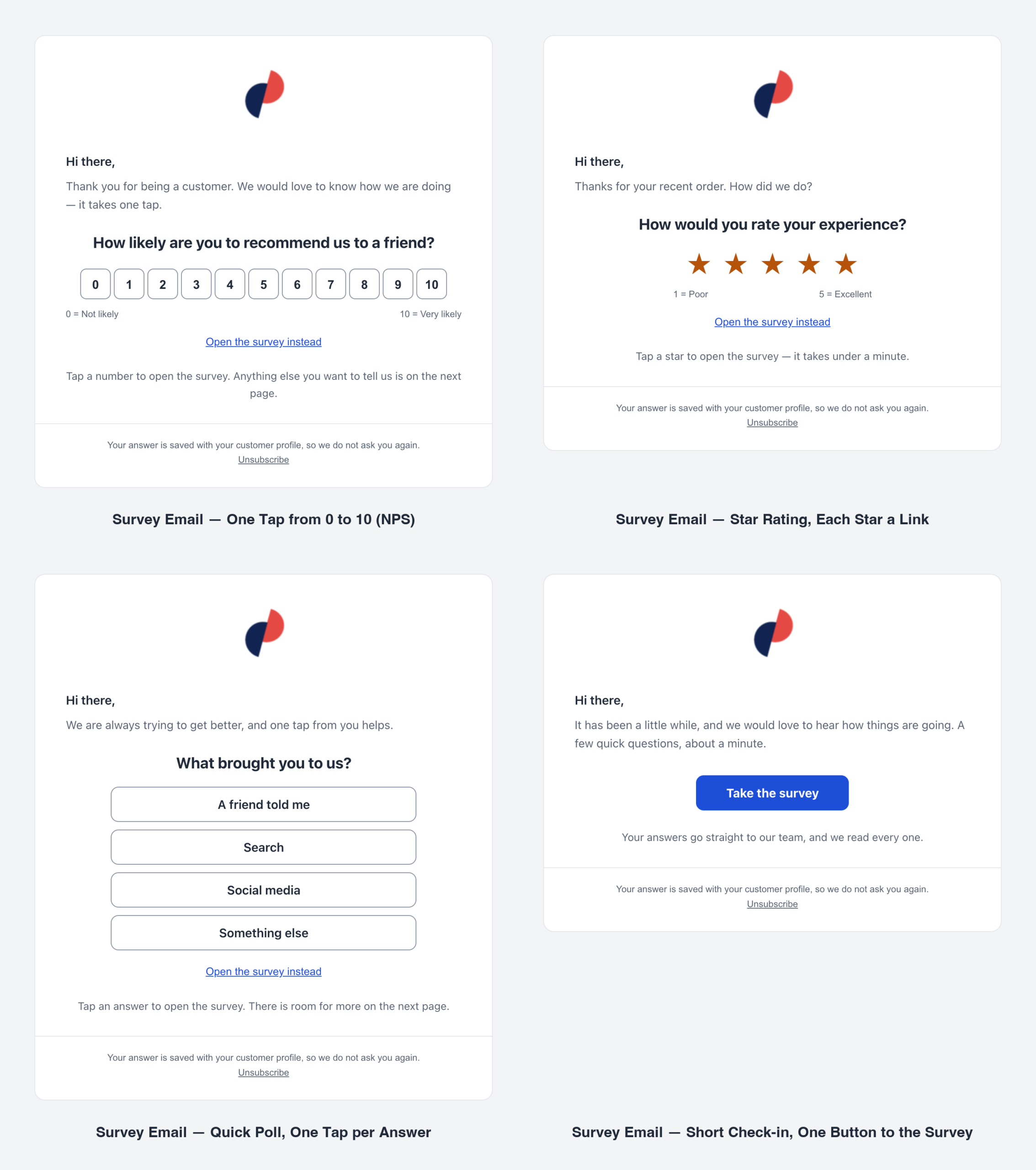
- Survey Email — One Tap from 0 to 10 (NPS)
- Survey Email — Star Rating, Each Star a Link
- Survey Email — Quick Poll, One Tap per Answer
- Survey Email — Short Check-in, One Button to the Survey
So funktionieren Antworten mit einem Tippen
- Die E-Mail stellt die erste Frage der Umfrage, die sich mit einem Tippen beantworten lässt: eine Skala 0–10, eine Bewertung 1–5 oder eine Auswahl aus bis zu sechs Möglichkeiten — und nie eine Frage mit einer Regel Nur fragen, wenn…. Eine Umfrage ohne solche Frage bekommt eine einzige Schaltfläche, die sie öffnet. Eine andere geeignete Frage lässt sich unter Aussehen der E-Mail wählen.
- Ein Tippen öffnet die Seite der Umfrage mit dieser Antwort ausgewählt, und der Leser macht von dort aus weiter. Die Antwort wird im Profil des Lesers gespeichert.
- Jeder Link ist für seinen Empfänger signiert und funktioniert 90 Tage lang. Ein Link aus einem Testversand zeigt die Antwort, schreibt sie aber niemandem zu.
- Wenn ein E-Mail-Scanner mehrere Antworten auf einmal „antippt“, wird nichts ausgewählt, und der Leser wird gebeten, seine Antwort noch einmal anzutippen.
Im eigenen Schritt „Leistung“ der E-Mail-Kampagne geht der Zustellungstrichter über „Gesendet“, „Geöffnet“ und „Geklickt“ hinaus bis Beantwortet und Abgeschlossen — siehe Umfrageberichte.
Code für ein anderes E-Mail-Tool
„Klaviyo, Mailchimp, HubSpot, Brevo und andere: Fügen Sie die Frage in deren E-Mail ein.“
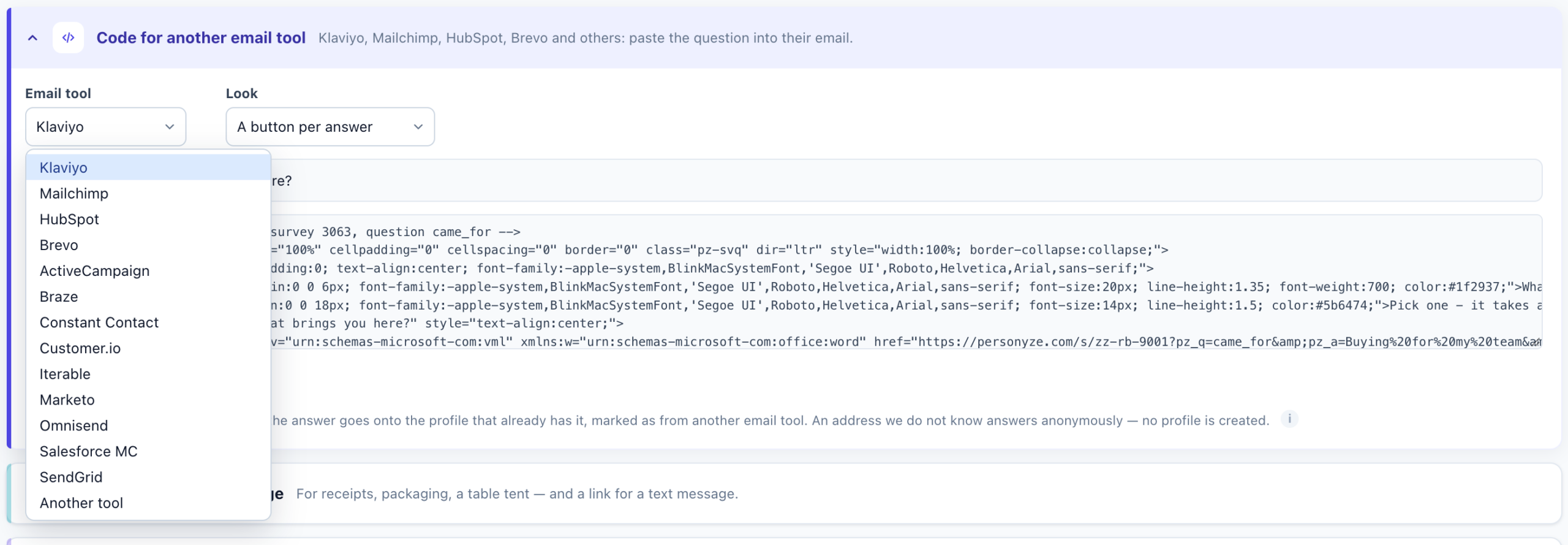
- Wählen Sie das E-Mail-Tool: Klaviyo, Mailchimp, HubSpot, Brevo, ActiveCampaign, Braze, Constant Contact, Customer.io, Iterable, Marketo, Omnisend, Salesforce MC, SendGrid oder Anderes Tool. Der Code enthält dann das Merge-Tag dieses Tools für die Adresse des Empfängers. Ersetzen Sie bei einem anderen Tool das Tag durch das Ihres Tools.
- Wählen Sie die Gestaltung. Sie richtet sich nach der Frage, die die E-Mail stellt: Eine Skala 0–10 bietet Zahlen, eine Bewertung 1–5 Sterne oder Zahlen, eine Auswahl Eine Schaltfläche pro Antwort — und jede Frage bietet außerdem eine Schaltfläche „An der Umfrage teilnehmen“.
- Klicken Sie auf Code kopieren und fügen Sie ihn in einen HTML- oder Code-Block der E-Mail ein.
Die Adresse im Link wird nicht geprüft. Bei einer Adresse, die Personyze bereits kennt, landet die Antwort im Profil dieses Besuchers; eine unbekannte Adresse antwortet anonym, und es wird kein Profil angelegt. Der Bericht zeigt diese Antworten als Anderes E-Mail-Tool. Für eine geprüfte Identität senden Sie die Umfrage stattdessen in einer Personyze-E-Mail.
Erinnerungen an die Personen, die nicht geantwortet haben
Sobald eine E-Mail die Umfrage enthält, bietet der Aufklappbereich „Per E-Mail senden“ Personen erinnern, die nicht geantwortet haben:
- Wählen Sie, wer sie erhält: Hat sie nicht abgeschlossen (der Standard — gar nicht geantwortet oder begonnen und aufgehört), Hat sie nicht beantwortet oder Begonnen, nicht abgeschlossen.
- Legen Sie fest, wie viele Tage nach der E-Mail, und welcher E-Mail sie folgt, wenn es mehrere gibt.
- Klicken Sie auf Erinnerungs-E-Mail erstellen. Es ist dieselbe Umfrage-E-Mail, im Staging erstellt und mit dieser Zielgruppe bereits eingestellt; ihr Betreff beginnt mit „Reminder:“. Jede Person erhält sie einmal, und nichts wird gesendet, bevor Sie sie veröffentlichen.
Die Targeting-Regel „Umfrageantwort“
Die Zielgruppe einer Erinnerung ist eine gewöhnliche Targeting-Regel, und Sie können sie im Schritt „Zielgruppe“ jeder E-Mail-Kampagne verwenden: Umfragen → Umfrageantworten → Umfrageantwort. Sie liest, wie weit eine Person in einer Ihrer Umfragen gekommen ist, ganz gleich, wo sie geantwortet hat — auf Ihrer Website, auf der eigenen Seite der Umfrage oder in einer E-Mail.
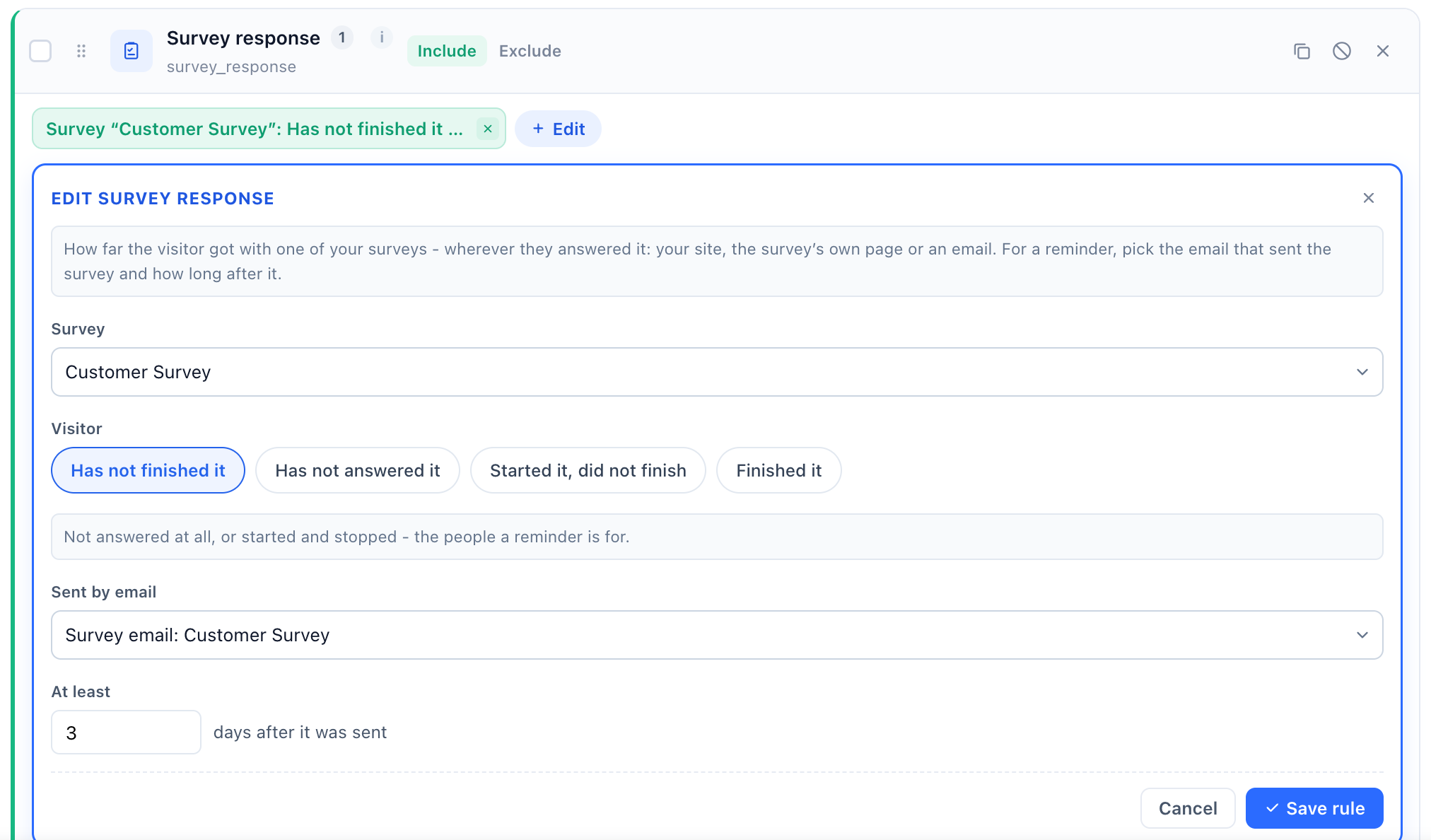
| Feld | Auswahlmöglichkeiten |
|---|---|
| Umfrage | Jede Umfrage des Kontos. Pflichtfeld: Eine Regel ohne Umfrage trifft auf niemanden zu. |
| Besucher | Hat sie nicht abgeschlossen, Hat sie nicht beantwortet, Begonnen, nicht abgeschlossen oder Hat sie abgeschlossen. |
| Per E-Mail gesendet | Eine der E-Mails, die die Umfrage enthalten, oder Jeder Besucher – keine E-Mail nötig. Ohne gewählte E-Mail bedeutet „hat nicht geantwortet“ alle in der Benutzerbasis, die nicht geantwortet haben — wählen Sie die E-Mail, um nur die Personen zu erinnern, die sie erreicht hat. |
| Mindestens N Tage nach dem Versand | Erscheint, sobald eine E-Mail gewählt ist. |
Beispiel: Umfrage „Kundenumfrage“, Hat sie nicht abgeschlossen, gesendet mit der Einladungs-E-Mail, vor mindestens 3 Tagen. Weitere Regeln: Targeting-Regeln.
Schutz vor Bots und Anfragefluten
- Jedes Netzwerk darf pro Konto und Minute 30 Umfragen senden und 120-mal den Fortschritt speichern. Darüber hinaus wird der Besucher gebeten, es in einer Minute erneut zu versuchen — eine Grenze, die ein Mensch nie erreicht und ein Skript in seiner ersten Sekunde.
- Ein verborgenes Fallenfeld fängt einfache Bots ab: Eine Übermittlung, bei der es ausgefüllt ist, wird verworfen.
- Antworten, die automatisiert wirken — schneller gesendet, als jemand antworten könnte, von einem E-Mail-Scanner alle auf einmal angetippt oder von jemandem, dessen Adresse von der abweicht, die der Link eines anderen E-Mail-Tools übergeben hat —, werden aufbewahrt, weitergeleitet und markiert. Der Bericht lässt sie außen vor, sofern Sie nicht Möglicherweise automatisierte einbeziehen anhaken.
Verwandte Themen
- Umfragen — die Fragen und die Platzierung bauen
- Wohin Umfrageantworten gehen — Ziele, Warnungen und Leads
- Umfrageberichte und die KI-Zusammenfassung — einschließlich „Wo sie beantwortet wurde“
- Landingpages — Ihre eigene Domain
- Fehlerbehebung